Geräte
Überblick über Geräte
Der Abschnitt Geräte bietet einen umfassenden Überblick über jede SPS, jeden Antrieb, jeden Roboter und jedes industrielle Asset, das mit Ihrer SDA-Umgebung verbunden ist. Jedes Device stellt einen logischen digitalen Zwilling des physischen Assets dar und ermöglicht es SDA, Konfiguration, Konnektivität, Performance und Lifecycle-Aktivitäten in einer einheitlichen Oberfläche nachzuverfolgen.
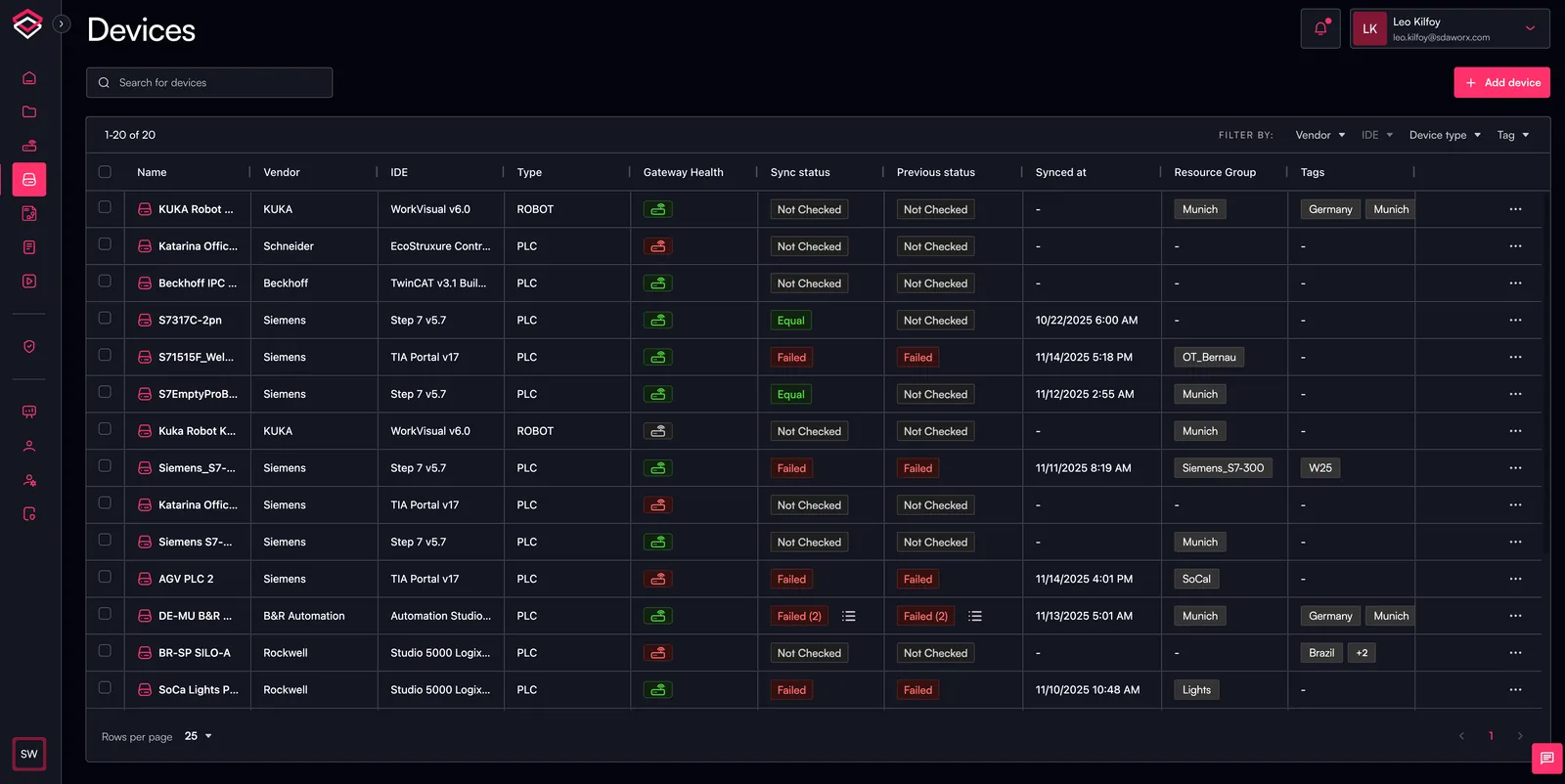
Die Seite mit der Geräteliste zeigt alle Geräte, auf die der Benutzer Zugriff hat und die für ihn sichtbar sind. Die Geräteliste ist unsere Standard-Listenansicht und bietet die Möglichkeit, gezielt nach Geräten zu filtern, zu sortieren und zu suchen. Aus dieser Ansicht heraus können Sie ein Gerät hinzufügen, aktualisieren, löschen oder mit einem Gateway verknüpfen.
Die Detailseite eines Geräts zeigt alle wesentlichen Informationen und Bedienwerkzeuge, darunter:
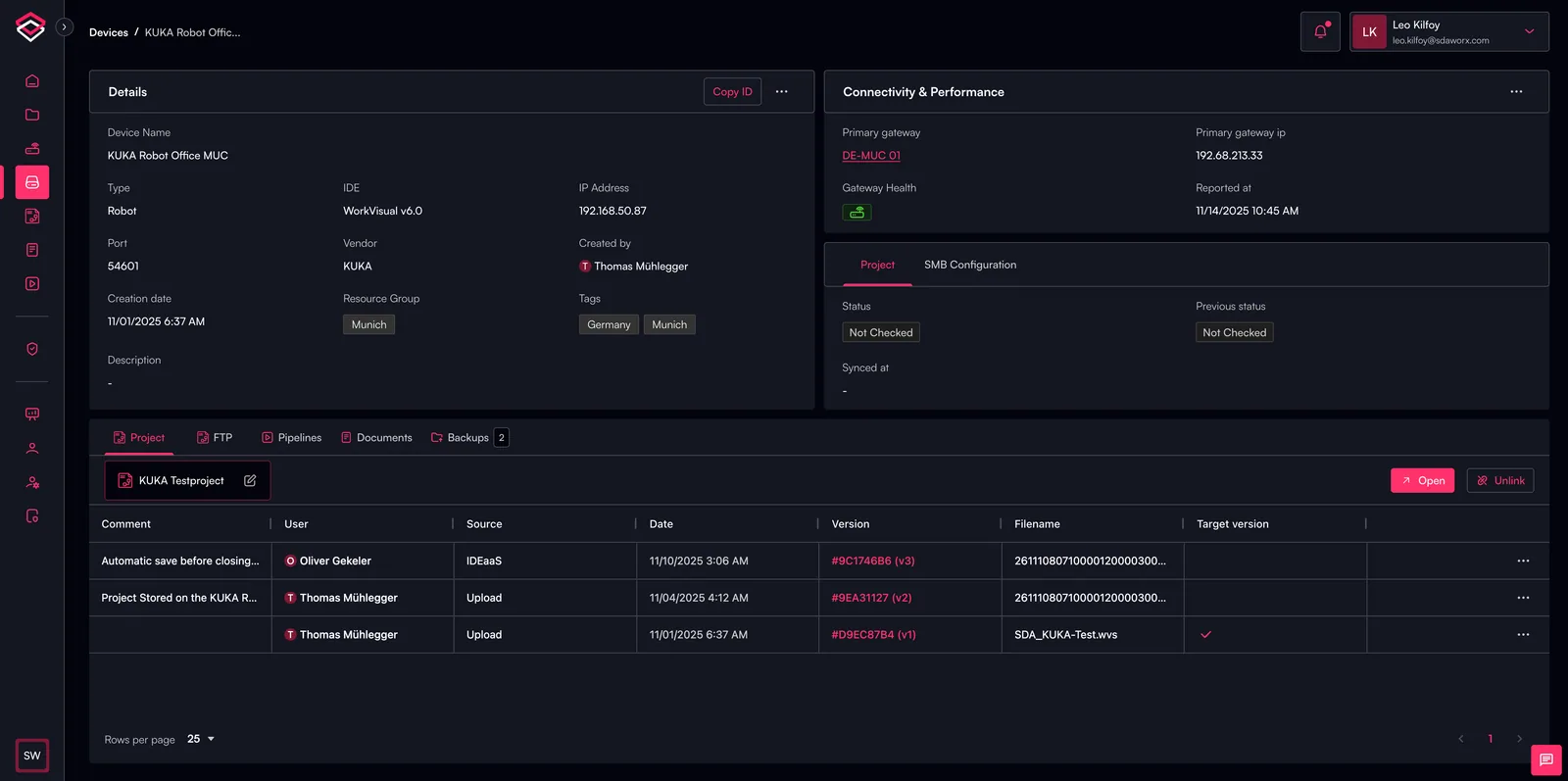
Grundlegende Geräteinformationen
- Gerätedetails – Umfassen Gerätetyp, Hersteller, IDE-Version, Netzwerkinformationen sowie zentrale Kennzeichen wie zugeordnete Ressourcengruppe, Tags und Beschreibung.
- Konnektivität & Performance – Echtzeitanzeigen zum zugeordneten Gateway, dessen Verbindungsstatus, externer IP-Adresse und dem allgemeinen Verbindungszustand.
- Projektstatus – Einblick, welche Projektversion derzeit läuft, ausgerollt ist oder auf Updates wartet.
Dem Gerät zugeordnete Ressourcen & Aktionen
Geräte fungieren als zentraler Knotenpunkt für sämtliche Engineering- und Betriebsaktivitäten. Von einem Gerät aus erreichen Sie:
- Projekte – Zeigen Sie das mit dem Gerät verknüpfte Projekt, dessen Versionen, Änderungshistorie und aktuellen Deployment-Stand an. Legen Sie außerdem die Zielversion des Projekts für die SPS fest – die Version, mit der SDA standardmäßig für Backup und Versionsvergleich abgleicht.
- Pipelines – Zeigen Sie zugeordnete Pipelines an und führen Sie sie aus, um Workflows für dieses Gerät zu automatisieren.
- Dokumente – Greifen Sie auf verknüpfte gerätebezogene Dateien, Konfigurationsexporte und automatisch erzeugte Artefakte zu. Dokumente können mehreren Geräten sowie weiteren Objekten zugeordnet werden.
- Geräte-Backups – Sehen Sie die Backup-Historie der Projekt-Backups ein. Prüfen Sie Protokolle zu fehlgeschlagenen Backups und führen Sie neue Backups direkt aus (ohne dass eine Pipeline erforderlich ist).
- Deployments – Verfolgen Sie frühere und aktive Deployments nach, einschließlich der ausrollenden Person, des Zeitpunkts und der ausgerollten Versionen.
- Geräte-Snapshots (sofern verfügbar) – Sehen Sie sich systemweite Snapshots an, die zur Fehlersuche, für Audits oder für betriebliche Auswertungen erfasst wurden.
- FTP-Backups – Zeigen Sie dateibasierte Backups an, die per FTP für unterstützte Hersteller erstellt wurden.