Tabellenansichten
Jede Liste der Plattform bleibt jetzt so, wie Sie sie verlassen haben, und Sie können ein Layout als eigenen Standard speichern. Filter, Suche, Sortierung, Zeilen pro Seite und das Spaltenlayout sind alle Teil einer Tabellenansicht.
Es muss nichts aktiviert werden: Sobald Sie filtern, sortieren, die Größe ändern oder eine Spalte ausblenden, merkt sich die Tabelle das.
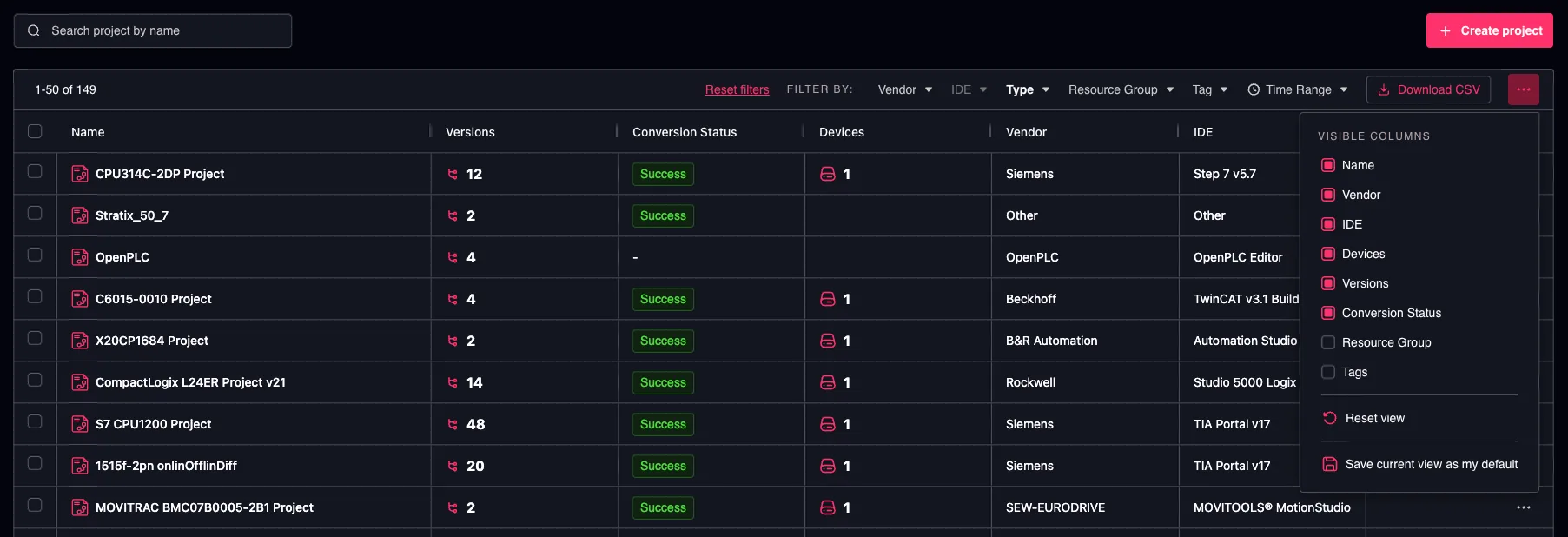
Optionen für Tabellenansichten
Was eine Tabellenansicht enthält
| Bestandteil der Ansicht | Beispiel |
|---|---|
| Filter | Hersteller = Siemens, Gruppe = Linie 4 |
| Suchtext | „Pumpe“ |
| Sortierung | Zuletzt geändert, neueste zuerst |
| Zeilen pro Seite | 50 |
| Spaltenlayout | Spaltenbreiten, Spaltenreihenfolge, ausgeblendete Spalten |
Die zwei Ebenen
Tabellenansichten arbeiten auf zwei Ebenen, und Sie müssen sich nie zwischen ihnen entscheiden – sie werden einfach der Reihe nach angewendet.
| Zuletzt verwendet | Mein gespeicherter Standard | |
|---|---|---|
| Wie sie entsteht | Automatisch, während Sie arbeiten | Ausdrücklich, über Aktuelle Ansicht als meinen Standard speichern |
| Enthält | Filter, Suche, Sortierung, Zeilen pro Seite, Seitenzahl, Spaltenlayout | Filter, Suche, Sortierung, Zeilen pro Seite, Spaltenlayout |
| Gespeichert | In diesem Browser | In Ihrem Konto |
| In einem anderen Browser oder auf einem anderen Gerät verfügbar | Nein | Ja |
| Übersteht das Löschen der Browserdaten | Nein | Ja |
„Zuletzt verwendet“ ist eine Komfortfunktion, keine Einstellung. Sollte sie einmal verloren gehen – neuer Browser, privates Fenster, gelöschte Websitedaten –, greift die Tabelle auf Ihren gespeicherten Standard zurück, und Sie verlieren nichts von dem, was Sie gespeichert haben.
Das Menü für Tabellenansichten
Öffnen Sie die Schaltfläche ⋯ (Optionen für Tabellenansichten) am rechten Ende der Filterzeile.
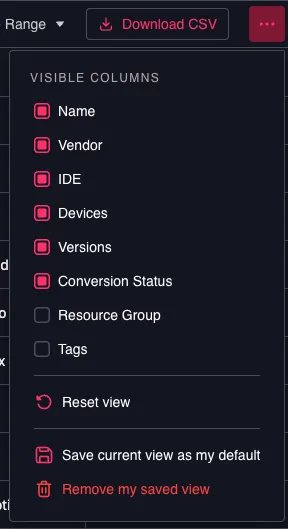
Menü mit Optionen für Tabellenansichten
Sichtbare Spalten
Aktivieren oder deaktivieren Sie eine Spalte, um sie ein- oder auszublenden. Die Änderung wird sofort wirksam und unmittelbar gespeichert – es gibt nichts zu bestätigen.
Mindestens eine Spalte muss sichtbar bleiben, daher lässt sich die letzte verbleibende Spalte nicht deaktivieren. Auswahl-Kontrollkästchen und die Spalte mit den Zeilenaktionen sind fest verankert und werden nicht aufgeführt.
Ansicht zurücksetzen
Setzt die Tabelle in den Lieferzustand zurück: Standardfilter, Standardsortierung, Standardanzahl der Zeilen pro Seite sowie die ursprünglichen Spaltenbreiten, ‑reihenfolge und ‑sichtbarkeit. Filterbezogene Standardwerte, die Sie oder Ihr Unternehmen festgelegt haben, gelten weiterhin – Ansicht zurücksetzen setzt die Tabelle auf ihre Standardwerte zurück, nicht auf einen leeren Zustand.
Ansicht zurücksetzen löscht Ihren gespeicherten Standard nicht. Beim erneuten Öffnen der Tabelle kehrt Ihr gespeicherter Standard zurück.
Aktuelle Ansicht als meinen Standard speichern
Speichert die Tabelle genau so, wie sie gerade aussieht – Filter, Suche, Sortierung, Zeilen pro Seite und Spaltenlayout – in Ihrem Konto. Von diesem Zeitpunkt an öffnet sich die Tabelle für Sie so, in jedem Browser und auf jedem Gerät.
Die Seitenzahl wird absichtlich nicht gespeichert: Eine gespeicherte Ansicht öffnet sich immer auf der ersten Seite.
Meine gespeicherte Ansicht entfernen
Erscheint nur, wenn Sie einen gespeicherten Standard haben. Damit wird die gespeicherte Ansicht gelöscht und die Tabelle auf die ausgelieferten Standardwerte zurückgesetzt (zuzüglich aller geltenden filterbezogenen Standardwerte).
Spalten in der Größe ändern, neu anordnen und sortieren
- Größe ändern – ziehen Sie die Trennlinie zwischen zwei Spaltenköpfen.
- Neu anordnen – ziehen Sie einen Spaltenkopf seitlich.
- Sortieren – klicken Sie auf einen Spaltenkopf; erneutes Klicken kehrt die Sortierung um.
Alle drei werden für diese Tabelle automatisch im aktuellen Browser gespeichert. Verwenden Sie Aktuelle Ansicht als meinen Standard speichern nur dann, wenn das Layout über Ihr Konto auf andere Browser und Geräte übertragen werden soll.
Welche Ansicht geöffnet wird
Wenn Sie eine Liste öffnen, wendet die Plattform die erste der folgenden vorhandenen Möglichkeiten an:
- Ein Link, den Sie geöffnet haben – wenn ein Link bereits Filter enthält (zum Beispiel ein von einem Kollegen geteilter Link oder ein Sprung aus einem Dashboard), gewinnt der Link, und es wird nichts überschrieben.
- Die zuletzt verwendete Ansicht in diesem Browser – so, wie Sie diese Tabelle verlassen haben.
- Ihr gespeicherter Standard – die Ansicht, die Sie mit Aktuelle Ansicht als meinen Standard speichern gespeichert haben.
- Standardfilter – zunächst Ihre eigenen filterbezogenen Standardwerte, dann die Ihres Unternehmens.
- Die ausgelieferten Standardwerte.
Geteilte Links funktionieren genau wie bisher. Ein Link, der Filter enthält, zeigt immer das, was der Absender beabsichtigt hat, und überschreibt Ihre eigene gespeicherte Ansicht nicht.
Tabellenansichten und Standardfilter
Standardfilter (das Zahnradsymbol an einem einzelnen Filter) und gespeicherte Tabellenansichten bestehen nebeneinander und werden unabhängig voneinander bearbeitet.
| Standardfilter | Gespeicherte Tabellenansicht | |
|---|---|---|
| Geltungsbereich | Jeweils ein Filter | Die gesamte Tabelle |
| Unternehmensweite Option | Ja, mit der Berechtigung update company | Nein – eine gespeicherte Ansicht ist immer persönlich |
| Spaltenlayout | Nicht enthalten | Enthalten |
Zwei Regeln an ihrer Schnittstelle:
- Ein an einem einzelnen Filter gesetzter Standard ist die spezifischere Auswahl und gewinnt daher gegenüber demselben Filter in Ihrer gespeicherten Ansicht.
- Das Entfernen einer gespeicherten Ansicht lässt Ihre Standardfilter unberührt, und das Entfernen eines Standardfilters lässt Ihre gespeicherte Ansicht unberührt.
Von Neuem beginnen
Um alle Tabellen auf einmal zu leeren, öffnen Sie das Benutzermenü (Ihr Avatar oben rechts) und wählen Sie Tabellenansichten zurücksetzen.
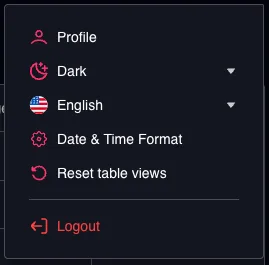
Tabellenansichten im Benutzermenü zurücksetzen
Es wird eine Bestätigung angefordert, danach werden alle gespeicherten und gemerkten Tabellenansichten für das Unternehmen, in dem Sie aktuell arbeiten, gelöscht.
Nicht betroffen sind:
- Ihre Standardfilter,
- Ihr Design, Ihre Sprache, Ihr Datumsformat oder Ihre Temperatureinheit,
- Tabellenansichten in einem anderen Unternehmen, auf das Sie Zugriff haben.
Der Eintrag erscheint nur, wenn tatsächlich etwas gespeichert ist, das zurückgesetzt werden kann.
Gut zu wissen
- Ansichten gelten pro Unternehmen. Wenn Sie Zugriff auf mehr als ein Unternehmen haben, behält jedes seine eigenen Tabellenansichten, sodass ein in einem Unternehmen gespeicherter Gruppen- oder Tag-Filter niemals in einem anderen erscheinen kann.
- Spaltenlayouts sind persönlich. Es gibt kein unternehmensweites Spaltenlayout – Filter können für ein gesamtes Unternehmen festgelegt werden, Spalten nicht.
- Neue Spalten werden nie durch eine alte Ansicht ausgeblendet. Wenn ein Release einer Tabelle eine Spalte hinzufügt, tritt Ihre gespeicherte Spaltenreihenfolge für diese Tabelle zurück, sodass die neue Spalte an der vorgesehenen Stelle erscheint. Von Ihnen festgelegte Breiten und ausgeblendete Spalten bleiben erhalten.
- Tabellen innerhalb einer Detailseite zählen ebenfalls – zum Beispiel die Versionen eines Projekts oder die Benutzer einer Rolle. Jede behält ihre eigene Ansicht.