Tabellvyer
Varje lista i plattformen behåller nu det läge du lämnade den i, och du kan spara en layout som din egen standard. Filter, sökning, sortering, rader per sida och kolumnlayouten ingår alla i en tabellvy.
Ingenting behöver aktiveras: i samma stund som du filtrerar, sorterar, ändrar storlek på eller döljer en kolumn kommer tabellen ihåg det.
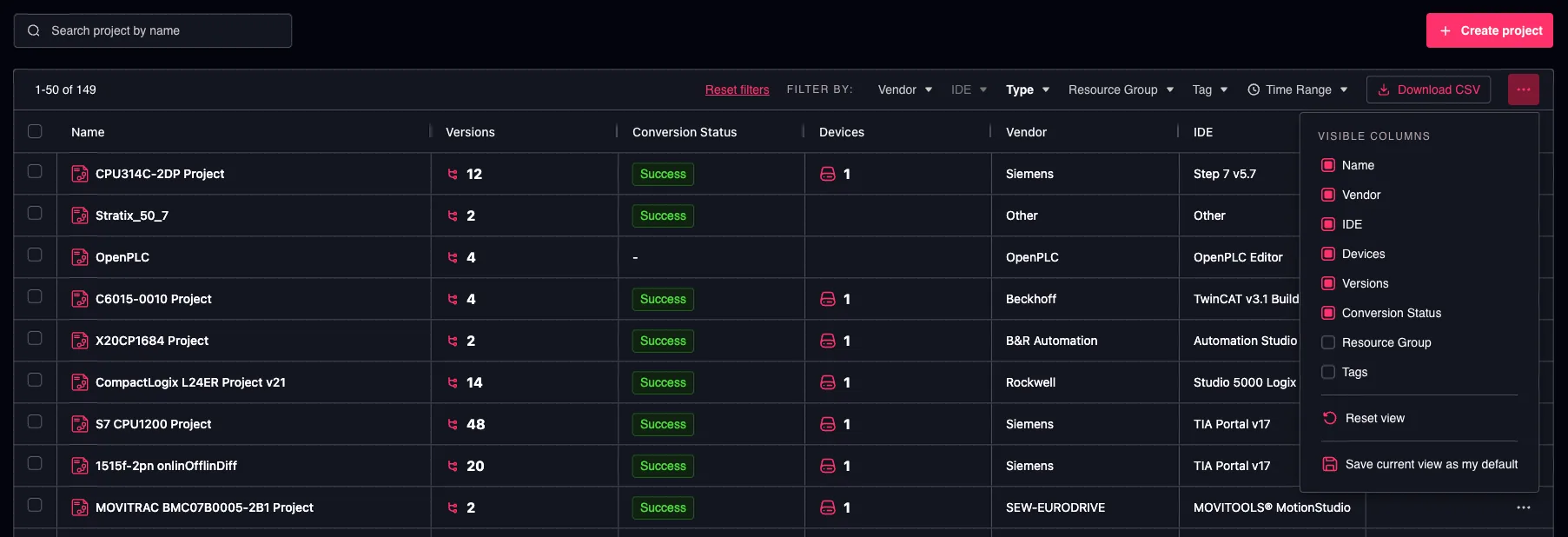
Alternativ för tabellvy
Vad en tabellvy innehåller
| Del av vyn | Exempel |
|---|---|
| Filter | Leverantör = Siemens, Grupp = Linje 4 |
| Söktext | "pump" |
| Sortering | Senast ändrad, nyaste först |
| Rader per sida | 50 |
| Kolumnlayout | Kolumnbredder, kolumnordning, dolda kolumner |
De två lagren
Tabellvyer fungerar i två lager, och du behöver aldrig välja mellan dem – de tillämpas helt enkelt i tur och ordning.
| Senast använd | Min sparade standard | |
|---|---|---|
| Hur den skapas | Automatiskt, medan du arbetar | Uttryckligen, via Spara aktuell vy som min standard |
| Innehåller | Filter, sökning, sortering, rader per sida, sidnummer, kolumnlayout | Filter, sökning, sortering, rader per sida, kolumnlayout |
| Lagras | I den här webbläsaren | På ditt konto |
| Tillgänglig i annan webbläsare eller enhet | Nej | Ja |
| Överlever rensning av webbläsardata | Nej | Ja |
"Senast använd" är en bekvämlighet, inte en inställning. Om den någon gång går förlorad – en ny webbläsare, ett privat fönster, rensade webbplatsdata – återgår tabellen till din sparade standard, och du förlorar ingenting som du har sparat.
Menyn för tabellvyer
Öppna knappen ⋯ (Alternativ för tabellvy) längst till höger i filterraden.
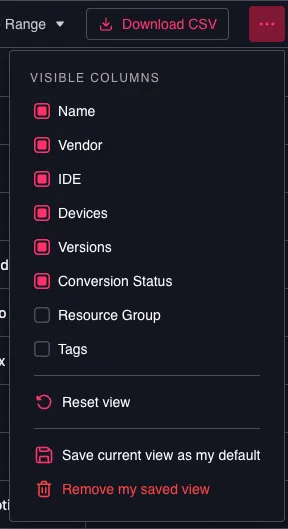
Meny med alternativ för tabellvy
Synliga kolumner
Markera eller avmarkera en kolumn för att visa eller dölja den. Ändringen träder i kraft omedelbart och kommer ihåg direkt – det finns ingenting att bekräfta.
Minst en kolumn måste förbli synlig, så den sista kvarvarande kolumnen kan inte avmarkeras. Kryssrutor för markering och kolumnen med radåtgärder är fast placerade och listas inte.
Återställ vy
Återställer tabellen till dess levererade läge: standardfilter, standardsortering, standardantal rader per sida samt de ursprungliga kolumnbredderna, kolumnordningen och synligheten. Eventuella standardvärden per filter som du eller ditt företag har angett gäller fortfarande – Återställ vy återställer tabellen till dess standardvärden, inte till ett tomt läge.
Återställ vy tar inte bort din sparade standard. När du öppnar tabellen igen återkommer din sparade standard.
Spara aktuell vy som min standard
Sparar tabellen exakt som den ser ut just nu – filter, sökning, sortering, rader per sida och kolumnlayouten – på ditt konto. Från och med då öppnas tabellen så för dig, i alla webbläsare och på alla enheter.
Sidnumret sparas medvetet inte: en sparad vy öppnas alltid på första sidan.
Ta bort min sparade vy
Visas endast när du har en sparad standard. Den tar bort den sparade vyn och återställer tabellen till dess levererade standardvärden (plus eventuella tillämpliga standardvärden per filter).
Ändra storlek, ordna om och sortera kolumner
- Ändra storlek – dra i avdelaren mellan två kolumnrubriker.
- Ordna om – dra en kolumnrubrik i sidled.
- Sortera – klicka på en kolumnrubrik; klicka igen för att vända ordningen.
Alla tre kommer ihåg automatiskt för den tabellen i den aktuella webbläsaren. Använd Spara aktuell vy som min standard endast när du vill att layouten ska följa ditt konto till andra webbläsare och enheter.
Vilken vy som öppnas
När du öppnar en lista tillämpar plattformen det första av dessa som finns:
- En länk du har öppnat – om en länk redan innehåller filter (till exempel en länk som delats av en kollega, eller ett hopp från en instrumentpanel) vinner länken och ingenting skrivs över.
- Den senast använda vyn i den här webbläsaren – så som du lämnade tabellen.
- Din sparade standard – vyn du sparade med Spara aktuell vy som min standard.
- Standardfilter – dina egna standardvärden per filter, därefter företagets.
- De levererade standardvärdena.
Delade länkar fungerar precis som tidigare. En länk med filter i visar alltid det avsändaren avsåg, och den skriver inte över din egen sparade vy.
Tabellvyer och standardfilter
Standardfilter (kugghjulsikonen på ett enskilt filter) och sparade tabellvyer finns sida vid sida och redigeras oberoende av varandra.
| Standardfilter | Sparad tabellvy | |
|---|---|---|
| Omfattning | Ett filter i taget | Hela tabellen |
| Alternativ för hela företaget | Ja, med behörigheten update company | Nej – en sparad vy är alltid personlig |
| Kolumnlayout | Ingår inte | Ingår |
Två regler där de möts:
- En standard som angetts på ett enskilt filter är det mer specifika valet och vinner därför över samma filter i din sparade vy.
- Att ta bort en sparad vy påverkar inte dina standardfilter, och att ta bort ett standardfilter påverkar inte din sparade vy.
Börja om
För att rensa alla tabeller på en gång, öppna användarmenyn (din avatar, uppe till höger) och välj Återställ tabellvyer.
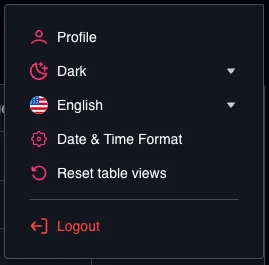
Återställ tabellvyer i användarmenyn
Den ber om bekräftelse och rensar sedan alla ihågkomna och sparade tabellvyer för det företag du för närvarande arbetar i.
Den påverkar inte:
- dina standardfilter,
- ditt tema, språk, datumformat eller temperaturenhet,
- tabellvyer i ett annat företag som du har åtkomst till.
Alternativet visas endast när det faktiskt finns något lagrat att återställa.
Bra att veta
- Vyer gäller per företag. Om du har åtkomst till mer än ett företag behåller varje företag sina egna tabellvyer, så ett grupp- eller taggfilter som sparats i ett företag kan aldrig dyka upp i ett annat.
- Kolumnlayouter är personliga. Det finns ingen företagsövergripande kolumnlayout – filter kan anges för ett helt företag, kolumner kan det inte.
- Nya kolumner döljs aldrig av en gammal vy. När en release lägger till en kolumn i en tabell åsidosätts din sparade kolumnordning för den tabellen så att den nya kolumnen visas på avsedd plats. De bredder och dolda kolumner du har ställt in behålls.
- Tabeller inuti en detaljsida räknas också – till exempel versionerna av ett projekt eller användarna för en roll. Var och en behåller sin egen vy.