Tabelweergaven
Elke lijst in het platform behoudt nu de staat waarin u deze hebt achtergelaten, en u kunt één indeling als uw eigen standaard opslaan. Filters, zoekopdracht, sortering, rijen per pagina en de kolomindeling maken allemaal deel uit van een tabelweergave.
Er hoeft niets te worden ingeschakeld: zodra u een kolom filtert, sorteert, van grootte verandert of verbergt, onthoudt die tabel dat.
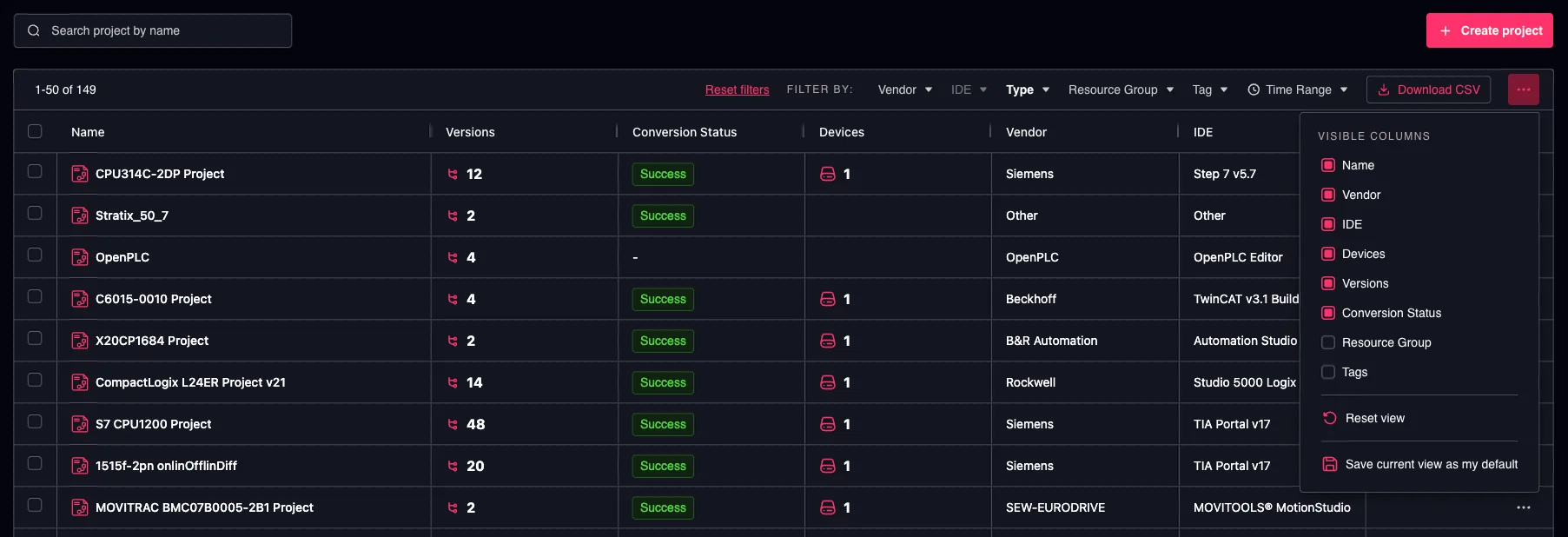
Opties voor tabelweergave
Wat een tabelweergave bevat
| Onderdeel van de weergave | Voorbeeld |
|---|---|
| Filters | Leverancier = Siemens, Groep = Lijn 4 |
| Zoektekst | "pomp" |
| Sortering | Laatst gewijzigd, nieuwste eerst |
| Rijen per pagina | 50 |
| Kolomindeling | Kolombreedtes, kolomvolgorde, verborgen kolommen |
De twee lagen
Tabelweergaven werken op twee lagen, en u hoeft nooit tussen beide te kiezen — ze worden simpelweg in volgorde toegepast.
| Laatst gebruikt | Mijn opgeslagen standaard | |
|---|---|---|
| Hoe deze wordt aangemaakt | Automatisch, terwijl u werkt | Expliciet, via Huidige weergave als mijn standaard opslaan |
| Bevat | Filters, zoekopdracht, sortering, rijen per pagina, paginanummer, kolomindeling | Filters, zoekopdracht, sortering, rijen per pagina, kolomindeling |
| Opgeslagen | In deze browser | Bij uw account |
| Beschikbaar in een andere browser of apparaat | Nee | Ja |
| Blijft behouden na wissen van browsergegevens | Nee | Ja |
"Laatst gebruikt" is een gemak, geen instelling. Mocht deze ooit verloren gaan — een nieuwe browser, een privévenster, gewiste sitegegevens — dan valt de tabel terug op uw opgeslagen standaard, en verliest u niets van wat u hebt opgeslagen.
Het menu voor tabelweergaven
Open de knop ⋯ (Opties voor tabelweergave) aan de rechterkant van de filterrij.
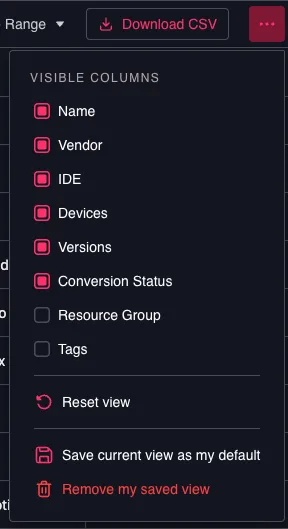
Menu met opties voor tabelweergave
Zichtbare kolommen
Vink een kolom aan of uit om deze weer te geven of te verbergen. De wijziging wordt direct doorgevoerd en meteen onthouden — er is niets te bevestigen.
Ten minste één kolom moet zichtbaar blijven, dus de laatst overgebleven kolom kan niet worden uitgevinkt. Selectievakjes en de kolom met rijacties staan vast en worden niet vermeld.
Weergave herstellen
Zet de tabel terug in de geleverde staat: standaardfilters, standaardsortering, standaardaantal rijen per pagina en de oorspronkelijke kolombreedtes, -volgorde en -zichtbaarheid. Eventuele standaardwaarden per filter die u of uw bedrijf hebben ingesteld, blijven van kracht — Weergave herstellen zet de tabel terug naar de standaardwaarden, niet naar een lege staat.
Weergave herstellen verwijdert uw opgeslagen standaard niet. Wanneer u de tabel opnieuw opent, wordt uw opgeslagen standaard weer toegepast.
Huidige weergave als mijn standaard opslaan
Slaat de tabel exact zo op als deze er nu uitziet — filters, zoekopdracht, sortering, rijen per pagina en de kolomindeling — bij uw account. Vanaf dat moment wordt de tabel zo voor u geopend, in elke browser en op elk apparaat.
Het paginanummer wordt bewust niet opgeslagen: een opgeslagen weergave opent altijd op de eerste pagina.
Mijn opgeslagen weergave verwijderen
Verschijnt alleen wanneer u een opgeslagen standaard hebt. Hiermee wordt de opgeslagen weergave verwijderd en de tabel teruggezet naar de geleverde standaardwaarden (plus eventuele standaardwaarden per filter die van toepassing zijn).
Kolommen aanpassen, herschikken en sorteren
- Grootte aanpassen — versleep de scheiding tussen twee kolomkoppen.
- Herschikken — versleep een kolomkop zijwaarts.
- Sorteren — klik op een kolomkop; klik nogmaals om de sortering om te keren.
Alle drie worden automatisch voor die tabel onthouden in de huidige browser. Gebruik Huidige weergave als mijn standaard opslaan alleen wanneer u wilt dat de indeling via uw account meegaat naar andere browsers en apparaten.
Welke weergave wordt geopend
Wanneer u een lijst opent, past het platform de eerste van de volgende opties toe die bestaat:
- Een link die u hebt geopend — als een link al filters bevat (bijvoorbeeld een link die door een collega is gedeeld, of een doorverwijzing vanuit een dashboard), heeft de link voorrang en wordt niets overschreven.
- De laatst gebruikte weergave in deze browser — zoals u die tabel hebt achtergelaten.
- Uw opgeslagen standaard — de weergave die u hebt opgeslagen met Huidige weergave als mijn standaard opslaan.
- Standaardfilters — eerst uw eigen standaardwaarden per filter, daarna die van uw bedrijf.
- De geleverde standaardwaarden.
Gedeelde links blijven precies zo werken als voorheen. Een link met filters erin toont altijd wat de afzender bedoelde, en overschrijft uw eigen opgeslagen weergave niet.
Tabelweergaven en standaardfilters
Standaardfilters (het tandwielpictogram op een afzonderlijk filter) en opgeslagen tabelweergaven bestaan naast elkaar en worden onafhankelijk van elkaar bewerkt.
| Standaardfilters | Opgeslagen tabelweergave | |
|---|---|---|
| Bereik | Eén filter per keer | De volledige tabel |
| Optie voor hele bedrijf | Ja, met de rechten bedrijf bijwerken | Nee — een opgeslagen weergave is altijd persoonlijk |
| Kolomindeling | Niet opgenomen | Opgenomen |
Twee regels waar ze samenkomen:
- Een standaard die op een afzonderlijk filter is ingesteld, is de meer specifieke keuze en heeft dus voorrang boven hetzelfde filter in uw opgeslagen weergave.
- Het verwijderen van een opgeslagen weergave laat uw standaardfilters ongemoeid, en het verwijderen van een standaardfilter laat uw opgeslagen weergave ongemoeid.
Opnieuw beginnen
Om elke tabel in één keer te wissen, opent u het gebruikersmenu (uw avatar, rechtsboven) en kiest u Tabelweergaven herstellen.
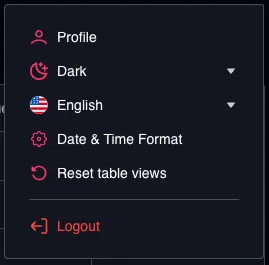
Tabelweergaven herstellen in het gebruikersmenu
Er wordt om bevestiging gevraagd, waarna alle onthouden en opgeslagen tabelweergaven voor het bedrijf waarin u momenteel werkt worden gewist.
Het raakt niet:
- uw standaardfilters,
- uw thema, taal, datumnotatie of temperatuureenheid,
- tabelweergaven in een ander bedrijf waartoe u toegang hebt.
De optie verschijnt alleen wanneer er daadwerkelijk iets is opgeslagen om te herstellen.
Goed om te weten
- Weergaven zijn per bedrijf. Als u toegang hebt tot meer dan één bedrijf, behoudt elk bedrijf zijn eigen tabelweergaven, zodat een groeps- of tagfilter dat in het ene bedrijf is opgeslagen nooit in een ander bedrijf kan verschijnen.
- Kolomindelingen zijn persoonlijk. Er bestaat geen bedrijfsbrede kolomindeling — filters kunnen voor een heel bedrijf worden ingesteld, kolommen niet.
- Nieuwe kolommen worden nooit verborgen door een oude weergave. Wanneer een release een kolom aan een tabel toevoegt, wijkt uw opgeslagen kolomvolgorde voor die tabel, zodat de nieuwe kolom op de bedoelde plaats verschijnt. Breedtes en verborgen kolommen die u hebt ingesteld, blijven behouden.
- Tabellen binnen een detailpagina tellen ook mee — bijvoorbeeld de versies van een project of de gebruikers van een rol. Elke tabel behoudt zijn eigen weergave.