Taulukkonäkymät
Jokainen alustan luettelo säilyttää nyt sen tilan, johon sen jätit, ja voit tallentaa yhden asettelun omaksi oletukseksesi. Suodattimet, haku, lajittelu, rivit sivua kohti ja sarakeasettelu kuuluvat kaikki taulukkonäkymään.
Mitään ei tarvitse ottaa käyttöön: heti kun suodatat, lajittelet, muutat sarakkeen kokoa tai piilotat sarakkeen, taulukko muistaa sen.
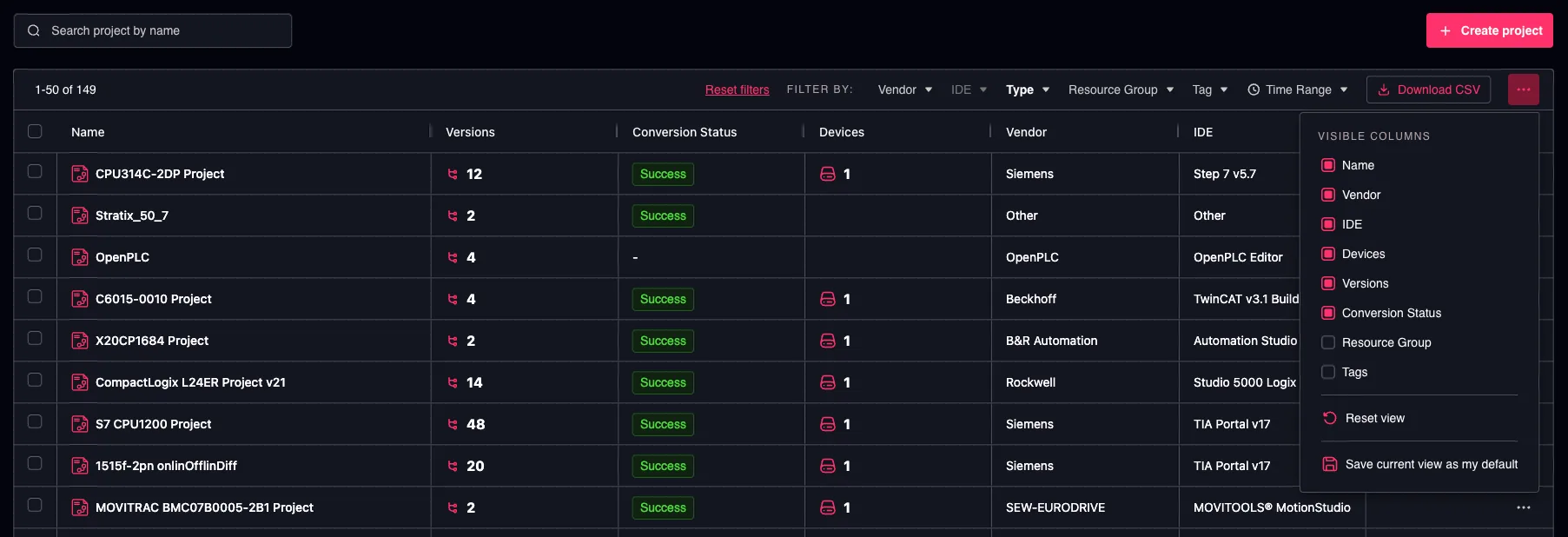
Taulukkonäkymän asetukset
Mitä taulukkonäkymä sisältää
| Näkymän osa | Esimerkki |
|---|---|
| Suodattimet | Valmistaja = Siemens, Ryhmä = Linja 4 |
| Hakuteksti | "pumppu" |
| Lajittelu | Viimeksi muokattu, uusin ensin |
| Rivit sivua kohti | 50 |
| Sarakeasettelu | Sarakkeiden leveydet, järjestys, piilotetut sarakkeet |
Kaksi tasoa
Taulukkonäkymät toimivat kahdella tasolla, eikä sinun tarvitse koskaan valita niiden välillä — ne otetaan yksinkertaisesti käyttöön järjestyksessä.
| Viimeksi käytetty | Tallentamani oletus | |
|---|---|---|
| Miten se syntyy | Automaattisesti työskentelyn myötä | Nimenomaisesti valinnalla Tallenna nykyinen näkymä oletukseksi |
| Sisältää | Suodattimet, haku, lajittelu, rivit sivua kohti, sivunumero, sarakeasettelu | Suodattimet, haku, lajittelu, rivit sivua kohti, sarakeasettelu |
| Tallennuspaikka | Tässä selaimessa | Käyttäjätilillesi |
| Käytettävissä toisessa selaimessa tai laitteessa | Ei | Kyllä |
| Säilyy selaintietojen tyhjennyksessä | Ei | Kyllä |
"Viimeksi käytetty" on mukavuustoiminto, ei asetus. Jos se katoaa — uusi selain, yksityinen ikkuna, tyhjennetyt sivustotiedot — taulukko palaa tallentamaasi oletukseen, etkä menetä mitään tallentamaasi.
Taulukkonäkymän valikko
Avaa ⋯-painike (Taulukkonäkymän asetukset) suodatinrivin oikeasta reunasta.
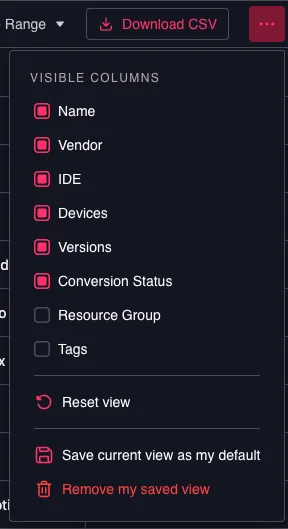
Taulukkonäkymän asetusvalikko
Näkyvät sarakkeet
Valitse tai poista valinta sarakkeen näyttämiseksi tai piilottamiseksi. Muutos tulee voimaan välittömästi ja se muistetaan heti — mitään ei tarvitse vahvistaa.
Vähintään yhden sarakkeen on pysyttävä näkyvissä, joten viimeisen jäljellä olevan sarakkeen valintaa ei voi poistaa. Valintaruudut ja rivitoimintojen sarake ovat kiinteitä, eikä niitä luetella.
Palauta näkymä
Palauttaa taulukon toimitustilaansa: oletussuodattimet, oletuslajittelun, oletusrivimäärän sivua kohti sekä alkuperäiset sarakkeiden leveydet, järjestyksen ja näkyvyyden. Kaikki sinun tai yrityksesi asettamat suodatinkohtaiset oletukset ovat edelleen voimassa — Palauta näkymä palauttaa taulukon oletuksiinsa, ei tyhjään tilaan.
Palauta näkymä ei poista tallentamaasi oletusta. Kun avaat taulukon uudelleen, tallentamasi oletus palaa.
Tallenna nykyinen näkymä oletukseksi
Tallentaa taulukon täsmälleen sellaisena kuin se nyt näyttää — suodattimet, haun, lajittelun, rivit sivua kohti ja sarakeasettelun — käyttäjätilillesi. Tästä eteenpäin taulukko avautuu sinulle juuri niin, missä tahansa selaimessa ja laitteessa.
Sivunumeroa ei tarkoituksella tallenneta: tallennettu näkymä avautuu aina ensimmäiselle sivulle.
Poista tallentamani näkymä
Näkyy vain silloin, kun sinulla on tallennettu oletus. Se poistaa tallennetun näkymän ja palauttaa taulukon toimitettuihin oletuksiin (sekä mahdollisiin voimassa oleviin suodatinkohtaisiin oletuksiin).
Sarakkeiden koon muuttaminen, järjestäminen ja lajittelu
- Koon muuttaminen — vedä kahden sarakeotsikon välistä erotinta.
- Järjestäminen — vedä sarakeotsikkoa sivusuunnassa.
- Lajittelu — napsauta sarakeotsikkoa; napsauta uudelleen kääntääksesi järjestyksen.
Kaikki kolme muistetaan kyseiselle taulukolle automaattisesti nykyisessä selaimessa. Käytä Tallenna nykyinen näkymä oletukseksi -toimintoa vain, kun haluat asettelun seuraavan käyttäjätiliäsi muihin selaimiin ja laitteisiin.
Mikä näkymä avautuu
Kun avaat luettelon, alusta ottaa käyttöön ensimmäisen näistä, joka on olemassa:
- Avaamasi linkki — jos linkki sisältää jo suodattimia (esimerkiksi kollegan jakama linkki tai siirtymä koontinäytöltä), linkki voittaa eikä mitään korvata.
- Tässä selaimessa viimeksi käytetty näkymä — sellaisena kuin jätit taulukon.
- Tallentamasi oletus — näkymä, jonka tallensit toiminnolla Tallenna nykyinen näkymä oletukseksi.
- Oletussuodattimet — ensin omat suodatinkohtaiset oletuksesi, sitten yrityksesi.
- Toimitetut oletukset.
Jaetut linkit toimivat täsmälleen kuten ennenkin. Suodattimia sisältävä linkki näyttää aina sen, mitä lähettäjä tarkoitti, eikä se korvaa omaa tallennettua näkymääsi.
Taulukkonäkymät ja oletussuodattimet
Oletussuodattimet (yksittäisen suodattimen rataskuvake) ja tallennetut taulukkonäkymät toimivat rinnakkain ja niitä muokataan toisistaan riippumatta.
| Oletussuodattimet | Tallennettu taulukkonäkymä | |
|---|---|---|
| Laajuus | Yksi suodatin kerrallaan | Koko taulukko |
| Yrityksen laajuinen vaihtoehto | Kyllä, käyttöoikeudella update company | Ei — tallennettu näkymä on aina henkilökohtainen |
| Sarakeasettelu | Ei sisälly | Sisältyy |
Kaksi sääntöä niiden kohtaamispisteessä:
- Yksittäiselle suodattimelle asetettu oletus on tarkempi valinta, joten se voittaa saman suodattimen tallennetussa näkymässäsi.
- Tallennetun näkymän poistaminen ei vaikuta oletussuodattimiisi, ja oletussuodattimen poistaminen ei vaikuta tallennettuun näkymääsi.
Alusta aloittaminen
Voit tyhjentää kaikki taulukot kerralla avaamalla käyttäjävalikon (avatarisi oikeassa yläkulmassa) ja valitsemalla Palauta taulukkonäkymät.
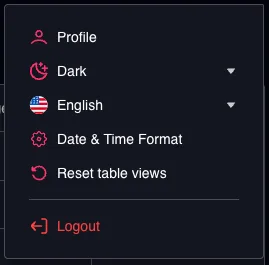
Palauta taulukkonäkymät käyttäjävalikossa
Toiminto pyytää vahvistusta ja tyhjentää sitten kaikki muistetut ja tallennetut taulukkonäkymät siinä yrityksessä, jossa parhaillaan työskentelet.
Se ei vaikuta seuraaviin:
- oletussuodattimesi,
- teemasi, kielesi, päivämäärämuotosi tai lämpötilayksikkösi,
- taulukkonäkymät toisessa yrityksessä, johon sinulla on pääsy.
Valinta näkyy vain silloin, kun palautettavaa on todella tallennettuna.
Hyvä tietää
- Näkymät ovat yrityskohtaisia. Jos sinulla on pääsy useampaan kuin yhteen yritykseen, kullakin on omat taulukkonäkymänsä, joten yhdessä yrityksessä tallennettu ryhmä- tai tunnistesuodatin ei voi koskaan näkyä toisessa.
- Sarakeasettelut ovat henkilökohtaisia. Yrityksen laajuista sarakeasettelua ei ole — suodattimia voidaan asettaa koko yritykselle, sarakkeita ei.
- Vanha näkymä ei koskaan piilota uusia sarakkeita. Kun julkaisu lisää taulukkoon sarakkeen, tallentamasi sarakejärjestys väistyy kyseisen taulukon osalta, jotta uusi sarake näkyy sille tarkoitetussa paikassa. Asettamasi leveydet ja piilotetut sarakkeet säilyvät.
- Myös tietosivun sisällä olevat taulukot lasketaan mukaan — esimerkiksi projektin versiot tai roolin käyttäjät. Kukin säilyttää oman näkymänsä.