Paikallinen Sync Client
Yleiskatsaus
Sync Client on työpöytäsovellus, jolla SDA Console -projektit pidetään saatavilla paikallisella tietokoneella tai verkkojaossa. Se toimii taustapalvelun kanssa ja tarjoaa ikkunan projektien valintaan, versioiden synkronointiin, projektien uloskuittaukseen muokkausta varten sekä muutosten sisäänkuittaukseen.
Sovelluksen työnkulku on sama Windowsissa ja Linuxissa. Alustakohtaiset ohjeet annetaan asennusta ja poistoa varten; muut kuvakaappaukset esittävät yhteistä käyttöliittymää.
Lataus
Lataa käyttöjärjestelmäsi uusin paketti:
Sync Clientin asennus
Windows
-
Etsi
sync-client-windows-setup.exeLataukset-kansiosta, napsauta sitä hiiren kakkospainikkeella ja valitse Suorita järjestelmänvalvojana. Järjestelmänvalvojan oikeudet vaaditaan.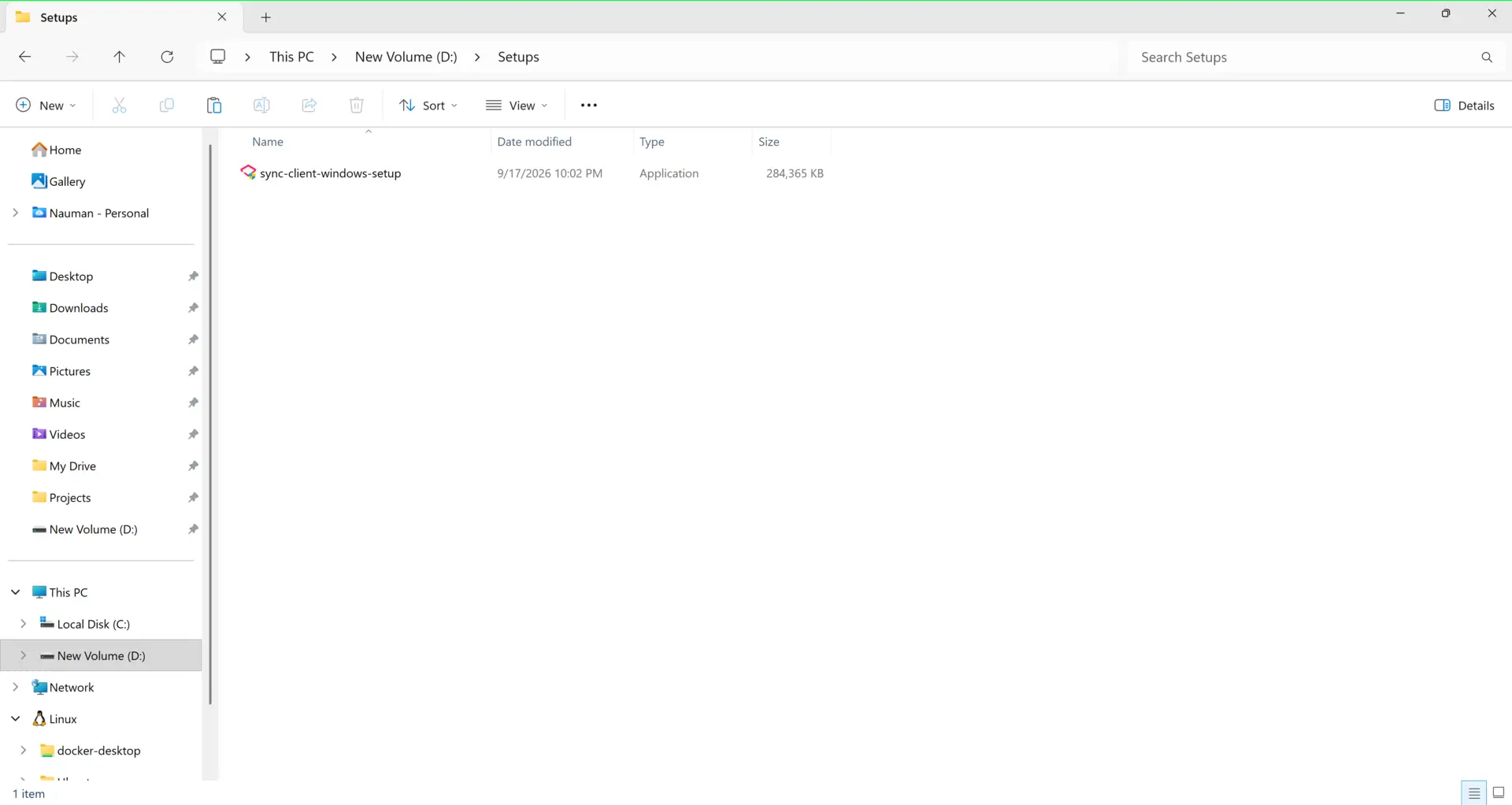
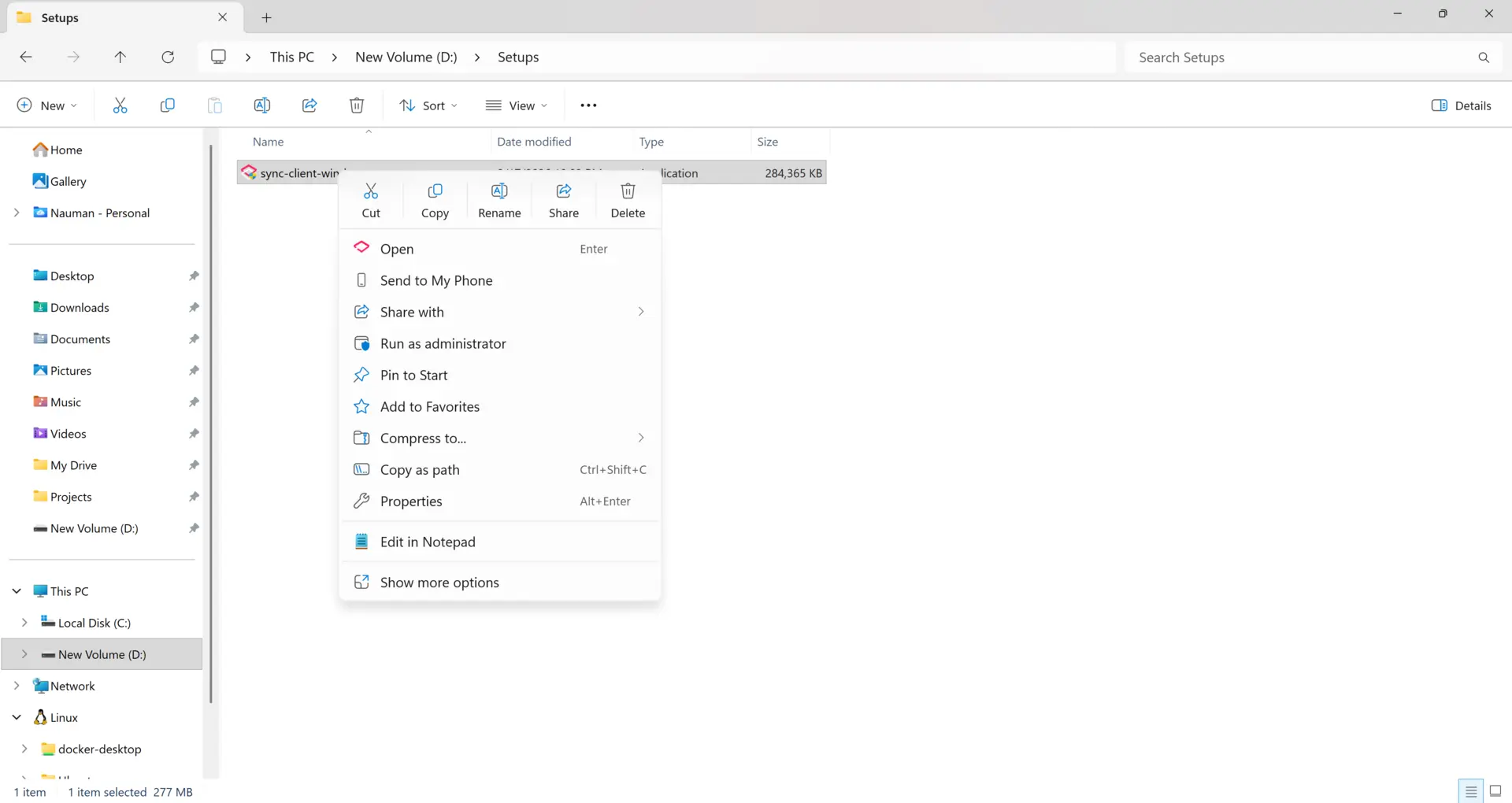
-
Jatka tervetulonäytöstä.
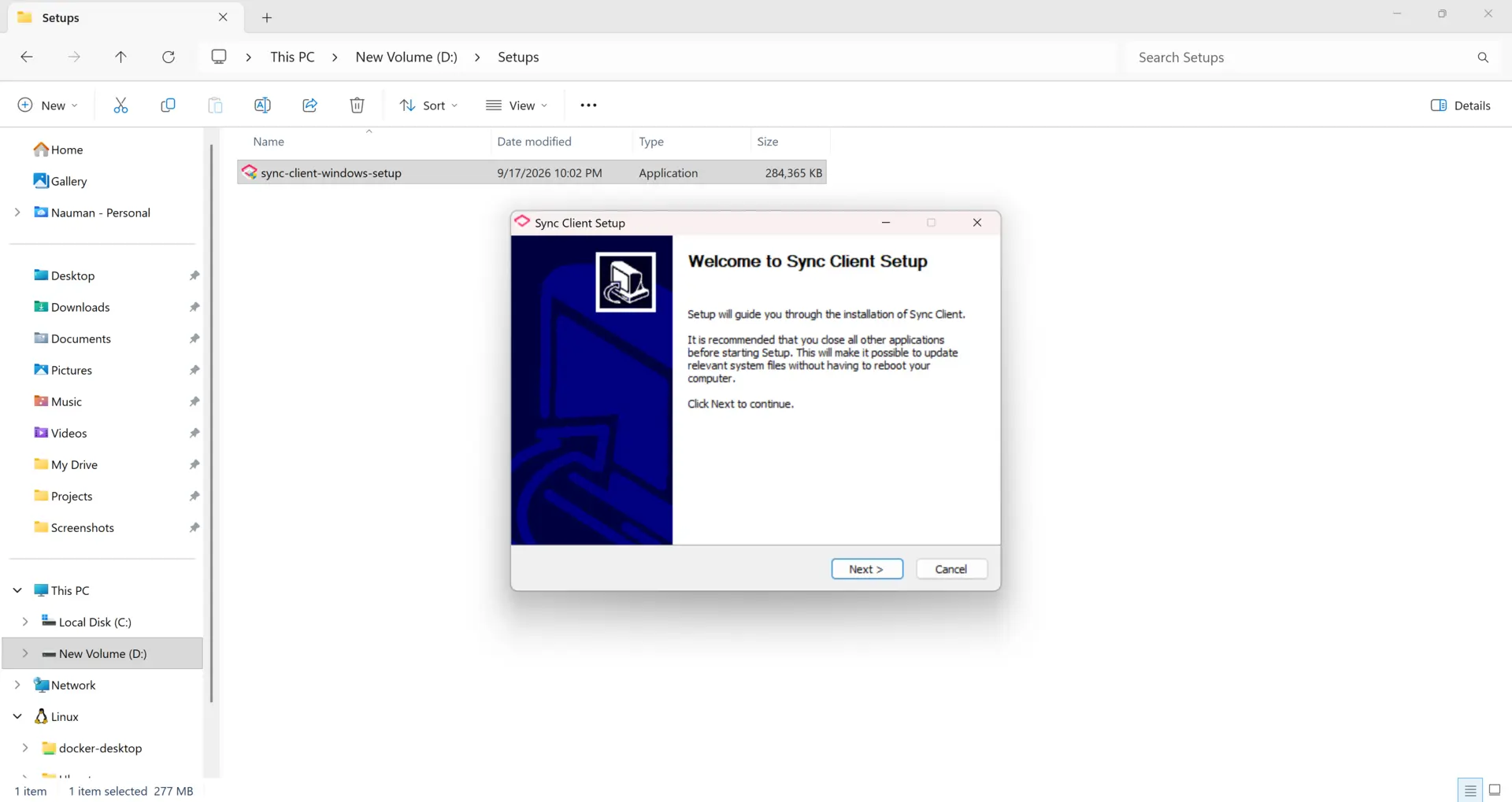
-
Valitse asennuskansio. Oletussijaintia suositellaan.
-
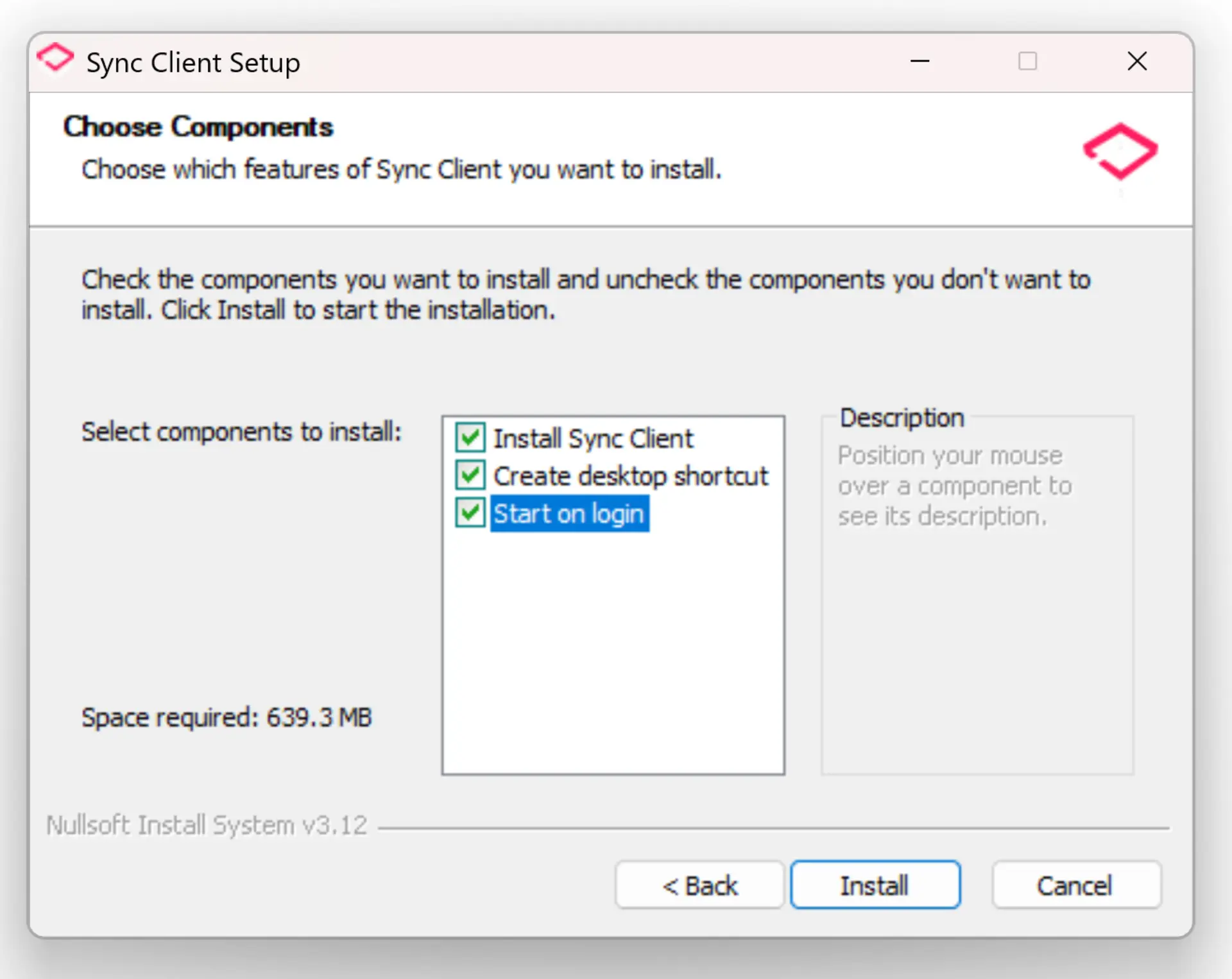
Valitse käytettävissä olevat komponentit, mukaan lukien työpöydän pikakuvake ja automaattinen käynnistys.
-
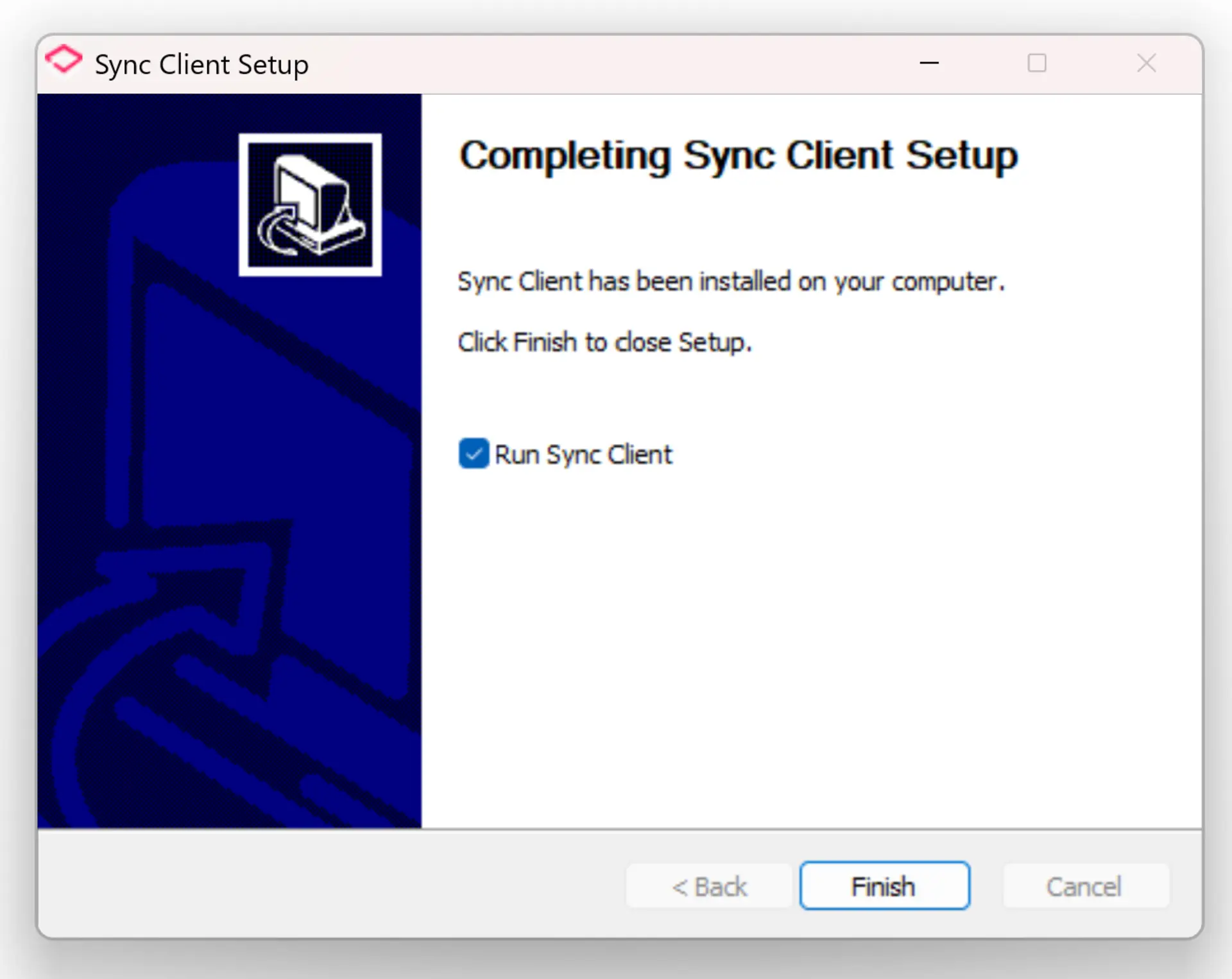
Pidä Run Sync Client valittuna ja valitse Finish.
Linux
-
Lataa
sync-client-linux.tar.bz2ja pura se:tar -xjvf sync-client-linux.tar.bz2 -
Avaa pääte purettuun hakemistoon:
cd sync-client-linux -
Suorita asennusohjelma järjestelmänvalvojan oikeuksin:
sudo ./install.sh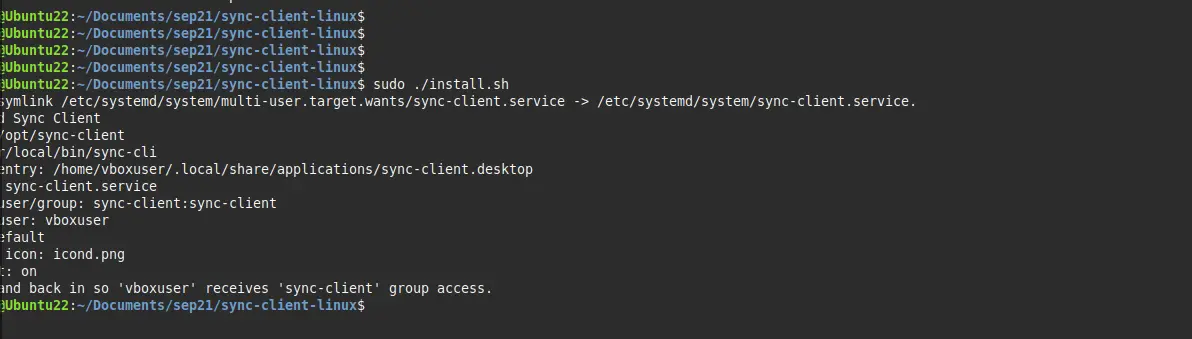
-
Varmista, että pääte ilmoittaa Installed Sync Client ja luettelee asennetun paketin, CLI:n, työpöytämerkinnän, palvelun ja palvelukäyttäjän. Sync Client avautuu automaattisesti asennuksen päätyttyä.
-
Kirjaudu ulos Linux-työpöydältä ja kirjaudu uudelleen sisään ennen Sync Clientin käyttöä. Asennusohjelma lisää työpöytäkäyttäjäsi
sync-client-ryhmään, ja uusi ryhmäjäsenyys tulee voimaan uudessa kirjautumisistunnossa. -
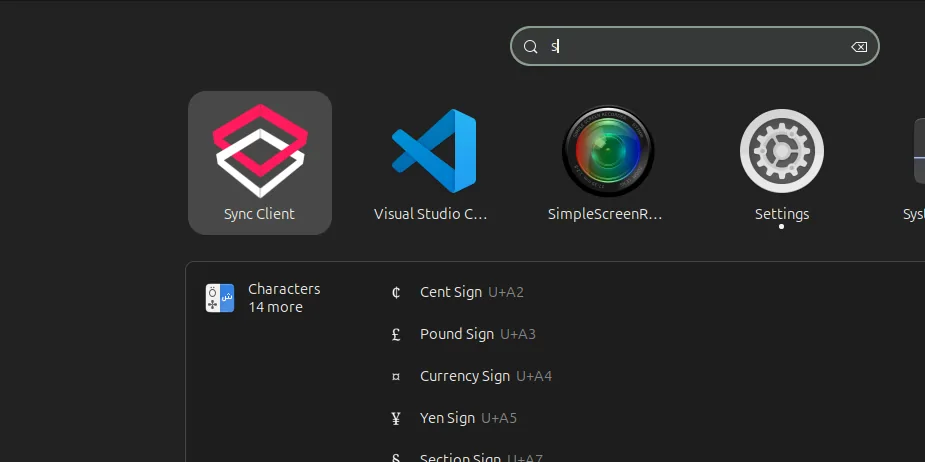
Uuden kirjautumisen jälkeen Sync Client voidaan avata sovellusvalikosta tai sen ilmaisinalueen kuvakkeesta, jos se ei ole jo käynnissä.
Ensimmäisen käyttökerran määritys
Ensimmäisen käyttökerran määritys etenee automaattisesti vaiheiden läpi:
Login → Storage → Filters / Policy
Alla olevat kuvakaappaukset esittävät Windows-versiota, mutta samat asetukset ja hallintatoiminnot ovat käytettävissä Linuxissa.
Kirjautuminen
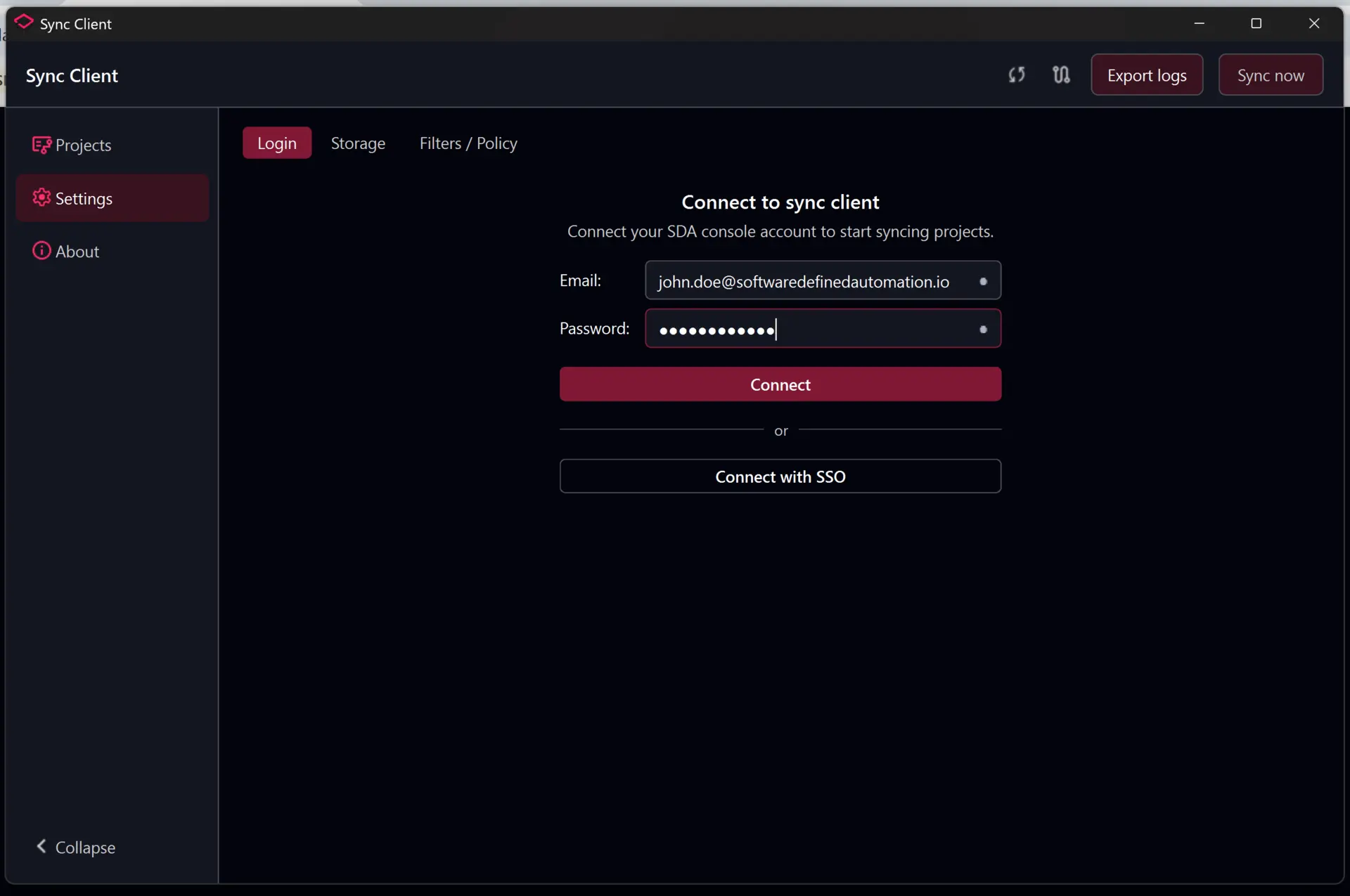
Anna SDA Console -sähköpostiosoitteesi ja salasanasi, vahvista API-URL-osoite ja valitse Connect.
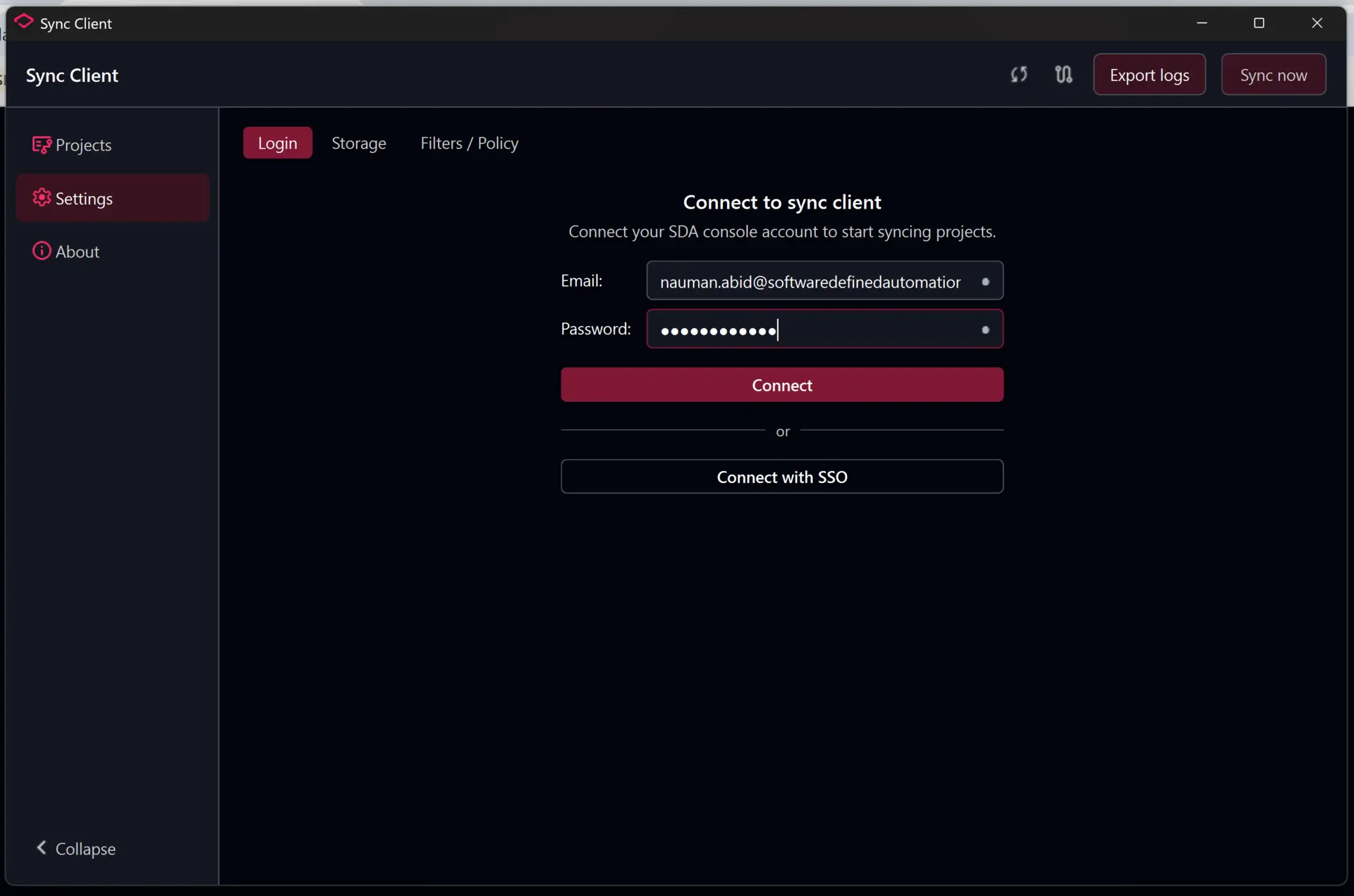
Kenttien vieressä olevat kuvakkeet osoittavat, vahvistettiinko yksittäiset arvot. Onnistuneen yhteyden jälkeen Sync Client avaa automaattisesti Storage-vaiheen.
Monivaiheinen todennus
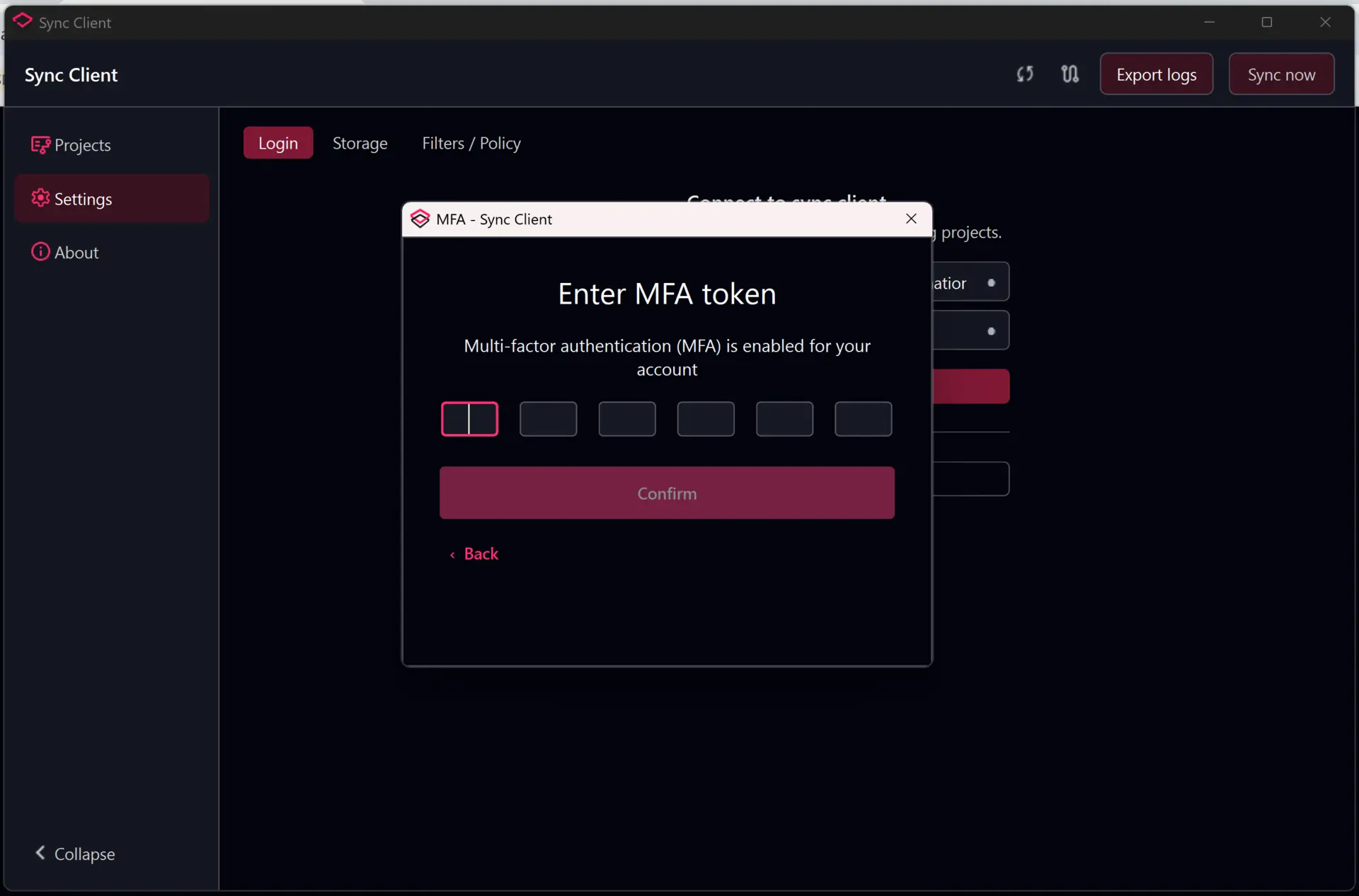
Jos tilille on otettu käyttöön monivaiheinen todennus, syötä kuusinumeroinen tunnusluku todennussovelluksesta ja valitse Confirm.
Tallennuspaikan valinta
Sync Client voi tallentaa synkronoidut projektit paikalliseen kansioon tai SMB-verkkojakoon.
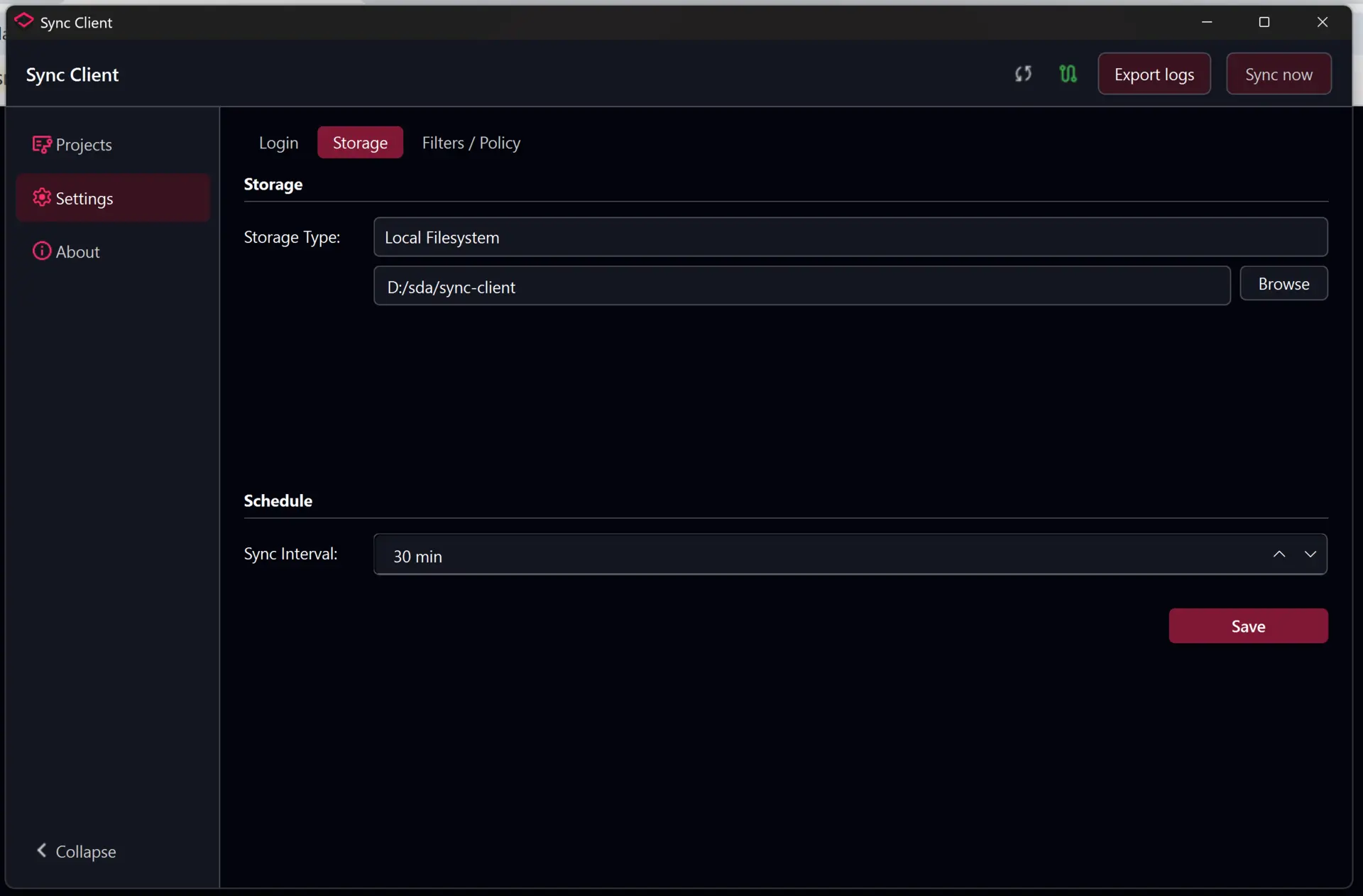
Paikallinen tiedostojärjestelmä
Valitse Local Filesystem, valitse Browse, valitse projektikansio, aseta synkronointiväli ja valitse Save.
SMB-verkkotallennus
Valitse Network Location ja anna:
- UNC Path: verkkojako ja valinnainen alikansio, esimerkiksi
\\fileserver\engineering - Domain: Windows-toimialue tai työryhmä, kun sitä vaaditaan
- SMB Username ja SMB Password: tili, jolla on luku- ja kirjoitusoikeudet
- Sync Interval: kuinka usein Sync Client tarkistaa projektipäivitykset
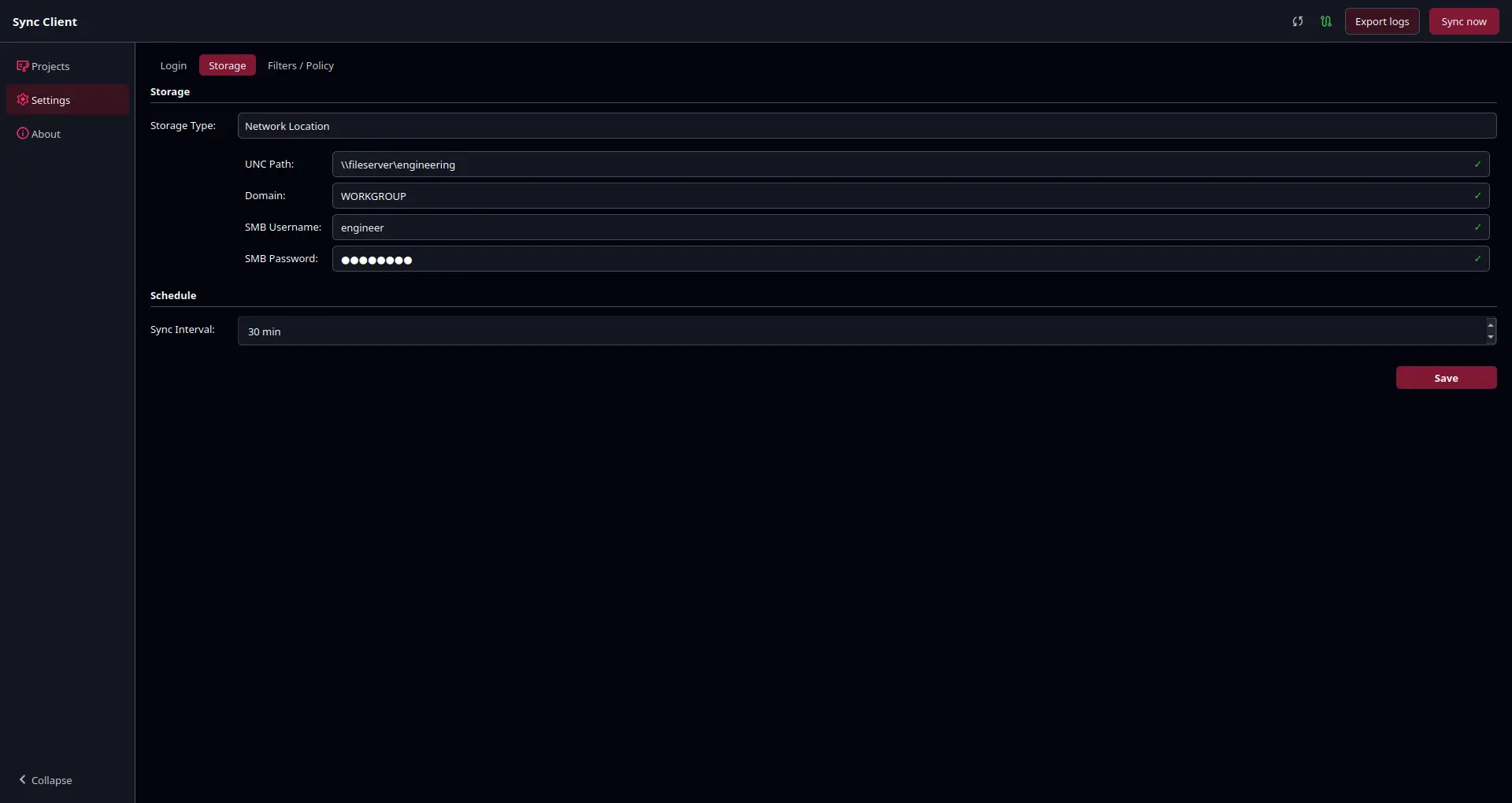
Valitse Save asetusten vahvistamiseksi ja käyttöönottamiseksi. Kun tallennusmääritys on tallennettu, Sync Client avaa automaattisesti Filters / Policy -näkymän.
Projektien ja versioiden valinta
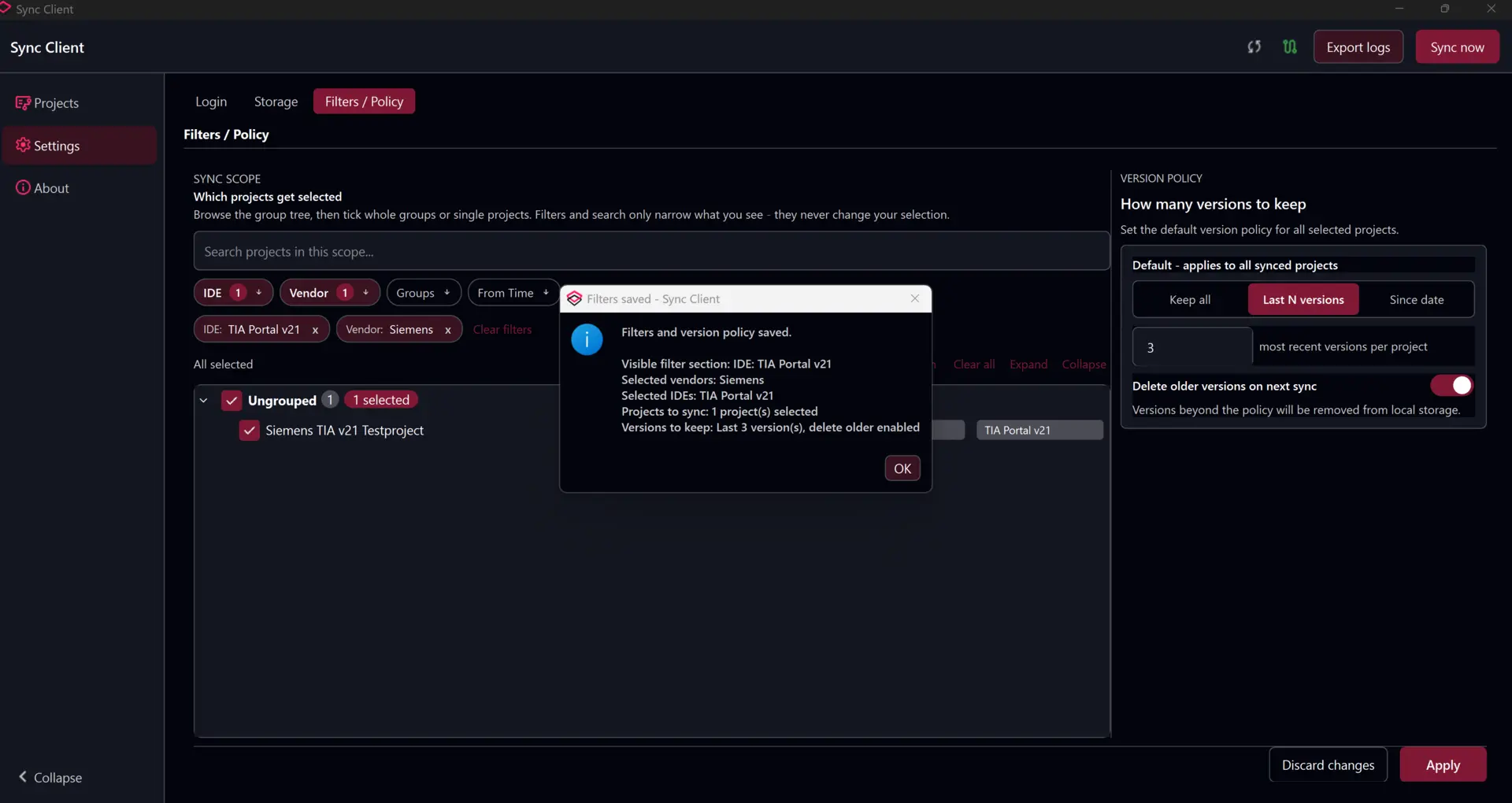
Valitse Filters / Policy -näkymässä, mitkä projektit synkronoidaan ja kuinka monta versiota pidetään saatavilla paikallisesti.
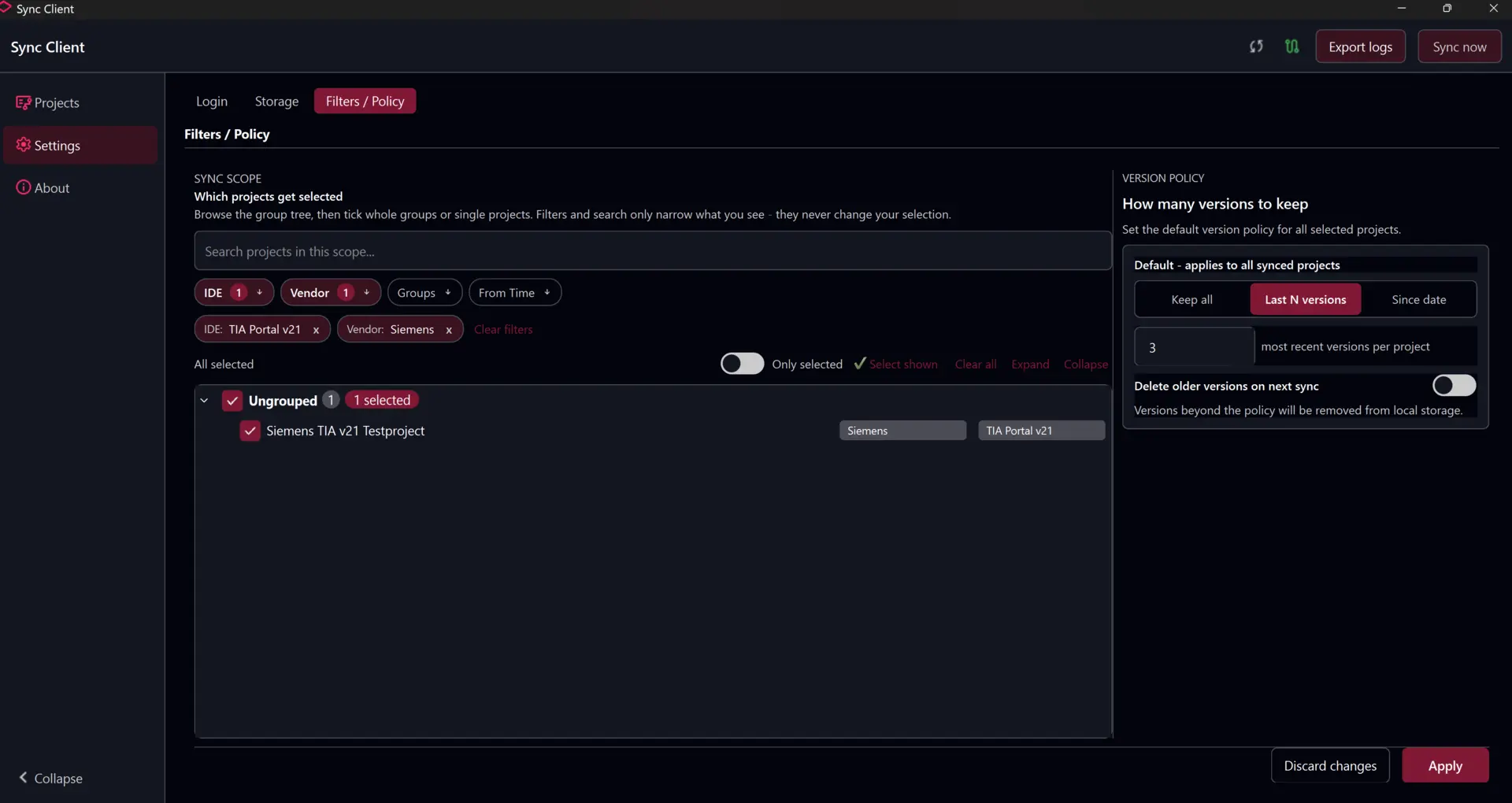
- Rajaa projektilistaa valinnoilla IDE, Vendor, Groups ja Time Range.
- Hae projektipuusta nimellä.
- Laajenna ryhmiä ja valitse kokonaisia ryhmiä tai yksittäisiä projekteja.
- Poista aktiivinen suodatin valitsemalla sen merkki.
Valitse kohdassa Version policy vaihtoehto Last N versions, jos haluat säilyttää kiinteän määrän viimeisimpiä versioita.
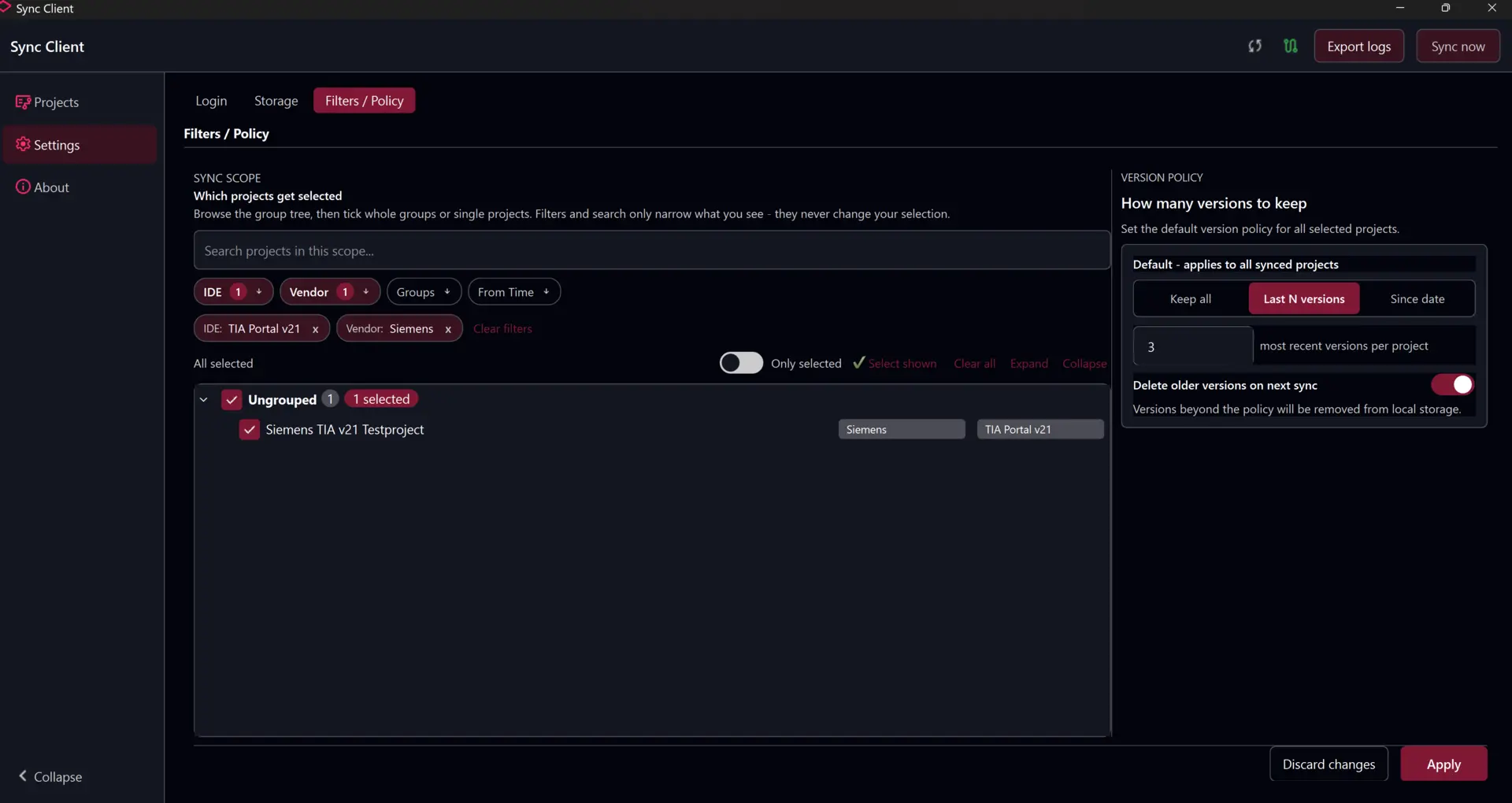
Vaihtoehtoisesti valitse Since date, jolloin säilytetään valitun päivämäärän jälkeen luodut versiot.
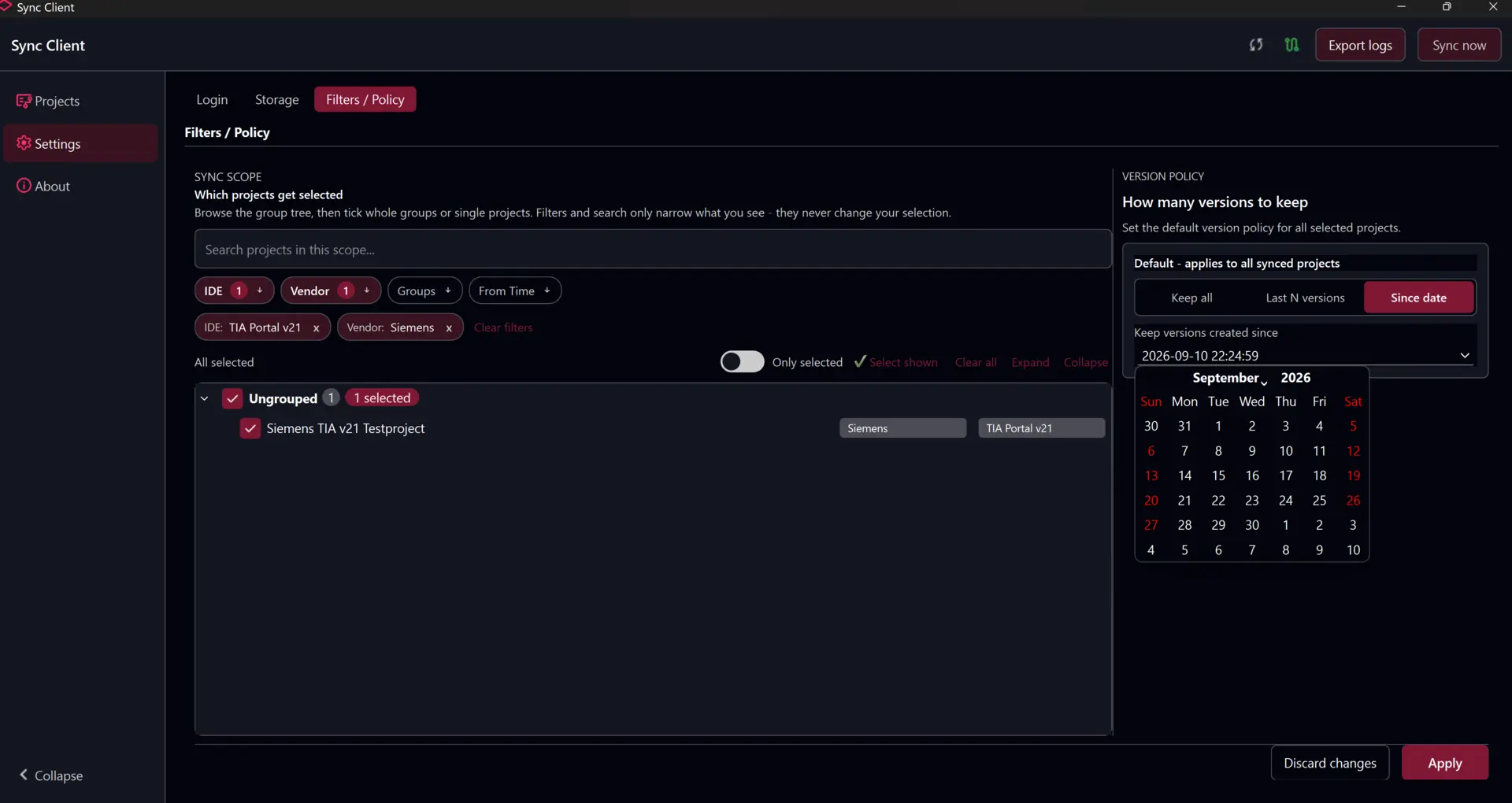
Valitse Apply ja tarkista vahvistus, joka esittää yhteenvedon aktiivisista suodattimista, valituista projekteista, säilytyssäännöstä sekä siitä, poistetaanko vanhemmat paikalliset versiot.
Projektien käsittely
Projektin etsiminen ja synkronointi
Avaa Projects ja etsi projekti haun, All- tai Groups-valinnan avulla. Projektin valitseminen näyttää sen käytettävissä olevat versiot, aikaleimat, IDE-tiedot, paikalliset polut, commit-viestit ja synkronointitilan.
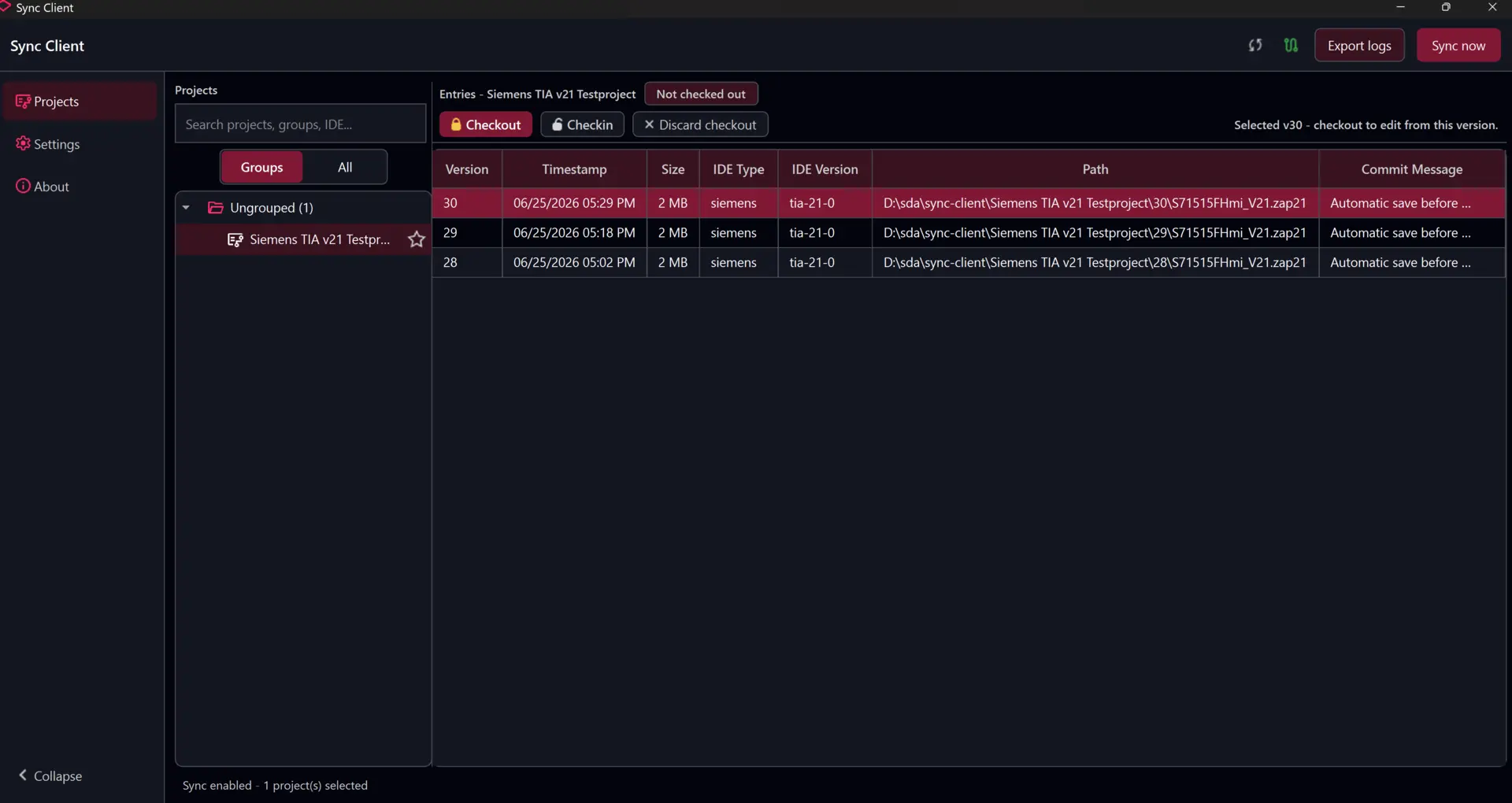
Käytä Sync now -toimintoa pyytääksesi välitöntä synkronointia sen sijaan, että odottaisit määritettyä väliä.
Projektin uloskuittaus ja avaaminen
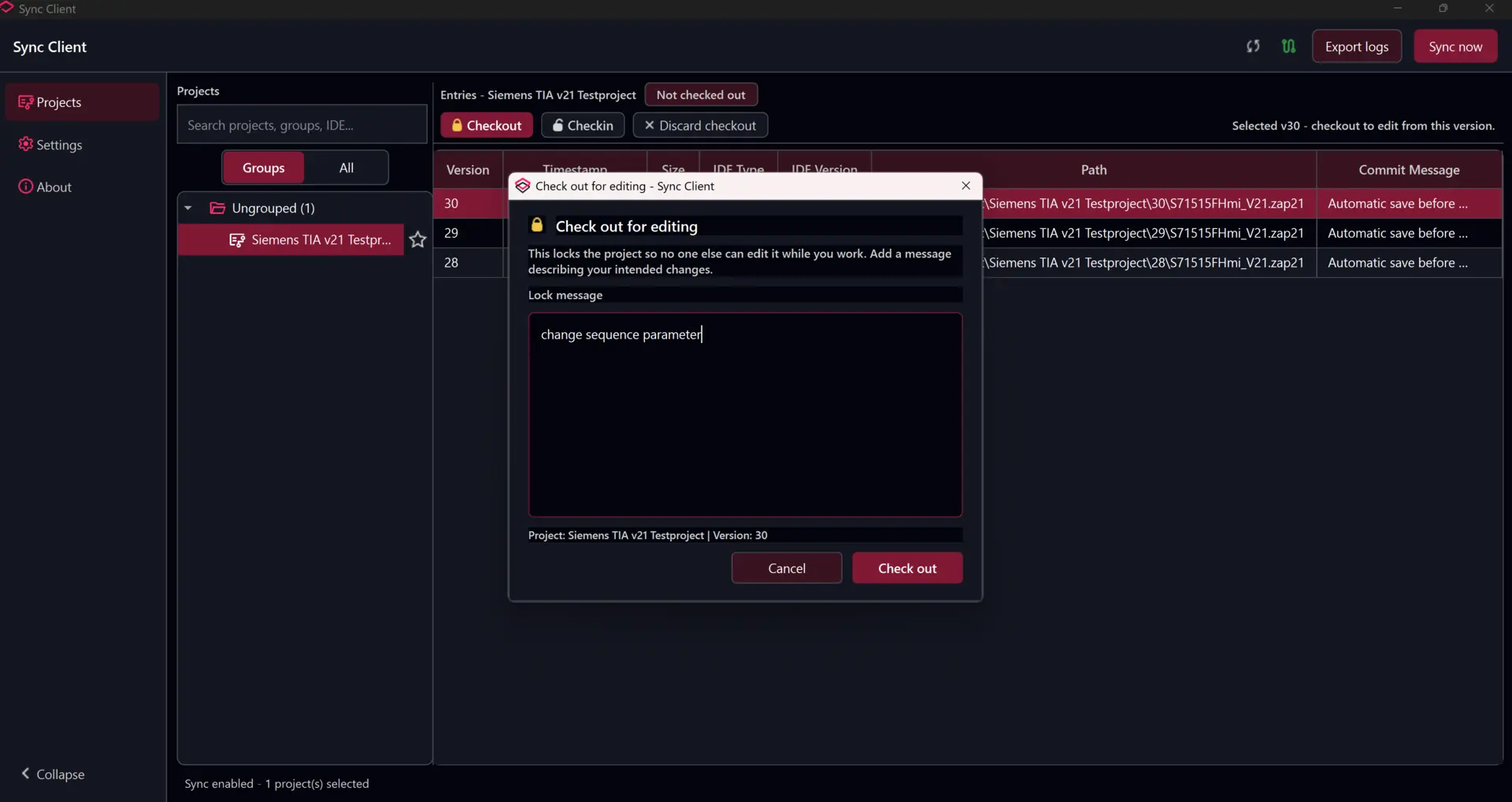
Valitse projektiversio ja valitse Checkout. Voit lisätä valinnaisen lukitusviestin ennen vahvistamista.
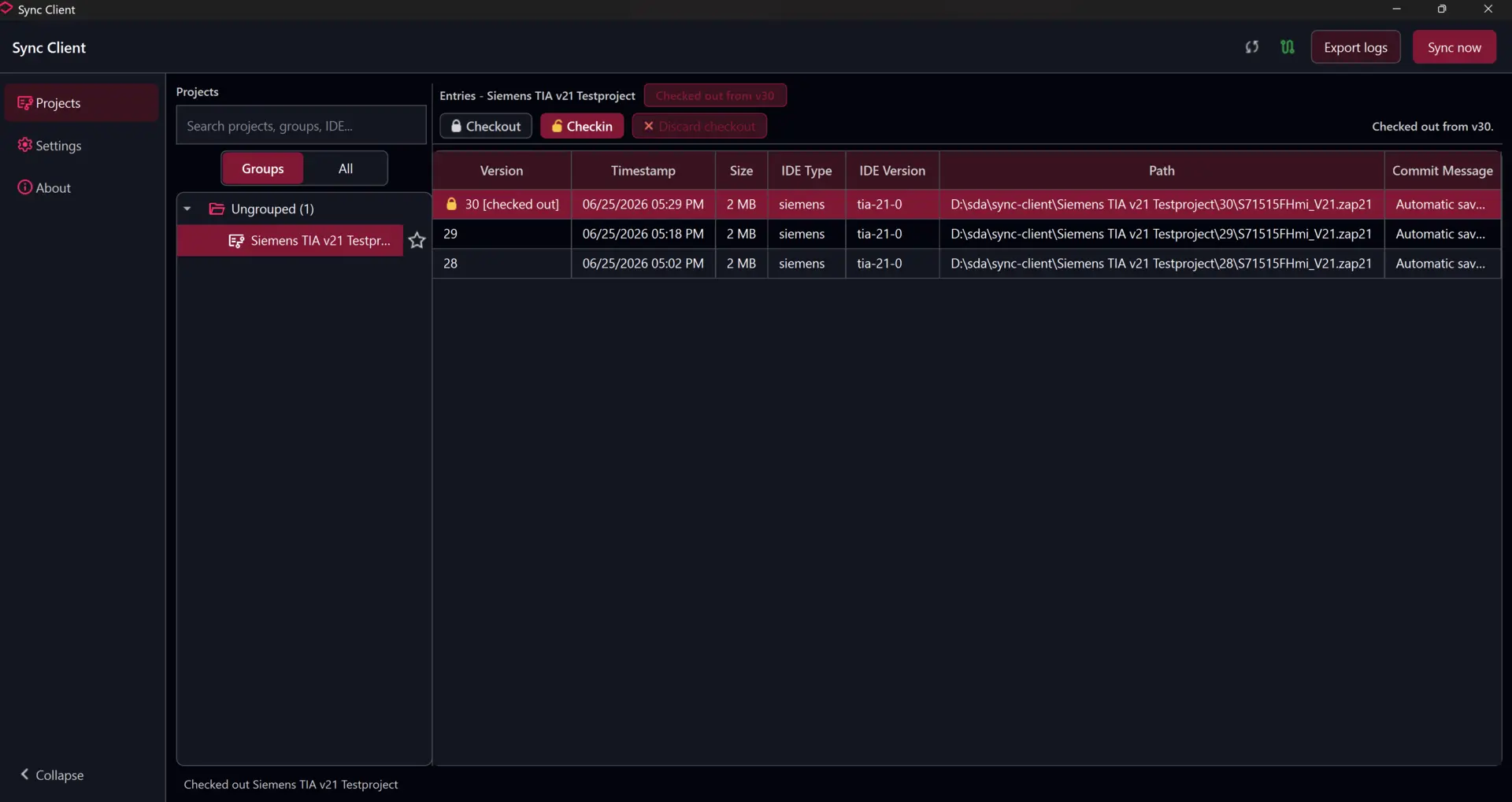
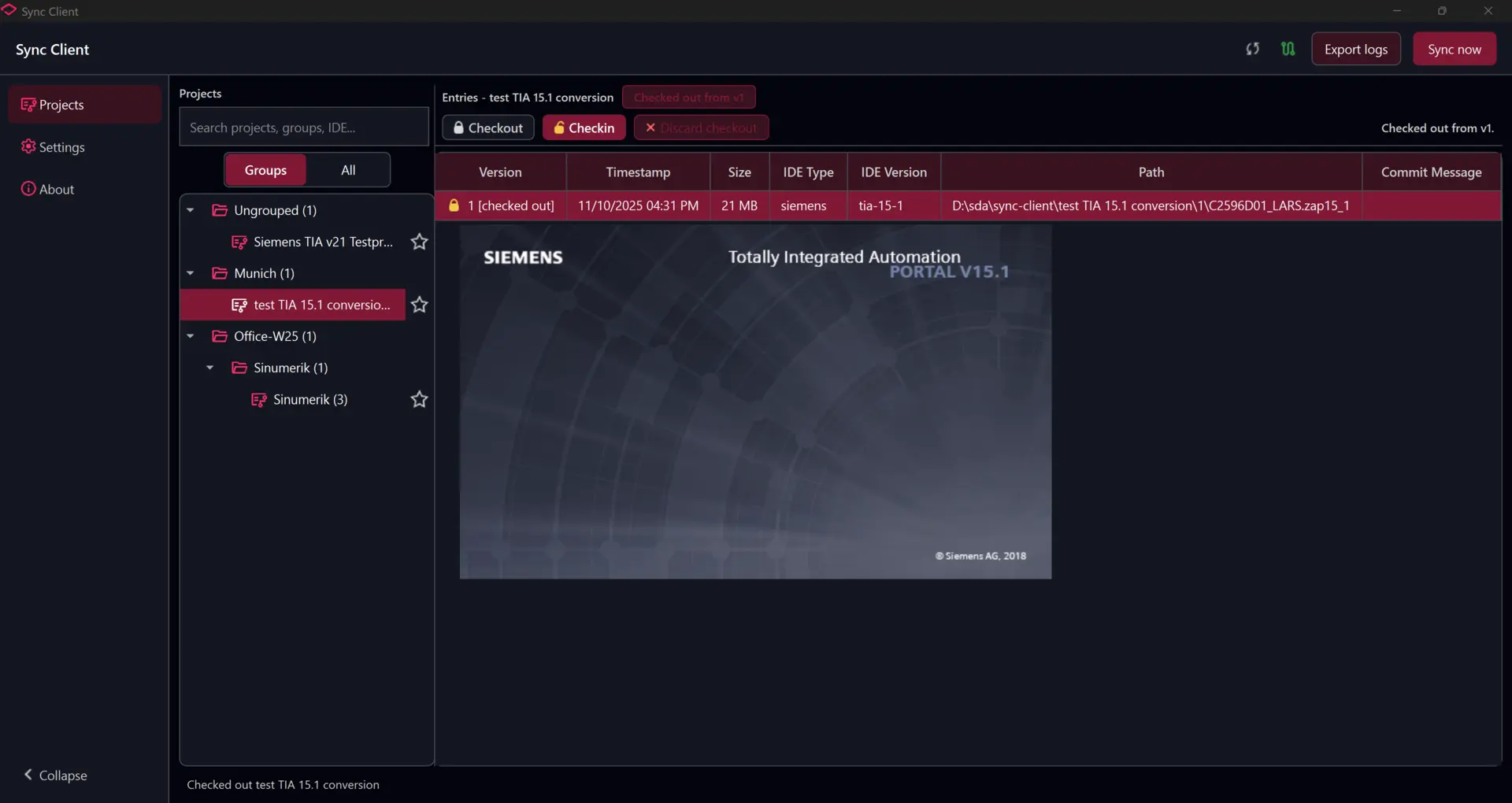
Kun uloskuittaus on valmis, projekti on lukittu työtäsi varten. Projektinäkymä osoittaa uloskuitatun version ja ottaa käyttöön toiminnot Open project, Checkin ja Discard checkout.
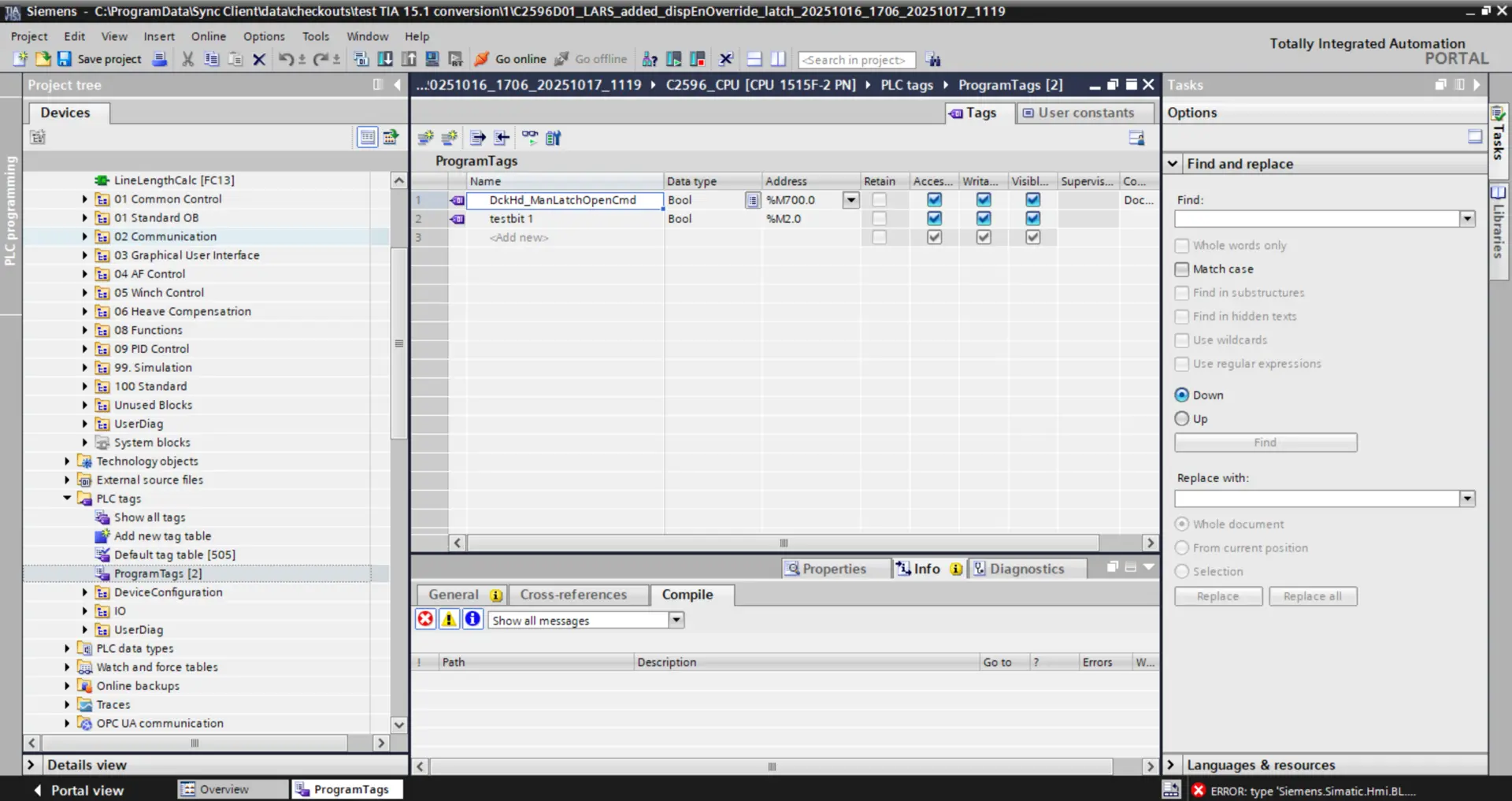
Valitse Open project avataksesi paikallisen uloskuittauksen kyseiselle projektityypille rekisteröidyllä suunnittelusovelluksella. Vastaavan IDE:n on oltava asennettuna tietokoneelle.
Sync Client käynnistää ensin rekisteröidyn suunnittelusovelluksen ja avaa sitten uloskuitatun projektin.
Muutosten sisäänkuittaus tai hylkääminen
Kun muokkaus on valmis, palaa Sync Clientiin ja valitse Checkin. Kirjoita muutoksia kuvaava viesti ja vahvista.
Sulje ulkoinen suunnittelu-IDE ennen sisäänkuittausta. Avoin IDE voi jättää projektin lukitustiedostoja uloskuittaukseen ja estää Sync Clientia valmistelemasta sisäänkuittausta.
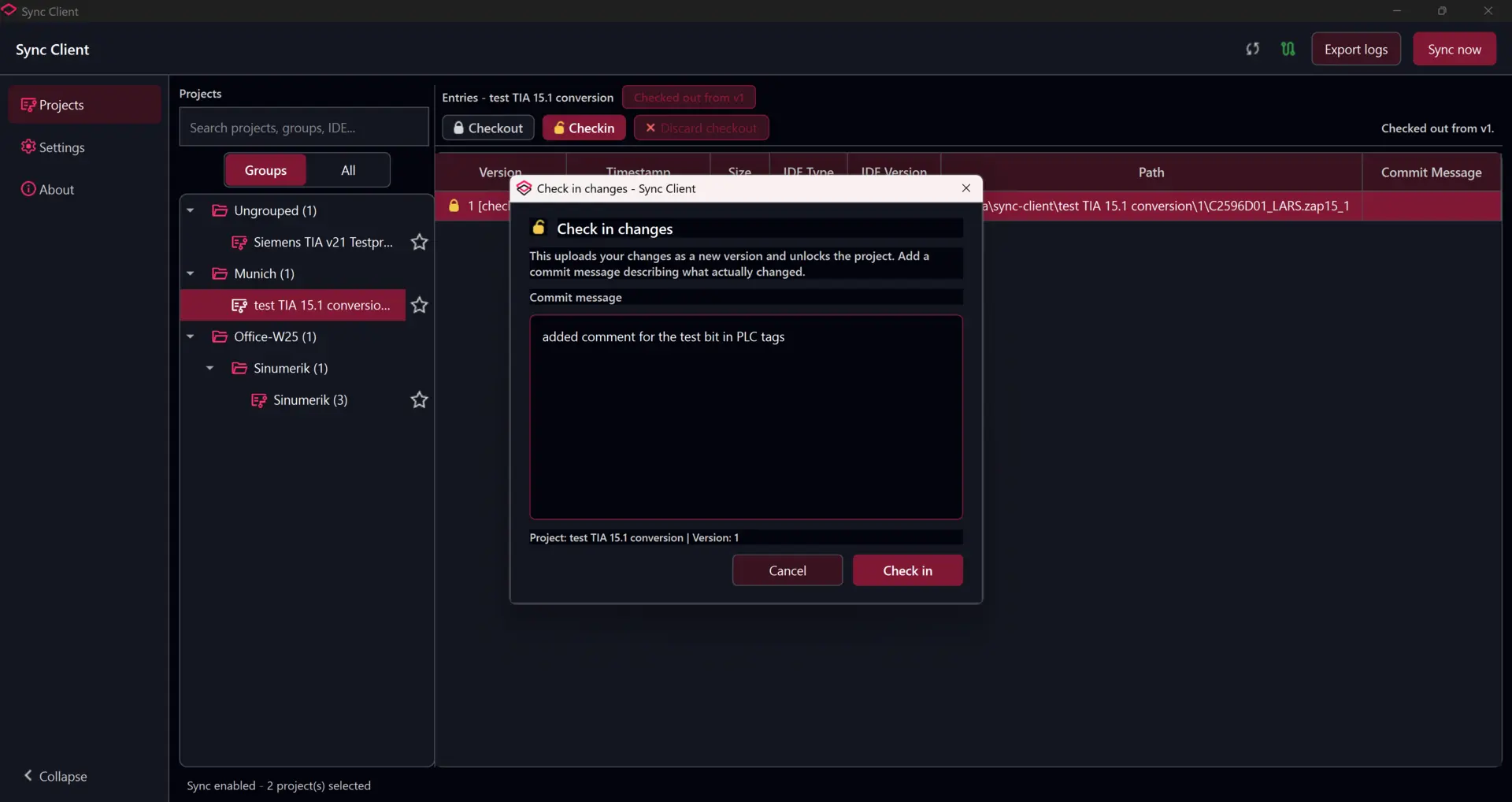
Sync Client lataa muuttuneen projektin palvelimelle, lisää uuden version versiohistoriaan ja vapauttaa projektin lukituksen.
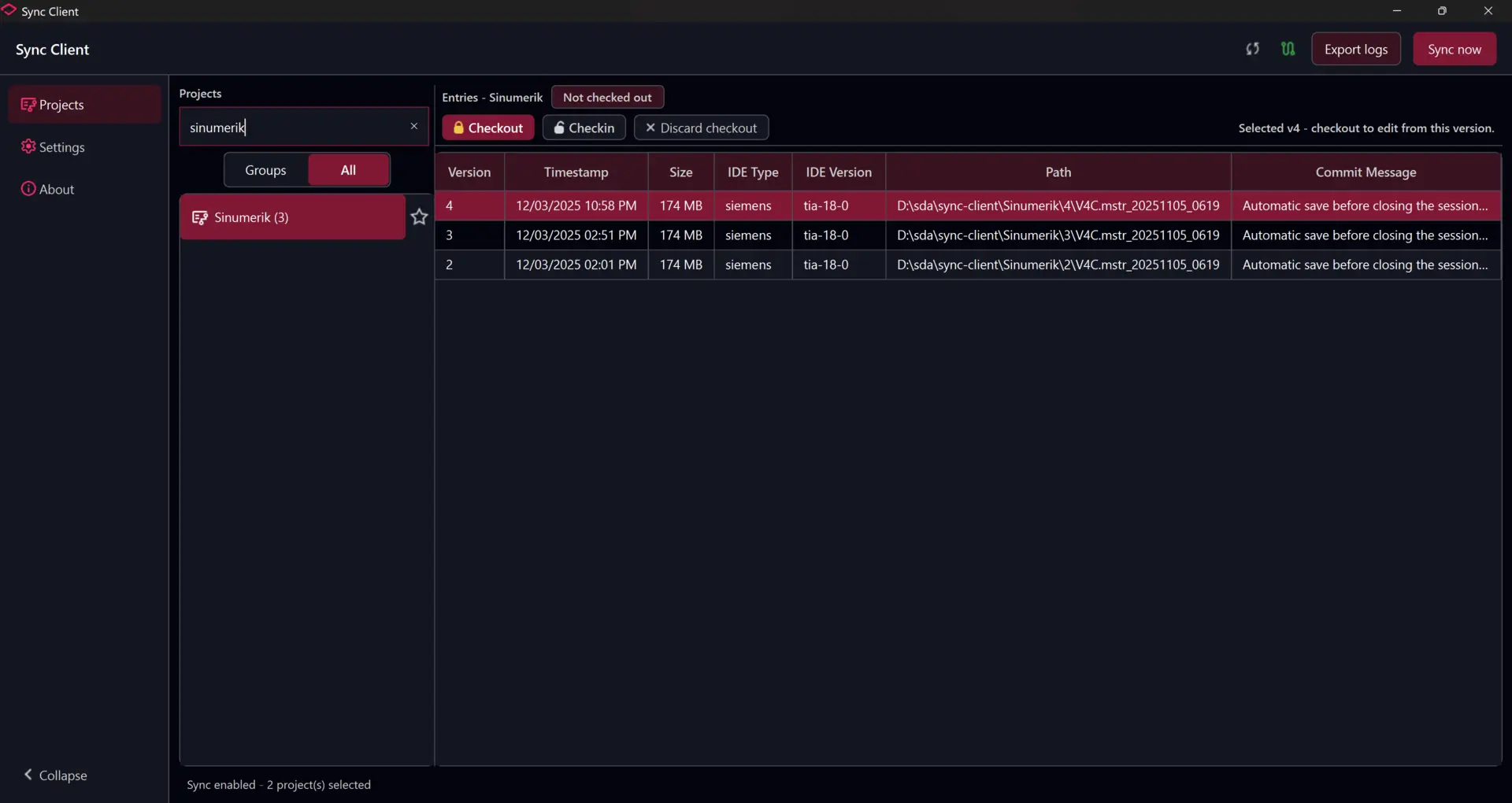
Jos haluat sen sijaan hylätä paikalliset muutokset, valitse Discard checkout ja vahvista.
Suosikkiprojektit
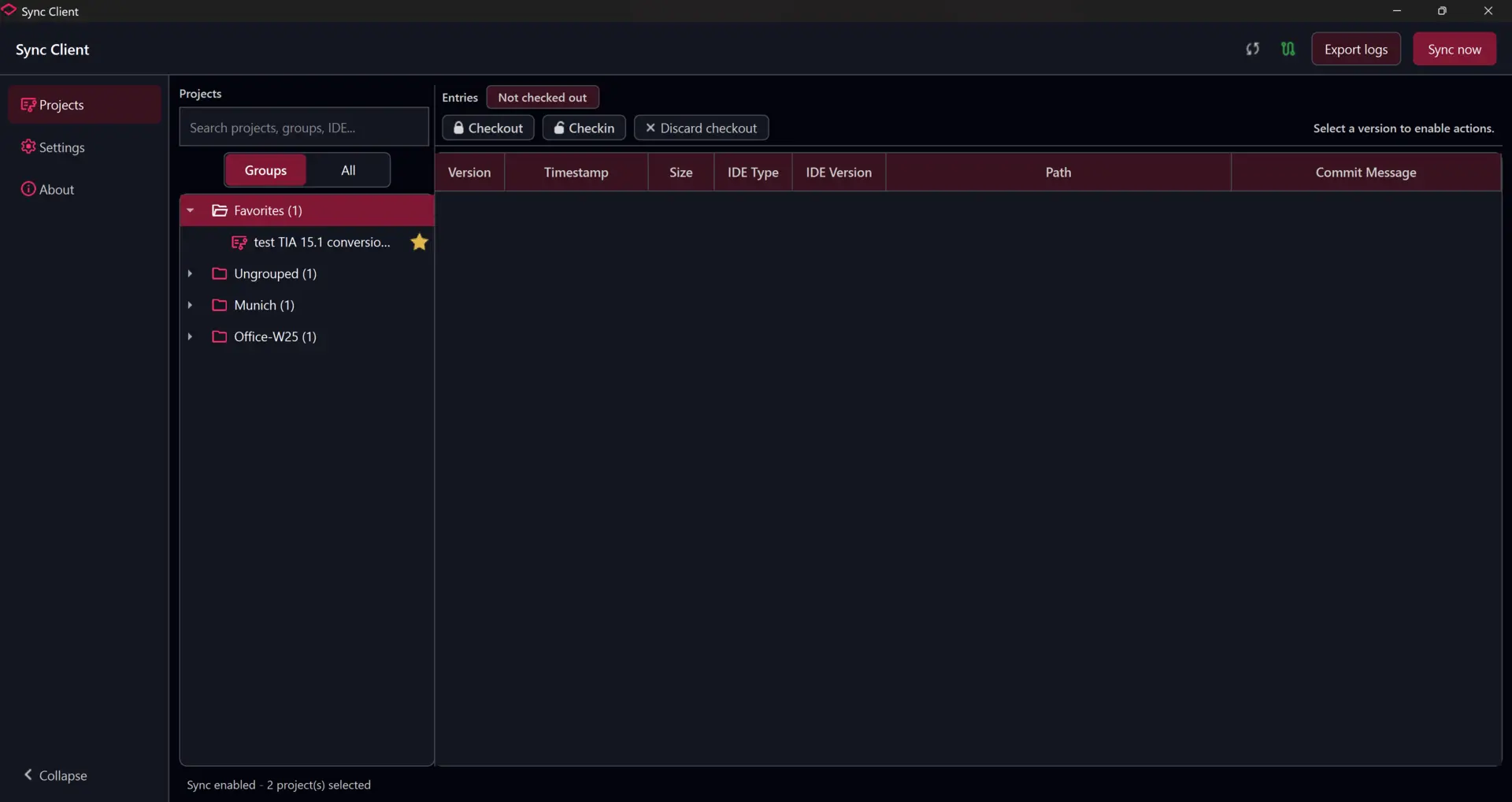
Lisää tai poista projekti Favorites-kohdasta projektin vieressä olevalla tähdellä. Täytetyt tähdet osoittavat suosikkiprojektit ja mahdollistavat nopeamman pääsyn projektilistasta.
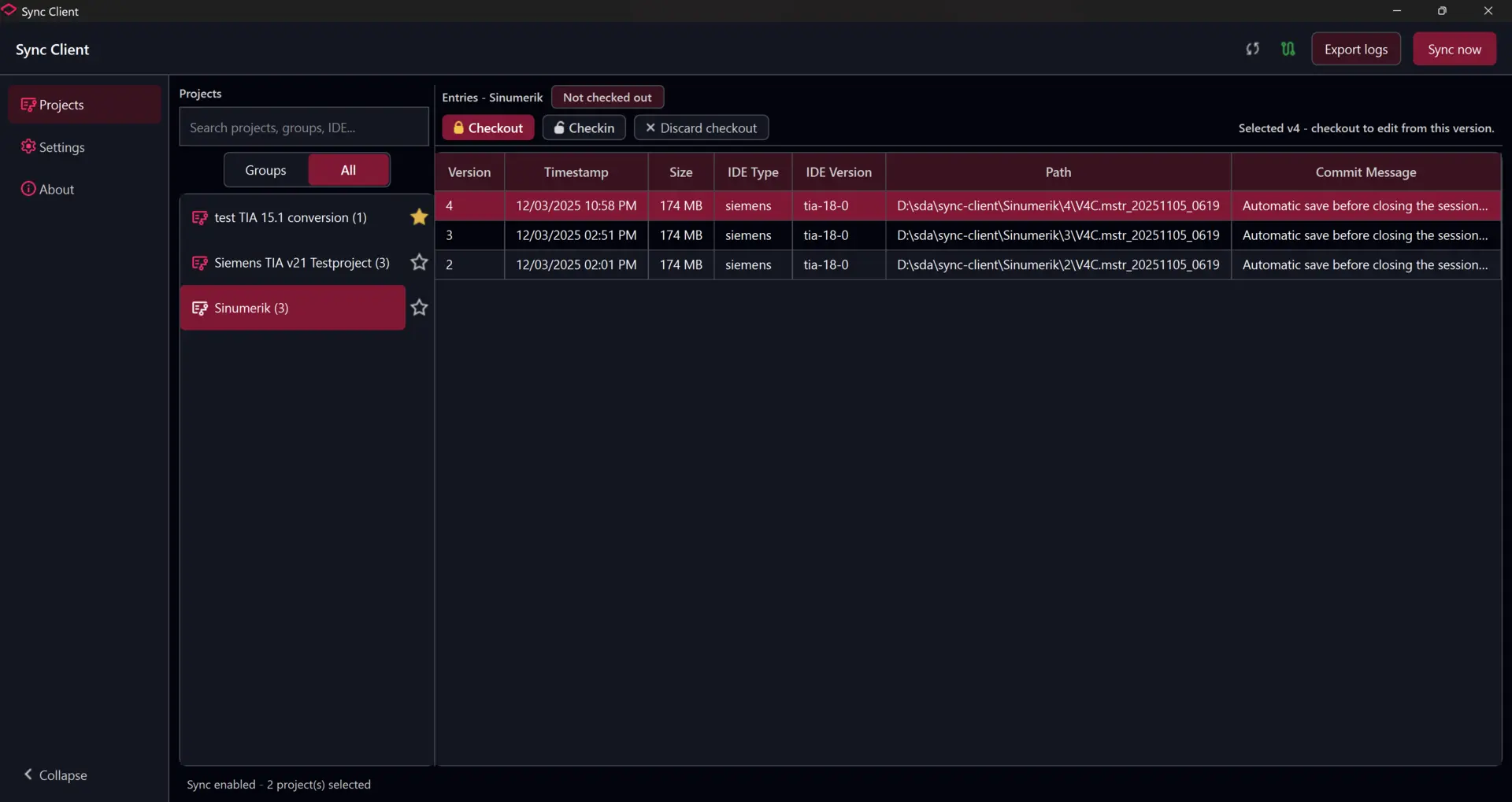
Suosikkimerkinnät näkyvät myös ryhmitellyssä projektipuussa.
Ohje ja diagnostiikka
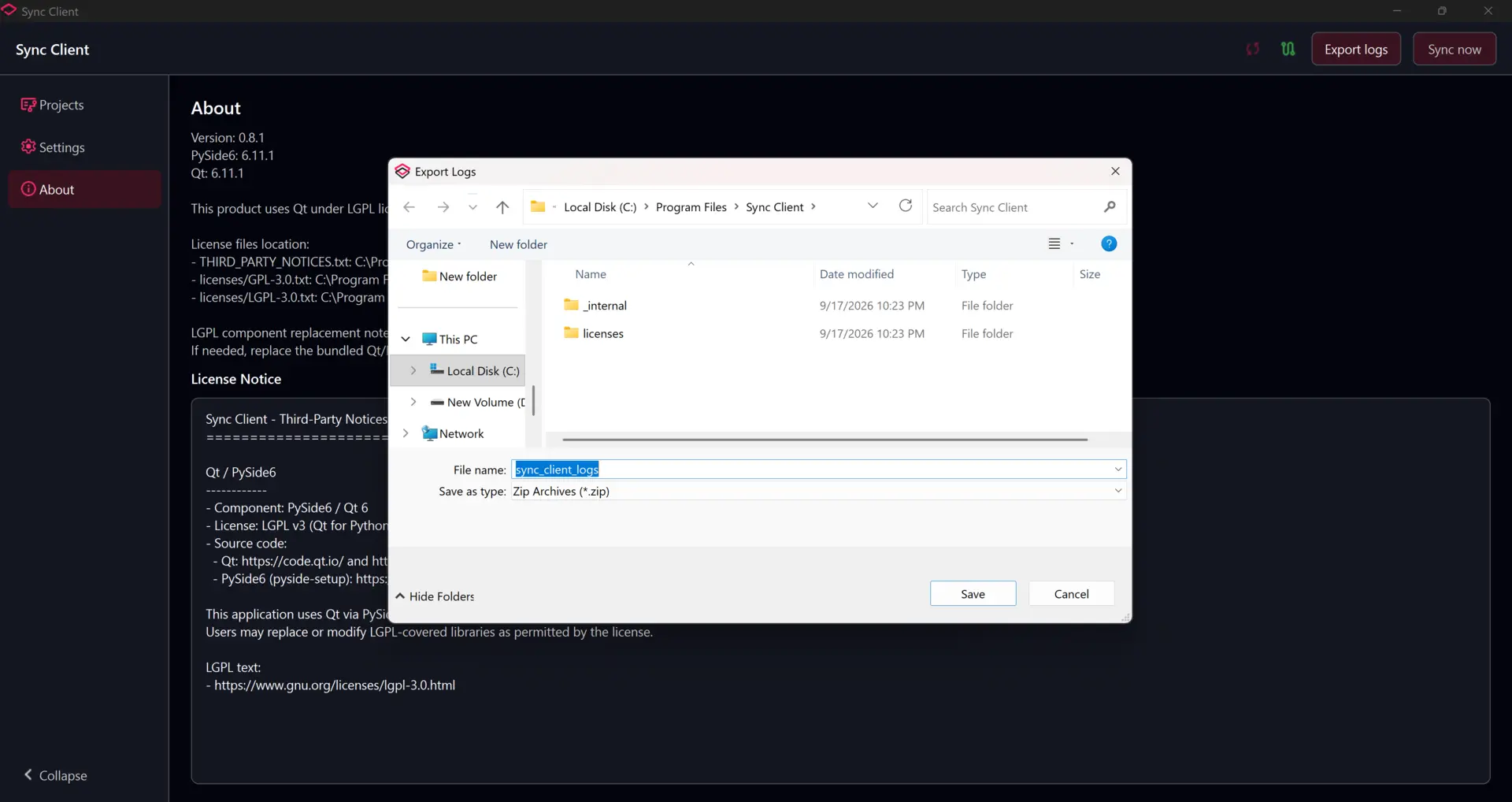
Käytä Export logs -toimintoa luodaksesi diagnostiikkapaketin tukea varten. Vienti sisältää sovellus- ja palvelulokit, mutta se ei paljasta tallennettuja salasanoja.
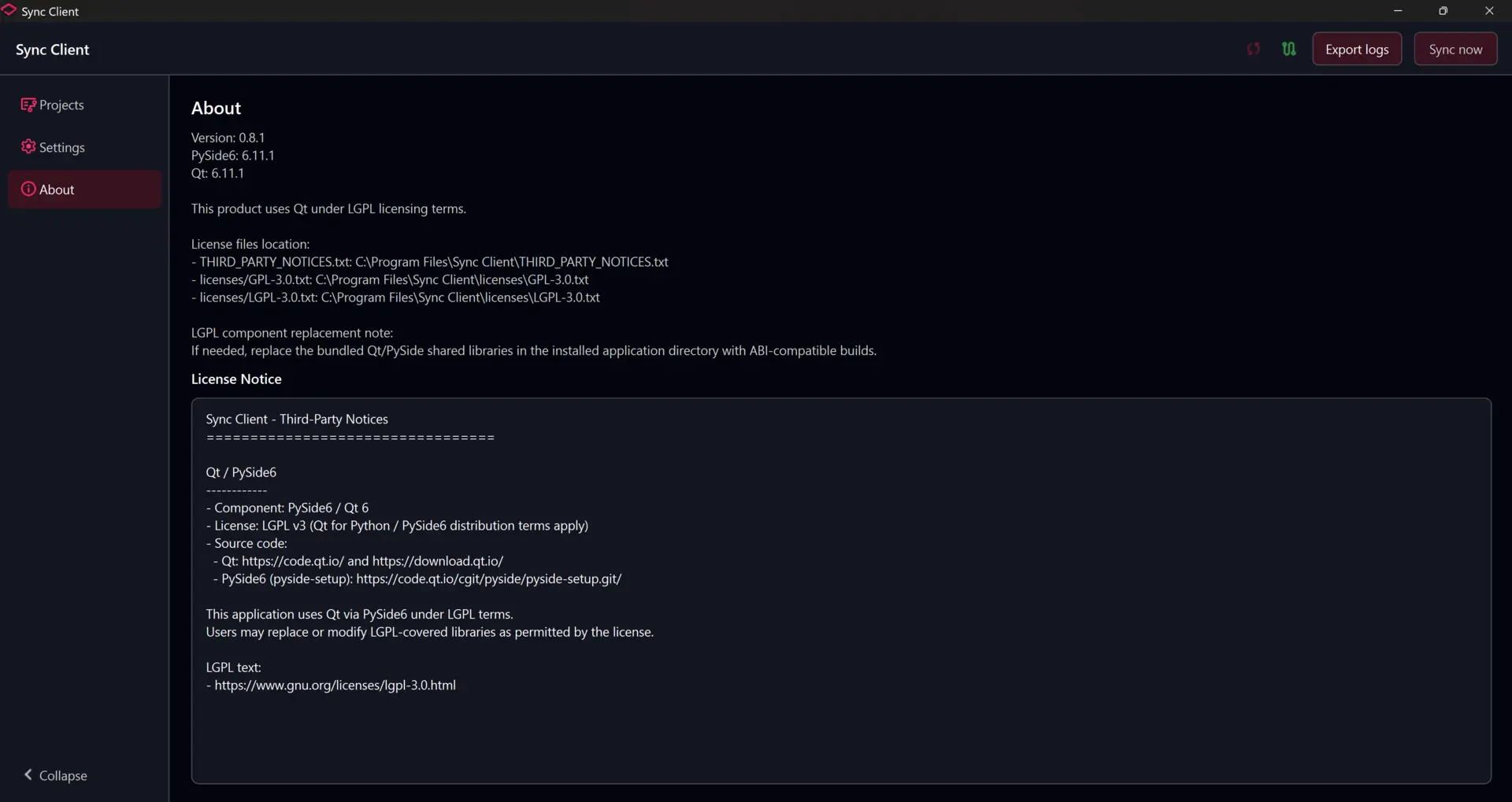
Avaa About nähdäksesi asennetun sovelluksen version, lisenssitiedot ja kolmansien osapuolten ilmoitukset.
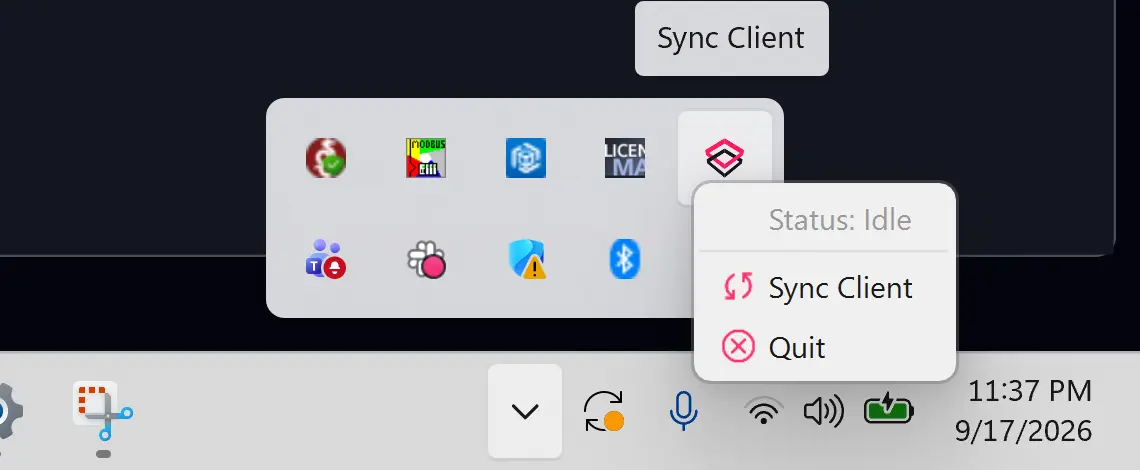
Sync Client voi jatkaa toimintaansa ilmaisinalueella. Käytä ilmaisinalueen valikkoa sovelluksen avaamiseen, tilan tarkasteluun tai lopettamiseen.
Komentorivikäyttöliittymä
Asennus tarjoaa myös sync-cli-työkalun, joka on yhteydessä samaan taustapalveluun kuin työpöytäsovellus.
Tarkista palvelun ja synkronoinnin tila:
sync-cli --status
Näytä nykyiset ei-salaiset asetukset:
sync-cli --show-settings
Pyydä välitöntä synkronointia:
sync-cli --sync-now
Listaa aktiiviset projektien uloskuittaukset:
sync-cli --show-checkouts
Suorita sync-cli --help nähdäksesi kaikki tuetut projekti- ja tulostusvaihtoehdot. Lisää --json, kun käytät komennon tulostetta skriptissä.
Sync Clientin poistaminen
Windows
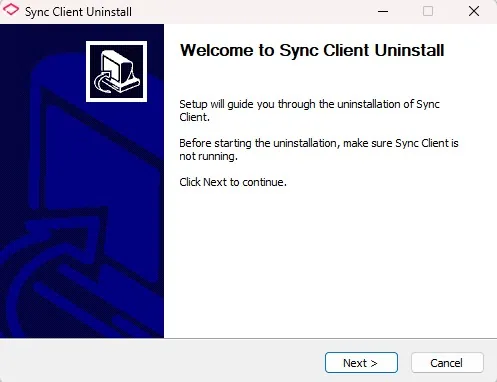
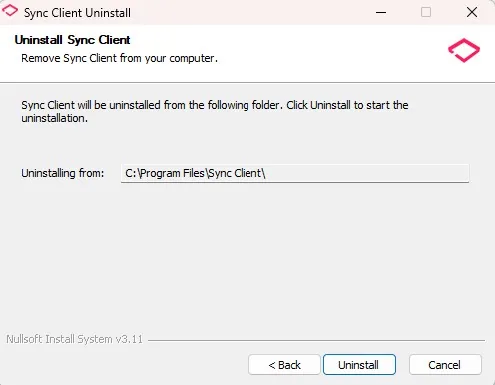
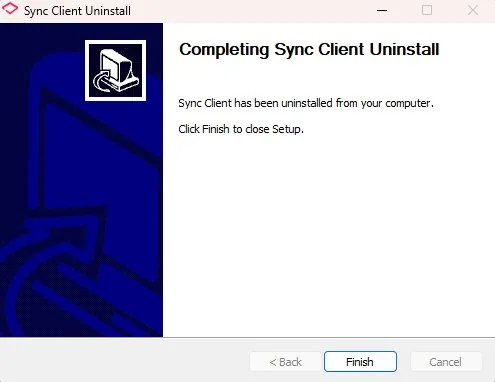
Sulje ensin Sync Client ilmaisinalueelta. Avaa sitten Windowsin Sovellukset tai Ohjelmat, valitse Sync Client ja suorita poistokehotteet loppuun.
Linux
-
Sulje Sync Client ilmaisinalueen valikosta ennen poisto-ohjelman suorittamista.
-
Avaa pääte purettuun
sync-client-linux-hakemistoon. -
Suorita poisto-ohjelma järjestelmänvalvojan oikeuksin:
sudo ./uninstall.sh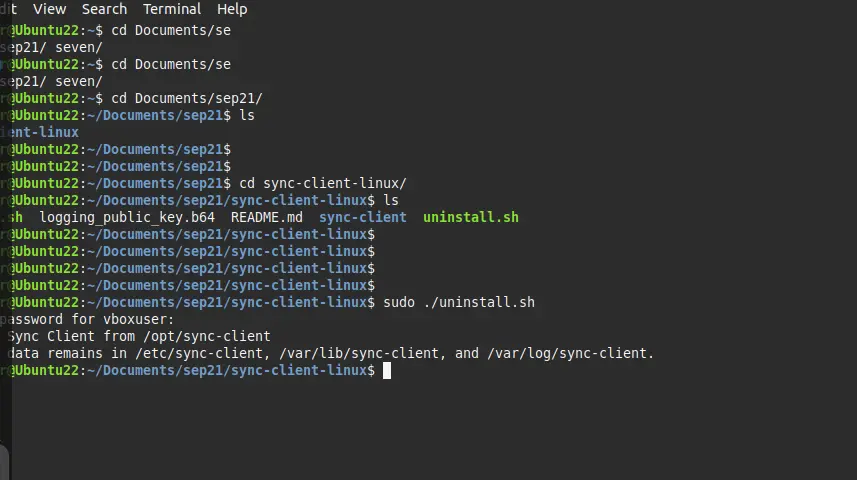
Poisto-ohjelma poistaa sovelluspaketin hakemistosta /opt/sync-client. Määritykset, synkronoidut tiedot ja lokit säilyvät hakemistoissa /etc/sync-client, /var/lib/sync-client ja /var/log/sync-client, jotta niitä voidaan käyttää uudelleen tai tarkastella myöhemmin.