Local Sync Client
Overzicht
Sync Client is een desktoptoepassing waarmee SDA Console-projecten beschikbaar blijven op een lokale computer of netwerkshare. De toepassing draait met een achtergrondservice en biedt een venster voor het selecteren van projecten, het synchroniseren van versies, het uitchecken van projecten om te bewerken en het inchecken van wijzigingen.
De workflow van de toepassing is op Windows en Linux identiek. Platformspecifieke instructies worden gegeven voor installatie en verwijdering; de overige schermafbeeldingen tonen de gedeelde interface.
Downloaden
Download het nieuwste pakket voor uw besturingssysteem:
Sync Client installeren
Windows
-
Zoek
sync-client-windows-setup.exein Downloads, klik er met de rechtermuisknop op en selecteer Als administrator uitvoeren. Beheerdersrechten zijn vereist.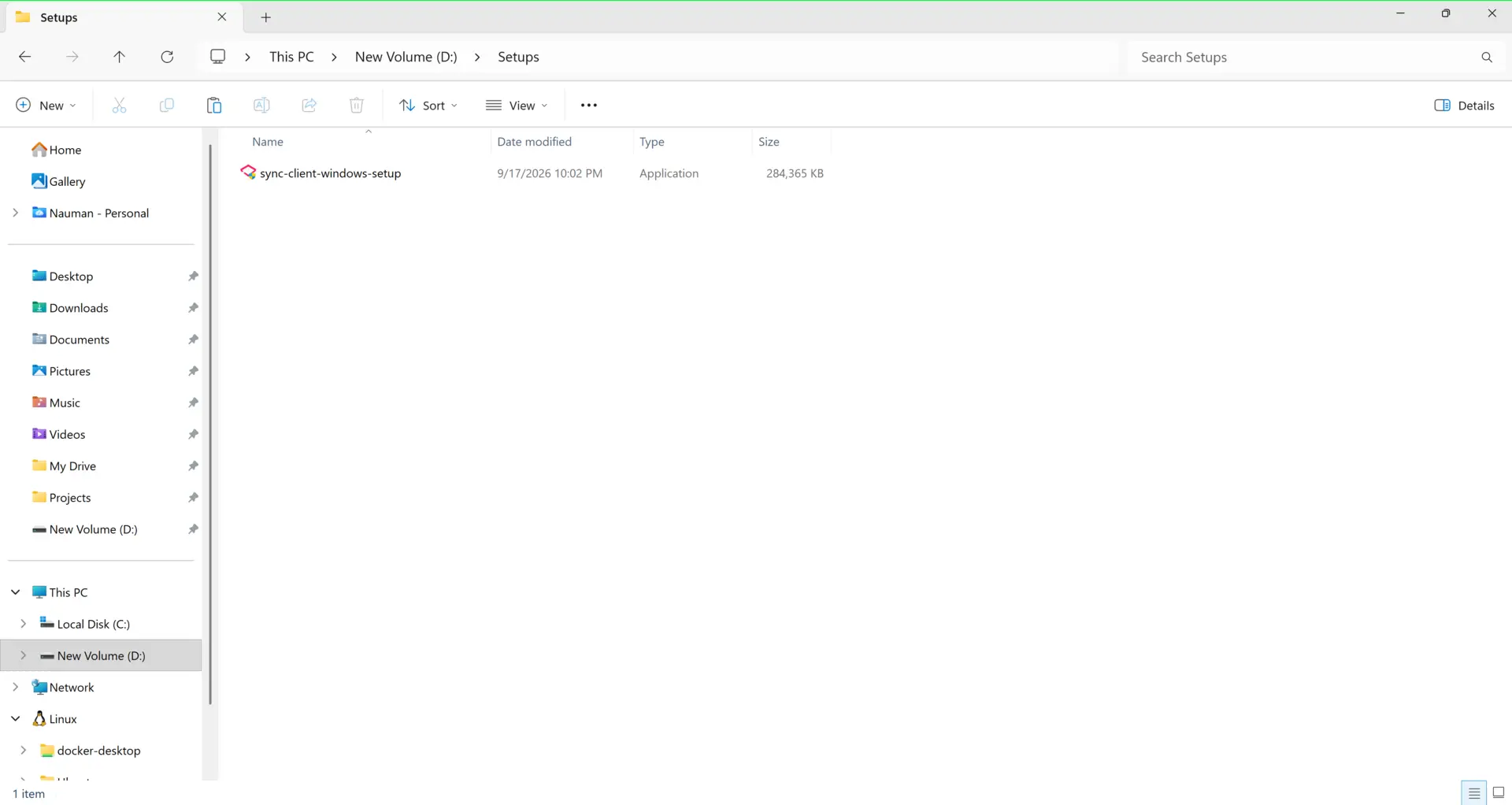
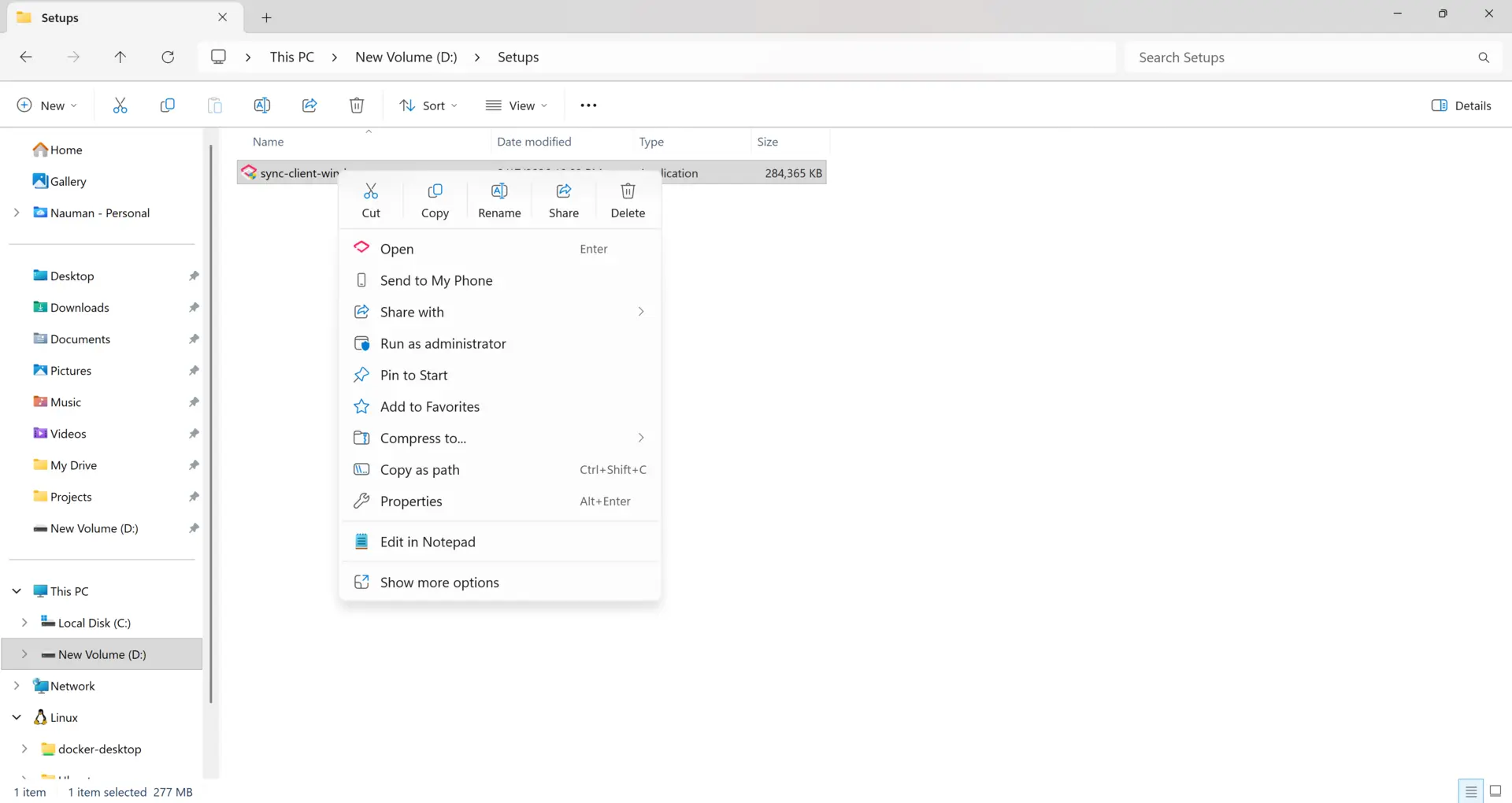
-
Ga verder vanaf het welkomstscherm.
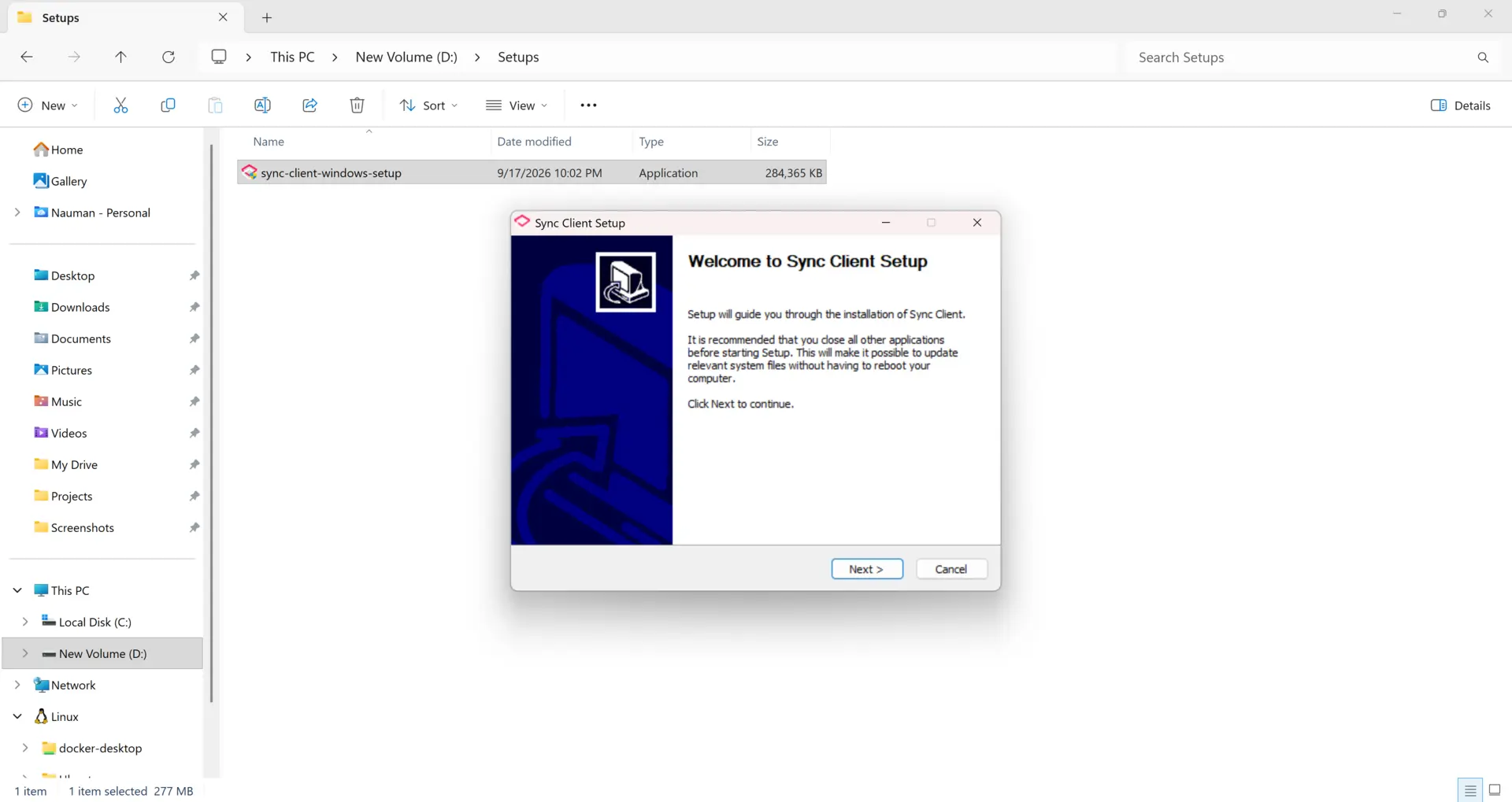
-
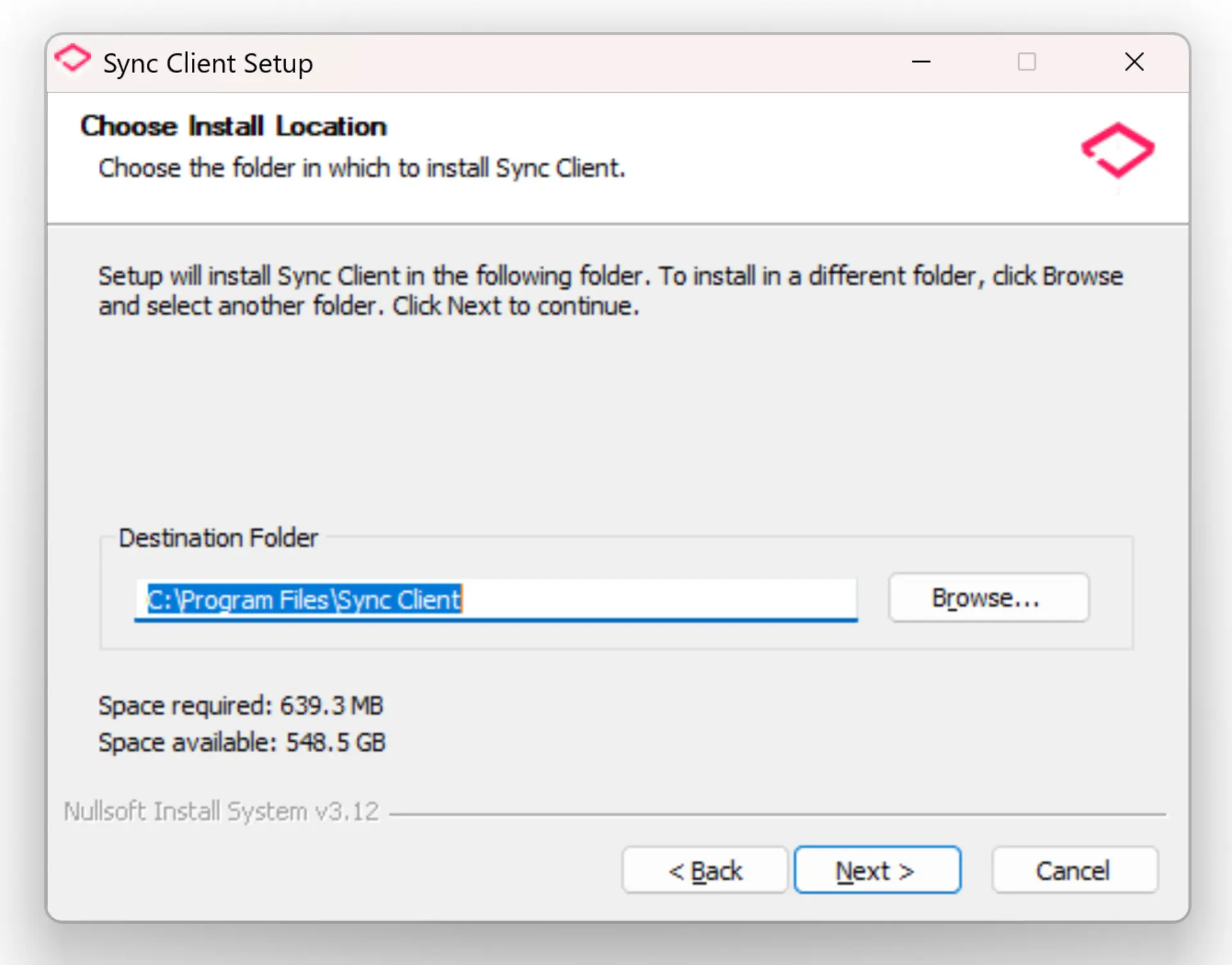
Kies de installatiemap. De standaardlocatie wordt aanbevolen.
-
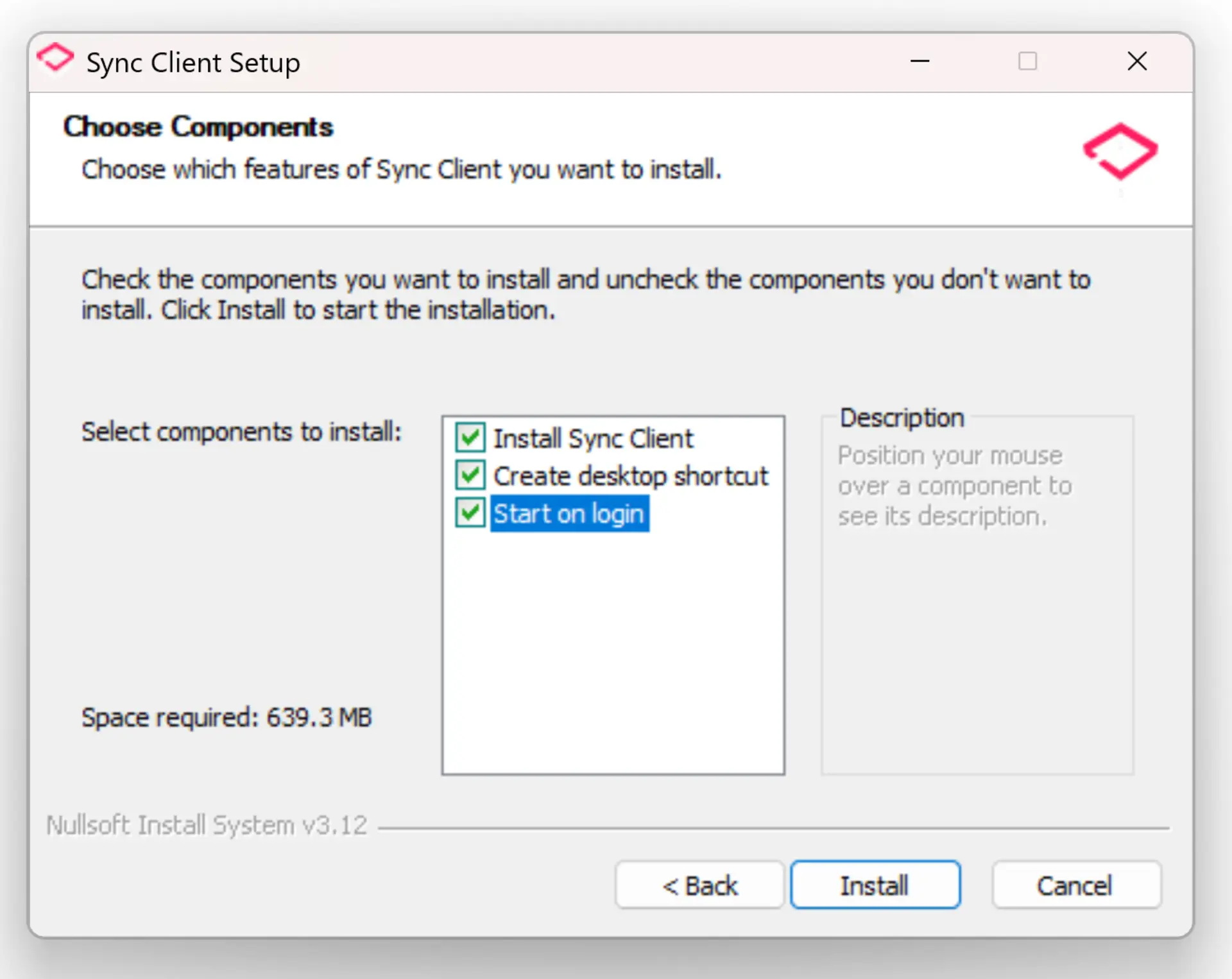
Selecteer de beschikbare componenten, waaronder de bureaubladsnelkoppeling en het automatisch opstarten.
-
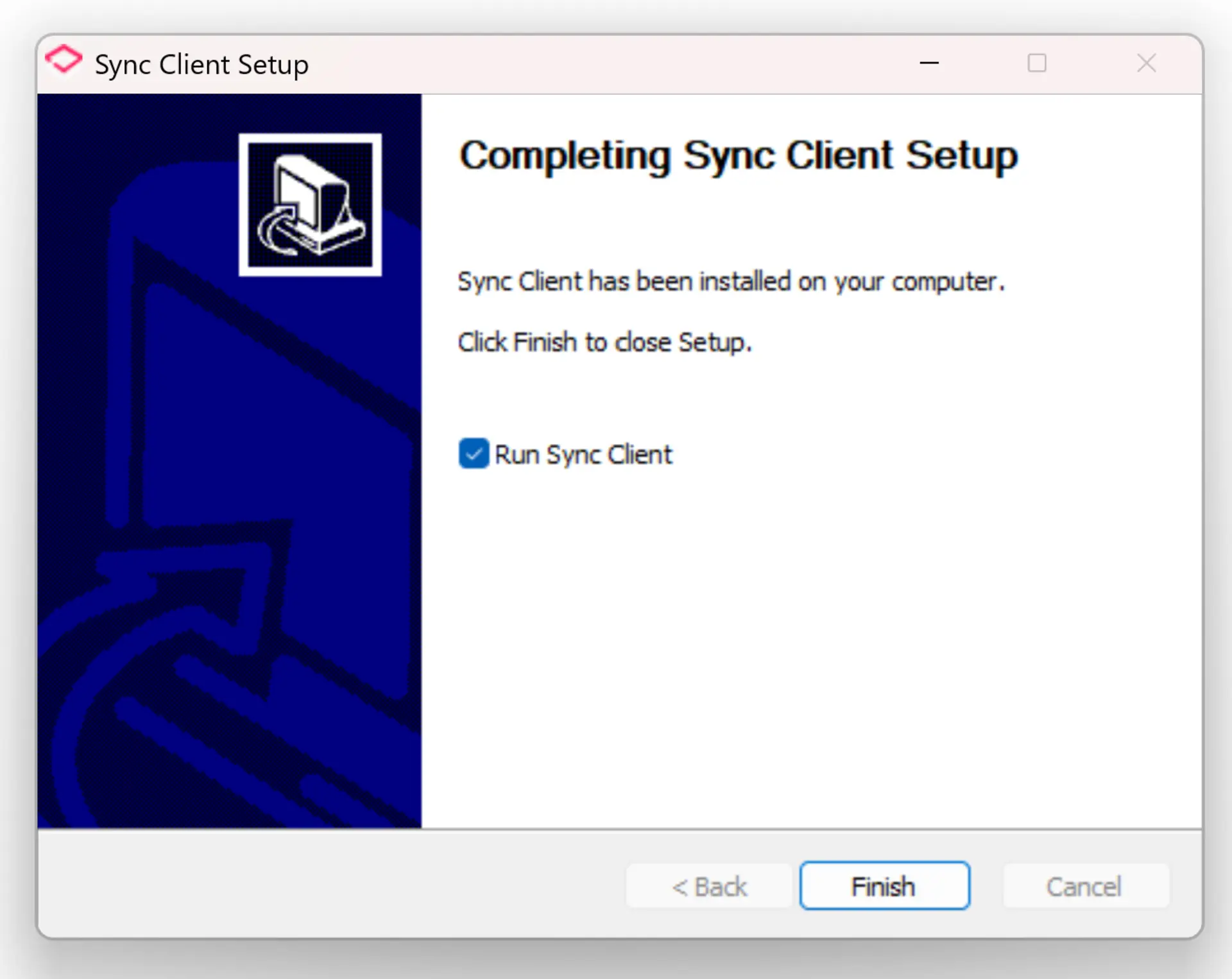
Laat Run Sync Client geselecteerd en kies Finish.
Linux
-
Download
sync-client-linux.tar.bz2en pak het uit:tar -xjvf sync-client-linux.tar.bz2 -
Open een terminal in de uitgepakte directory:
cd sync-client-linux -
Voer het installatieprogramma uit met beheerdersrechten:
sudo ./install.sh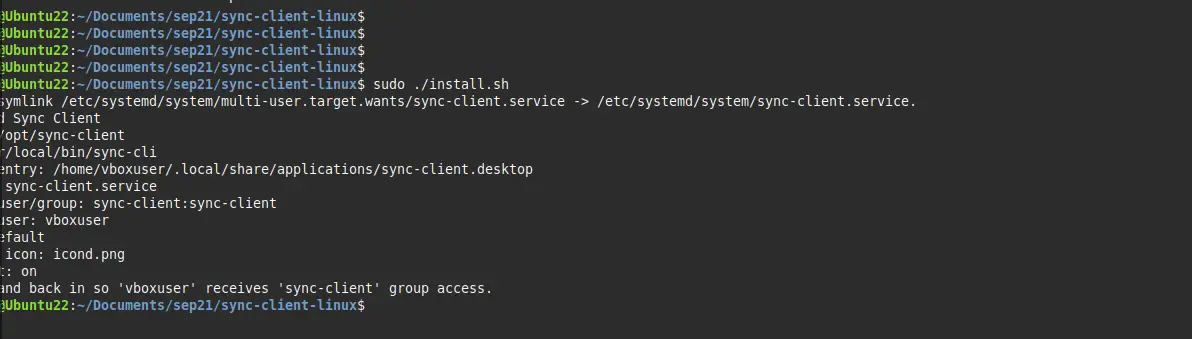
-
Controleer of de terminal Installed Sync Client meldt en de geïnstalleerde bundel, CLI, desktopvermelding, service en serviceaccount weergeeft. Sync Client wordt automatisch geopend zodra de installatie is voltooid.
-
Meld u af bij het Linux-bureaublad en meld u opnieuw aan voordat u Sync Client gebruikt. Het installatieprogramma voegt uw desktopgebruiker toe aan de groep
sync-client, en het nieuwe groepslidmaatschap wordt actief in de nieuwe aanmeldsessie. -
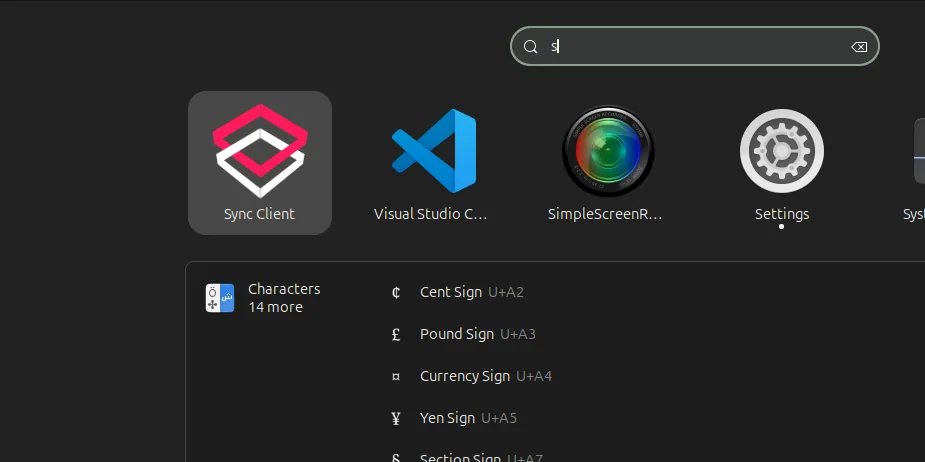
Na het opnieuw aanmelden kan Sync Client worden geopend vanuit de programmastarter of via het pictogram in het systeemvak, als de toepassing nog niet actief is.
Eerste configuratie
De eerste configuratie doorloopt automatisch:
Login → Storage → Filters / Policy
De onderstaande schermafbeeldingen tonen de Windows-versie, maar dezelfde instellingen en besturingselementen zijn ook op Linux beschikbaar.
Aanmelden
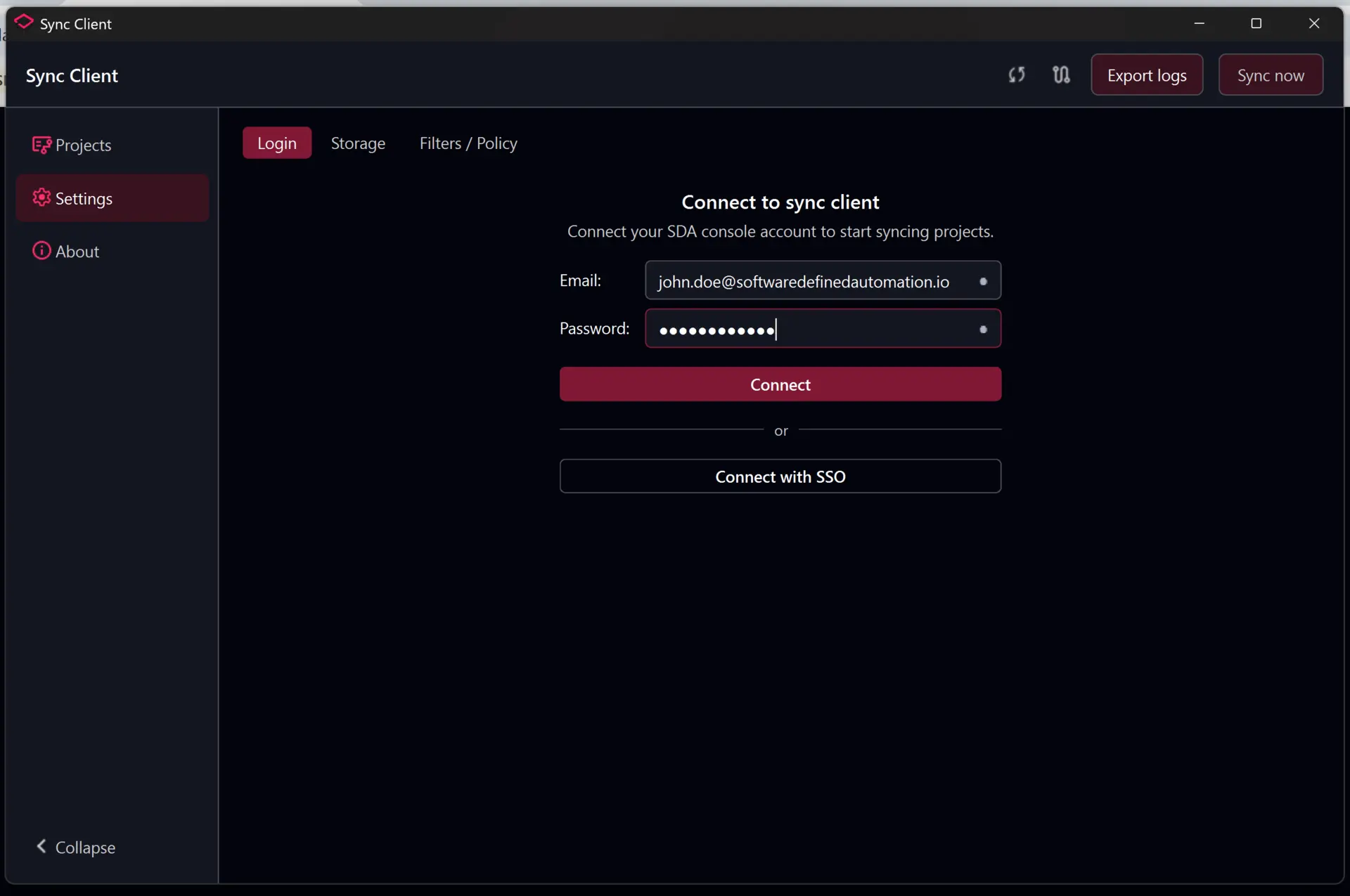
Voer uw SDA Console-e-mailadres en wachtwoord in, bevestig de API-URL en selecteer Connect.
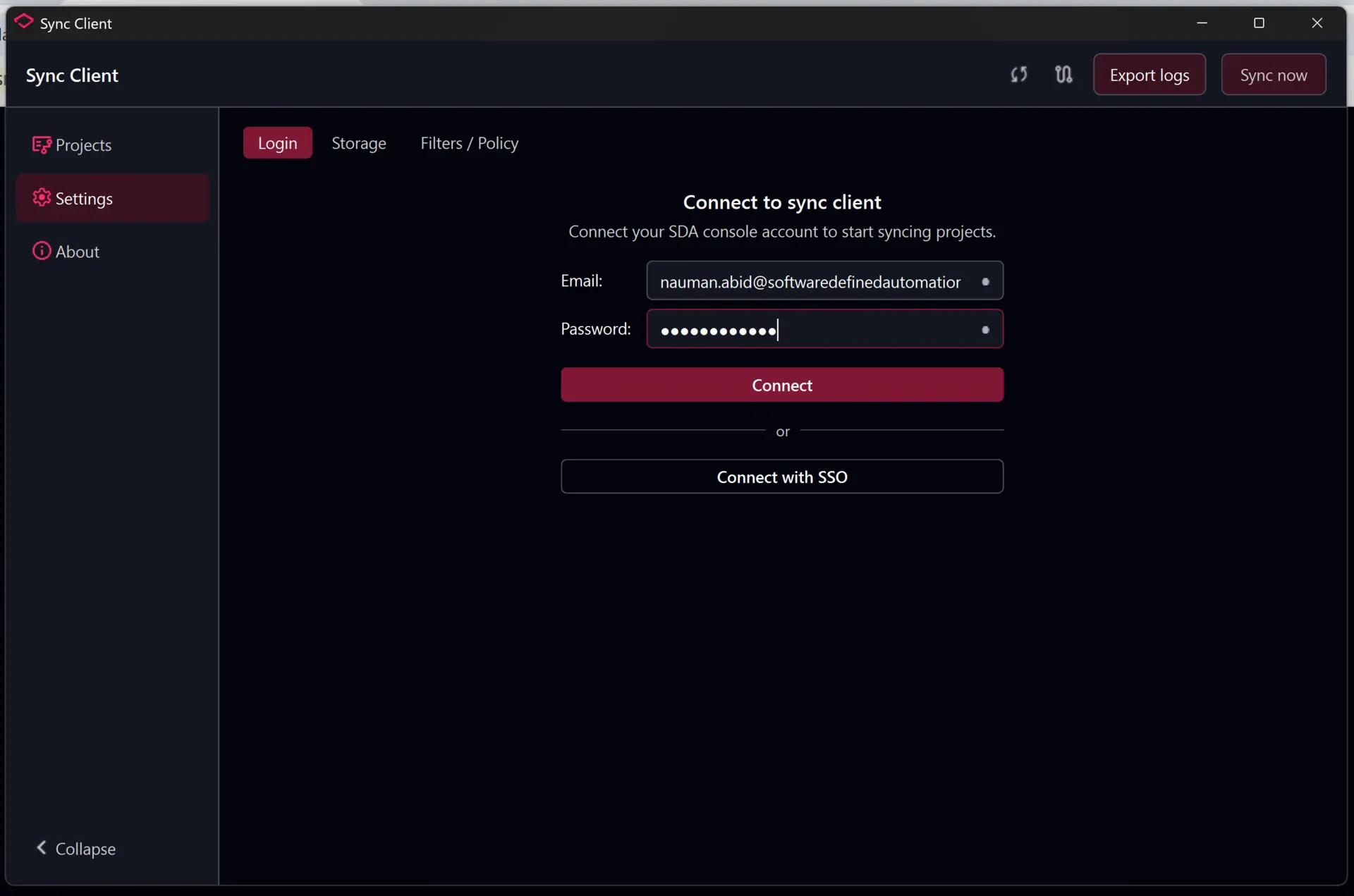
De pictogrammen naast de velden geven aan of de afzonderlijke waarden zijn geverifieerd. Na een geslaagde verbinding opent Sync Client automatisch de stap Storage.
Multifactorauthenticatie
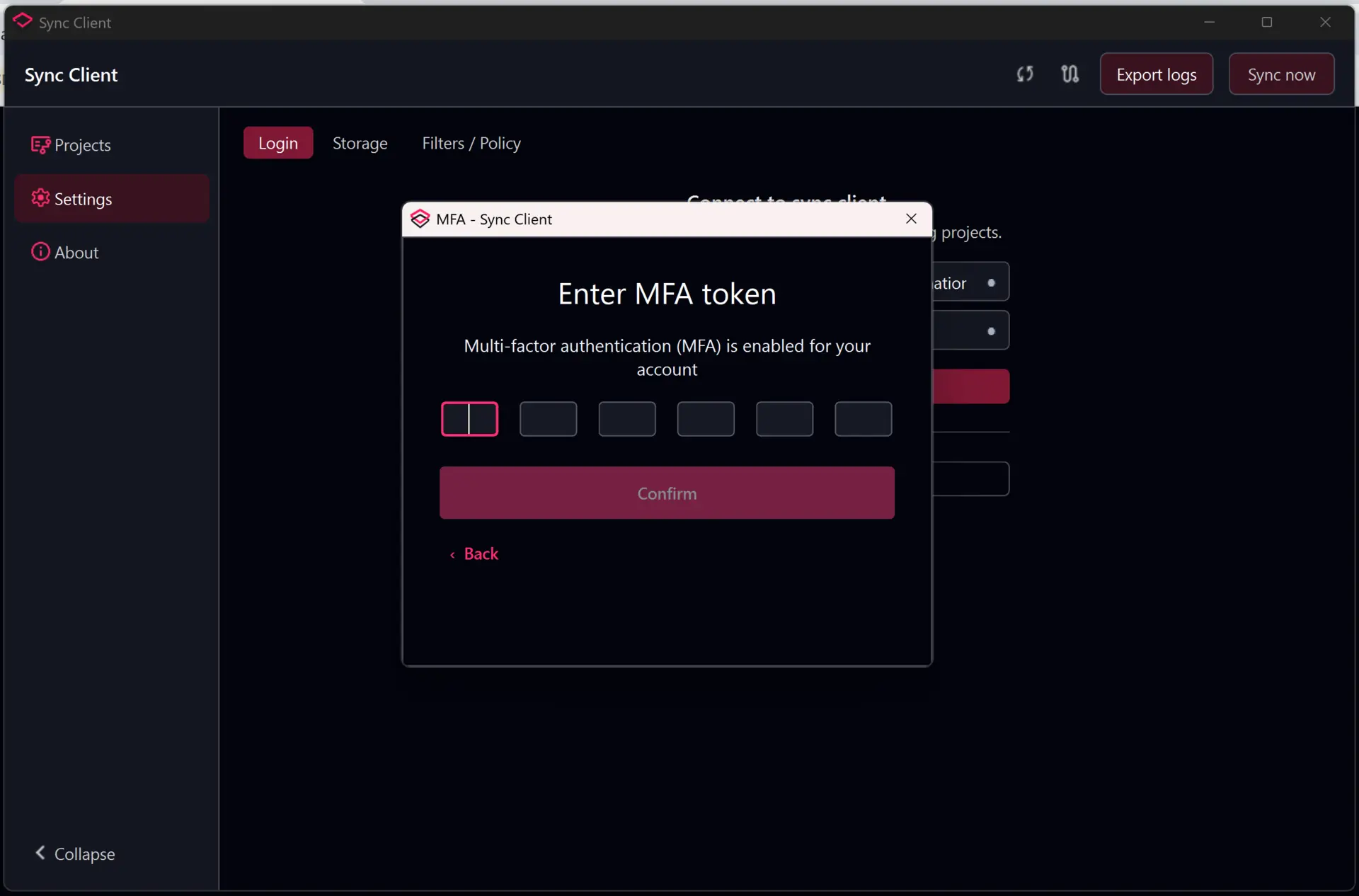
Als multifactorauthenticatie voor het account is ingeschakeld, voert u de zescijferige token uit de authenticator-app in en selecteert u Confirm.
Opslag kiezen
Sync Client kan gesynchroniseerde projecten opslaan in een lokale map of op een SMB-netwerkshare.
Lokaal bestandssysteem
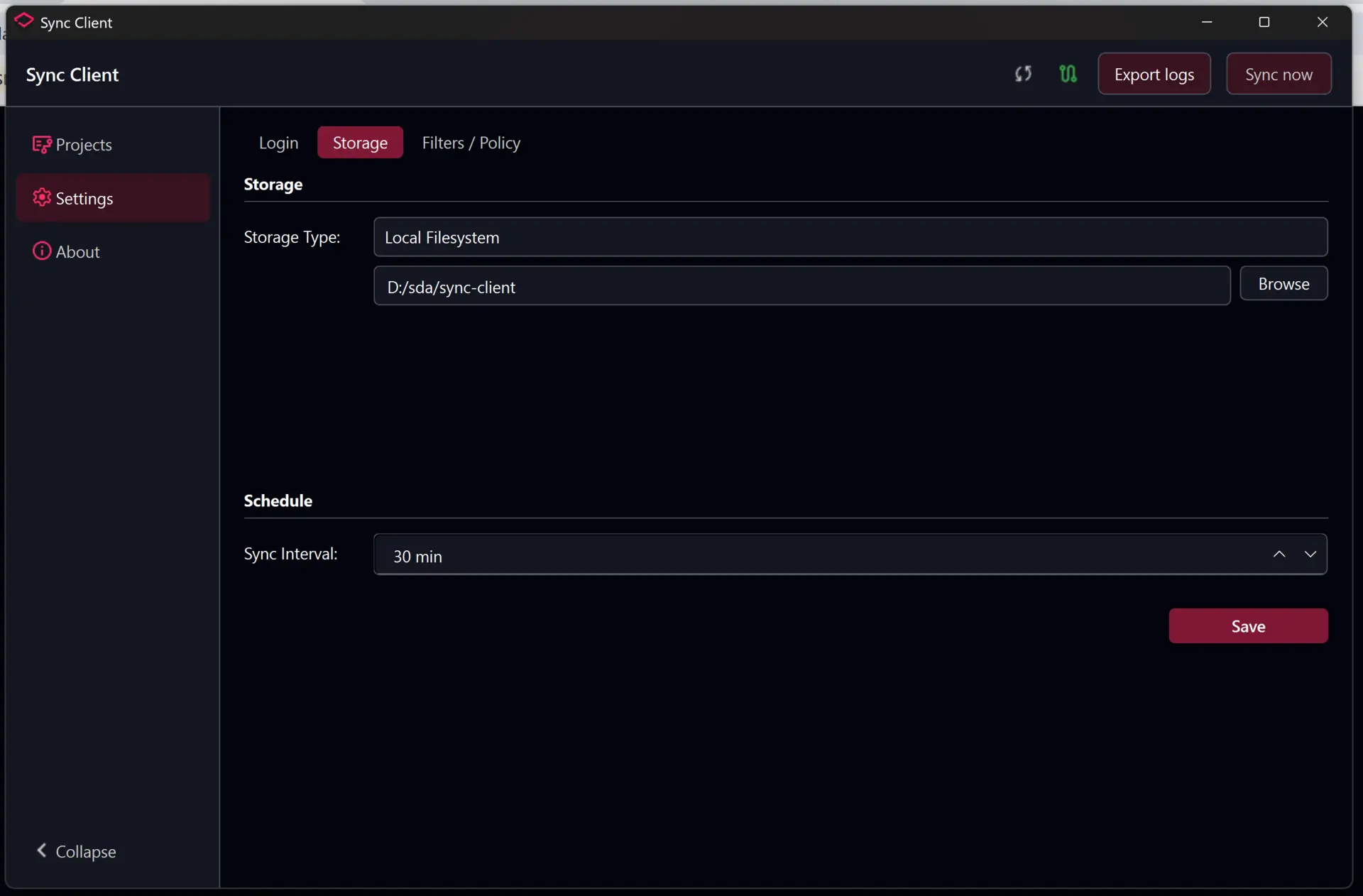
Selecteer Local Filesystem, kies Browse, selecteer de projectmap, stel het synchronisatie-interval in en selecteer Save.
SMB-netwerkopslag
Selecteer Network Location en geef het volgende op:
- UNC Path: de netwerkshare en een optionele submap, bijvoorbeeld
\\fileserver\engineering - Domain: het Windows-domein of de werkgroep, indien vereist
- SMB Username en SMB Password: een account met lees- en schrijfrechten
- Sync Interval: hoe vaak Sync Client controleert op projectupdates
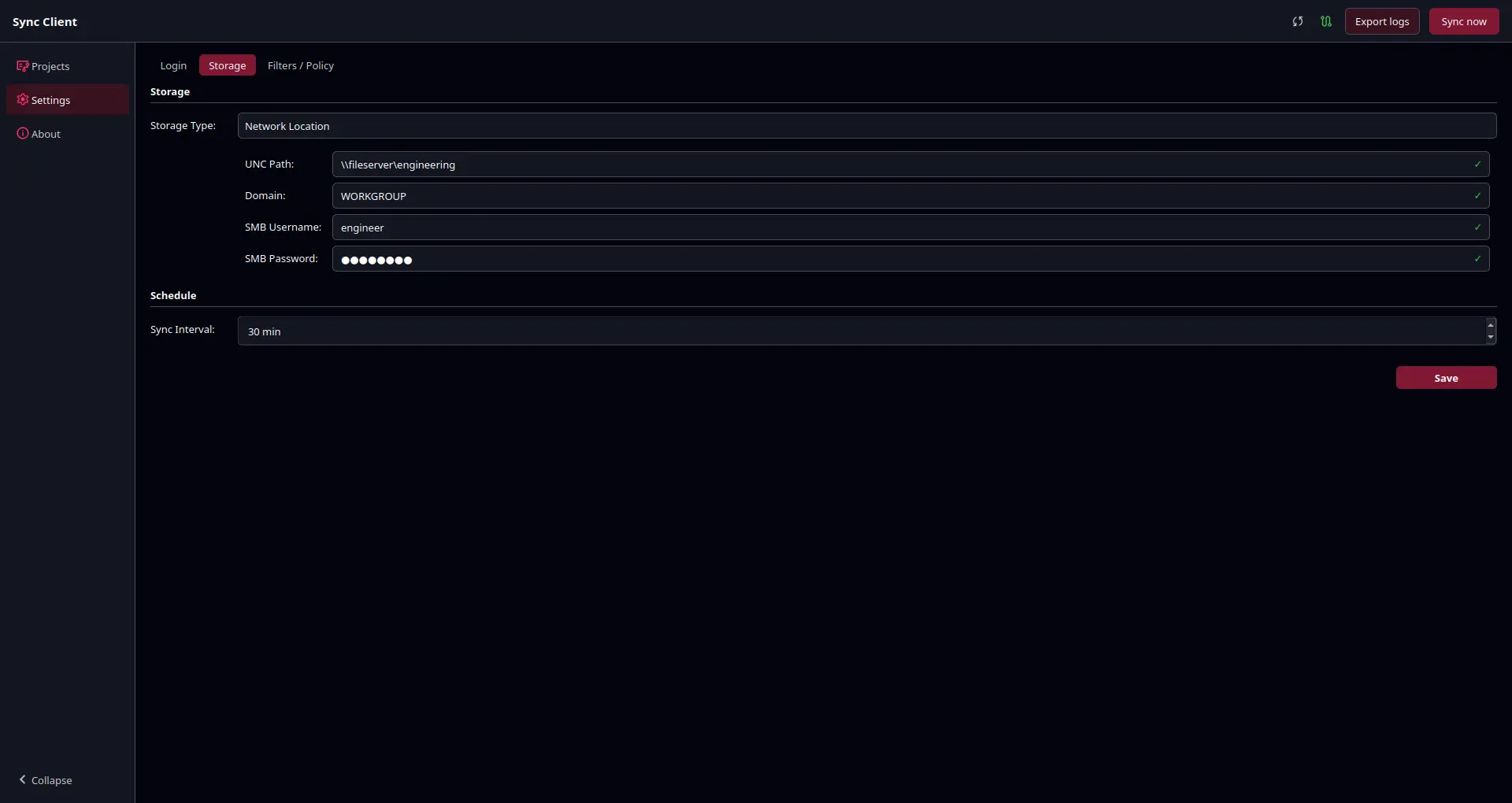
Selecteer Save om de instellingen te verifiëren en toe te passen. Nadat de opslagconfiguratie is opgeslagen, opent Sync Client automatisch Filters / Policy.
Projecten en versies selecteren
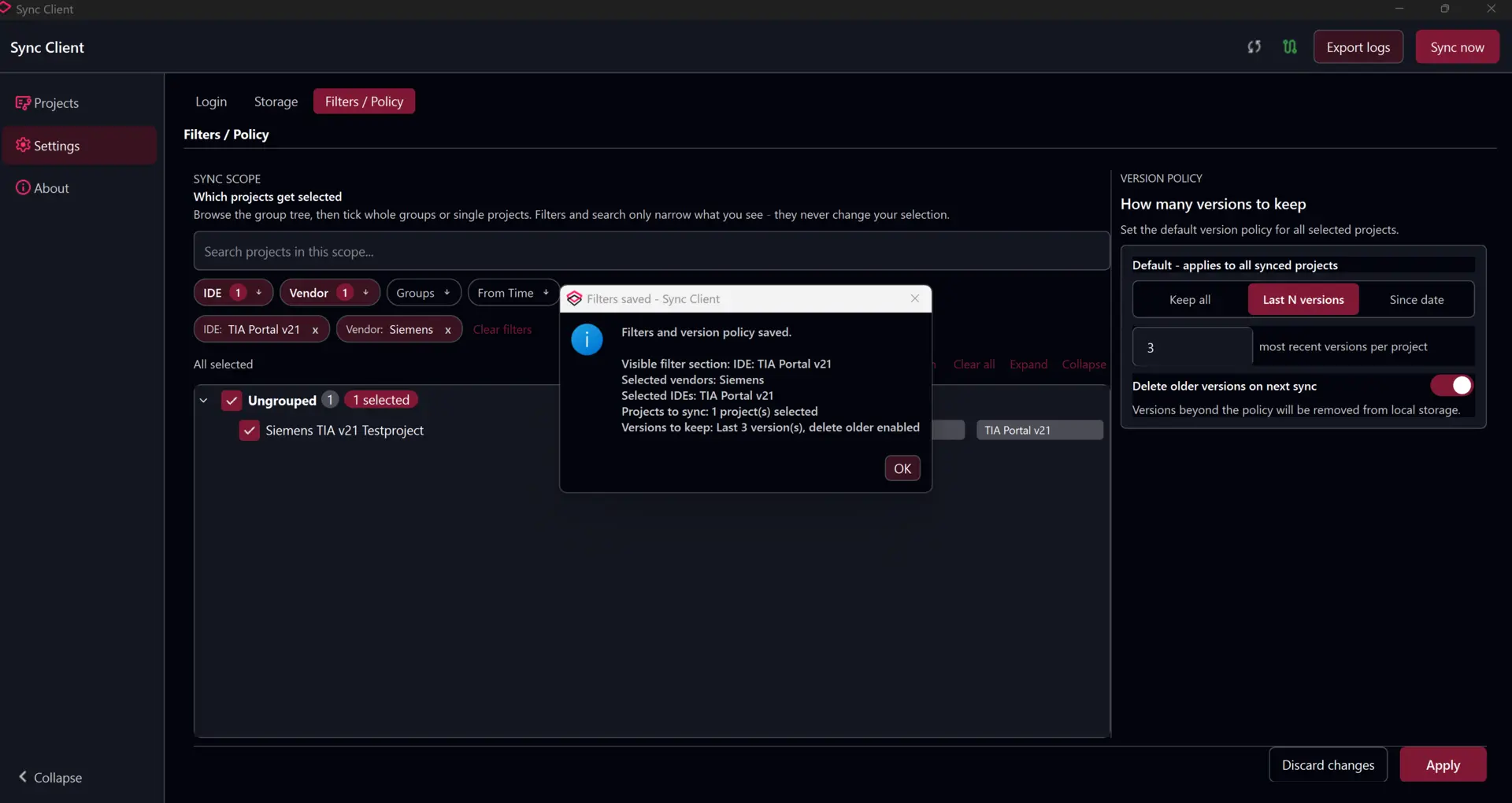
Gebruik Filters / Policy om te kiezen welke projecten moeten worden gesynchroniseerd en hoeveel versies lokaal beschikbaar moeten blijven.
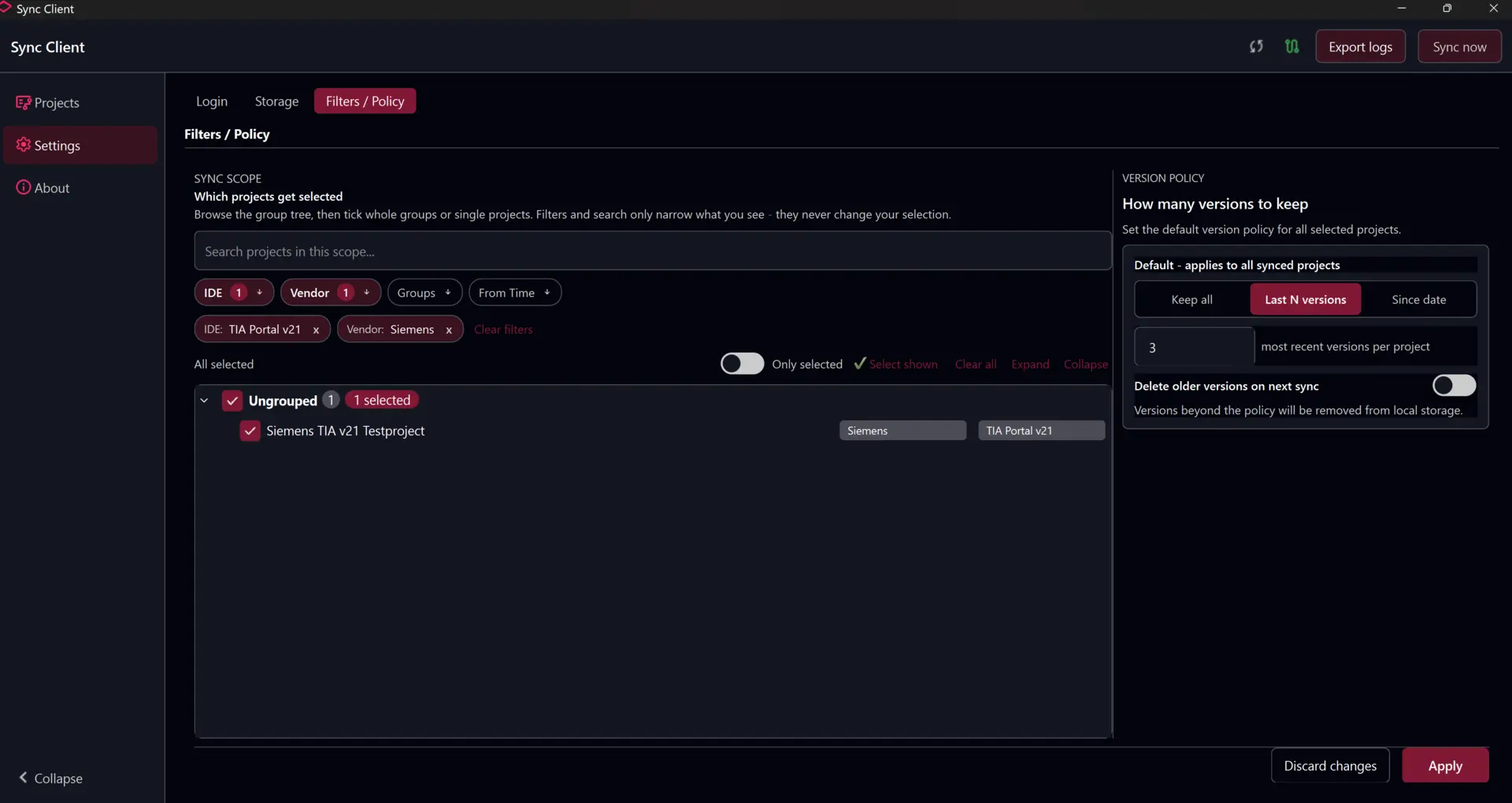
- Gebruik IDE, Vendor, Groups en Time Range om de projectlijst te beperken.
- Doorzoek de projectboom op naam.
- Vouw groepen uit en selecteer volledige groepen of afzonderlijke projecten.
- Verwijder een actief filter door de bijbehorende pil te selecteren.
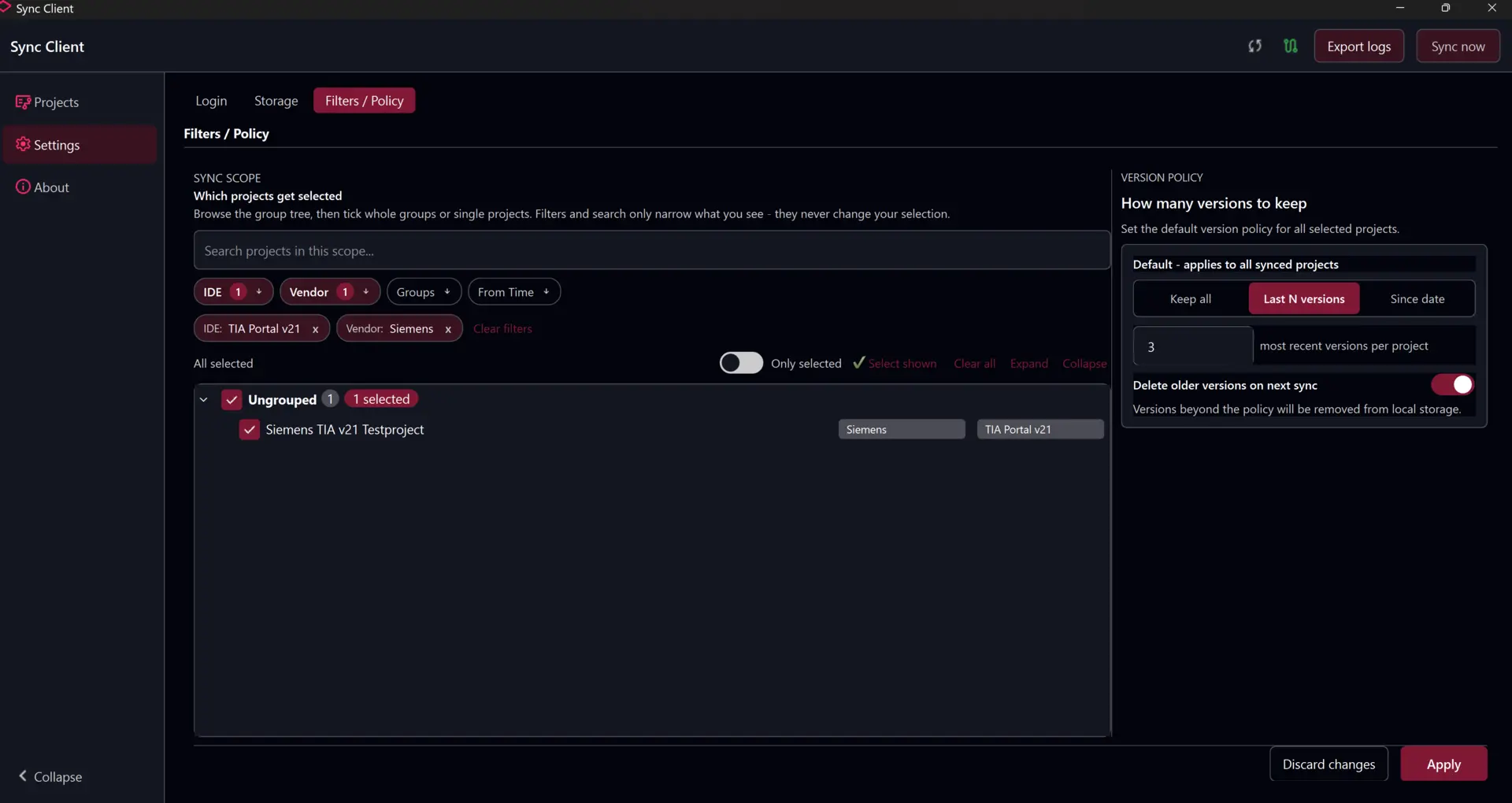
Kies onder Version policy de optie Last N versions om een vast aantal recente versies te bewaren.
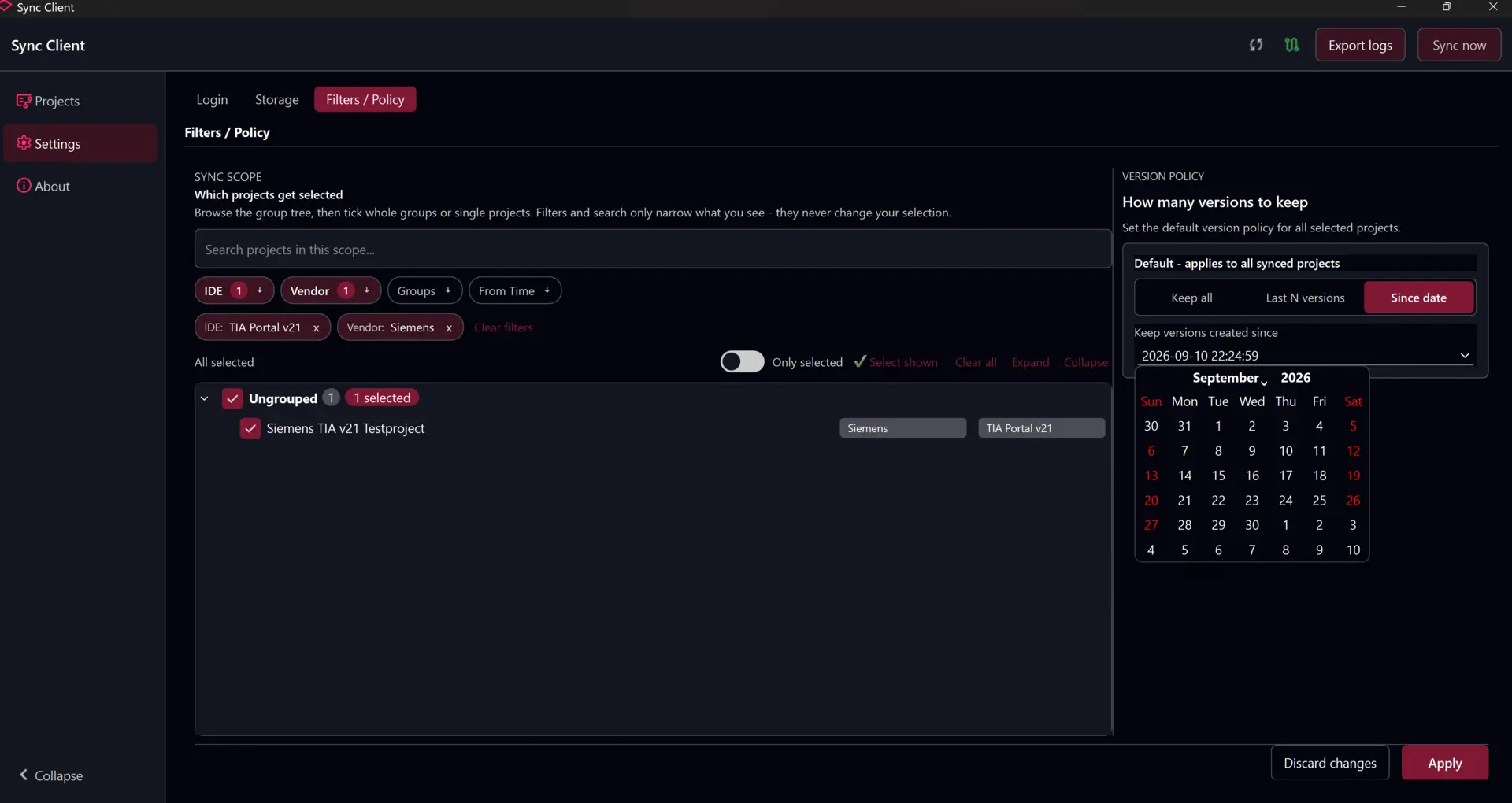
Kies als alternatief Since date om versies te bewaren die na een geselecteerde datum zijn gemaakt.
Selecteer Apply en controleer de bevestiging, waarin de actieve filters, geselecteerde projecten, bewaarregel en of oudere lokale versies worden verwijderd, worden samengevat.
Werken met projecten
Een project zoeken en synchroniseren
Open Projects en gebruik de zoekfunctie, All of Groups om een project te vinden. Bij het selecteren van een project worden de beschikbare versies, tijdstempels, IDE-informatie, lokale paden, commitberichten en synchronisatiestatus weergegeven.
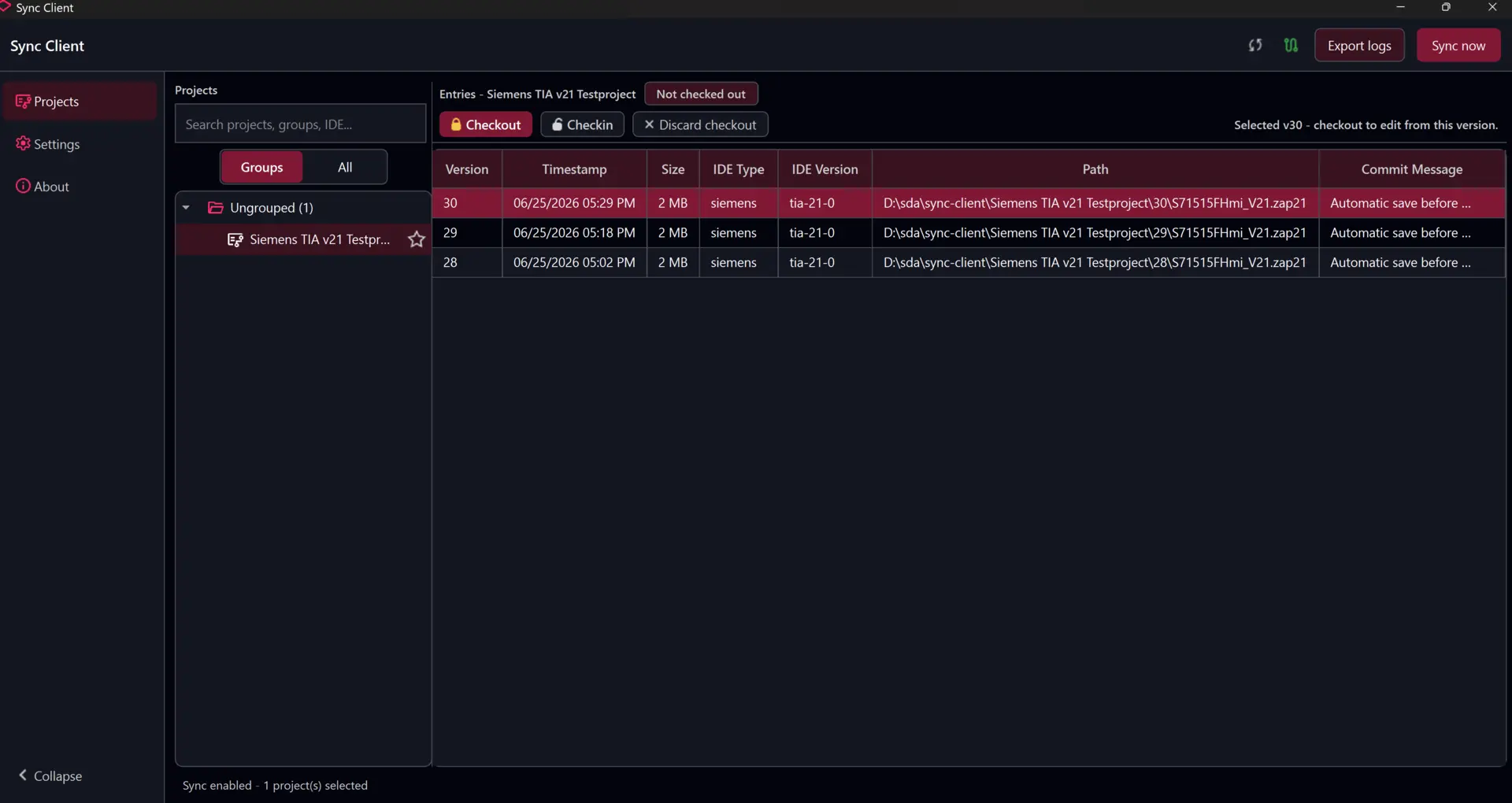
Gebruik Sync now om direct een synchronisatie aan te vragen in plaats van te wachten op het geconfigureerde interval.
Een project uitchecken en openen
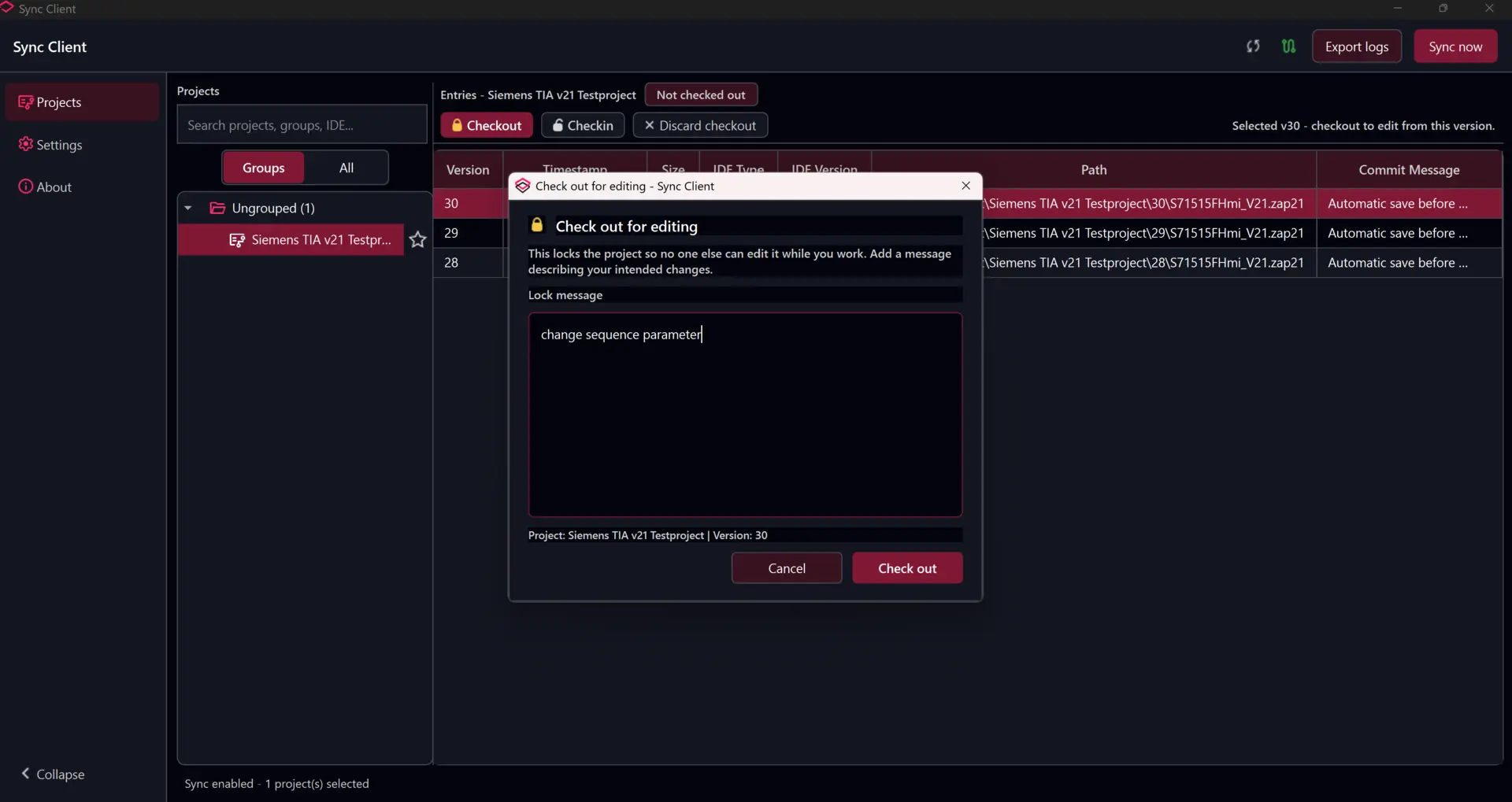
Selecteer een projectversie en kies Checkout. U kunt een optioneel vergrendelingsbericht toevoegen voordat u bevestigt.
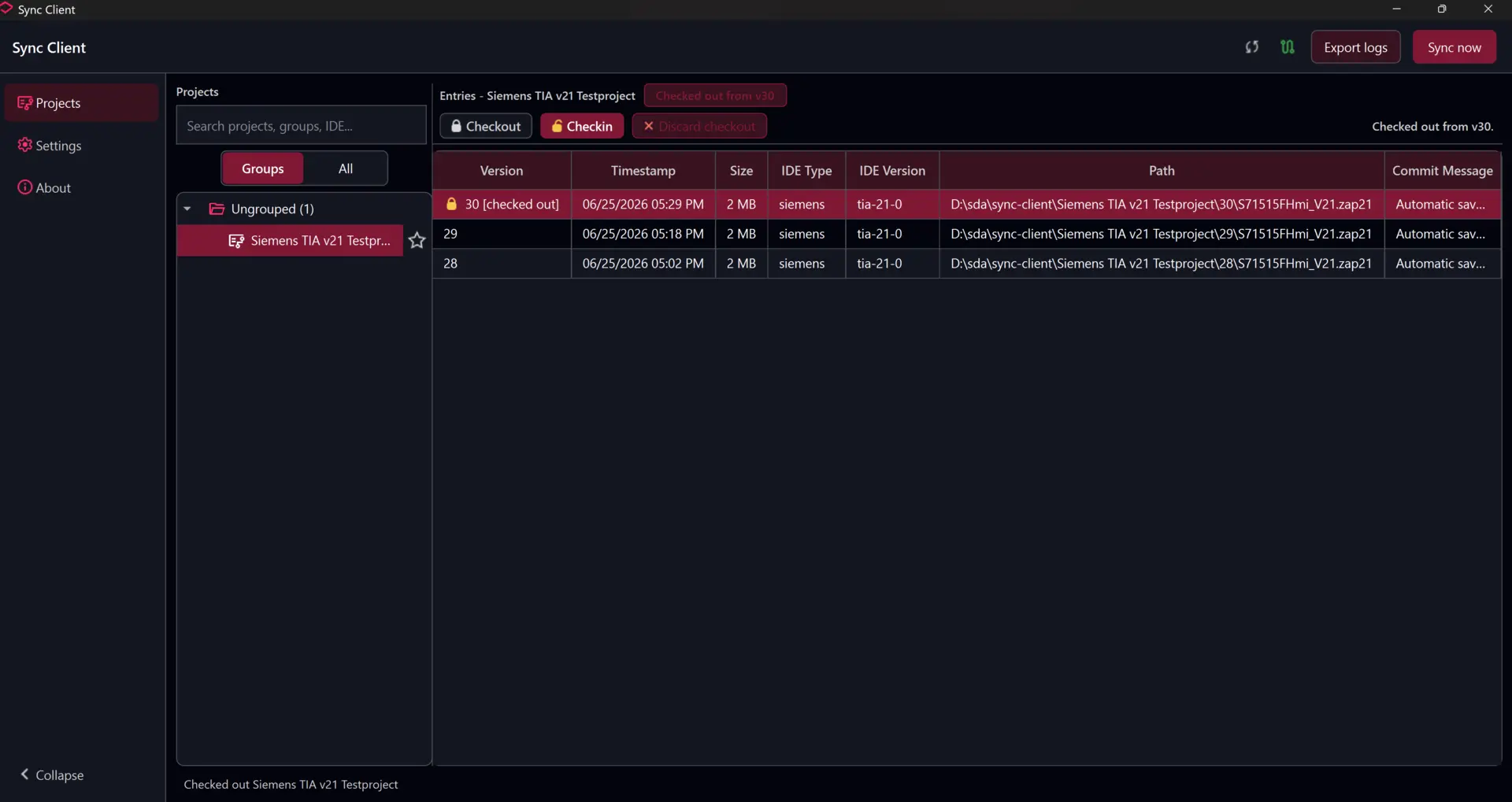
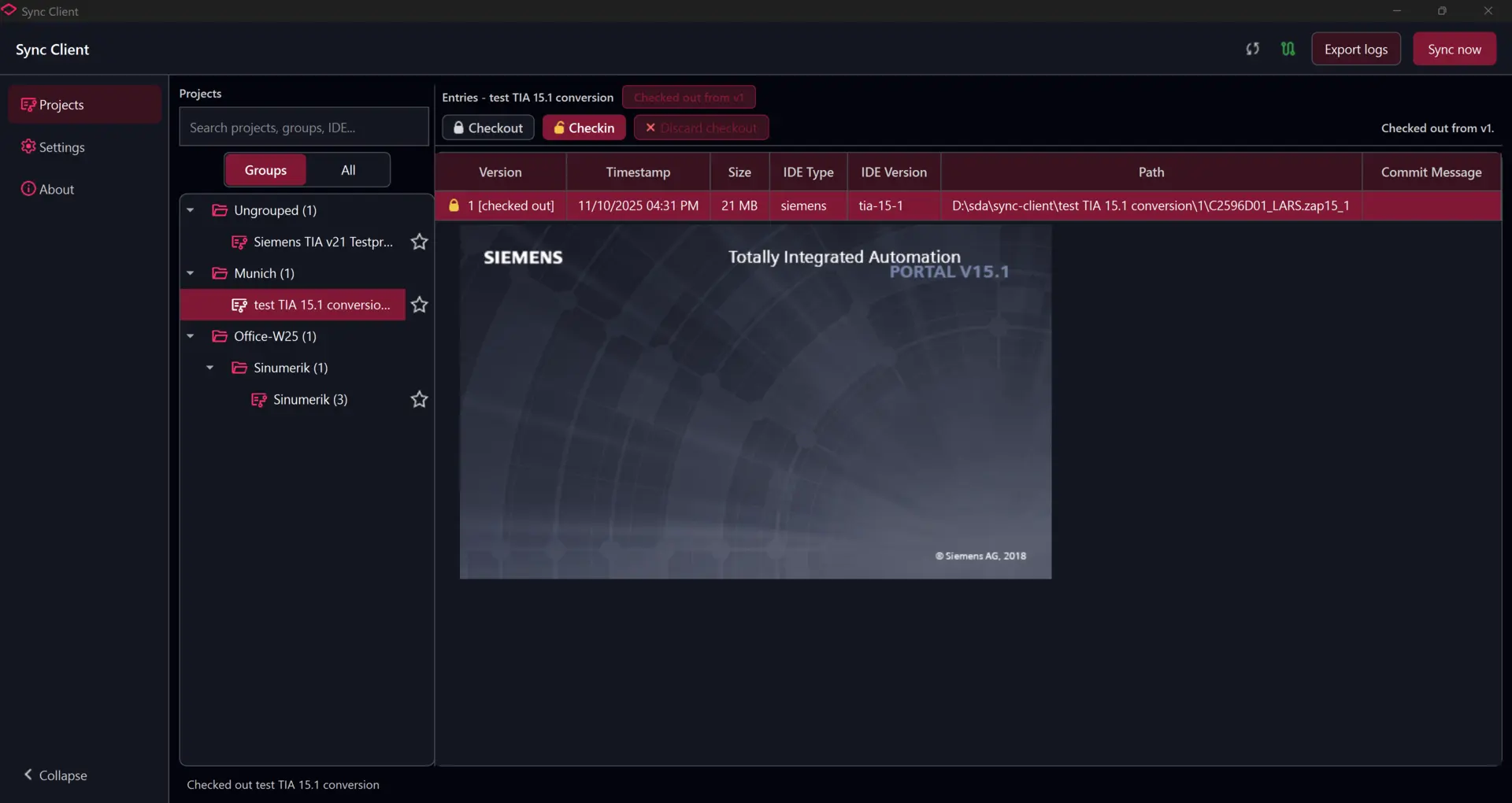
Zodra de checkout is voltooid, is het project vergrendeld voor uw werk. De projectweergave geeft de uitgecheckte versie aan en activeert Open project, Checkin en Discard checkout.
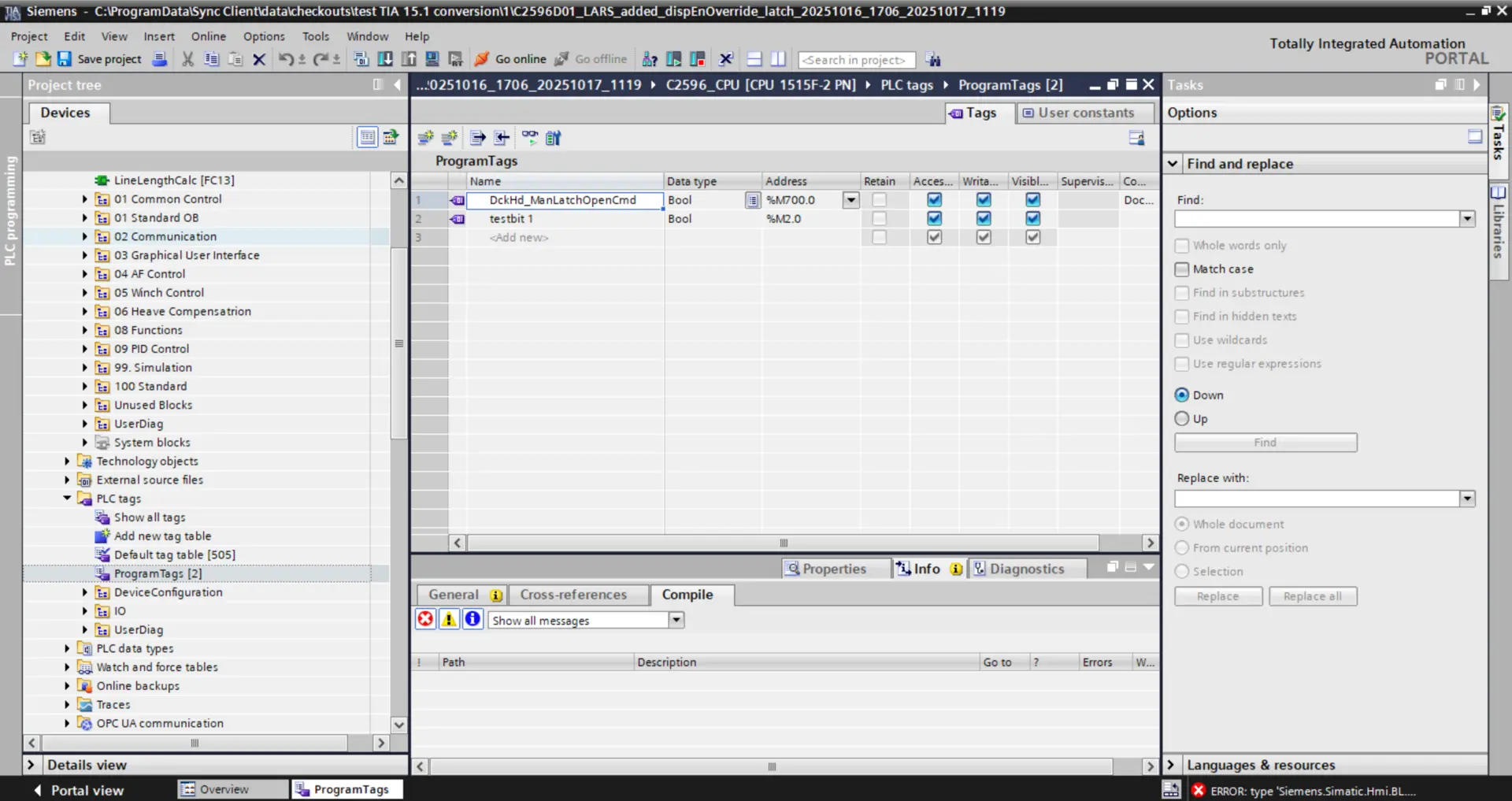
Kies Open project om de lokale checkout te openen met de engineeringtoepassing die voor dat projecttype is geregistreerd. De bijbehorende IDE moet op de computer geïnstalleerd zijn.
Sync Client start eerst de geregistreerde engineeringtoepassing en opent vervolgens het uitgecheckte project.
Wijzigingen inchecken of verwerpen
Keer na het bewerken terug naar Sync Client en kies Checkin. Voer een bericht in waarin de wijzigingen worden beschreven en bevestig.
Sluit de externe engineering-IDE voordat u incheckt. Een geopende IDE kan projectvergrendelingsbestanden in de checkout achterlaten en verhinderen dat Sync Client de check-in voorbereidt.
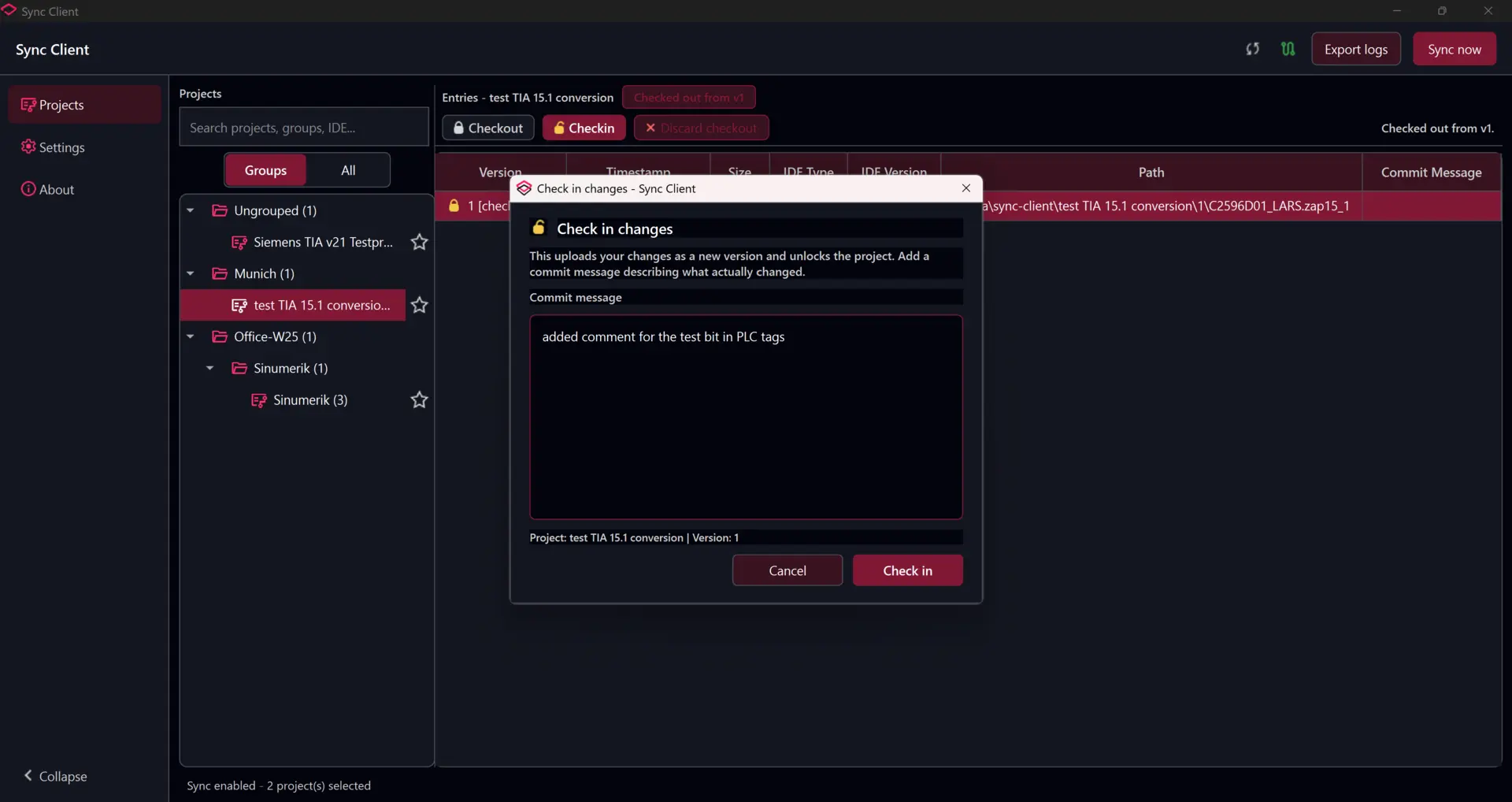
Sync Client uploadt het gewijzigde project, voegt de nieuwe versie toe aan de versiegeschiedenis en heft de projectvergrendeling op.
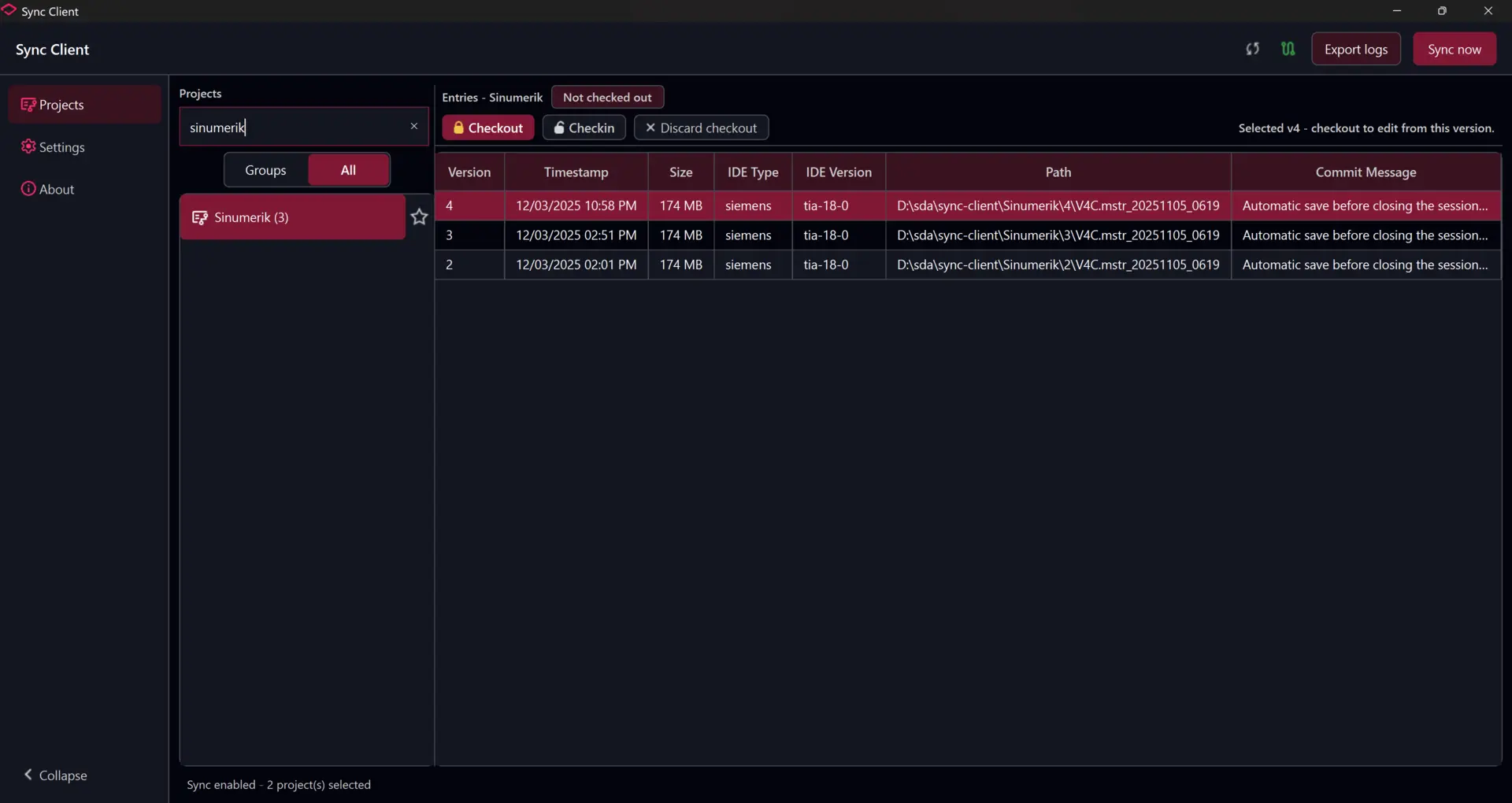
Om de lokale wijzigingen in plaats daarvan te verwerpen, kiest u Discard checkout en bevestigt u.
Favoriete projecten
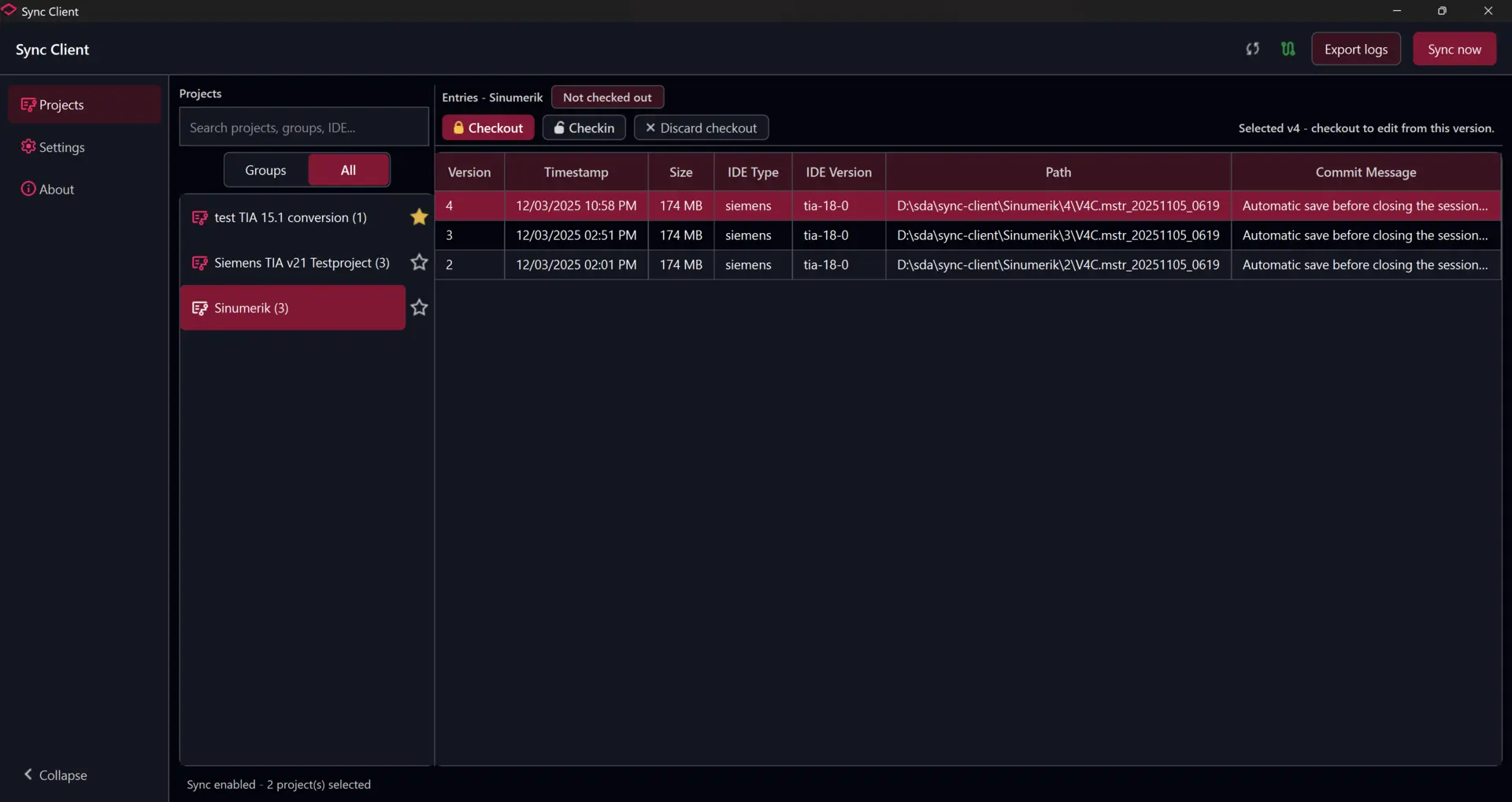
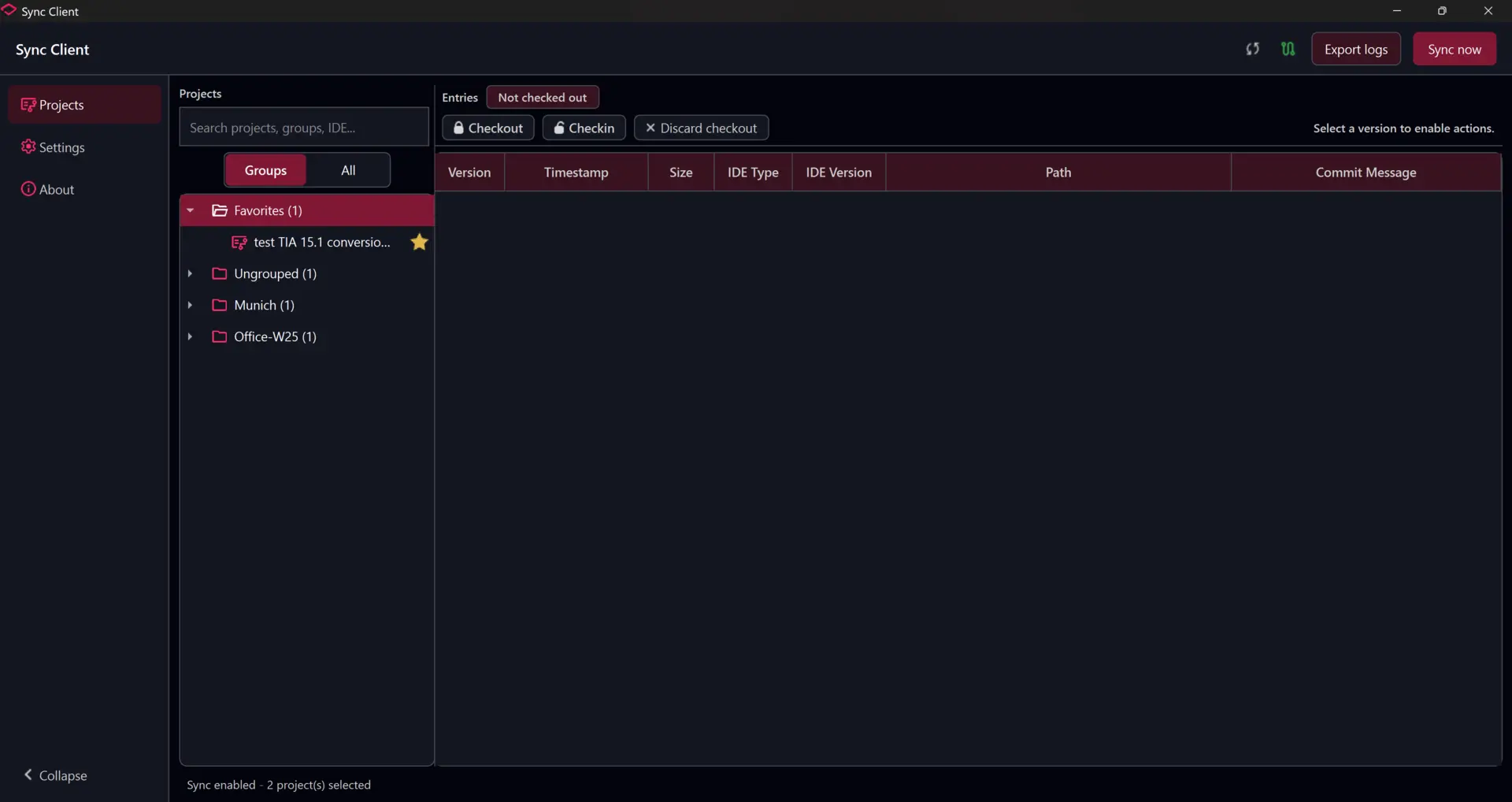
Gebruik de ster naast een project om het toe te voegen aan of te verwijderen uit Favorites. Gevulde sterren geven favoriete projecten aan en bieden snellere toegang vanuit de projectlijst.
Favorietenmarkeringen blijven ook zichtbaar in de gegroepeerde projectboom.
Help en diagnostiek
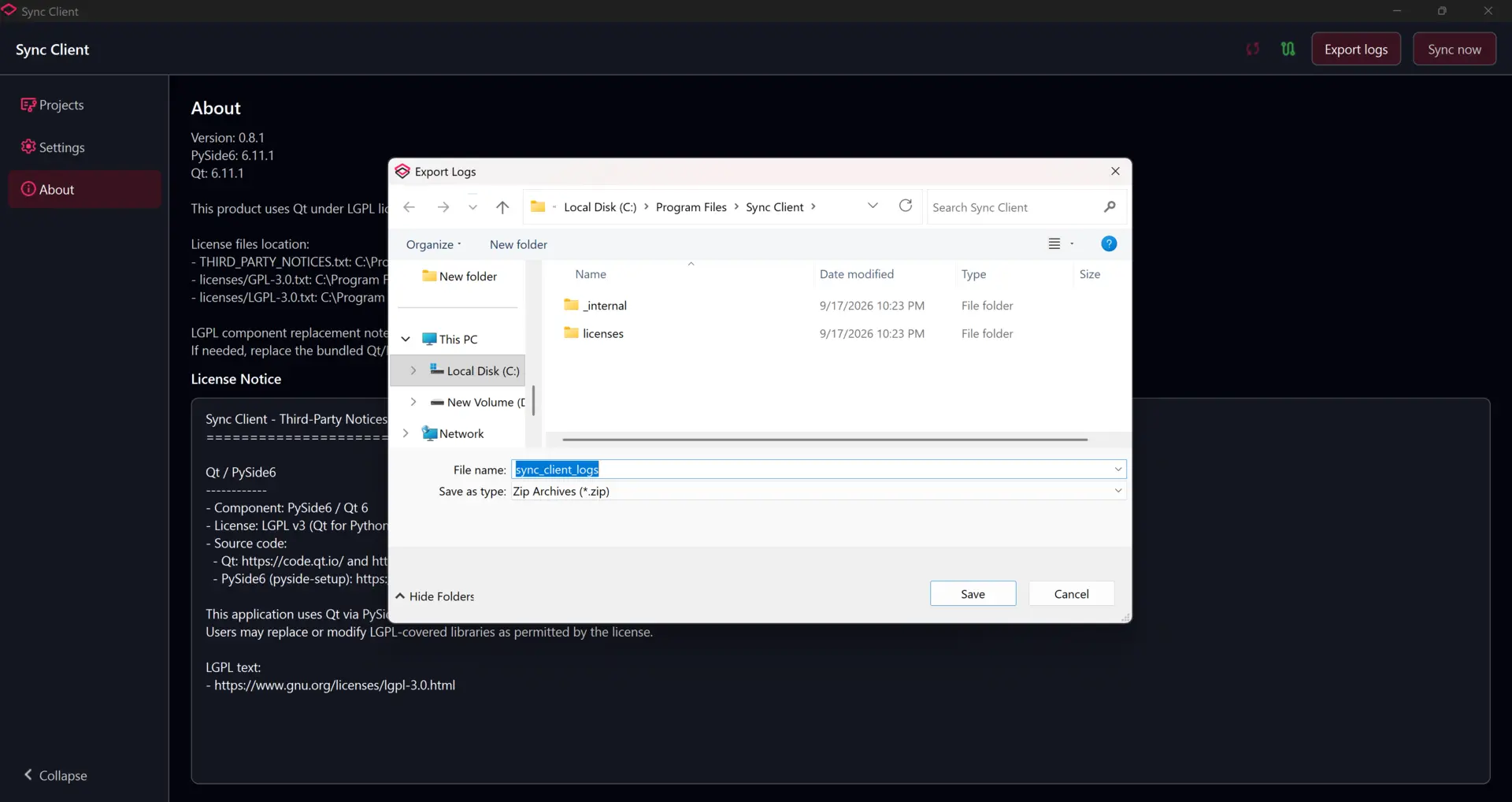
Gebruik Export logs om een diagnostisch pakket voor support te maken. De export bevat toepassings- en servicelogboeken, maar toont geen opgeslagen wachtwoorden.
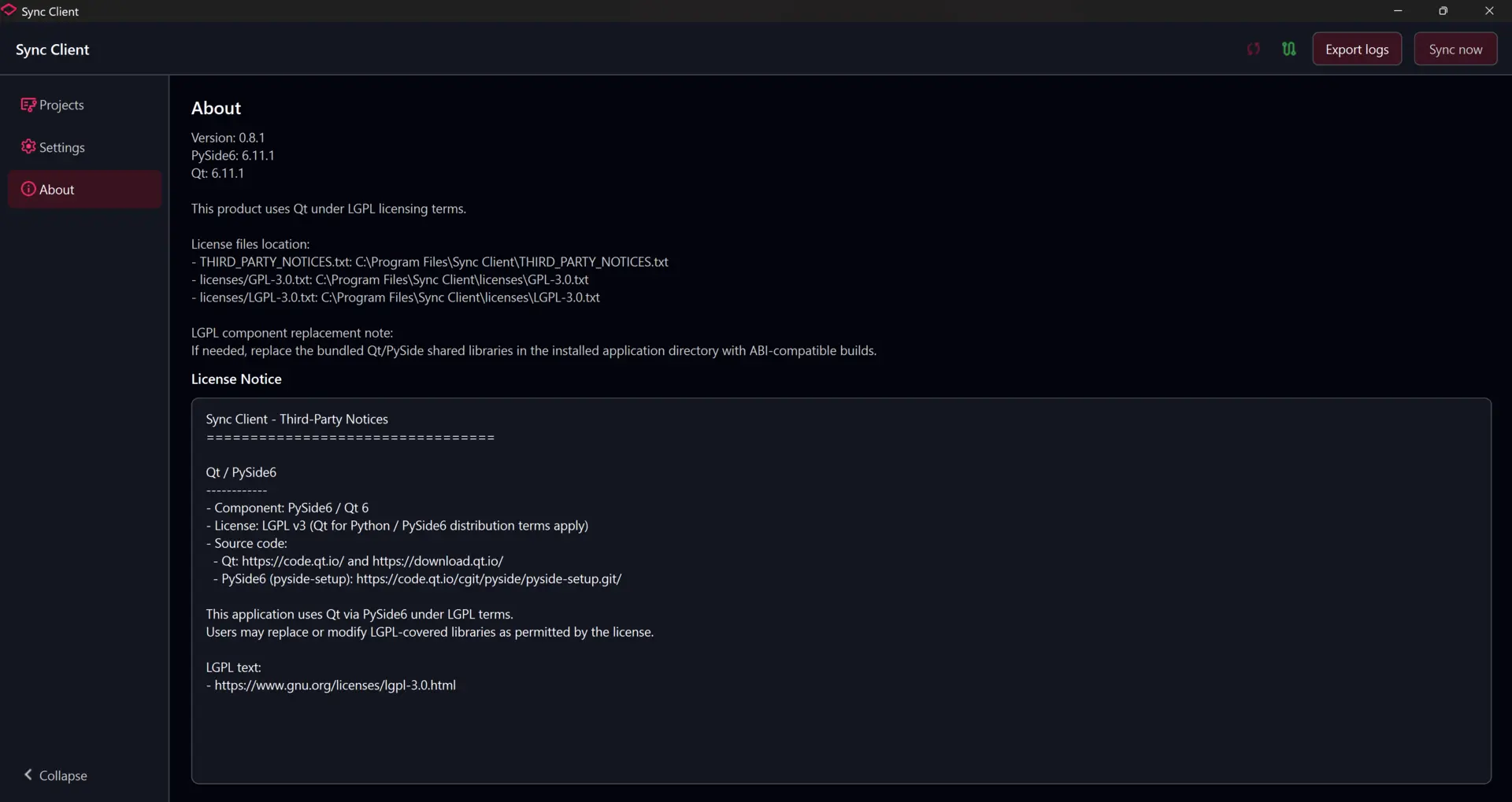
Open About om de geïnstalleerde toepassingsversie, licentie-informatie en kennisgevingen van derden te bekijken.
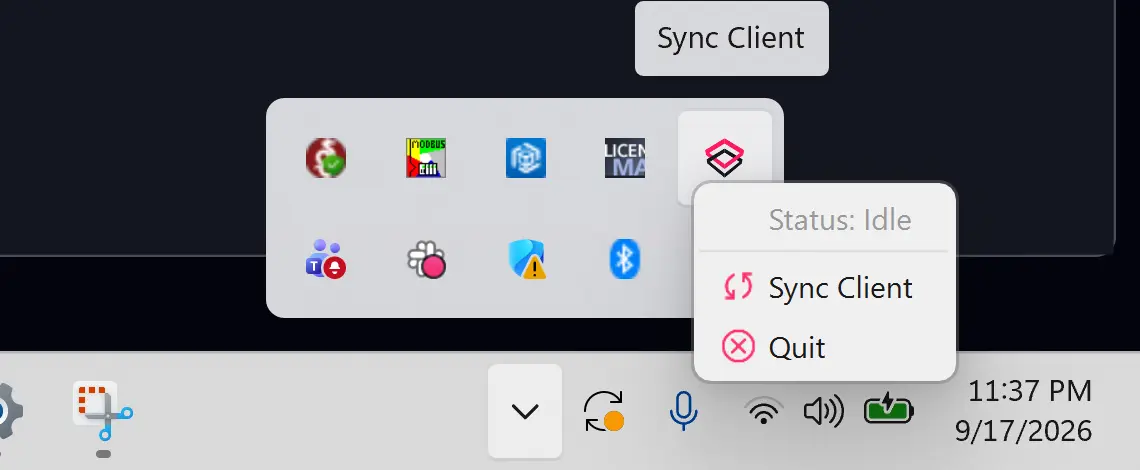
Sync Client kan in het systeemvak blijven draaien. Gebruik het menu in het systeemvak om de toepassing te openen, de status te bekijken of af te sluiten.
Opdrachtregelinterface
De installatie levert ook sync-cli, dat met dezelfde achtergrondservice communiceert als de desktoptoepassing.
De status van de service en de synchronisatie controleren:
sync-cli --status
De huidige niet-vertrouwelijke instellingen weergeven:
sync-cli --show-settings
Direct een synchronisatie aanvragen:
sync-cli --sync-now
Actieve project-checkouts weergeven:
sync-cli --show-checkouts
Voer sync-cli --help uit om alle ondersteunde project- en uitvoeropties te bekijken. Voeg --json toe wanneer u de opdrachtuitvoer vanuit een script verwerkt.
Sync Client verwijderen
Windows
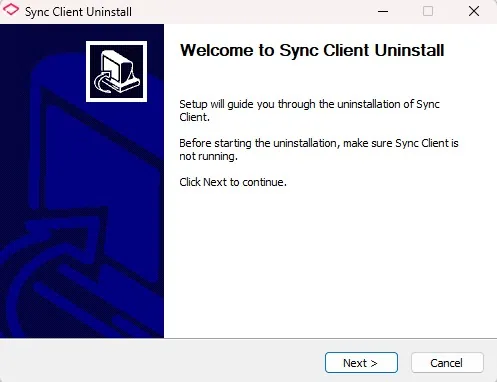
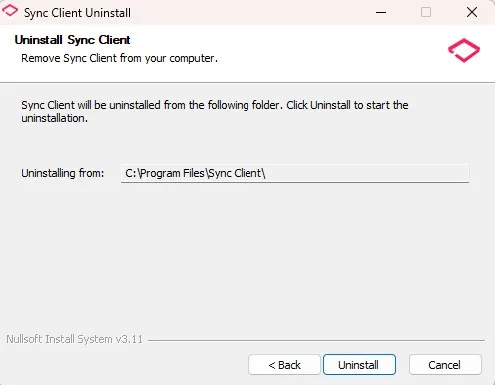
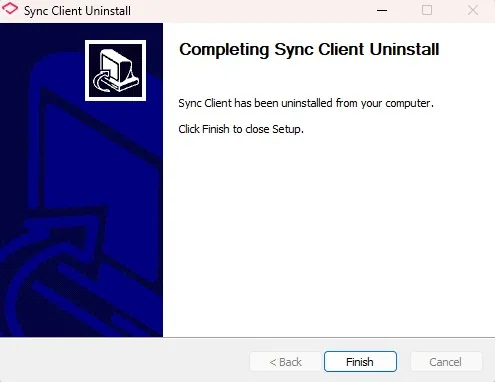
Sluit Sync Client eerst af via het systeemvak. Open vervolgens Apps of Programma's in Windows, selecteer Sync Client en doorloop de aanwijzingen voor verwijdering.
Linux
-
Sluit Sync Client af via het menu in het systeemvak voordat u het verwijderprogramma uitvoert.
-
Open een terminal in de uitgepakte directory
sync-client-linux. -
Voer het verwijderprogramma uit met beheerdersrechten:
sudo ./uninstall.sh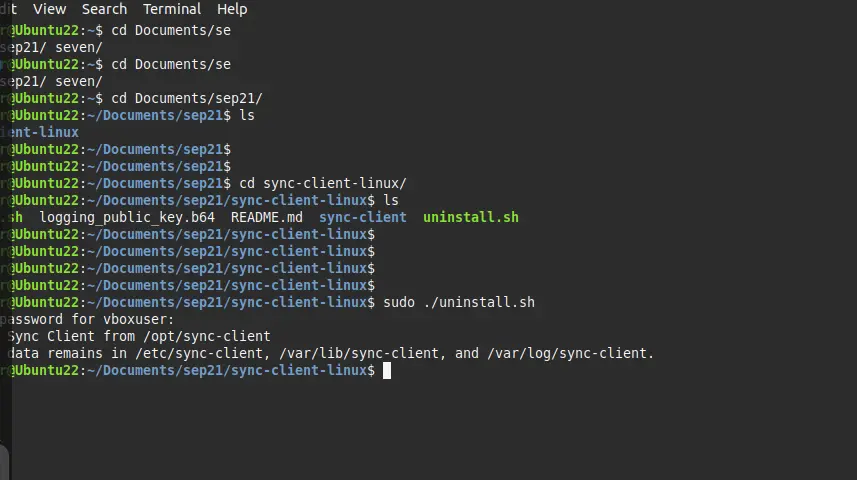
Het verwijderprogramma verwijdert de toepassingsbundel uit /opt/sync-client. Configuratie, gesynchroniseerde gegevens en logboeken blijven behouden in /etc/sync-client, /var/lib/sync-client en /var/log/sync-client, zodat ze later kunnen worden hergebruikt of geïnspecteerd.