Helyi Sync Client
Áttekintés
A Sync Client egy asztali alkalmazás, amellyel az SDA Console projektek elérhetők maradnak egy helyi számítógépen vagy hálózati megosztáson. Háttérszolgáltatással fut, és olyan ablakot biztosít, amelyben projekteket lehet kiválasztani, verziókat szinkronizálni, projekteket szerkesztésre kivenni, valamint a módosításokat visszatölteni.
Az alkalmazás munkafolyamata Windowson és Linuxon megegyezik. A telepítéshez és az eltávolításhoz platformspecifikus útmutatót adunk meg; a többi képernyőkép a közös felületet mutatja.
Letöltés
Töltse le az operációs rendszeréhez tartozó legfrissebb csomagot:
A Sync Client telepítése
Windows
-
Keresse meg a
sync-client-windows-setup.exefájlt a Letöltések mappában, kattintson rá a jobb gombbal, majd válassza a Futtatás rendszergazdaként lehetőséget. Rendszergazdai jogosultság szükséges.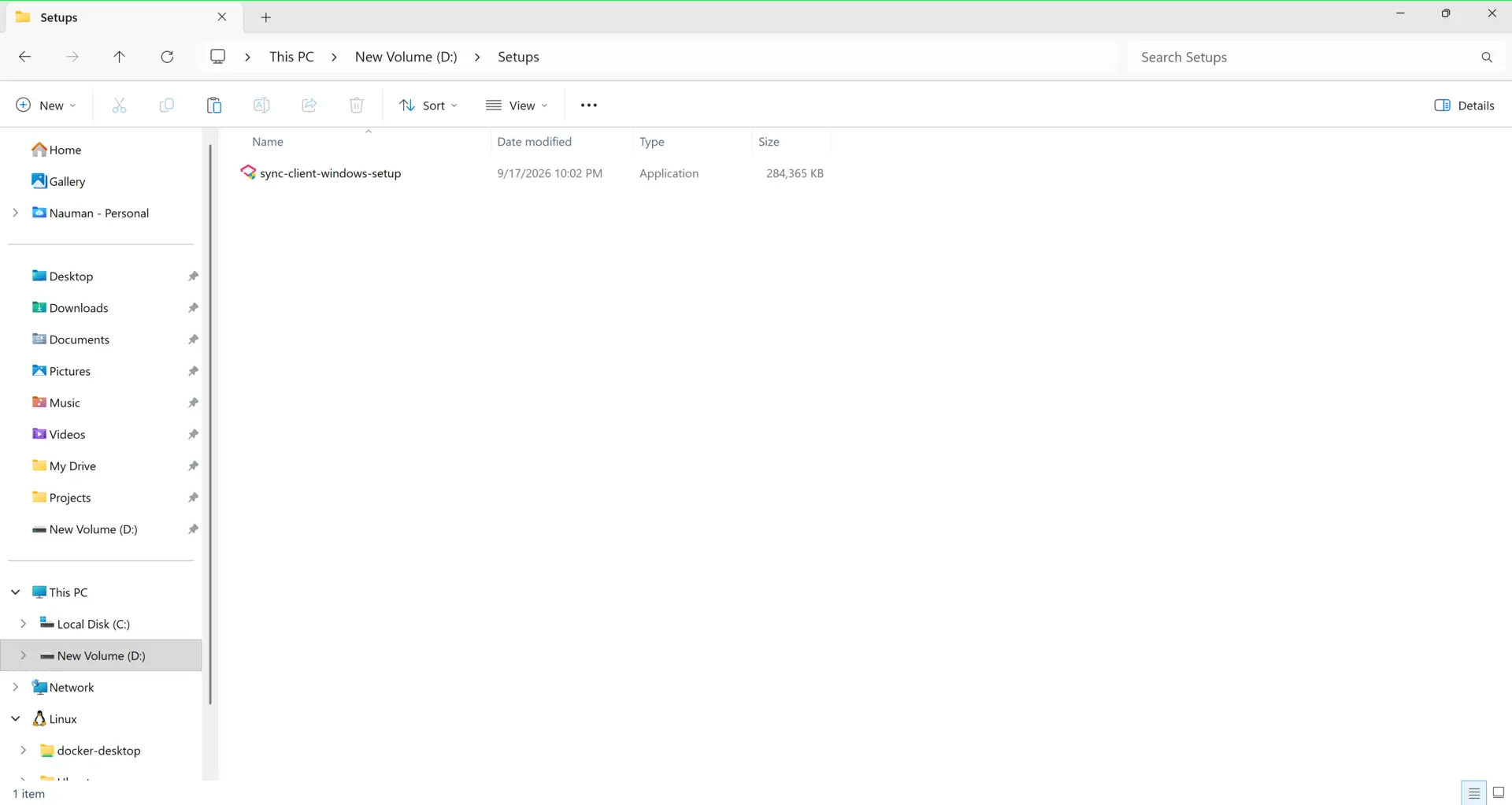
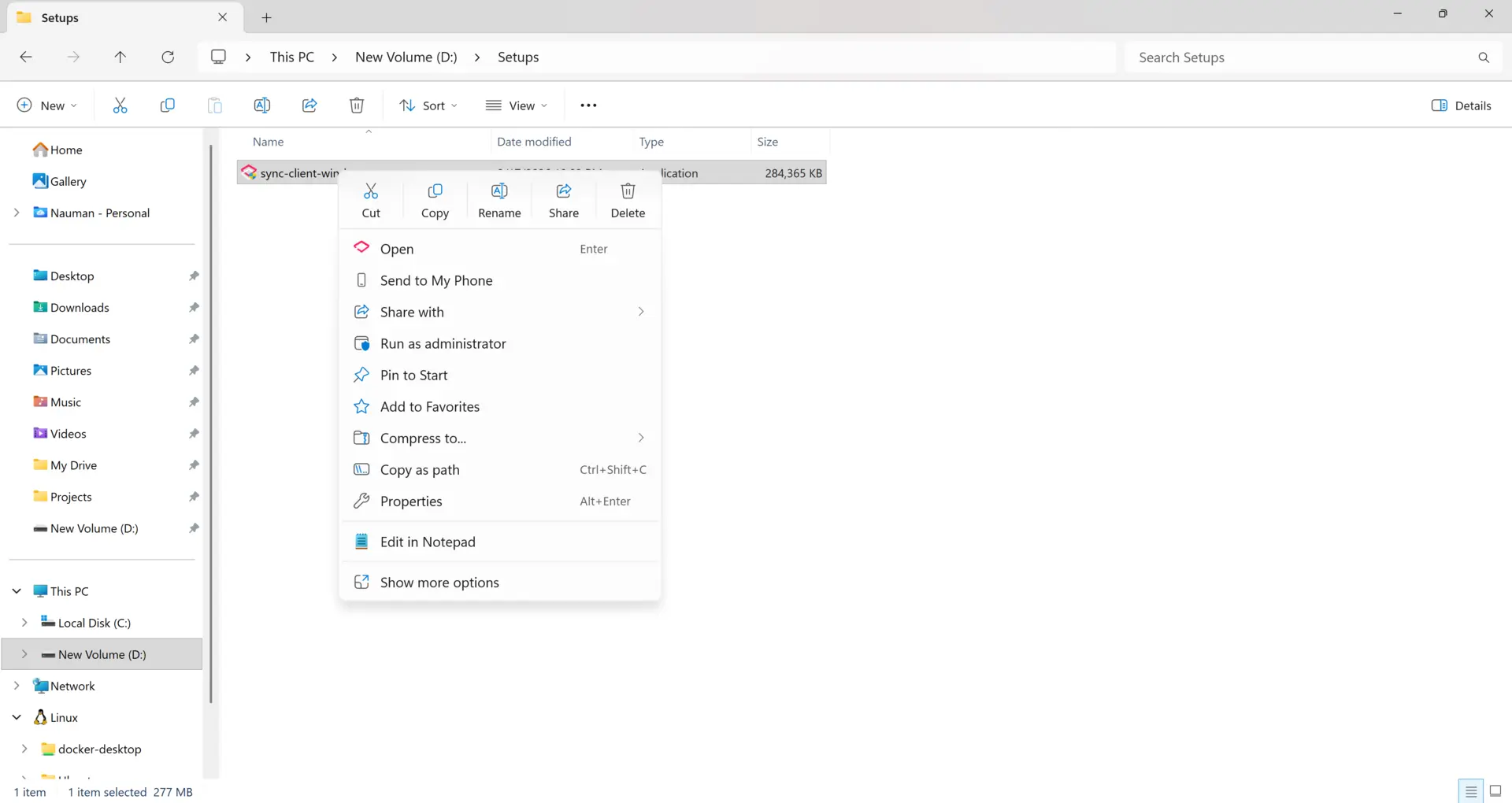
-
Lépjen tovább az üdvözlőképernyőről.
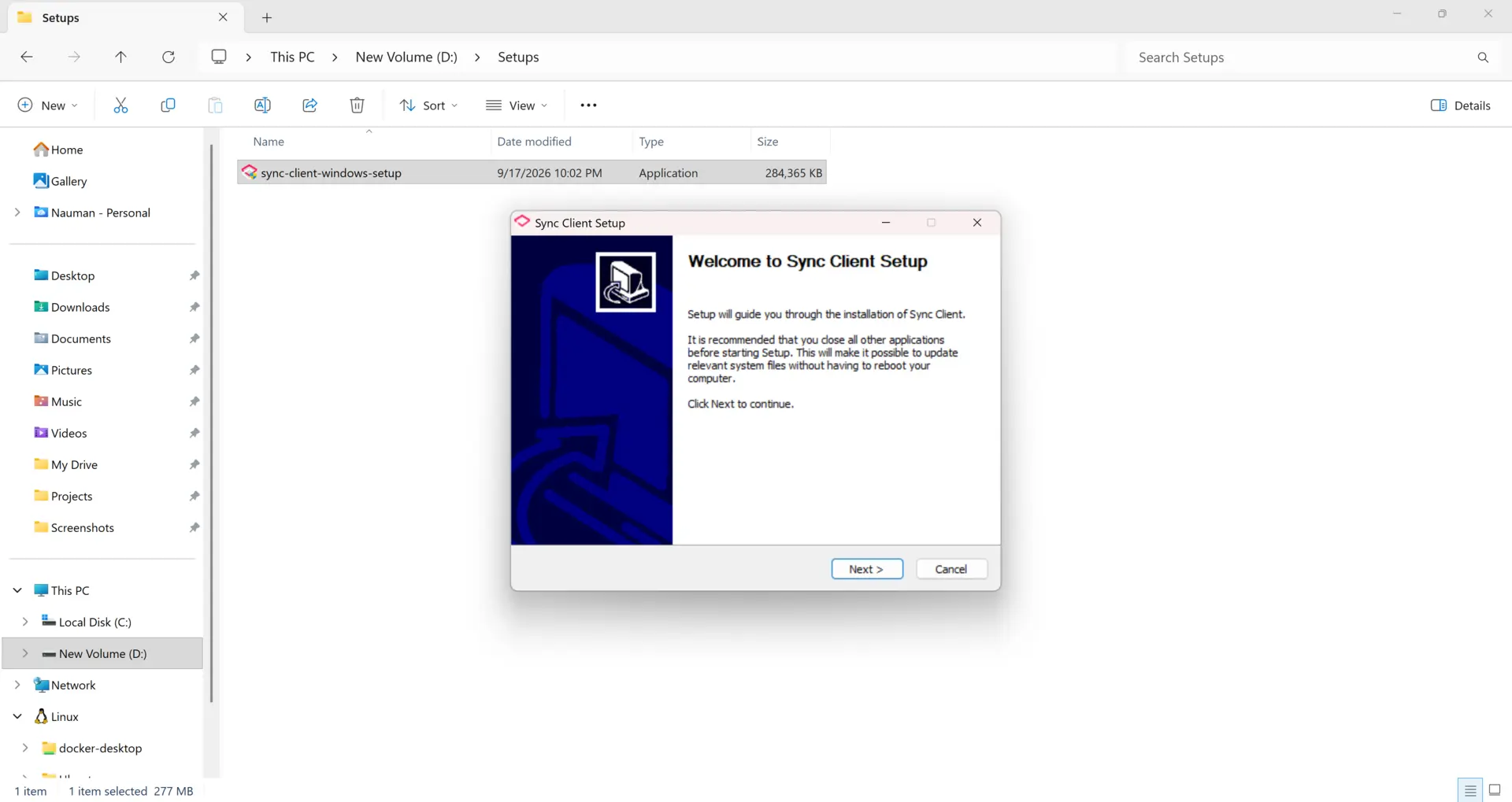
-
Válassza ki a telepítési mappát. Az alapértelmezett hely használata ajánlott.
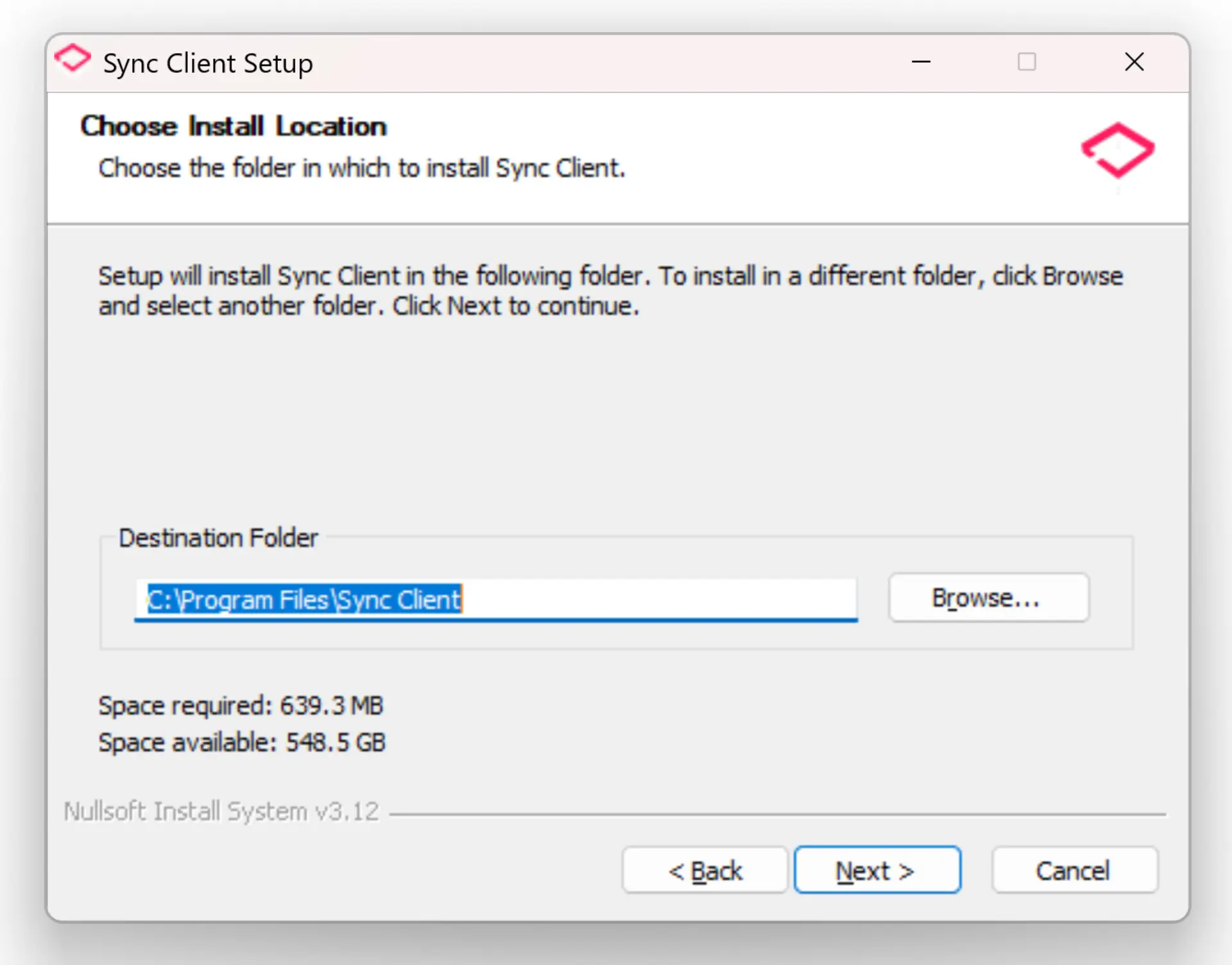
-
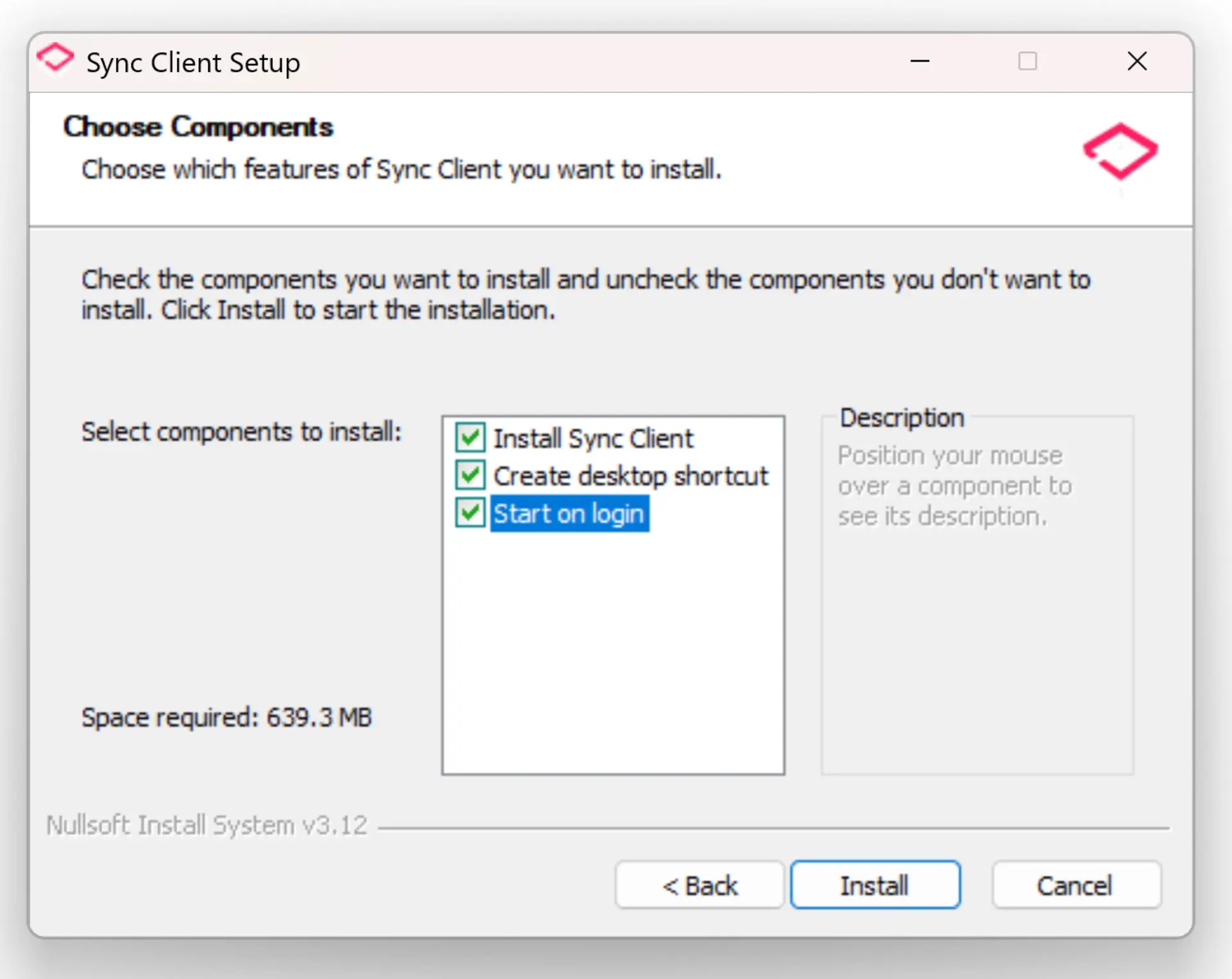
Válassza ki az elérhető komponenseket, beleértve az asztali parancsikont és az automatikus indítást.
-
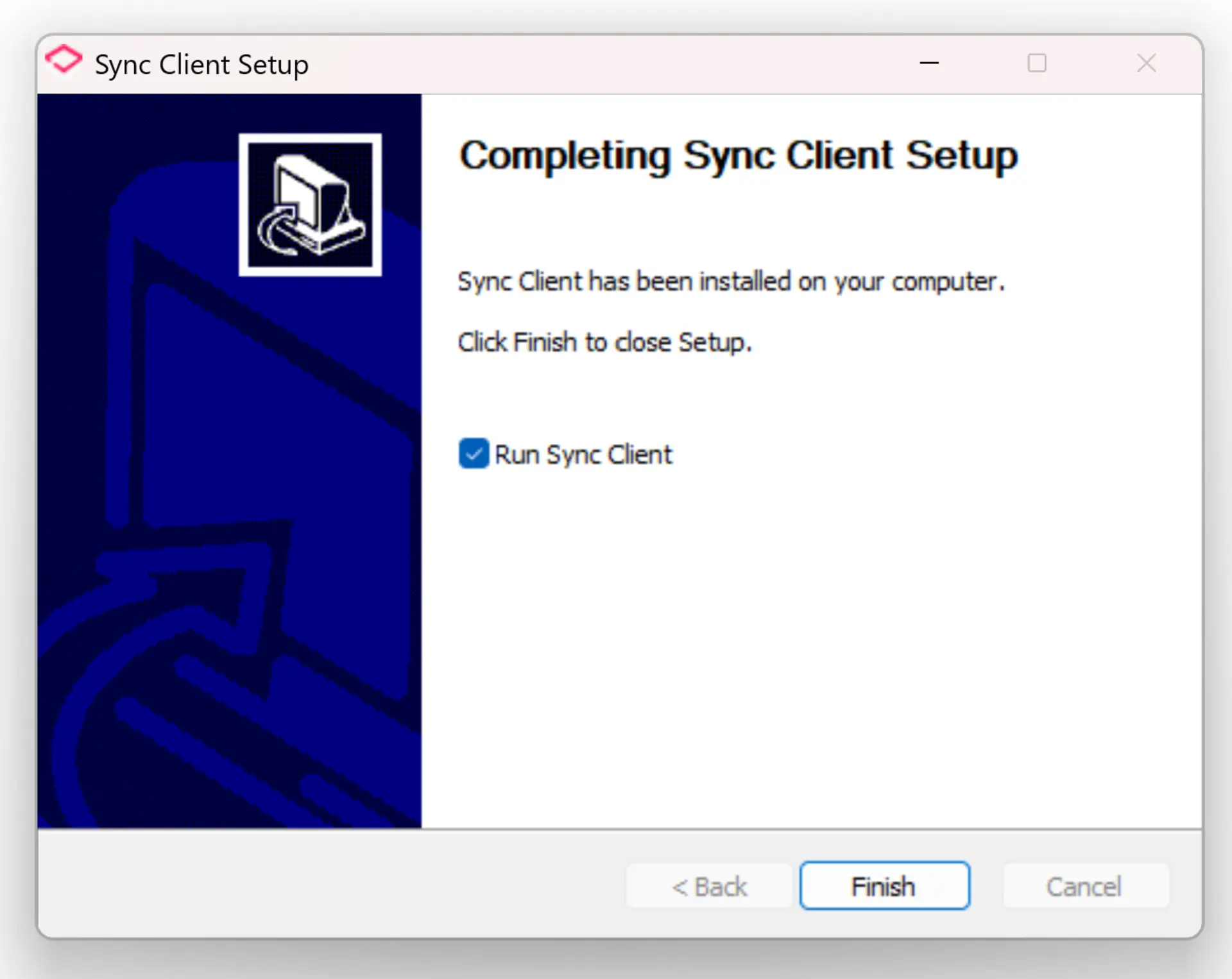
Hagyja bejelölve a Run Sync Client lehetőséget, és válassza a Finish gombot.
Linux
-
Töltse le a
sync-client-linux.tar.bz2fájlt, és csomagolja ki:tar -xjvf sync-client-linux.tar.bz2 -
Nyisson egy terminált a kicsomagolt könyvtárban:
cd sync-client-linux -
Futtassa a telepítőt rendszergazdai jogosultsággal:
sudo ./install.sh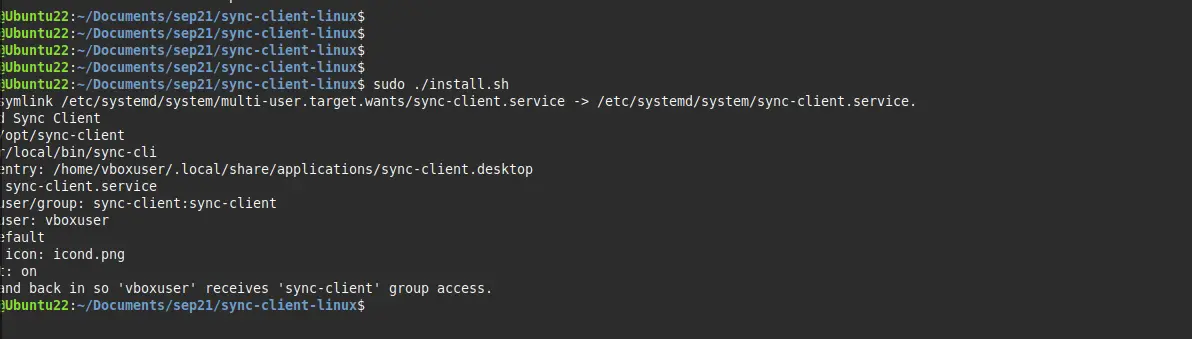
-
Ellenőrizze, hogy a terminál az Installed Sync Client üzenetet jeleníti-e meg, és felsorolja a telepített csomagot, a CLI-t, az asztali bejegyzést, a szolgáltatást és a szolgáltatásfelhasználót. A telepítés befejeztével a Sync Client automatikusan elindul.
-
A Sync Client használata előtt jelentkezzen ki a Linux asztali környezetből, majd jelentkezzen be újra. A telepítő hozzáadja az asztali felhasználót a
sync-clientcsoporthoz, és az új csoporttagság az új bejelentkezési munkamenetben lép érvénybe. -
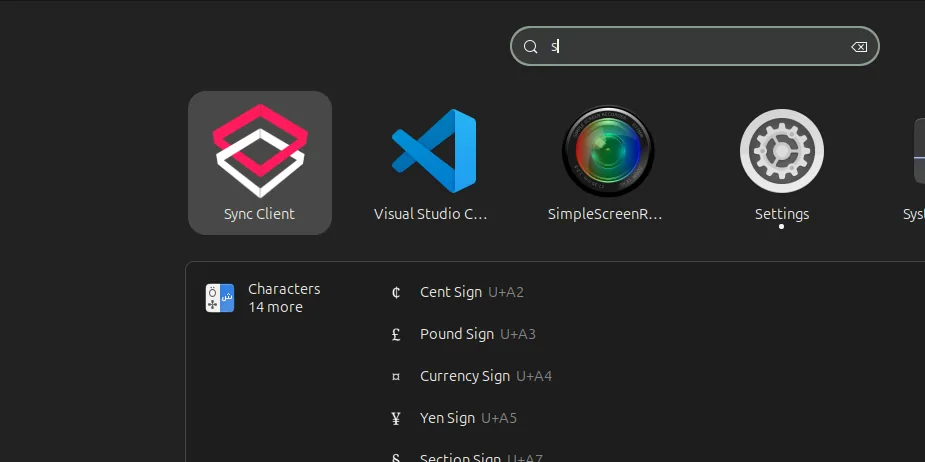
Az ismételt bejelentkezés után a Sync Client az alkalmazásindítóból vagy – ha már fut – a tálcaikonjáról nyitható meg.
Kezdeti konfiguráció
A kezdeti beállítás automatikusan végighalad a következő lépéseken:
Login → Storage → Filters / Policy
Az alábbi képernyőképek a Windows-változatot mutatják, de ugyanezek a beállítások és vezérlők Linuxon is elérhetők.
Bejelentkezés
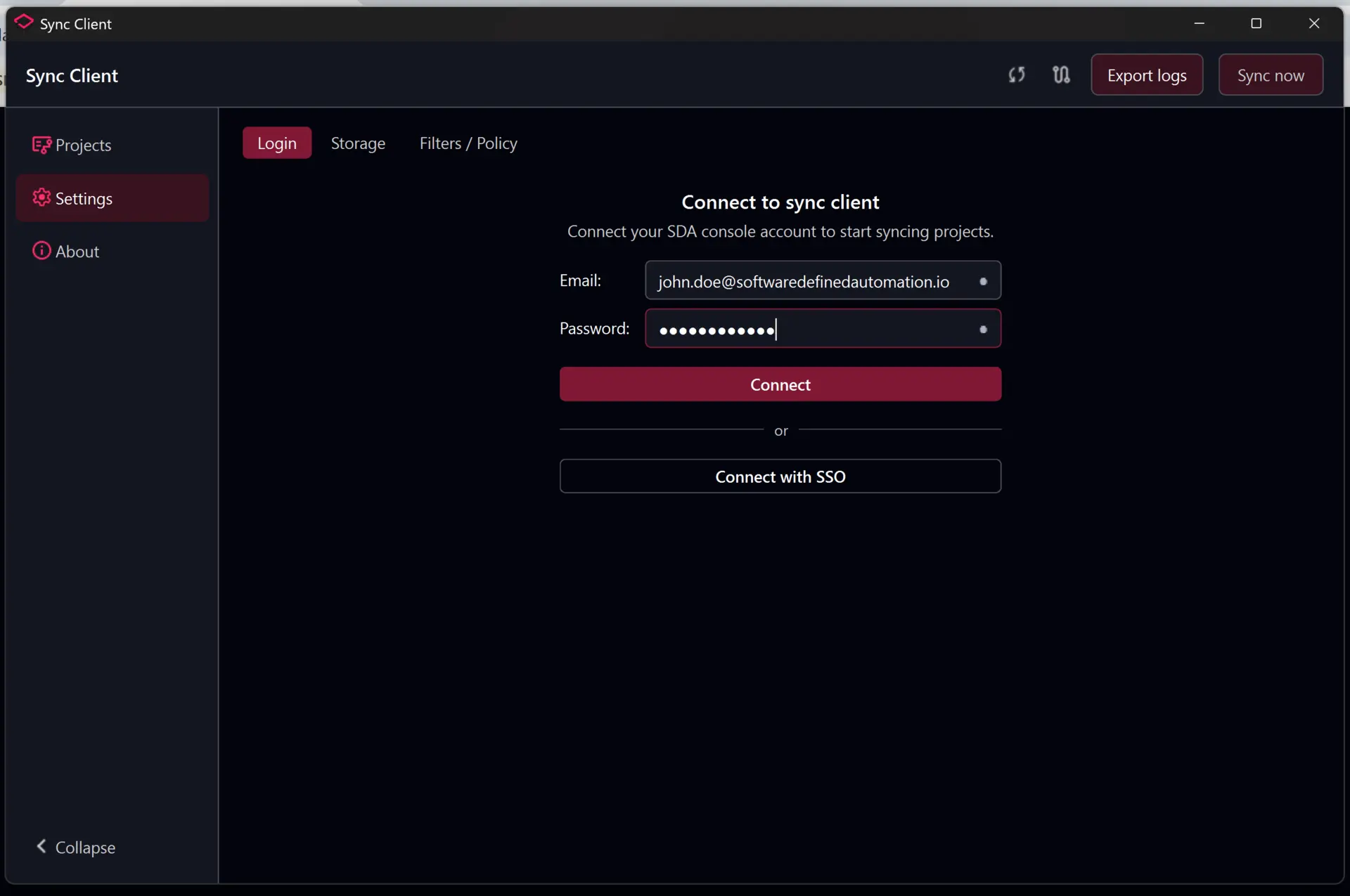
Adja meg az SDA Console e-mail-címét és jelszavát, erősítse meg az API URL-t, majd válassza a Connect gombot.
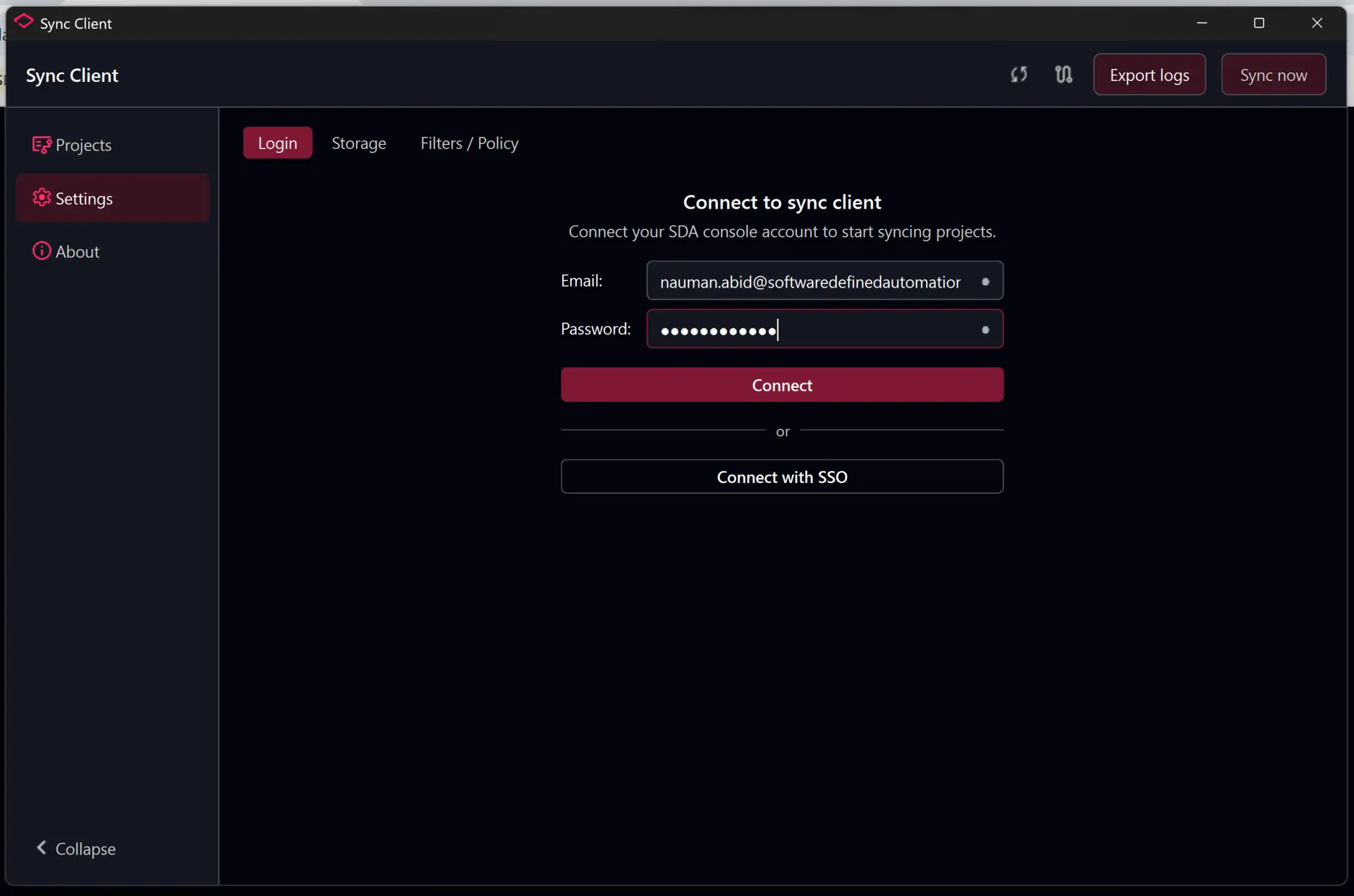
A mezők melletti ikonok jelzik, hogy az egyes értékek ellenőrzése megtörtént-e. Sikeres kapcsolódás után a Sync Client automatikusan megnyitja a Storage lépést.
Többtényezős hitelesítés
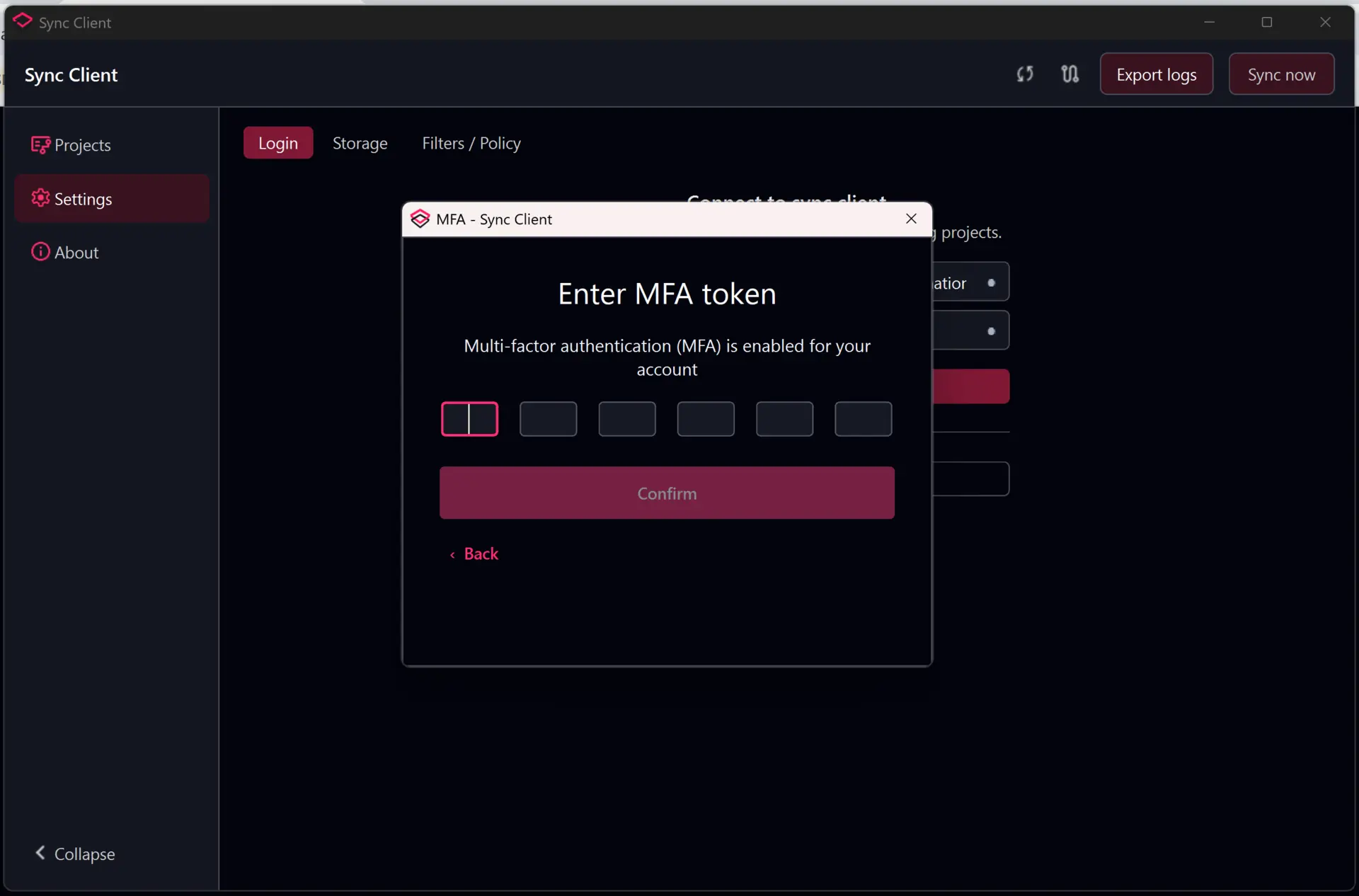
Ha a fiókhoz többtényezős hitelesítés van engedélyezve, adja meg a hitelesítő alkalmazás által generált hatjegyű tokent, és válassza a Confirm gombot.
Tárhely kiválasztása
A Sync Client a szinkronizált projekteket helyi mappában vagy SMB hálózati megosztáson tárolhatja.
Helyi fájlrendszer
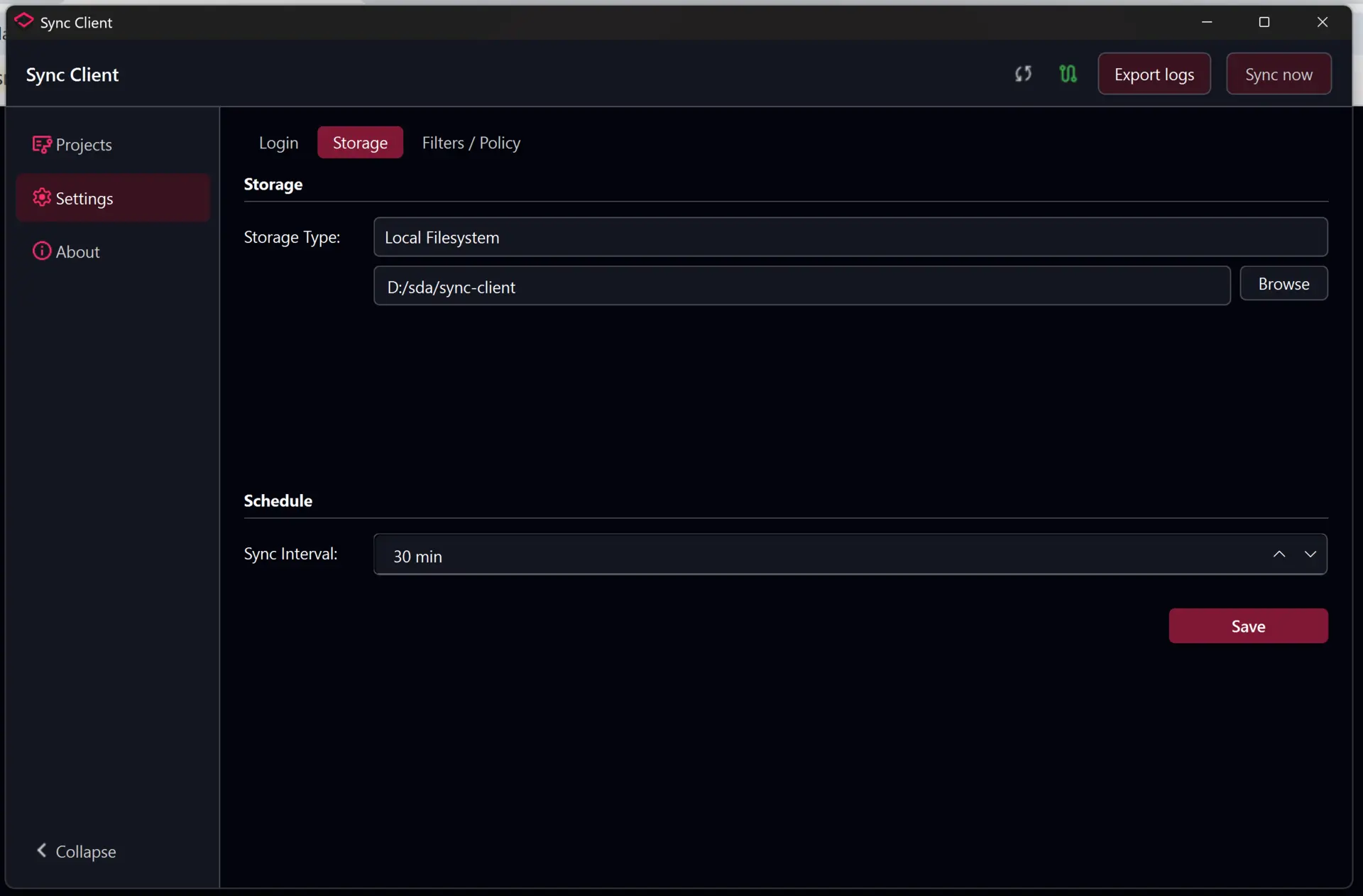
Válassza a Local Filesystem lehetőséget, kattintson a Browse gombra, jelölje ki a projektmappát, állítsa be a szinkronizálási időközt, majd válassza a Save gombot.
SMB hálózati tárhely
Válassza a Network Location lehetőséget, és adja meg a következőket:
- UNC Path: a hálózati megosztás és egy opcionális almappa, például
\\fileserver\engineering - Domain: a Windows-tartomány vagy munkacsoport, ha szükséges
- SMB Username és SMB Password: olvasási és írási jogosultsággal rendelkező fiók
- Sync Interval: milyen gyakran ellenőrizze a Sync Client a projektfrissítéseket
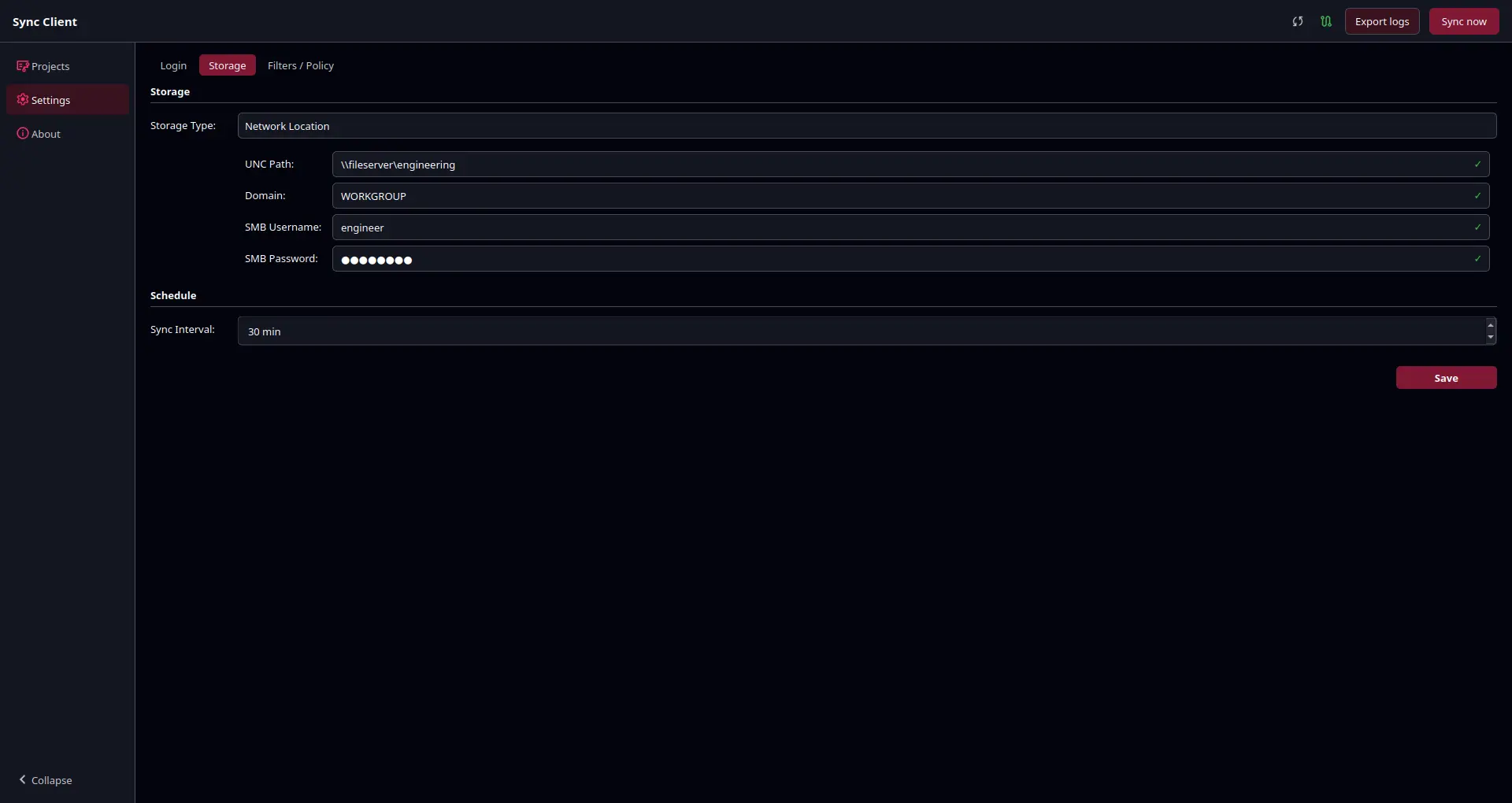
A beállítások ellenőrzéséhez és alkalmazásához válassza a Save gombot. A tárhely-konfiguráció mentése után a Sync Client automatikusan megnyitja a Filters / Policy lépést.
Projektek és verziók kiválasztása
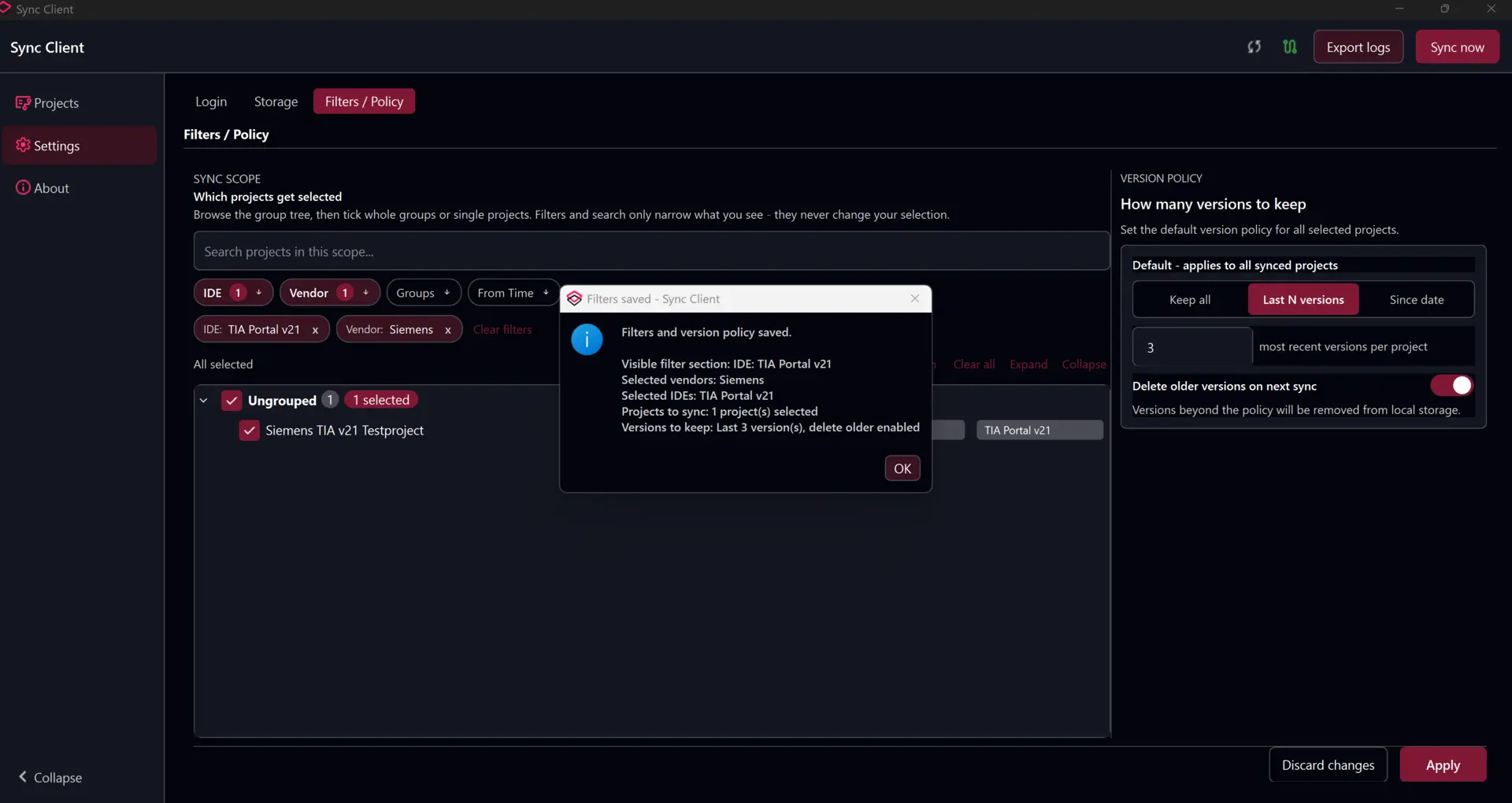
A Filters / Policy lépésben adhatja meg, mely projekteket kell szinkronizálni, és hány verzió maradjon helyben elérhető.
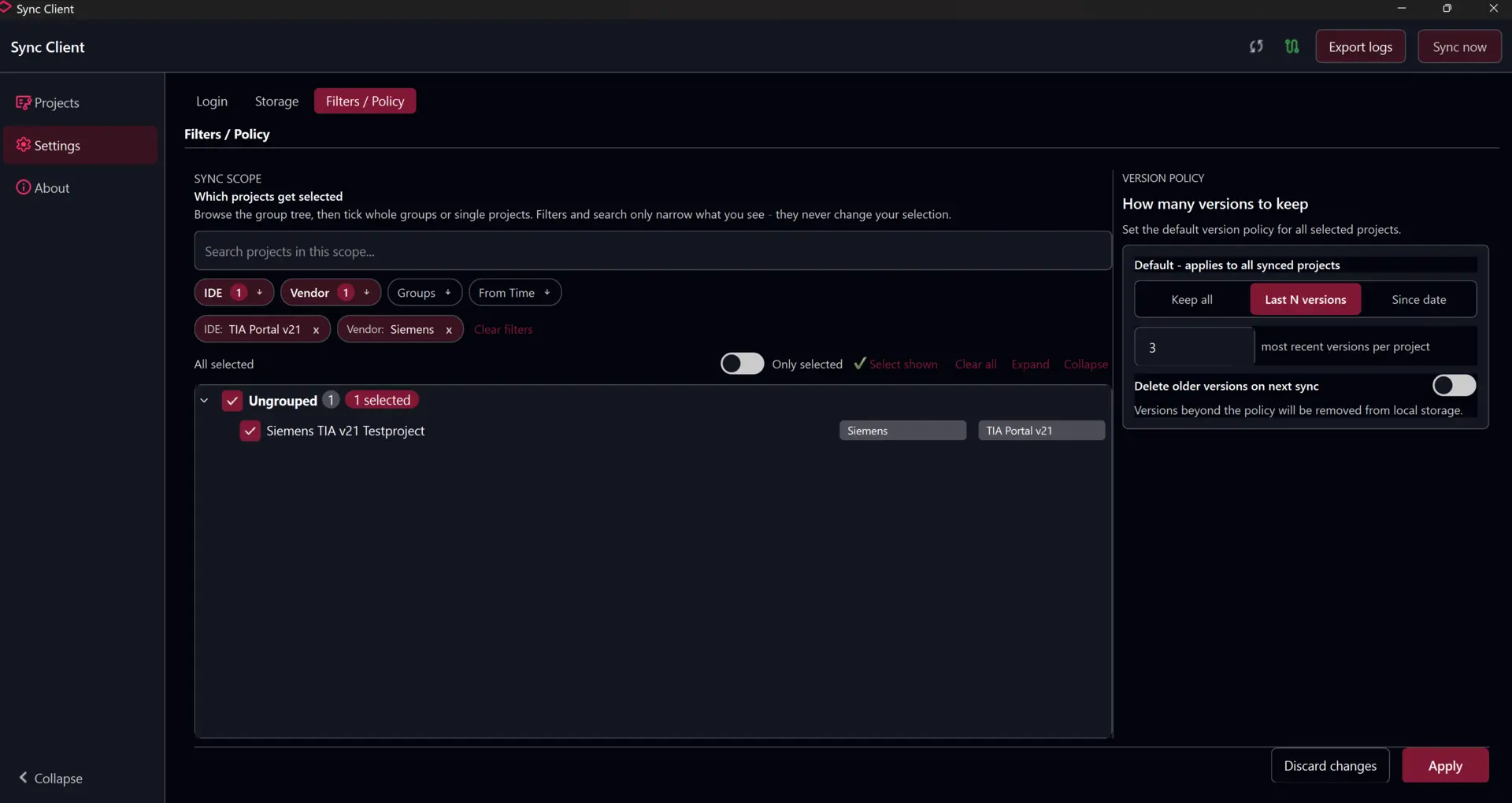
- Az IDE, Vendor, Groups és Time Range mezőkkel szűkítheti a projektlistát.
- A projektfában név szerint kereshet.
- Bontsa ki a csoportokat, és válasszon ki teljes csoportokat vagy egyes projekteket.
- Egy aktív szűrőt a hozzá tartozó címkére kattintva távolíthat el.
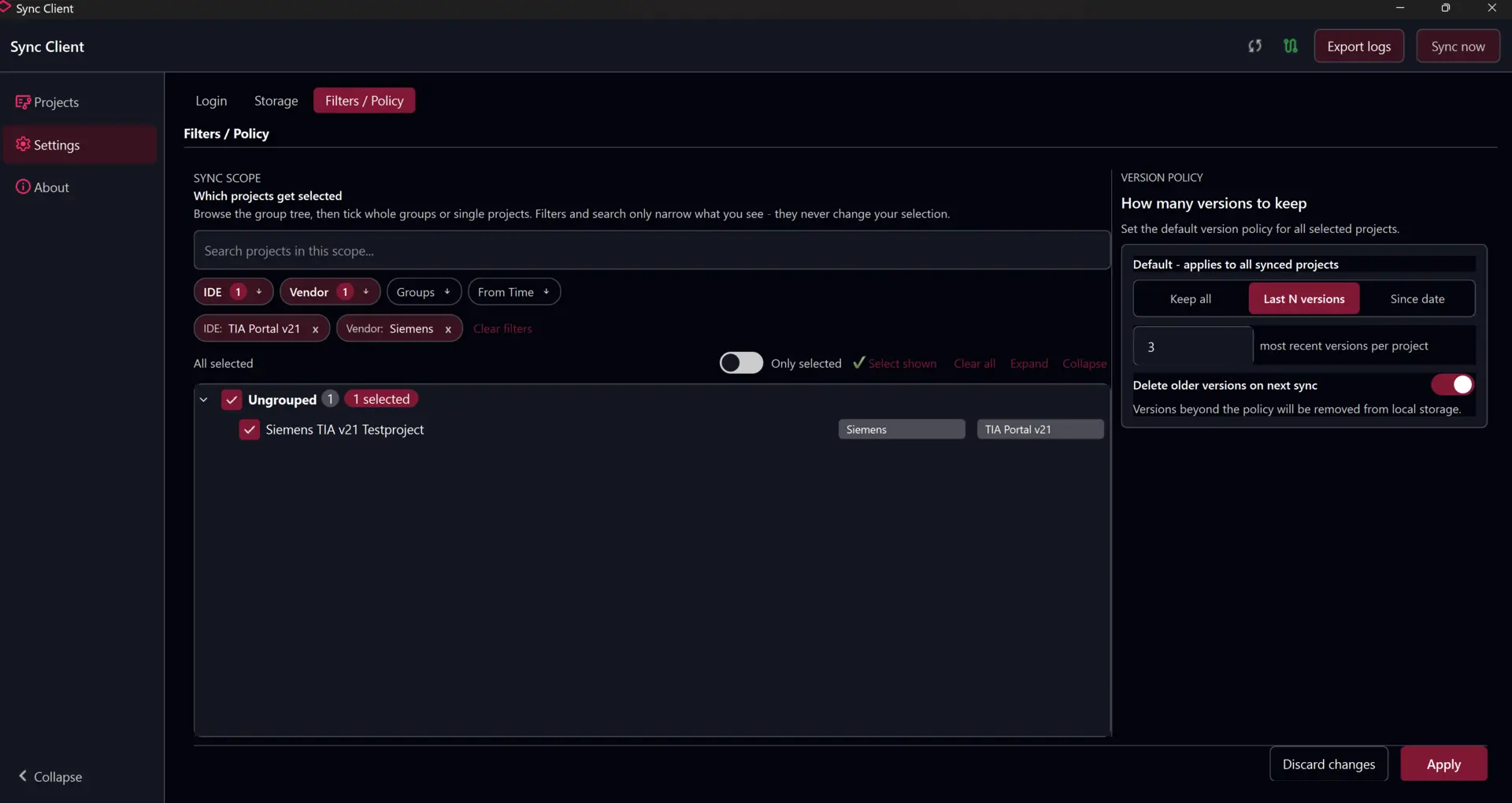
A Version policy szakaszban válassza a Last N versions lehetőséget, ha meghatározott számú legutóbbi verziót szeretne megtartani.
Alternatívaként válassza a Since date lehetőséget, ha a kiválasztott dátum után létrehozott verziókat kívánja megtartani.
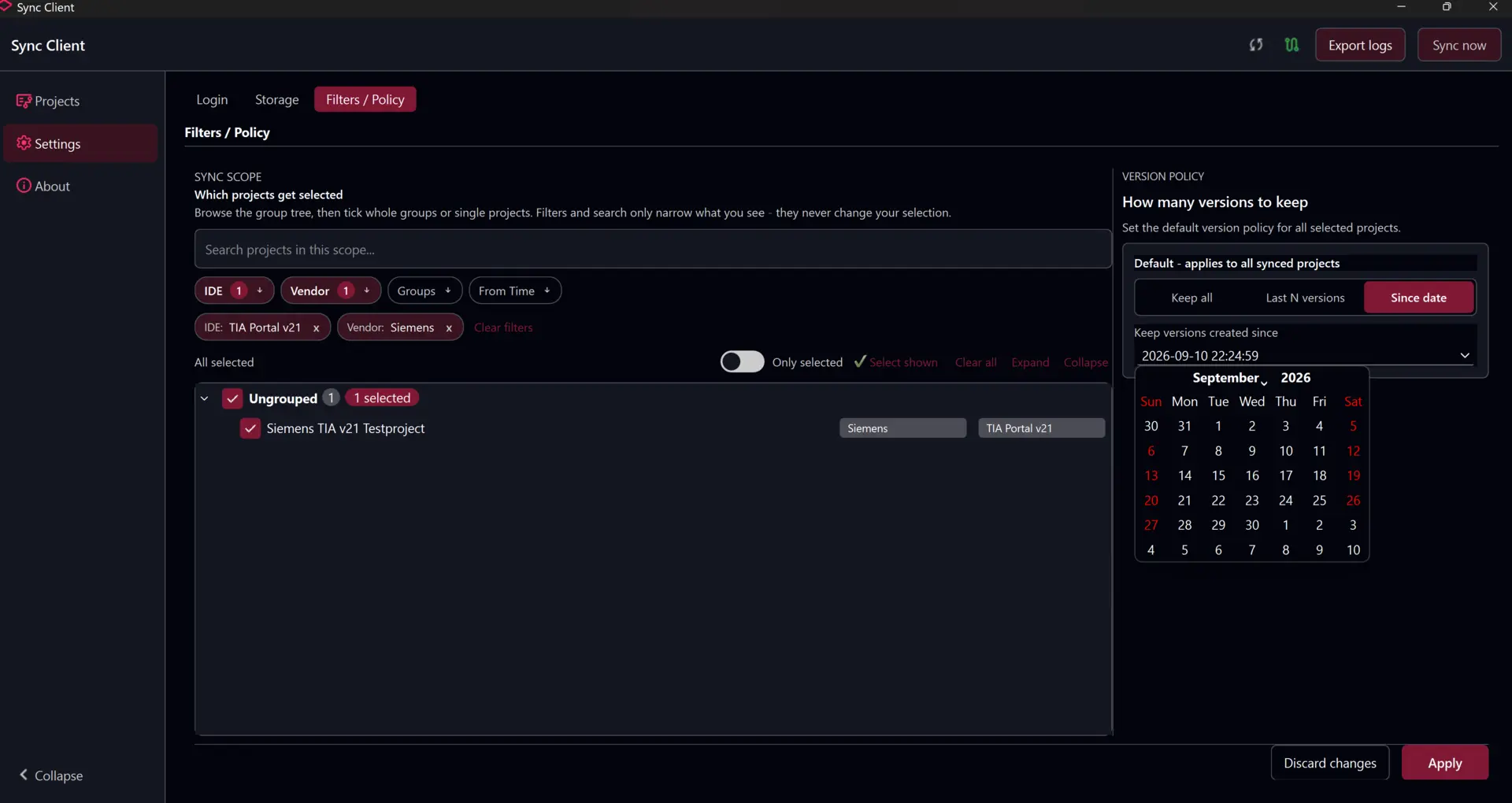
Válassza az Apply gombot, és tekintse át a megerősítést, amely összefoglalja az aktív szűrőket, a kiválasztott projekteket, a megőrzési szabályt, valamint azt, hogy a régebbi helyi verziók törlésre kerülnek-e.
Munka a projektekkel
Projekt keresése és szinkronizálása
Nyissa meg a Projects nézetet, és a kereséssel, az All vagy a Groups nézettel keresse meg a projektet. A projekt kiválasztásakor megjelennek az elérhető verziói, időbélyegei, IDE-információi, helyi elérési útjai, commit-üzenetei és szinkronizálási állapota.
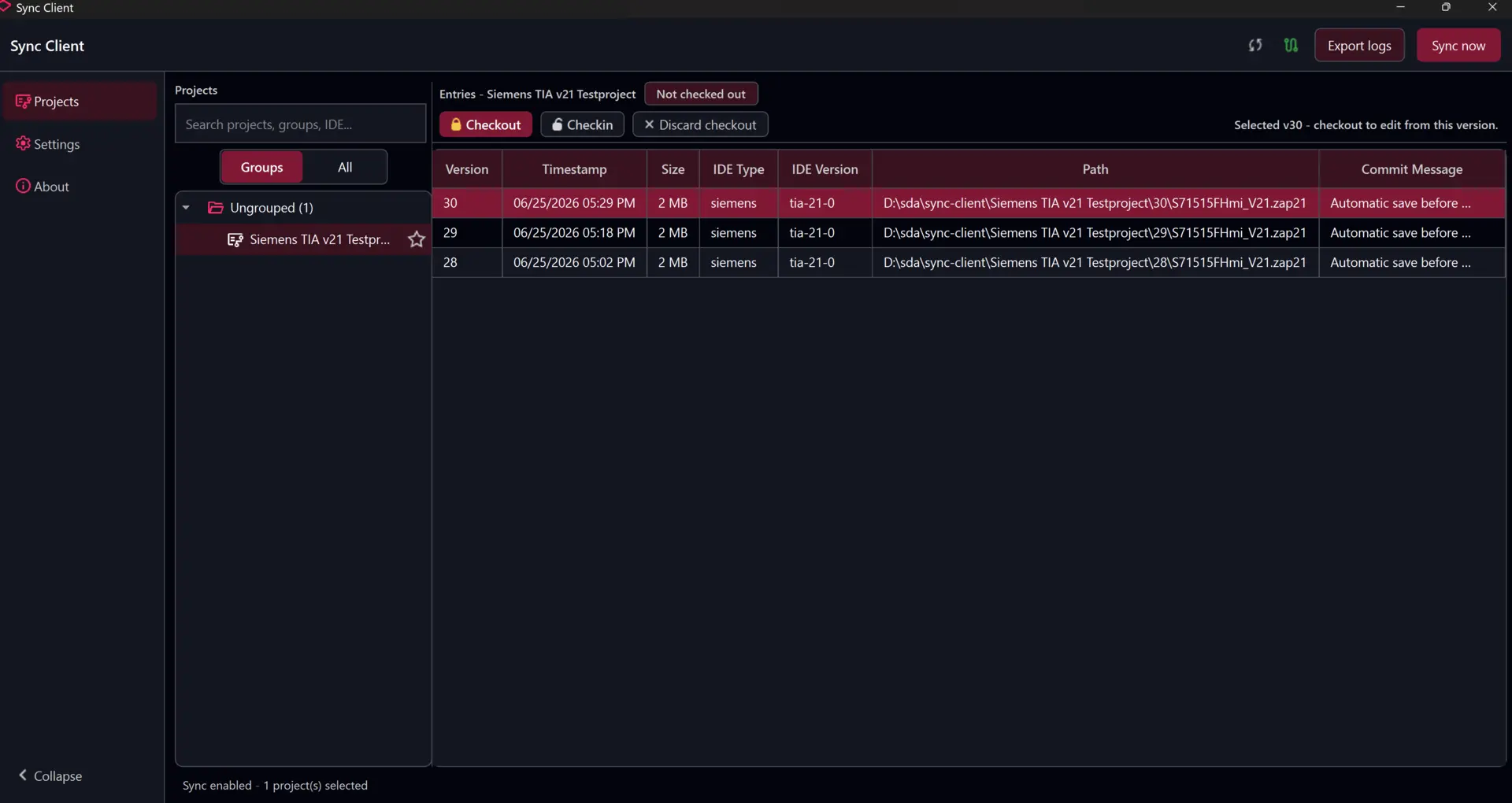
A Sync now gombbal azonnali szinkronizálást kérhet ahelyett, hogy megvárná a beállított időközt.
Projekt kivétele és megnyitása
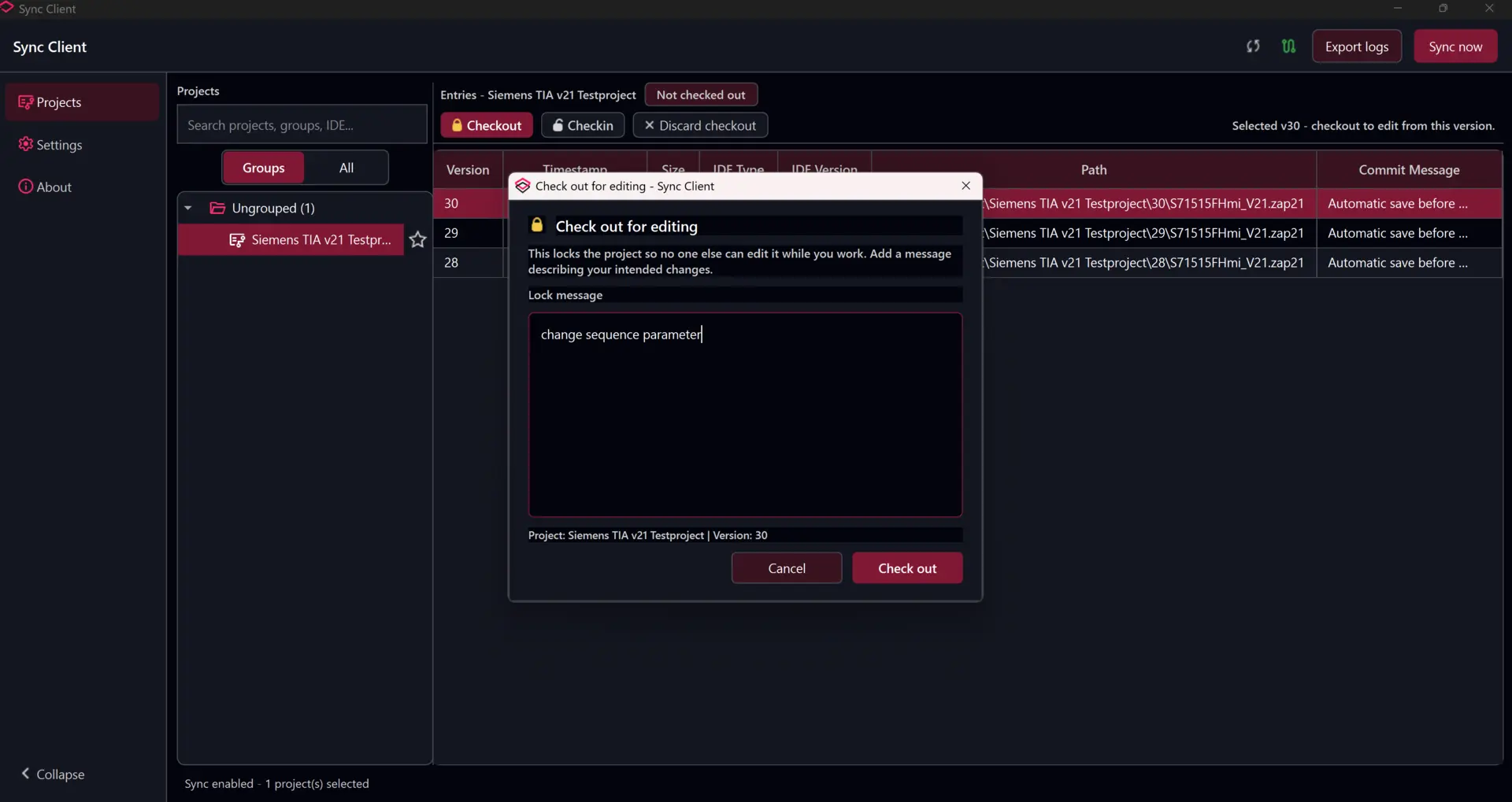
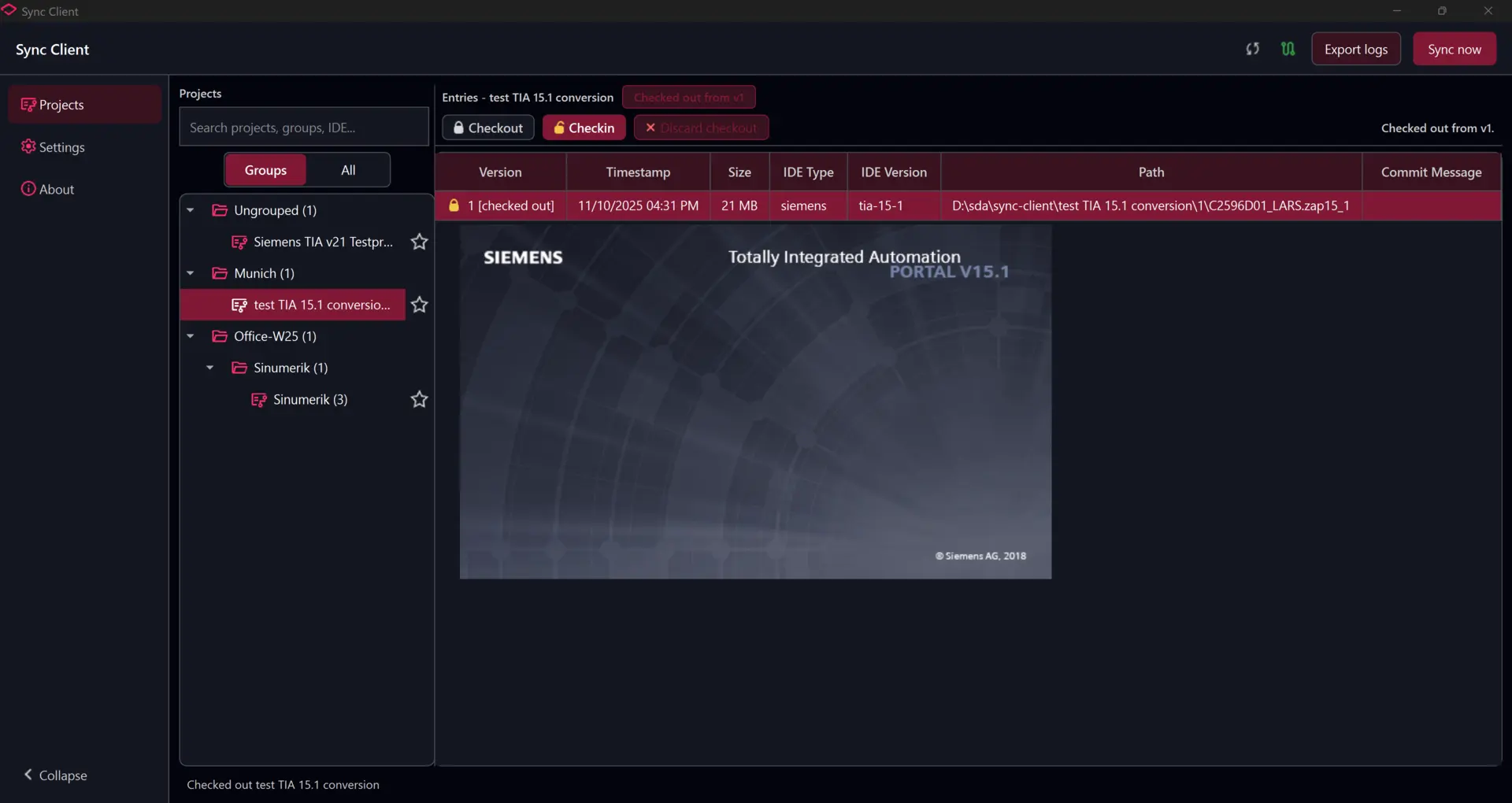
Válasszon ki egy projektverziót, majd válassza a Checkout lehetőséget. A megerősítés előtt opcionális zárolási üzenetet is megadhat.
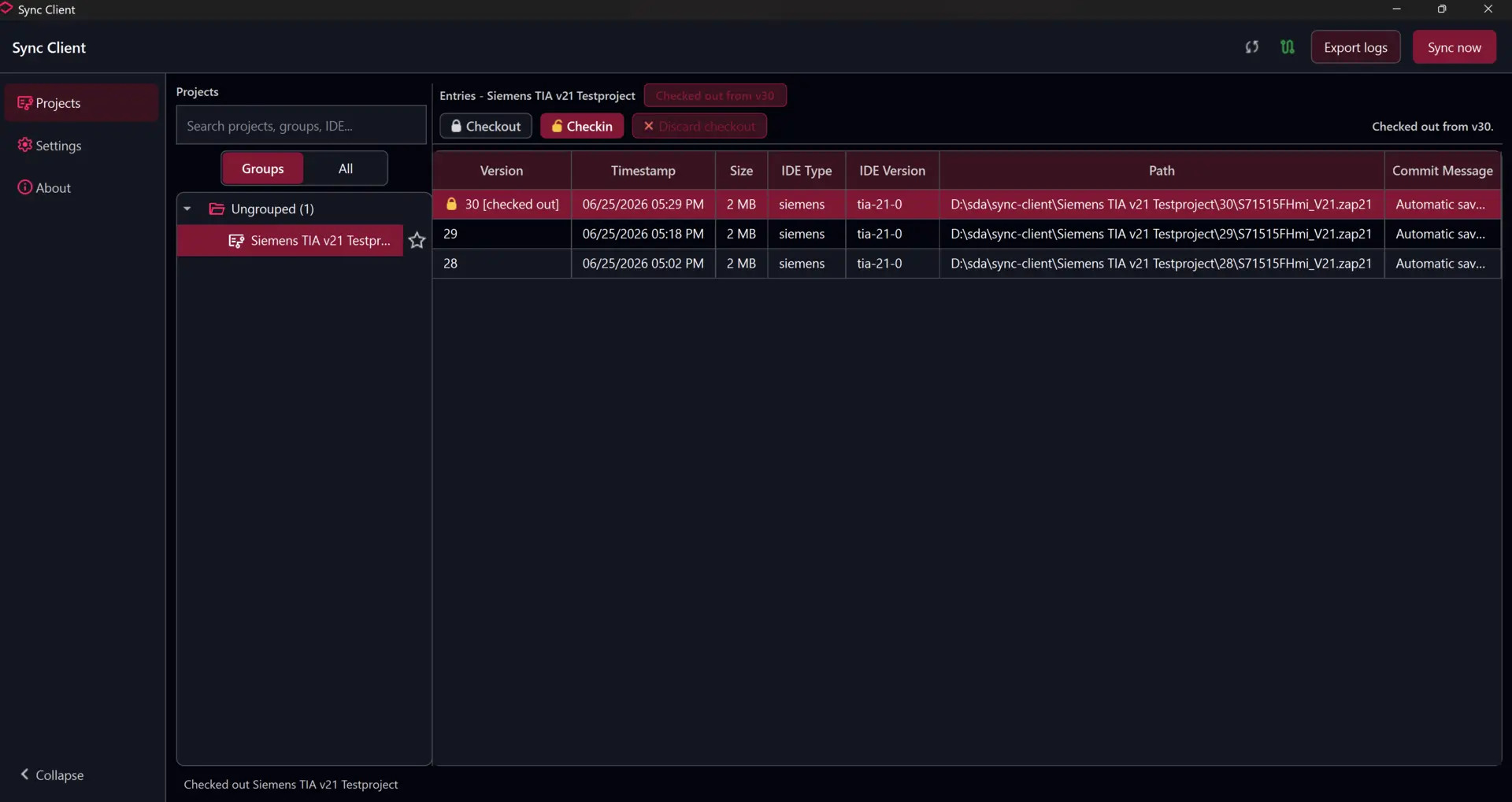
A kivétel befejezése után a projekt zárolva van az Ön munkájához. A projektnézet megjeleníti a kivett verziót, és engedélyezi az Open project, Checkin és Discard checkout műveleteket.
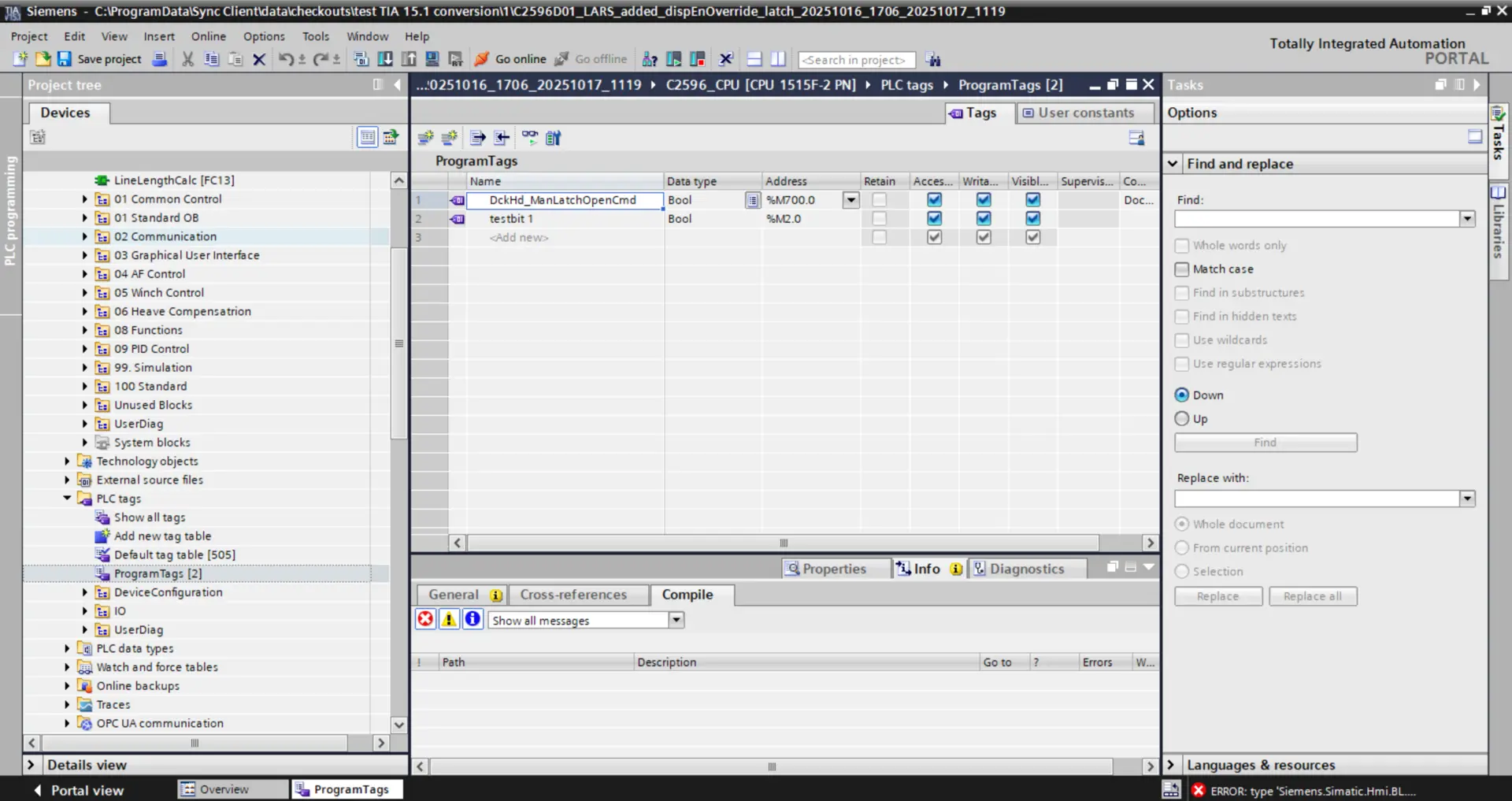
Az Open project lehetőséggel a helyi kivett projektet az adott projekttípushoz regisztrált mérnöki alkalmazással nyithatja meg. A megfelelő IDE-nek telepítve kell lennie a számítógépen.
A Sync Client először elindítja a regisztrált mérnöki alkalmazást, majd megnyitja a kivett projektet.
Módosítások visszatöltése vagy elvetése
A szerkesztés után térjen vissza a Sync Clienthez, és válassza a Checkin lehetőséget. Adjon meg egy üzenetet a módosítások leírásával, majd erősítse meg.
A visszatöltés előtt zárja be a külső mérnöki IDE-t. A nyitva hagyott IDE projektzároló fájlokat hagyhat a kivett másolatban, ami megakadályozhatja, hogy a Sync Client előkészítse a visszatöltést.
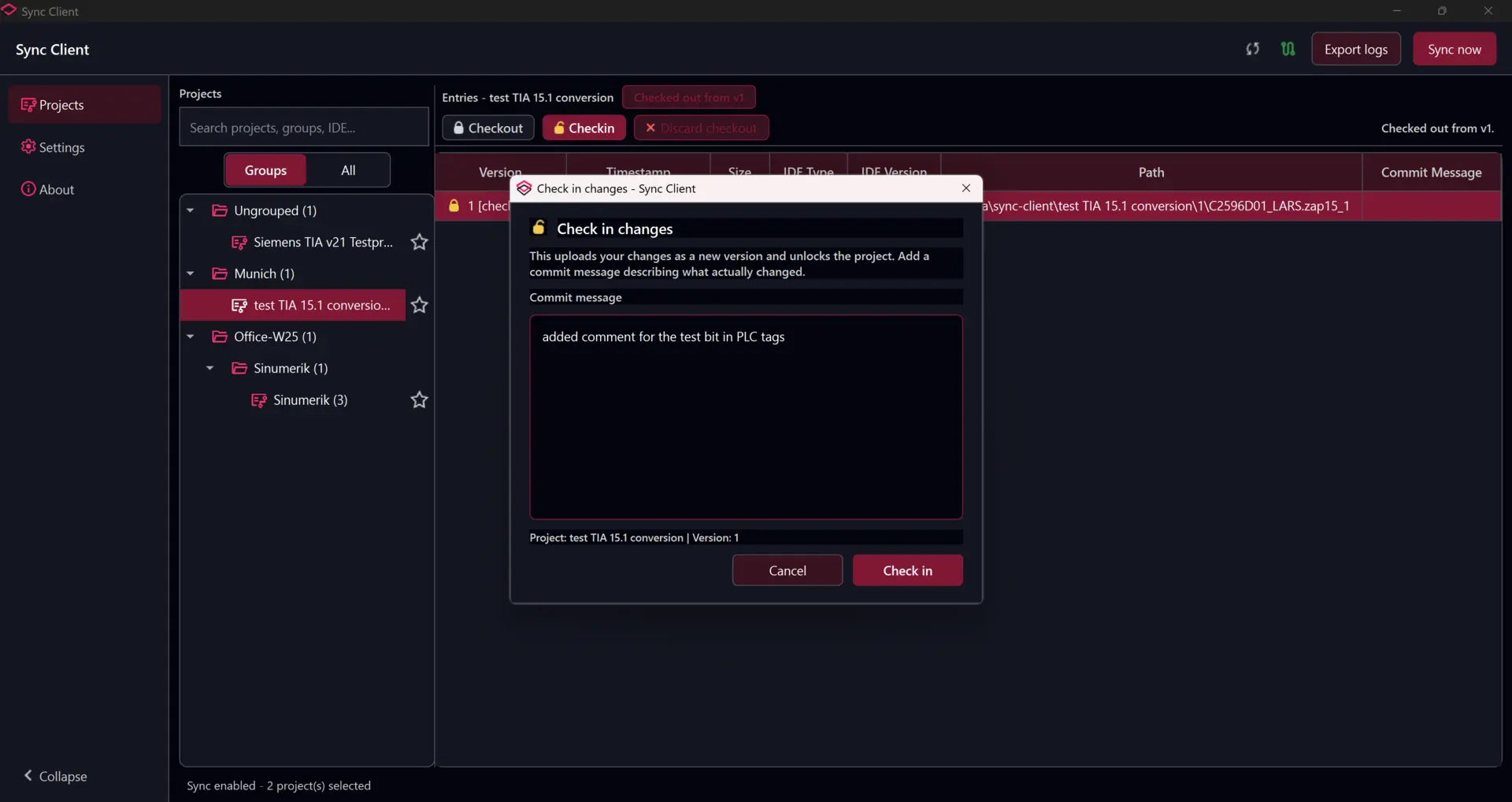
A Sync Client feltölti a módosított projektet, hozzáadja az új verziót a verziótörténethez, és feloldja a projektzárolást.
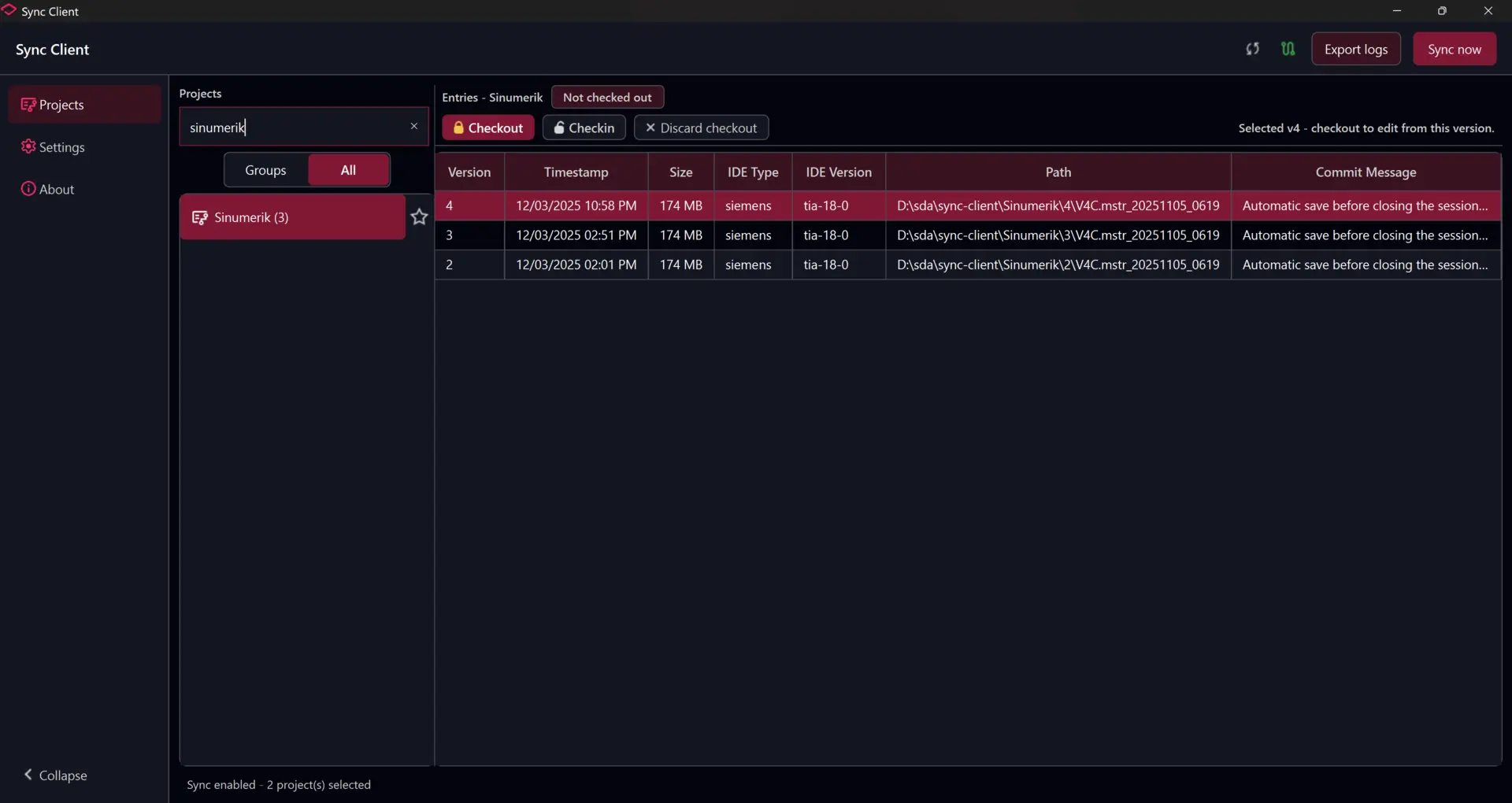
Ha ehelyett el kívánja vetni a helyi módosításokat, válassza a Discard checkout lehetőséget, és erősítse meg.
Kedvenc projektek
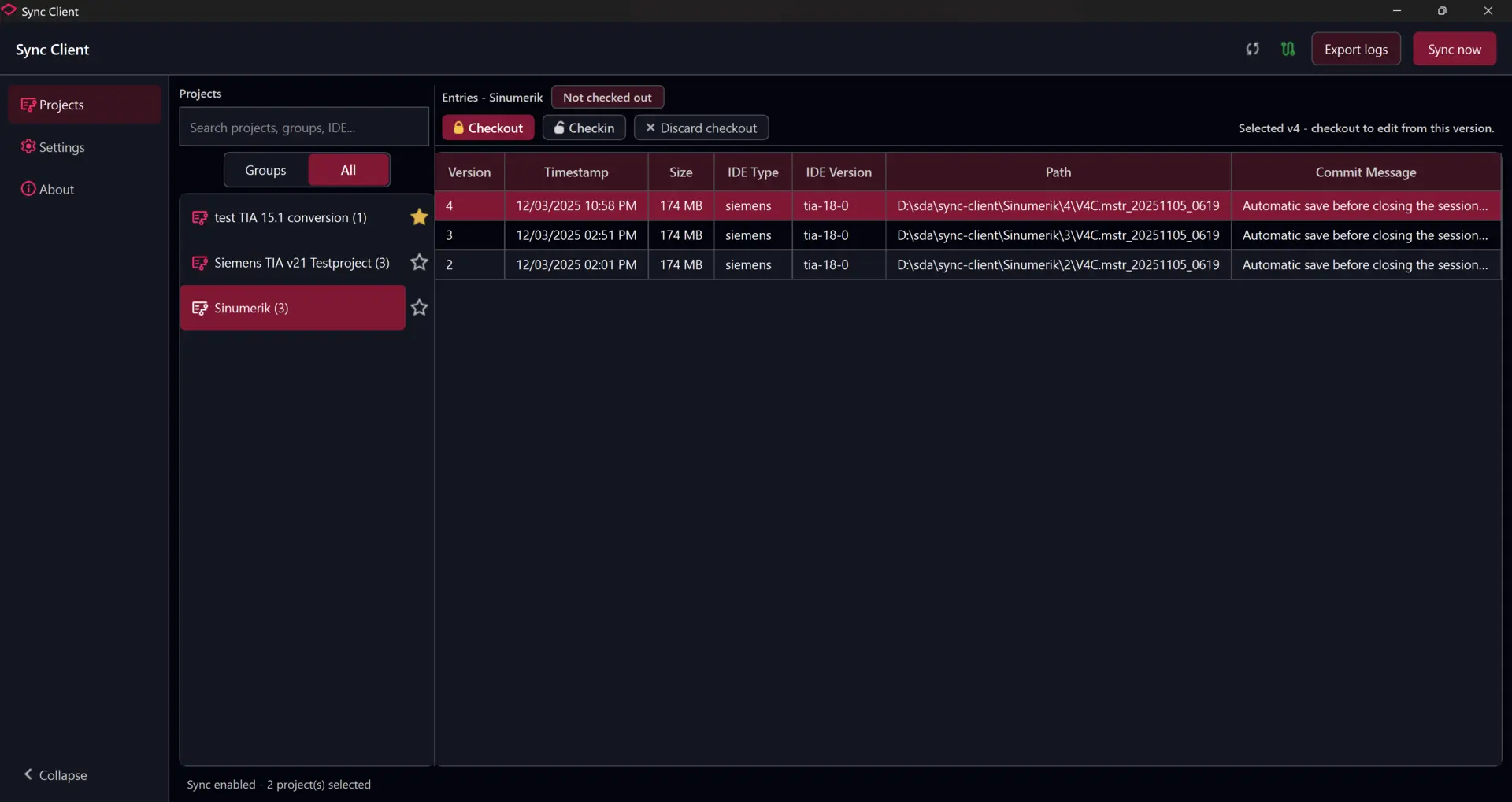
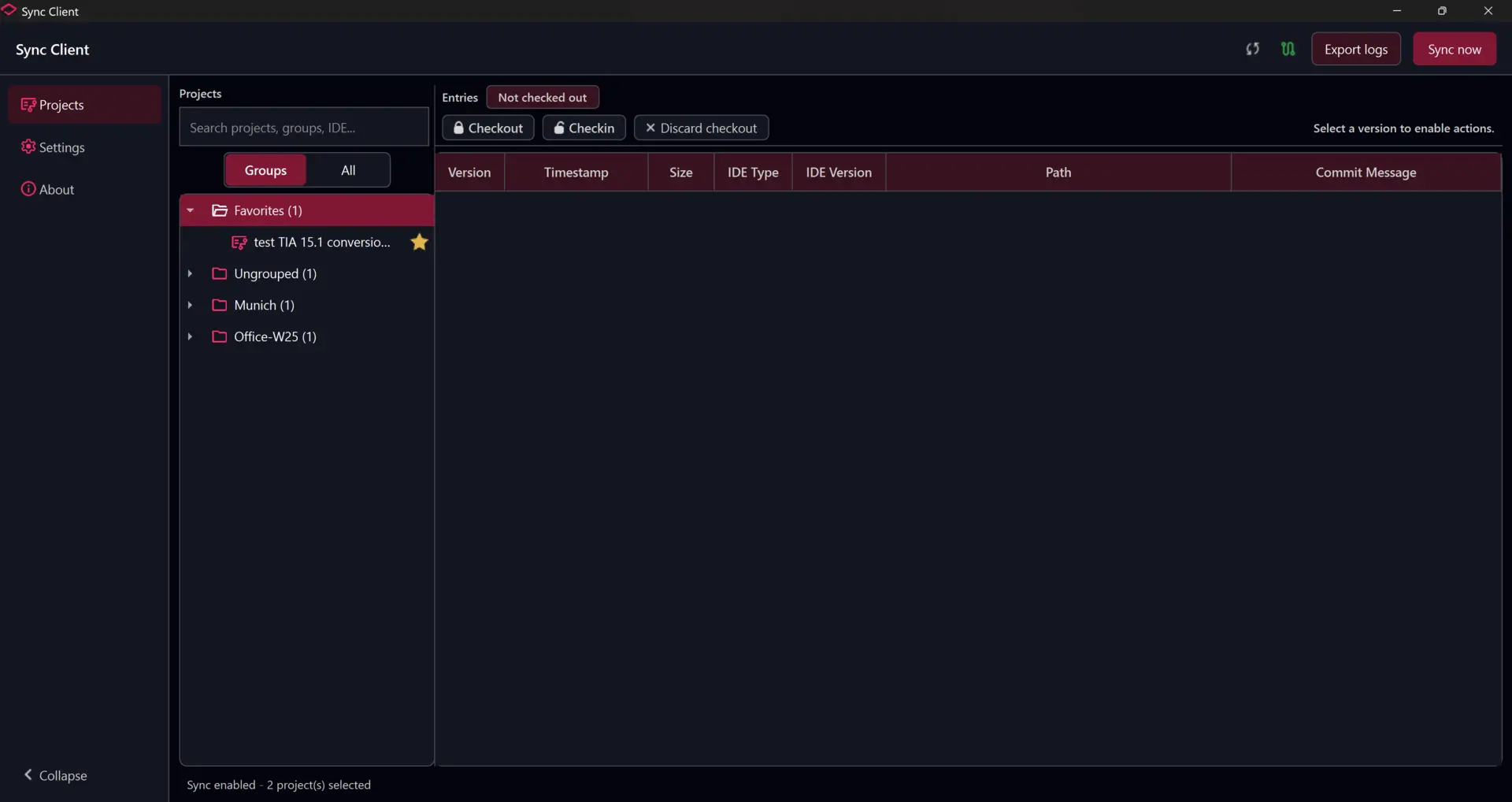
A projekt melletti csillag segítségével adhatja hozzá vagy távolíthatja el a projektet a Favorites listáról. A kitöltött csillagok jelzik a kedvenc projekteket, és gyorsabb hozzáférést biztosítanak a projektlistából.
A kedvencjelölések a csoportosított projektfában is láthatók maradnak.
Súgó és diagnosztika
Az Export logs funkcióval diagnosztikai csomagot hozhat létre a támogatás számára. Az exportálás tartalmazza az alkalmazás- és szolgáltatásnaplókat, de nem teszi közzé a mentett jelszavakat.
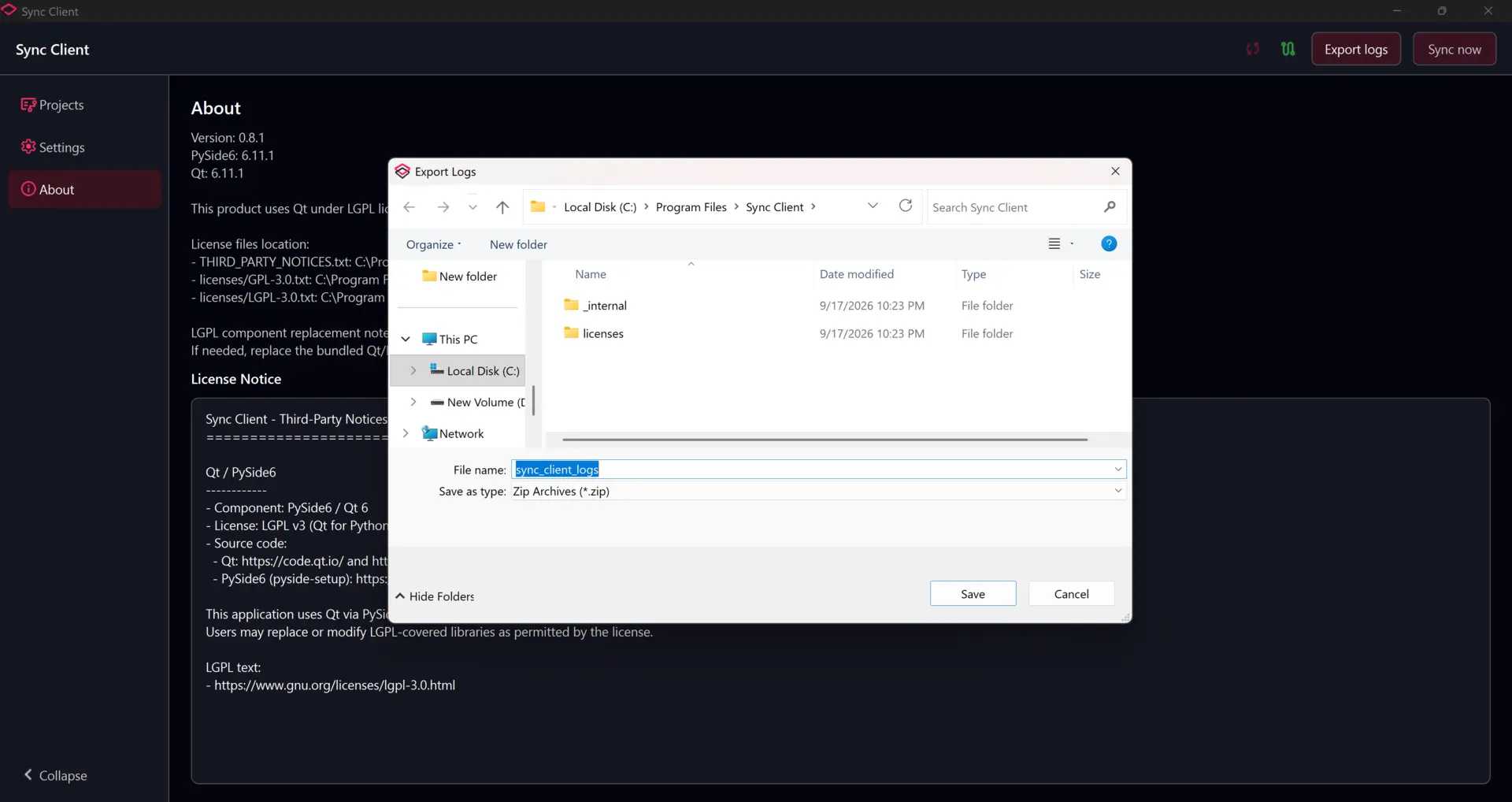
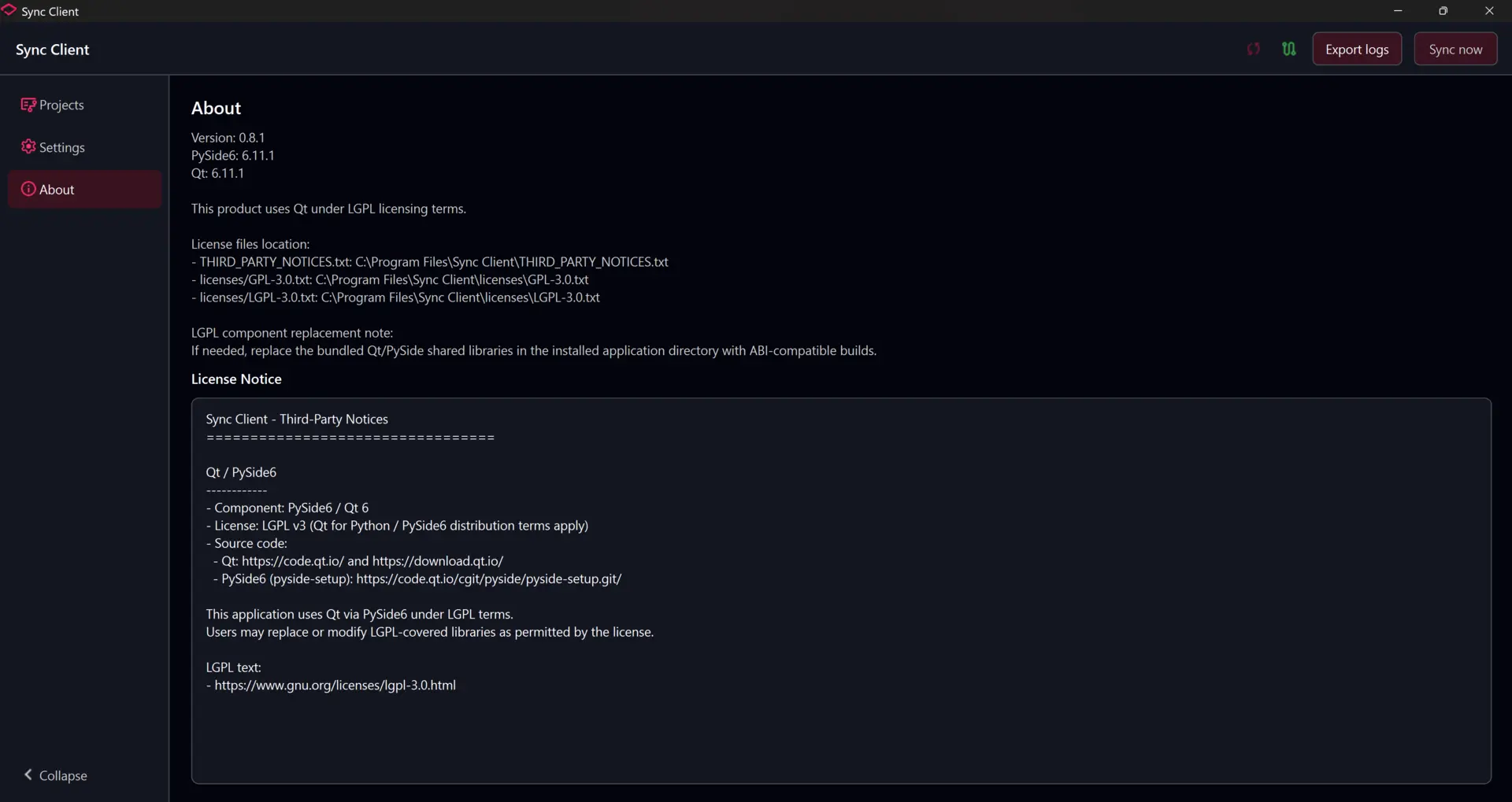
Az About megnyitásával megtekintheti a telepített alkalmazásverziót, a licencinformációkat és a harmadik féltől származó komponensekre vonatkozó jogi nyilatkozatokat.
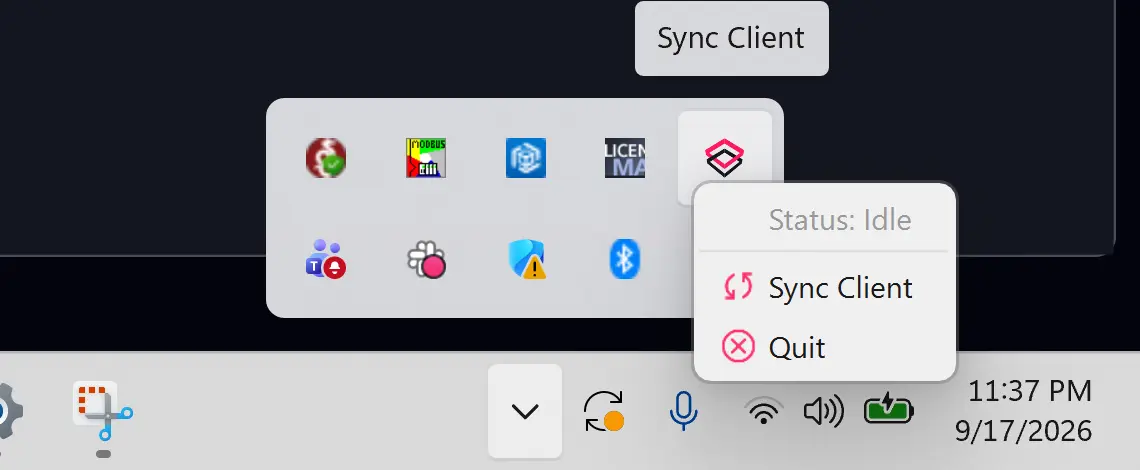
A Sync Client tovább futhat a tálcán. A tálcamenüből megnyithatja az alkalmazást, megtekintheti az állapotát vagy kiléphet.
Parancssori felület
A telepítés a sync-cli eszközt is biztosítja, amely ugyanazzal a háttérszolgáltatással kommunikál, mint az asztali alkalmazás.
A szolgáltatás és a szinkronizálás állapotának ellenőrzése:
sync-cli --status
Az aktuális, nem bizalmas beállítások megjelenítése:
sync-cli --show-settings
Azonnali szinkronizálás kérése:
sync-cli --sync-now
Az aktív projektkivételek listázása:
sync-cli --show-checkouts
Az összes támogatott projekt- és kimeneti beállítás megtekintéséhez futtassa a sync-cli --help parancsot. Ha a parancs kimenetét szkriptből dolgozza fel, adja hozzá a --json kapcsolót.
A Sync Client eltávolítása
Windows
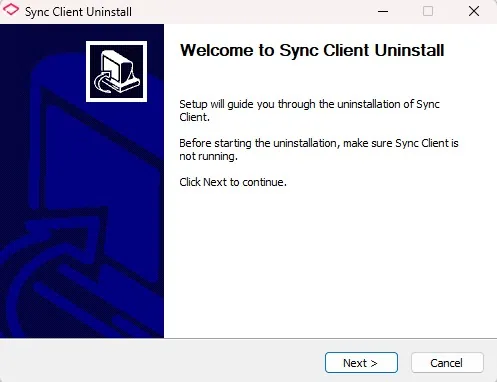
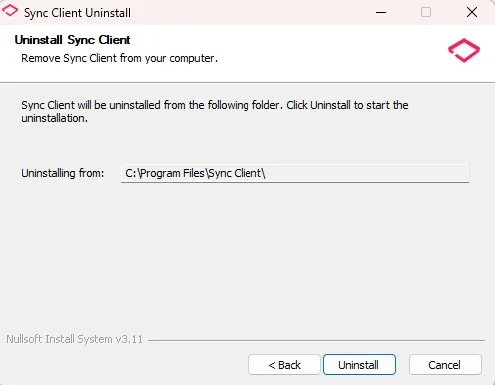
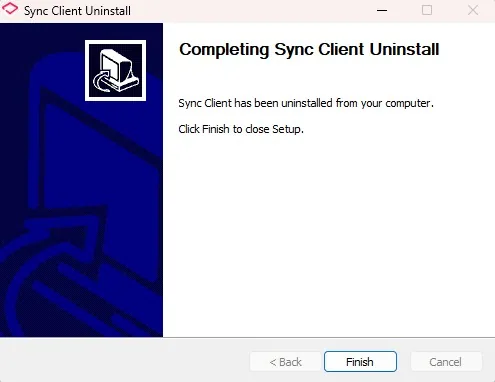
Először zárja be a Sync Clientet a tálcáról. Ezután nyissa meg a Windows Alkalmazások vagy Programok felületét, válassza a Sync Client elemet, és kövesse az eltávolítási párbeszédpaneleket.
Linux
-
Az eltávolító futtatása előtt zárja be a Sync Clientet a tálcamenüből.
-
Nyisson egy terminált a kicsomagolt
sync-client-linuxkönyvtárban. -
Futtassa az eltávolítót rendszergazdai jogosultsággal:
sudo ./uninstall.sh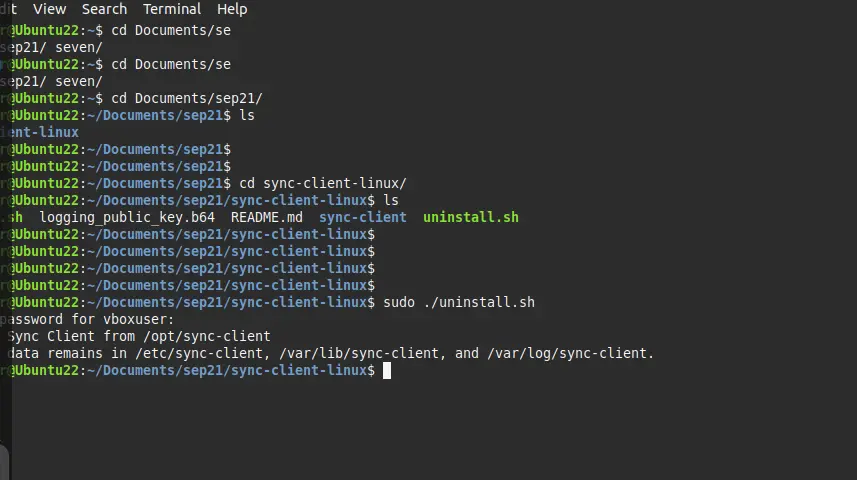
Az eltávolító törli az alkalmazáscsomagot az /opt/sync-client könyvtárból. A konfiguráció, a szinkronizált adatok és a naplók az /etc/sync-client, /var/lib/sync-client és /var/log/sync-client könyvtárakban maradnak, hogy később újra felhasználhatók vagy megvizsgálhatók legyenek.