로컬 Sync Client
개요
Sync Client는 SDA Console 프로젝트를 로컬 컴퓨터나 네트워크 공유에서 사용할 수 있도록 유지하는 데스크톱 애플리케이션입니다. 백그라운드 서비스와 함께 실행되며, 프로젝트 선택, 버전 동기화, 편집을 위한 프로젝트 체크아웃, 변경 사항 체크인을 수행할 수 있는 창을 제공합니다.
애플리케이션 워크플로는 Windows와 Linux에서 동일합니다. 설치 및 제거에 대해서는 플랫폼별 지침이 제공되며, 나머지 스크린샷은 공통 인터페이스를 보여줍니다.
다운로드
사용 중인 운영 체제에 맞는 최신 패키지를 다운로드하십시오.
Sync Client 설치
Windows
-
다운로드 폴더에서
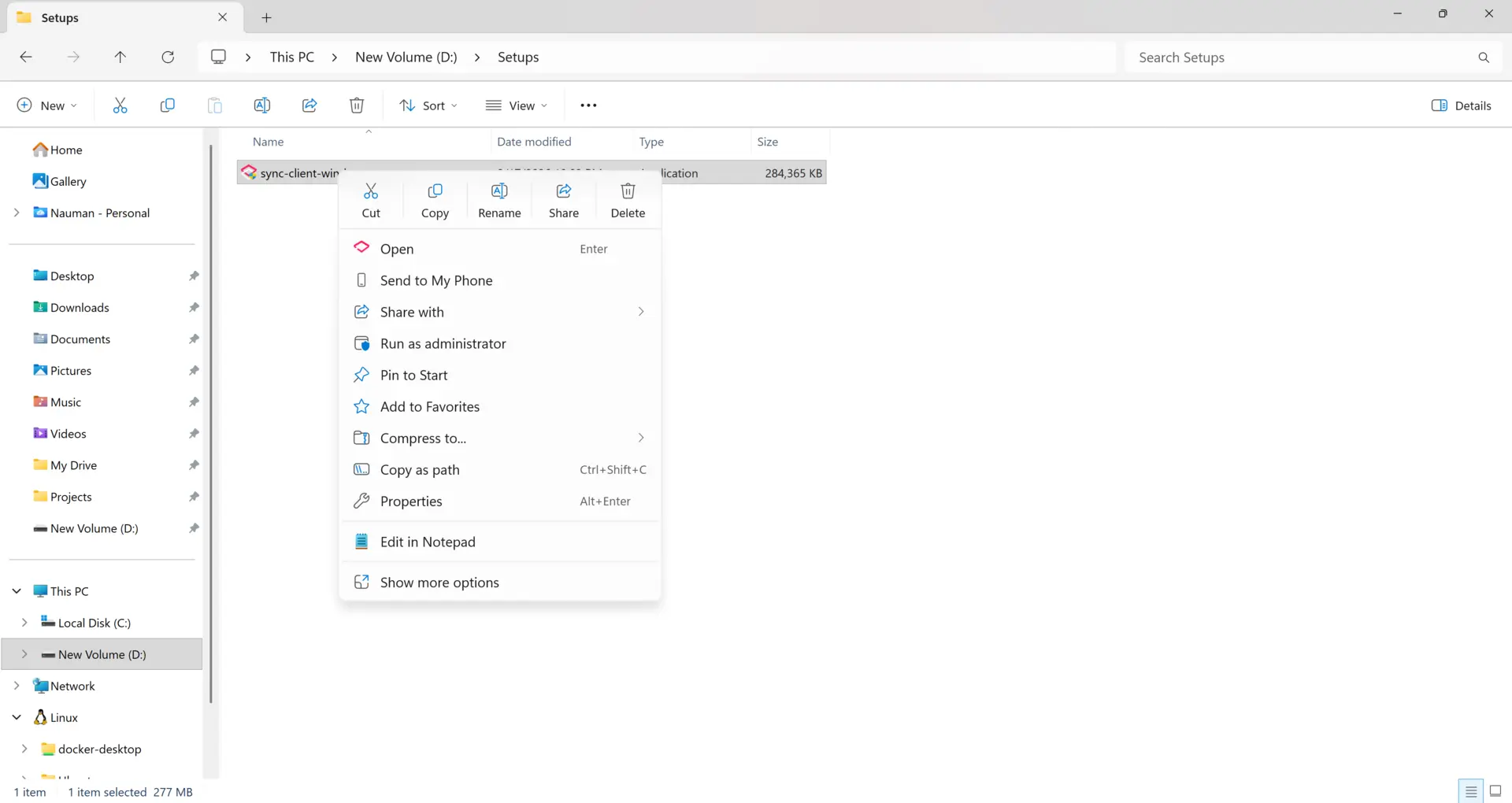
sync-client-windows-setup.exe를 찾아 마우스 오른쪽 버튼으로 클릭한 후 관리자 권한으로 실행을 선택합니다. 관리자 권한이 필요합니다.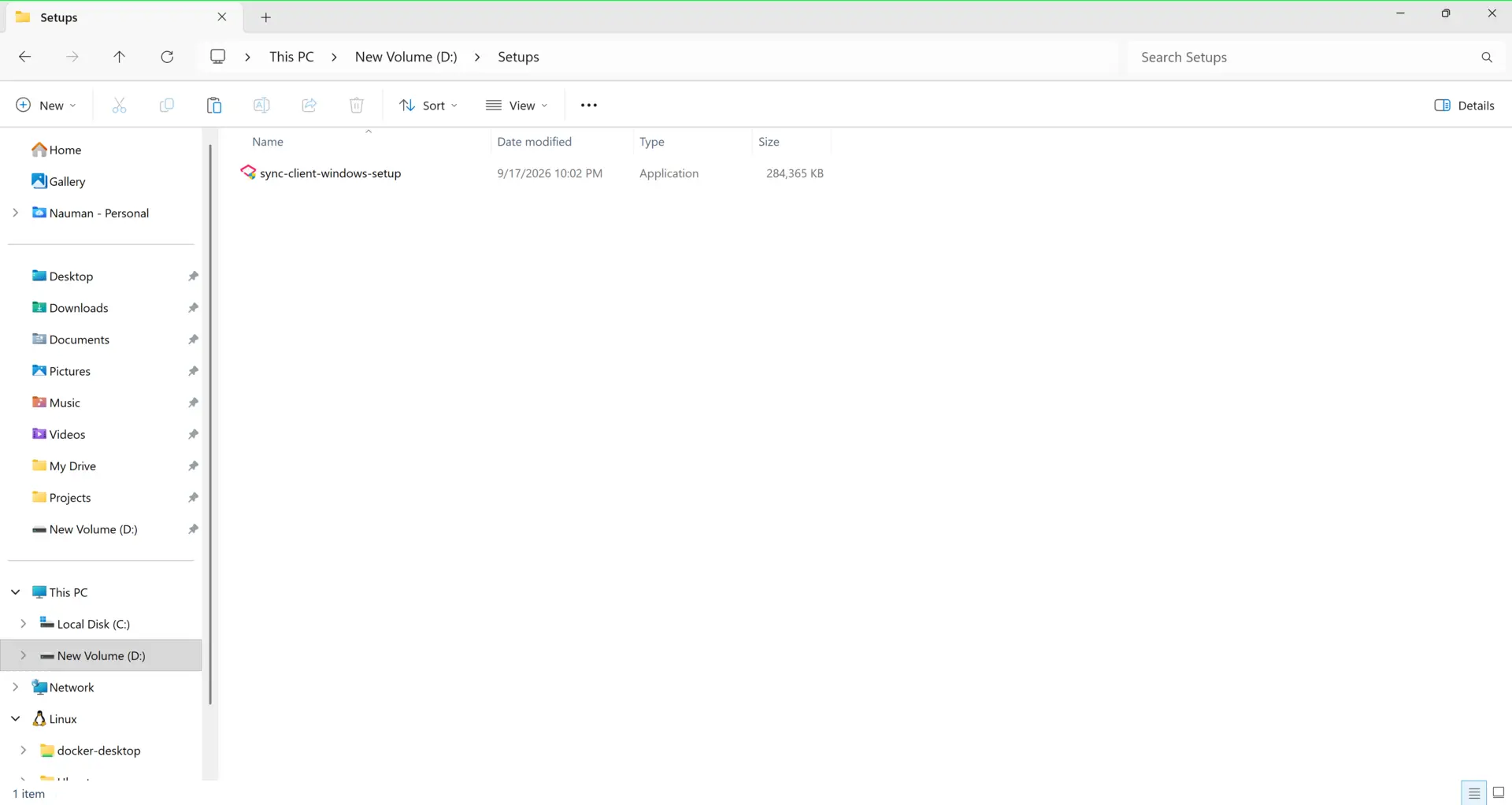
-
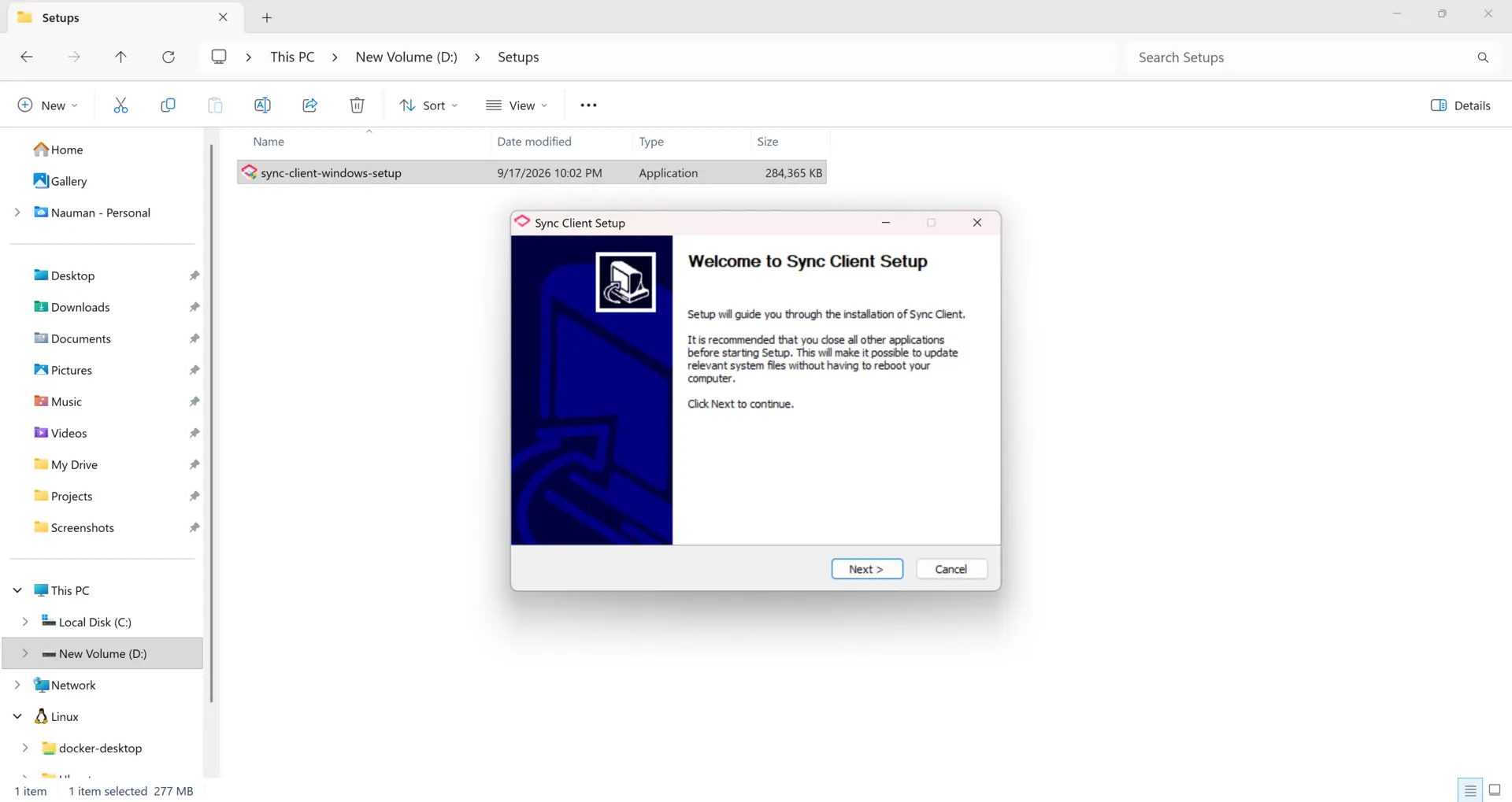
시작 화면에서 계속 진행합니다.
-
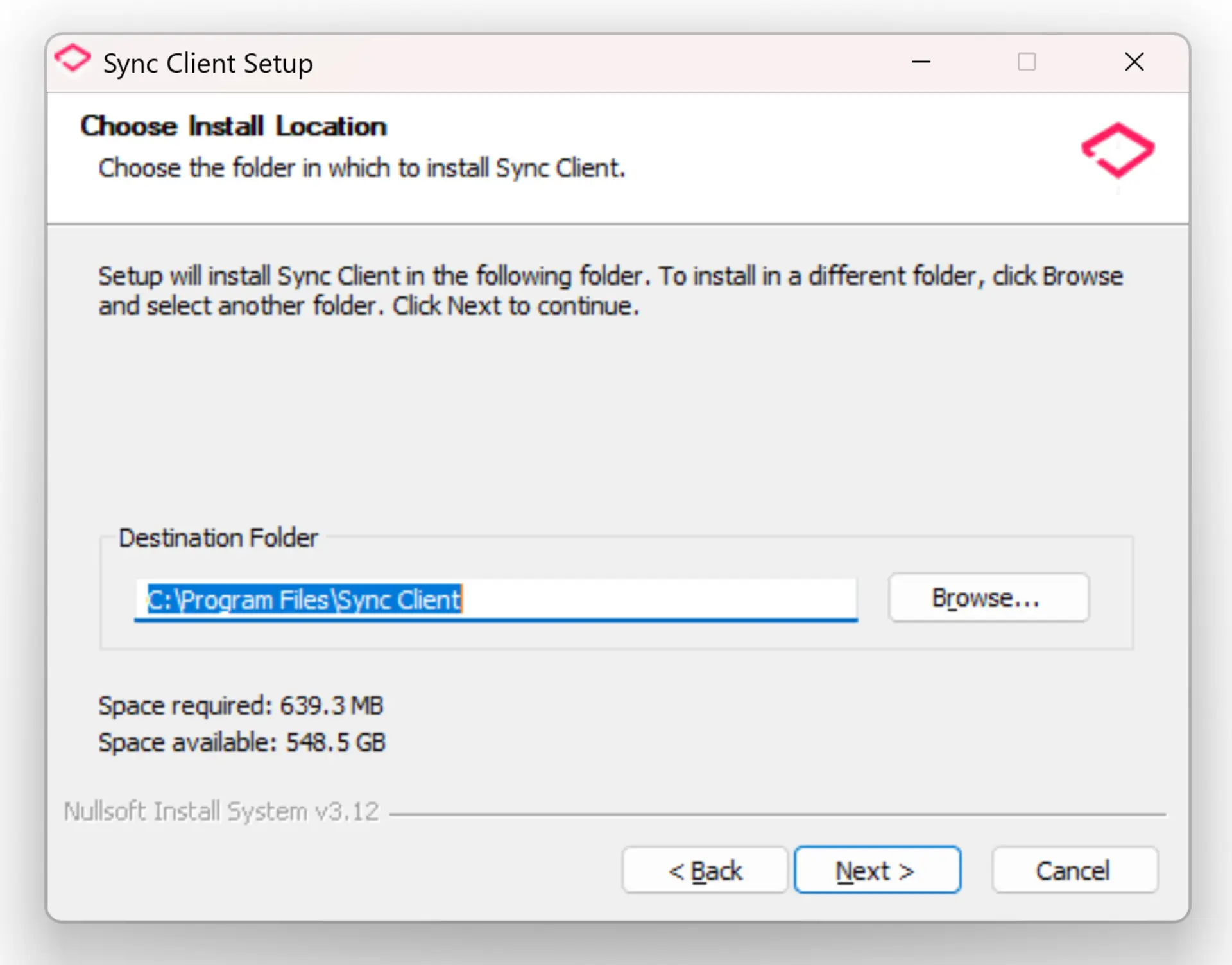
설치 폴더를 선택합니다. 기본 위치를 사용하는 것을 권장합니다.
-
바탕 화면 바로 가기 및 자동 시작을 포함하여 사용 가능한 구성 요소를 선택합니다.
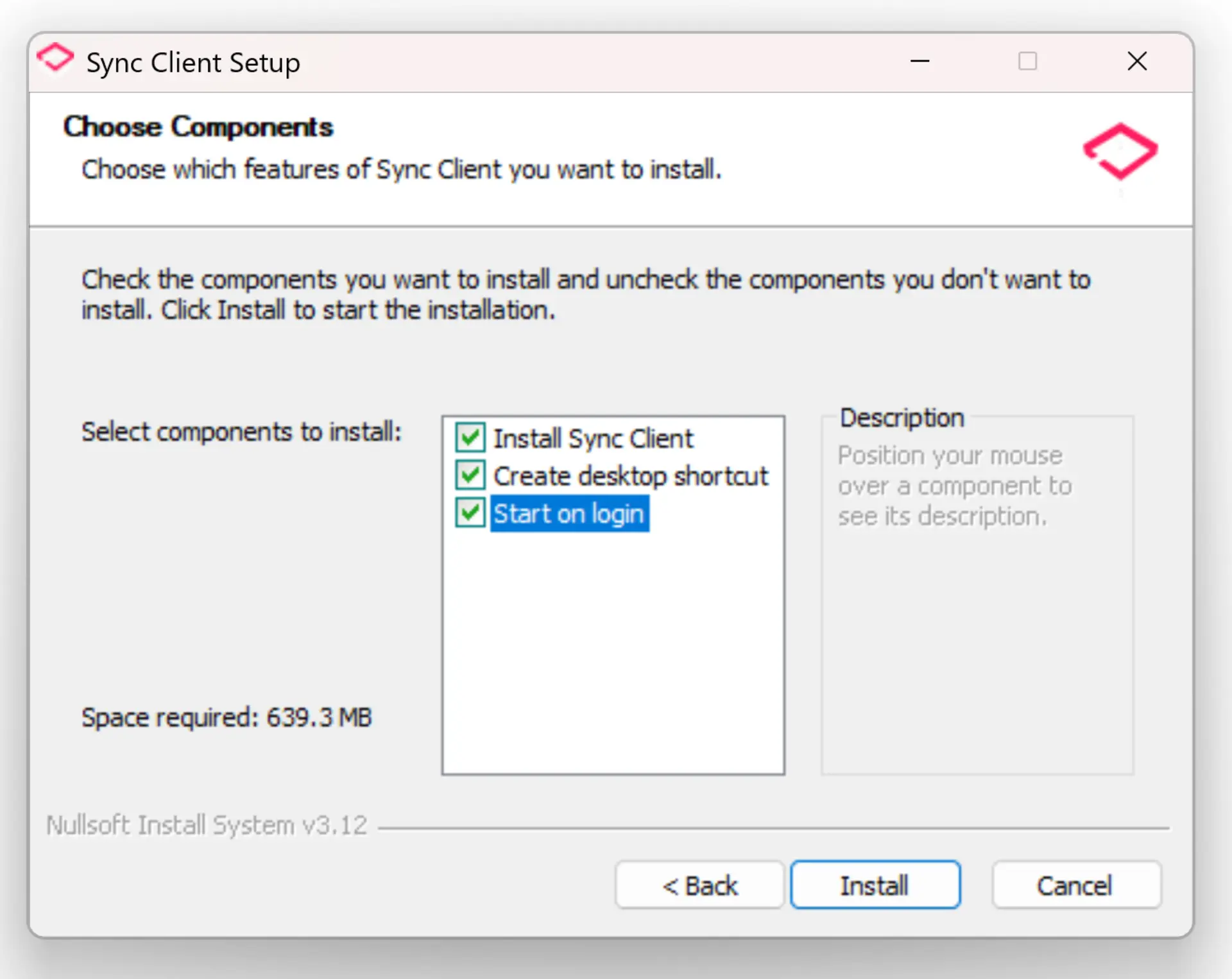
-
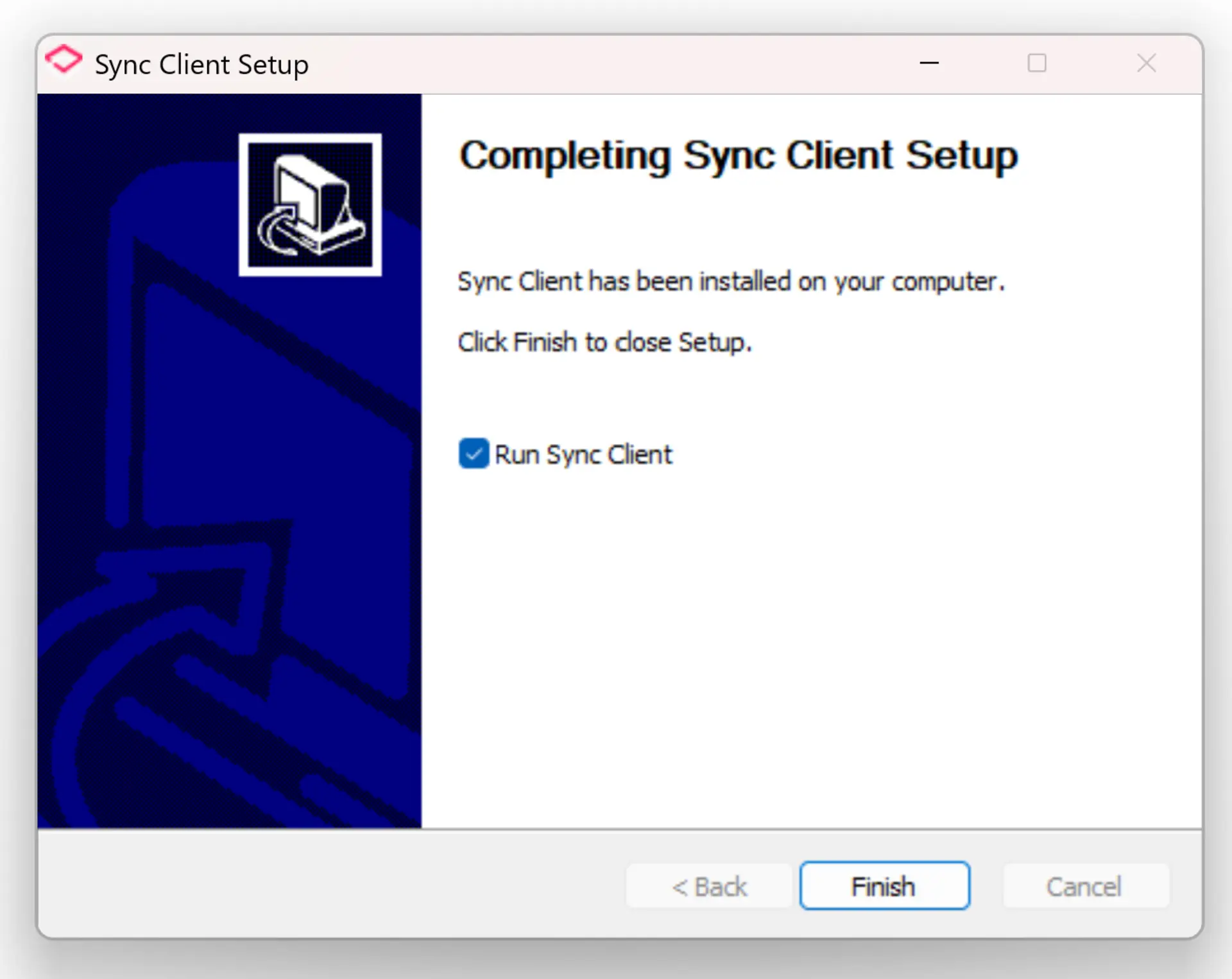
Run Sync Client를 선택한 상태로 두고 Finish를 선택합니다.
Linux
-
sync-client-linux.tar.bz2를 다운로드하고 압축을 해제합니다.tar -xjvf sync-client-linux.tar.bz2 -
압축을 해제한 디렉터리에서 터미널을 엽니다.
cd sync-client-linux -
관리자 권한으로 설치 프로그램을 실행합니다.
sudo ./install.sh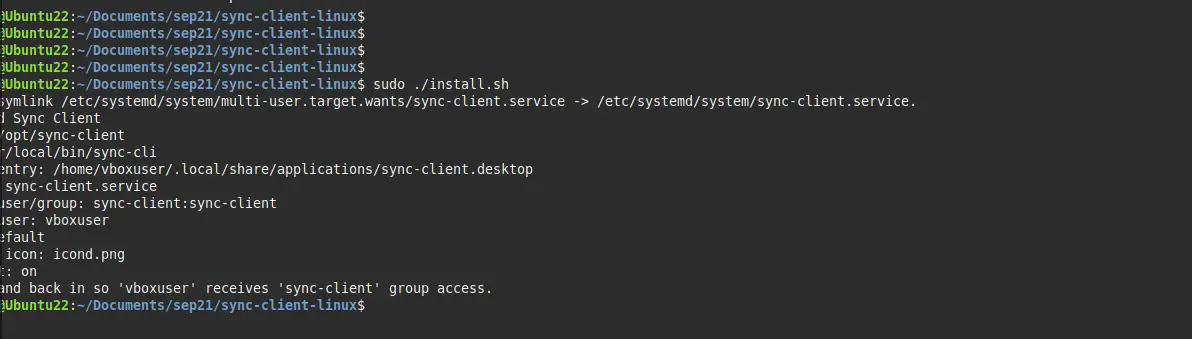
-
터미널에 Installed Sync Client가 표시되고 설치된 번들, CLI, 데스크톱 항목, 서비스 및 서비스 사용자가 나열되는지 확인합니다. 설치가 완료되면 Sync Client가 자동으로 열립니다.
-
Sync Client를 사용하기 전에 Linux 데스크톱에서 로그아웃한 후 다시 로그인하십시오. 설치 프로그램은 데스크톱 사용자를
sync-client그룹에 추가하며, 새 그룹 멤버십은 새 로그인 세션에서 활성화됩니다. -
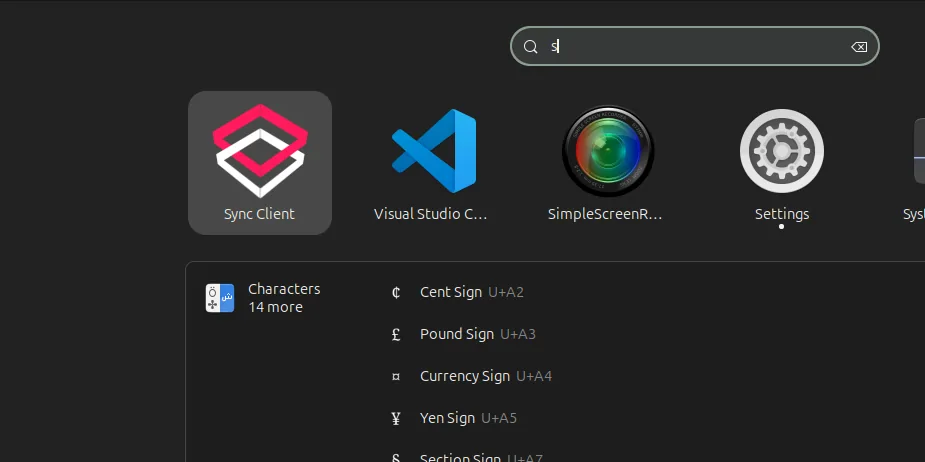
다시 로그인한 후에는 Sync Client가 이미 실행 중이 아닌 경우 애플리케이션 실행기 또는 시스템 트레이 아이콘에서 열 수 있습니다.
최초 구성
최초 설정은 다음 순서로 자동 진행됩니다.
Login → Storage → Filters / Policy
아래 스크린샷은 Windows 빌드를 보여주지만, 동일한 설정과 제어 항목을 Linux에서도 사용할 수 있습니다.
로그인
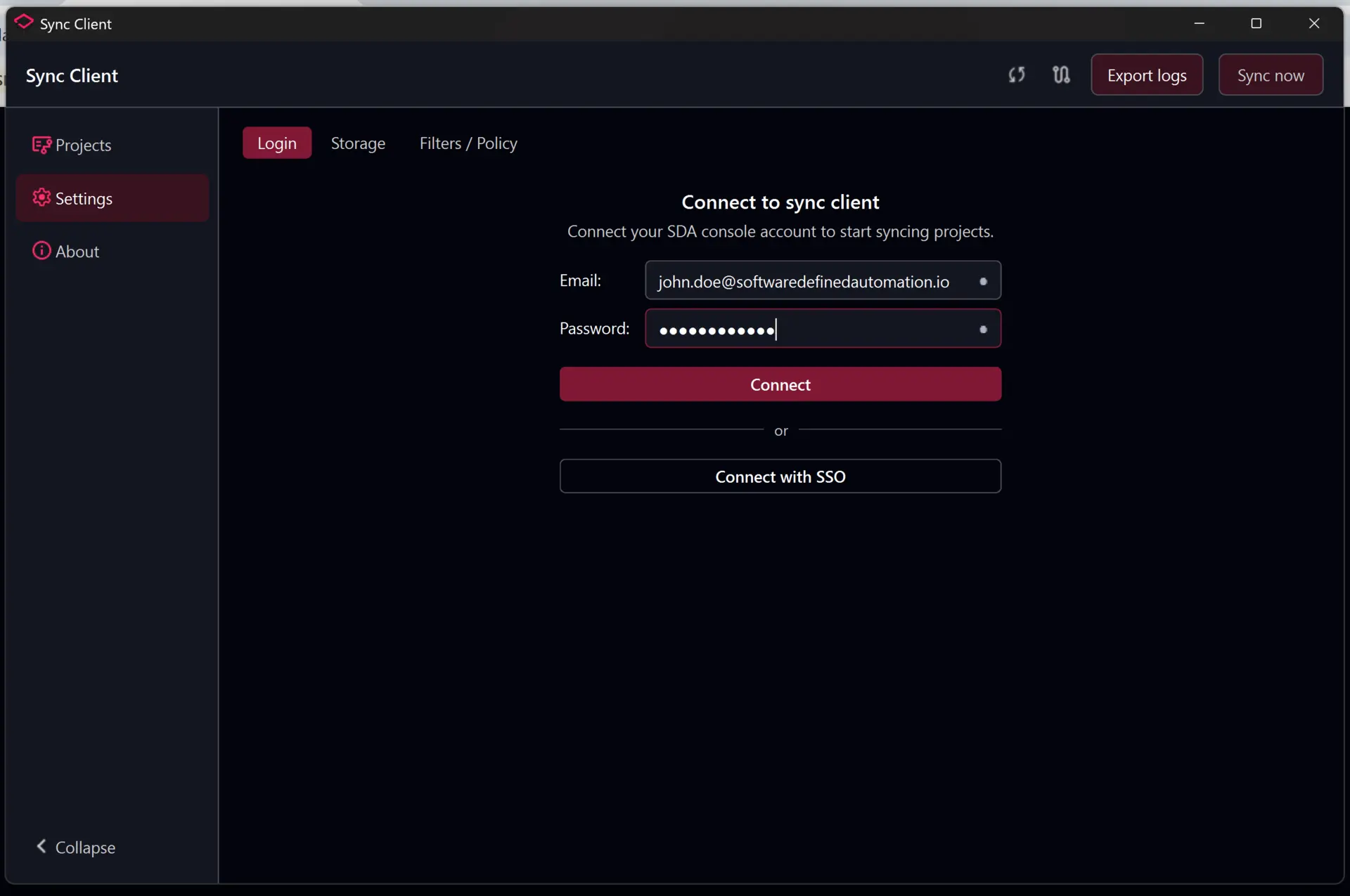
SDA Console 이메일 주소와 비밀번호를 입력하고 API URL을 확인한 후 Connect를 선택합니다.
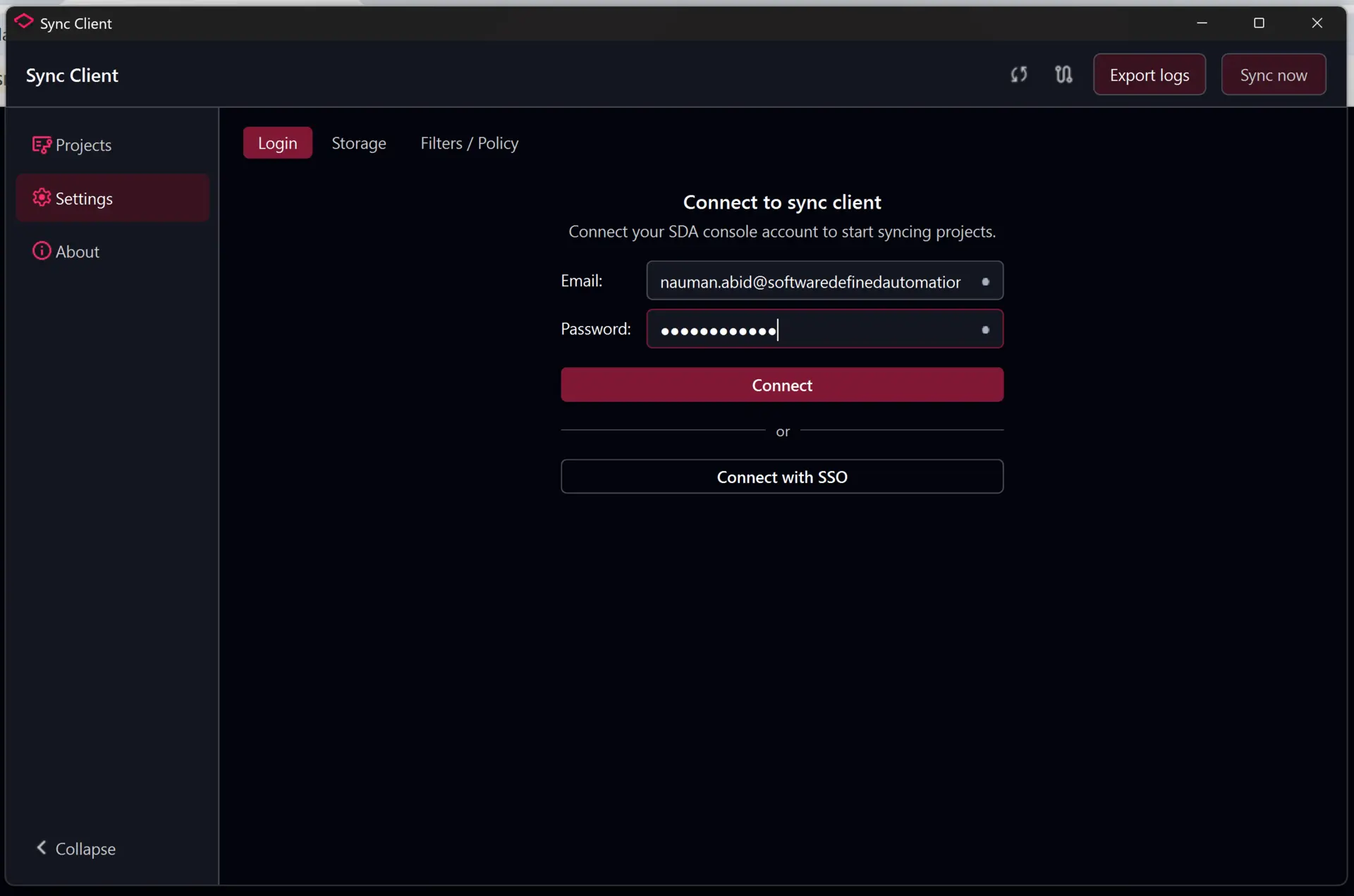
각 필드 옆의 아이콘은 개별 값이 검증되었는지 여부를 나타냅니다. 연결에 성공하면 Sync Client가 자동으로 Storage 단계를 엽니다.
다중 인증
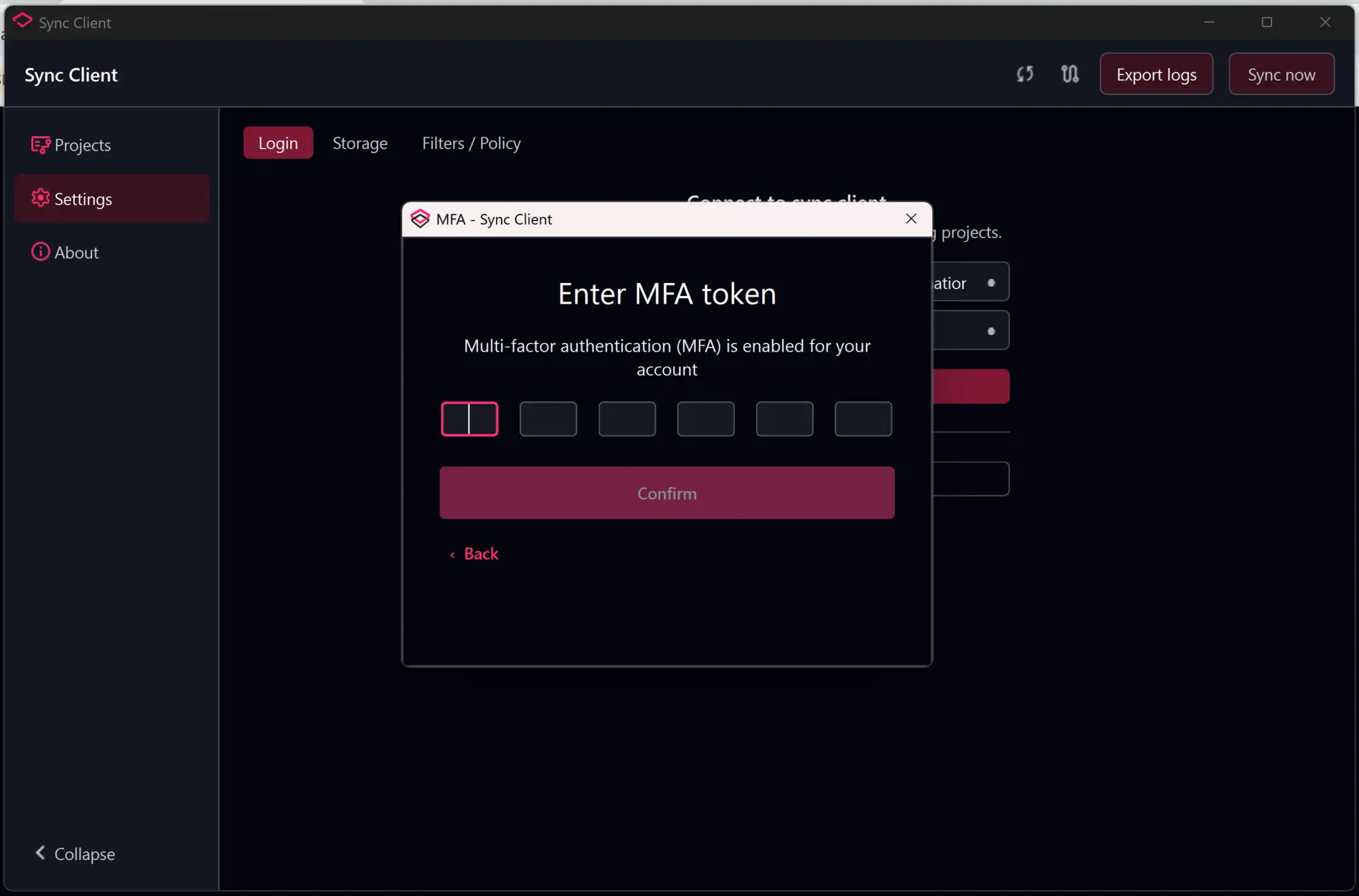
계정에 다중 인증이 활성화되어 있는 경우 인증 애플리케이션에서 제공하는 여섯 자리 토큰을 입력하고 Confirm을 선택합니다.
스토리지 선택
Sync Client는 동기화된 프로젝트를 로컬 폴더 또는 SMB 네트워크 공유에 저장할 수 있습니다.
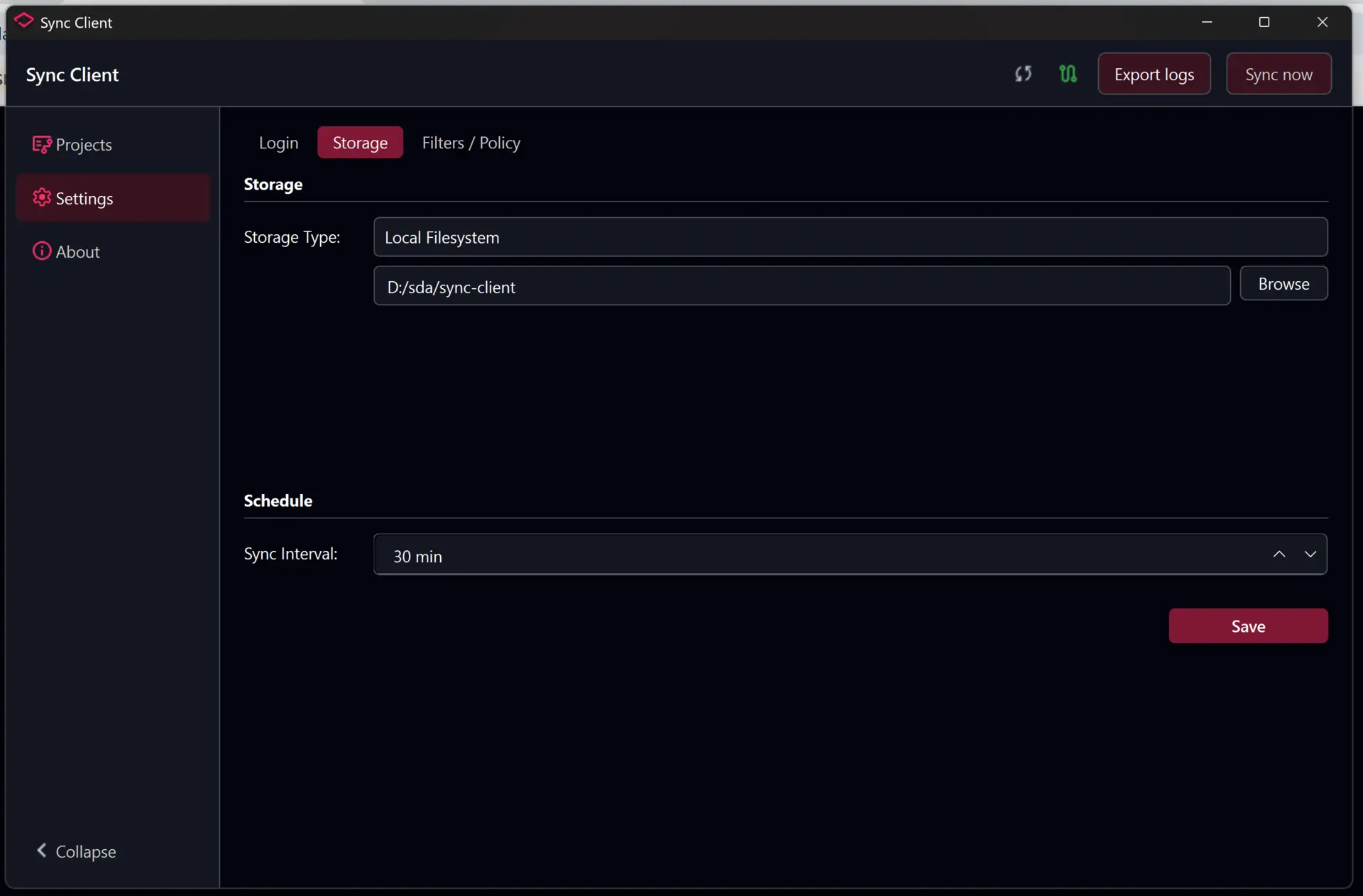
로컬 파일 시스템
Local Filesystem을 선택하고 Browse를 선택한 후 프로젝트 폴더를 지정하고 동기화 간격을 설정한 다음 Save를 선택합니다.
SMB 네트워크 스토리지
Network Location을 선택하고 다음 정보를 입력합니다.
- UNC Path: 네트워크 공유 및 선택적 하위 폴더(예:
\\fileserver\engineering) - Domain: 필요한 경우 Windows 도메인 또는 작업 그룹
- SMB Username 및 SMB Password: 읽기 및 쓰기 권한이 있는 계정
- Sync Interval: Sync Client가 프로젝트 업데이트를 확인하는 주기
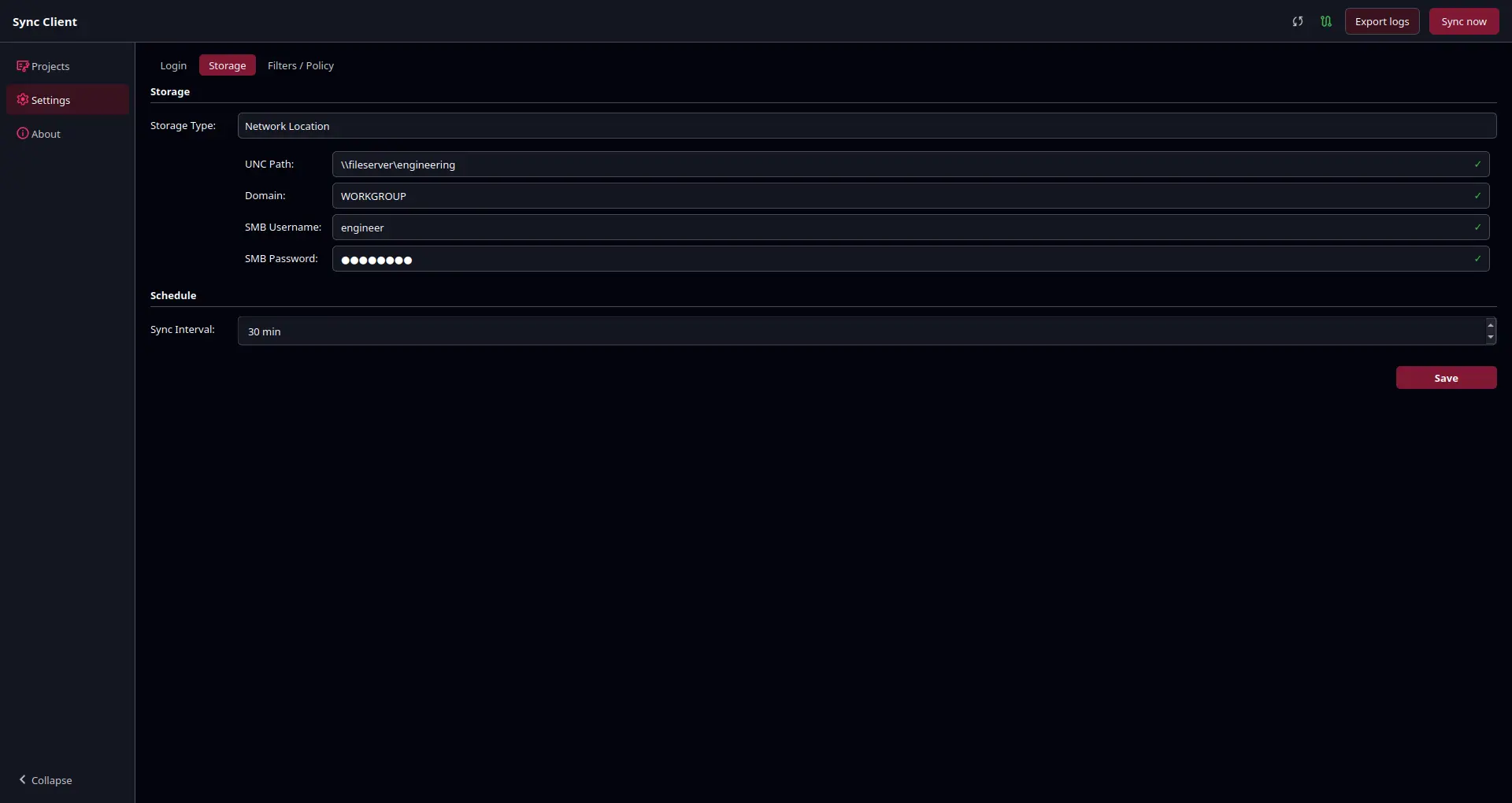
Save를 선택하여 설정을 검증하고 적용합니다. 스토리지 구성이 저장되면 Sync Client가 자동으로 Filters / Policy를 엽니다.
프로젝트 및 버전 선택
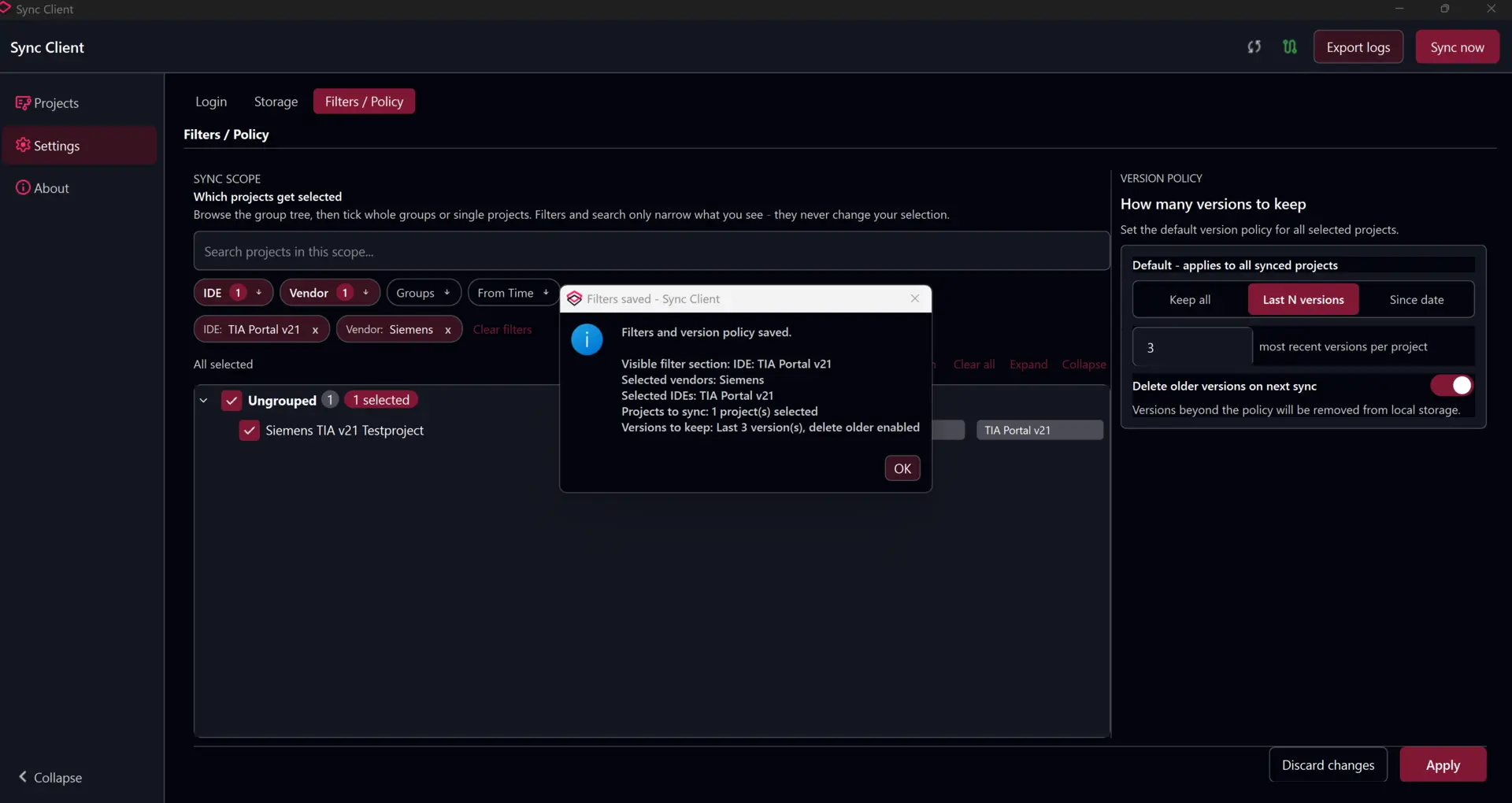
Filters / Policy를 사용하여 동기화할 프로젝트와 로컬에서 유지할 버전 수를 선택합니다.
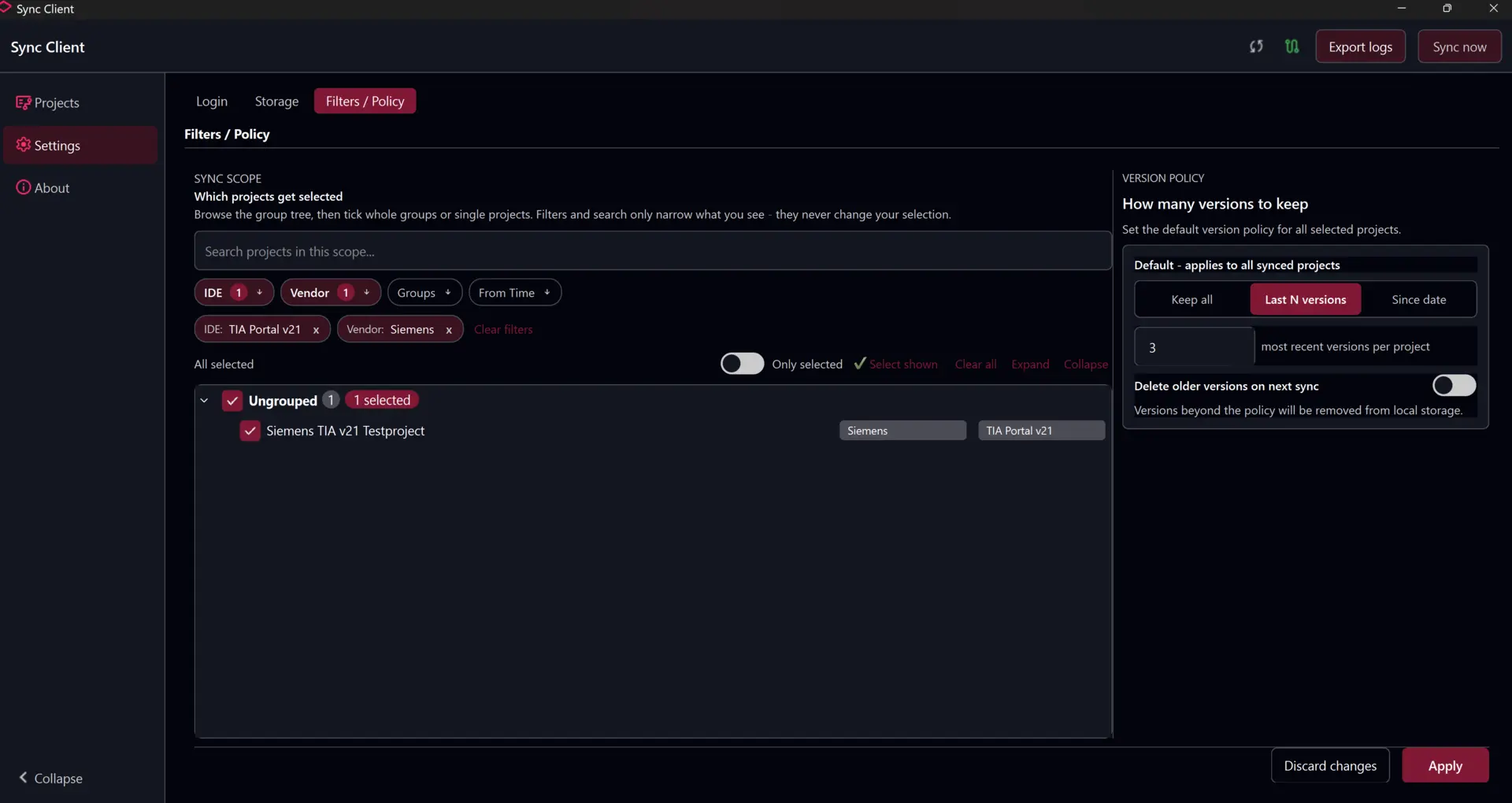
- IDE, Vendor, Groups, Time Range를 사용하여 프로젝트 목록의 범위를 좁힙니다.
- 프로젝트 트리를 이름으로 검색합니다.
- 그룹을 확장하여 전체 그룹 또는 개별 프로젝트를 선택합니다.
- 활성 필터를 제거하려면 해당 필터 항목을 선택합니다.
Version policy에서 최근 버전을 고정된 개수만큼 유지하려면 Last N versions를 선택합니다.
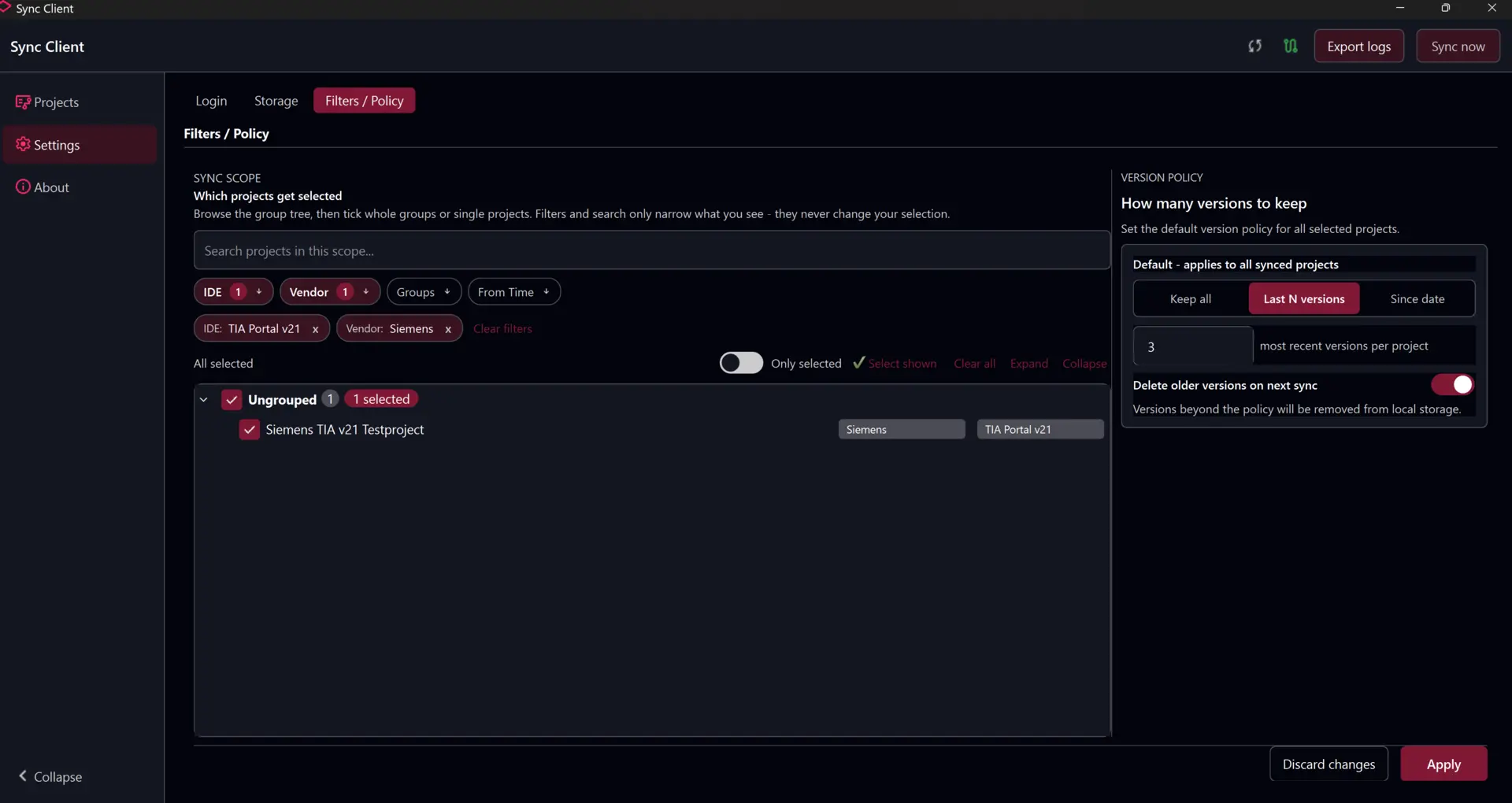
또는 선택한 날짜 이후에 생성된 버전을 유지하려면 Since date를 선택합니다.
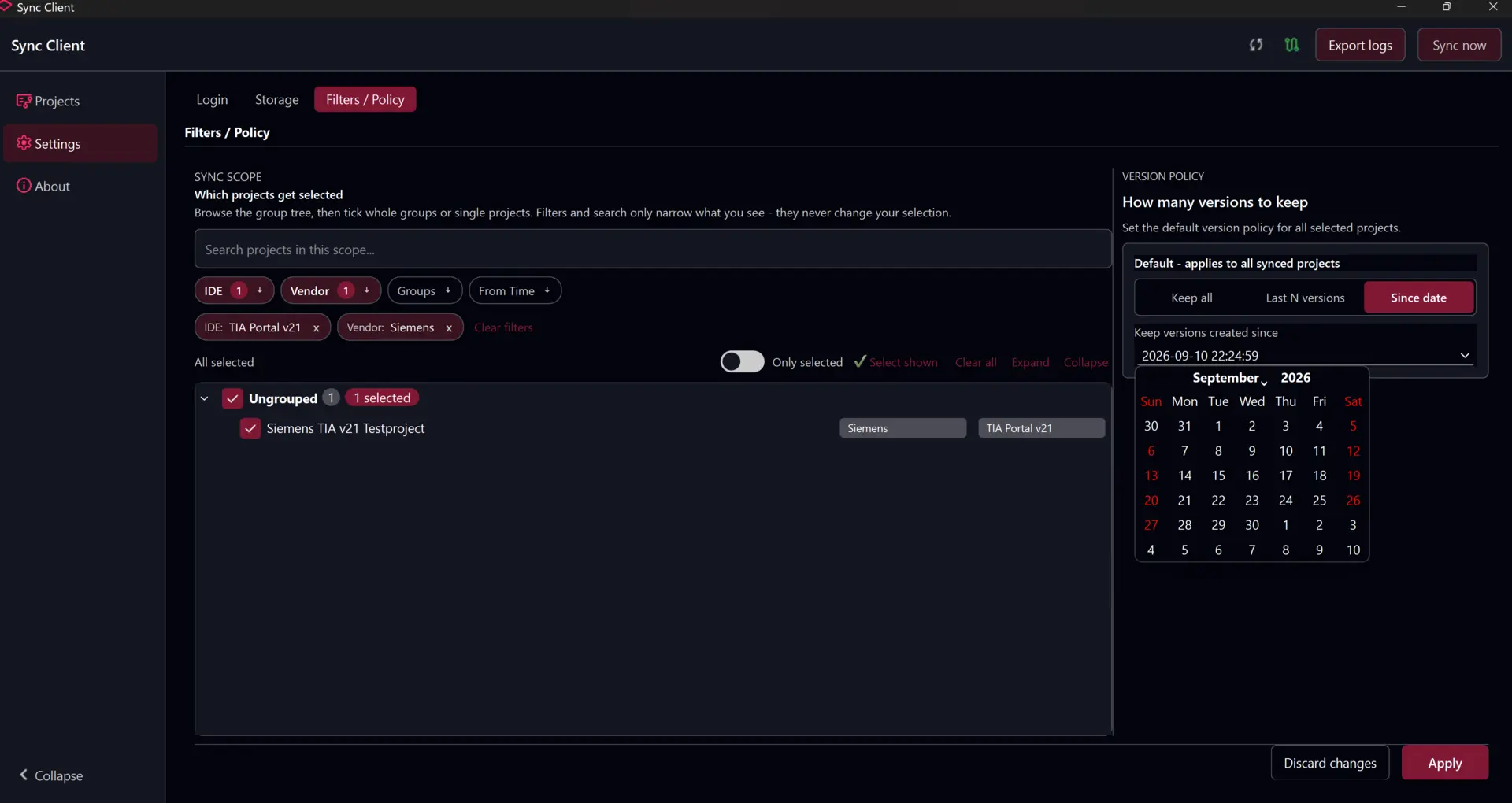
Apply를 선택하고, 활성 필터, 선택된 프로젝트, 보존 규칙 및 이전 로컬 버전의 삭제 여부를 요약한 확인 내용을 검토합니다.
프로젝트 작업
프로젝트 찾기 및 동기화
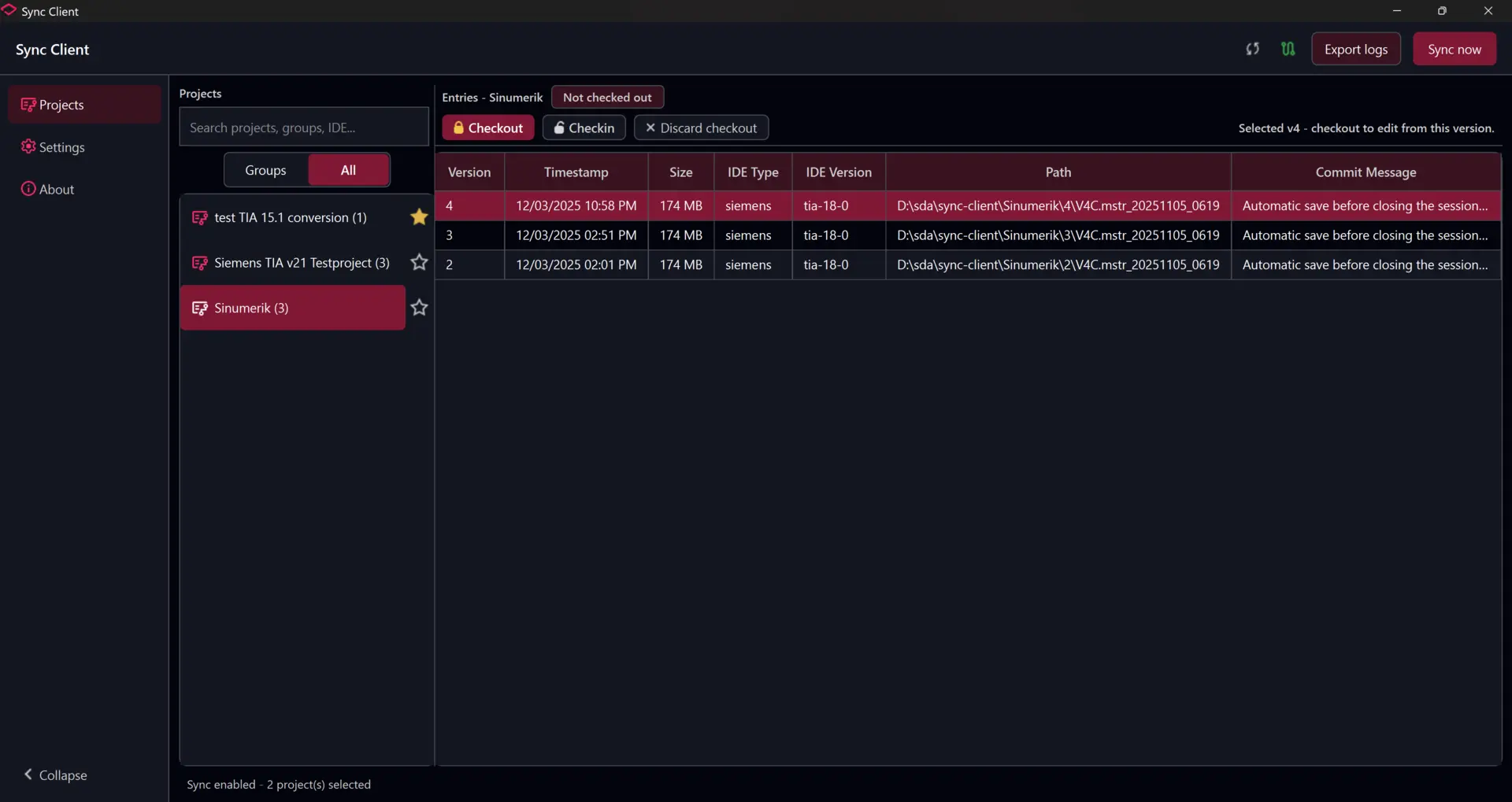
Projects를 열고 검색, All 또는 Groups를 사용하여 프로젝트를 찾습니다. 프로젝트를 선택하면 사용 가능한 버전, 타임스탬프, IDE 정보, 로컬 경로, 커밋 메시지 및 동기화 상태가 표시됩니다.
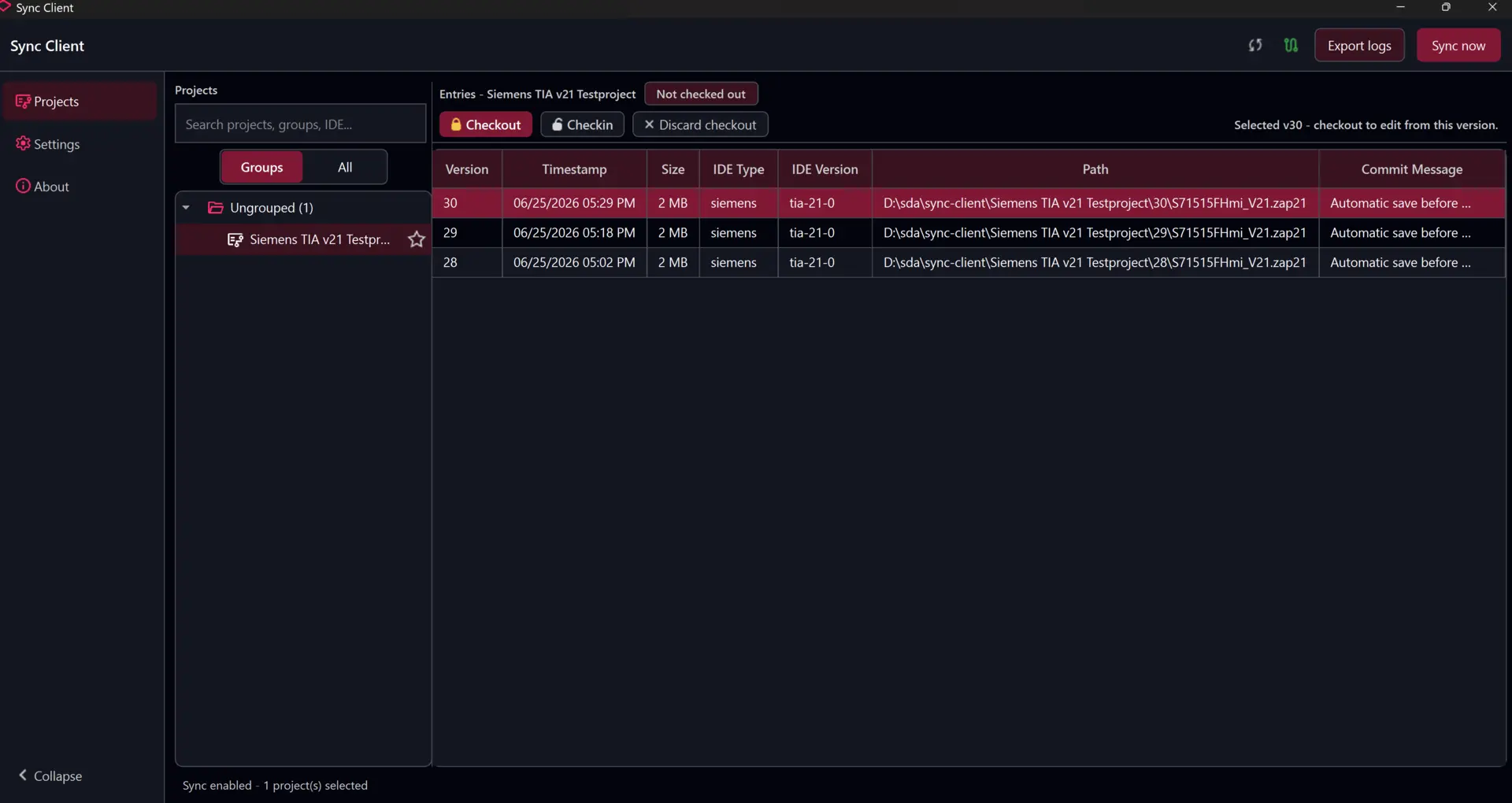
구성된 간격을 기다리지 않고 즉시 동기화를 요청하려면 Sync now를 사용합니다.
프로젝트 체크아웃 및 열기
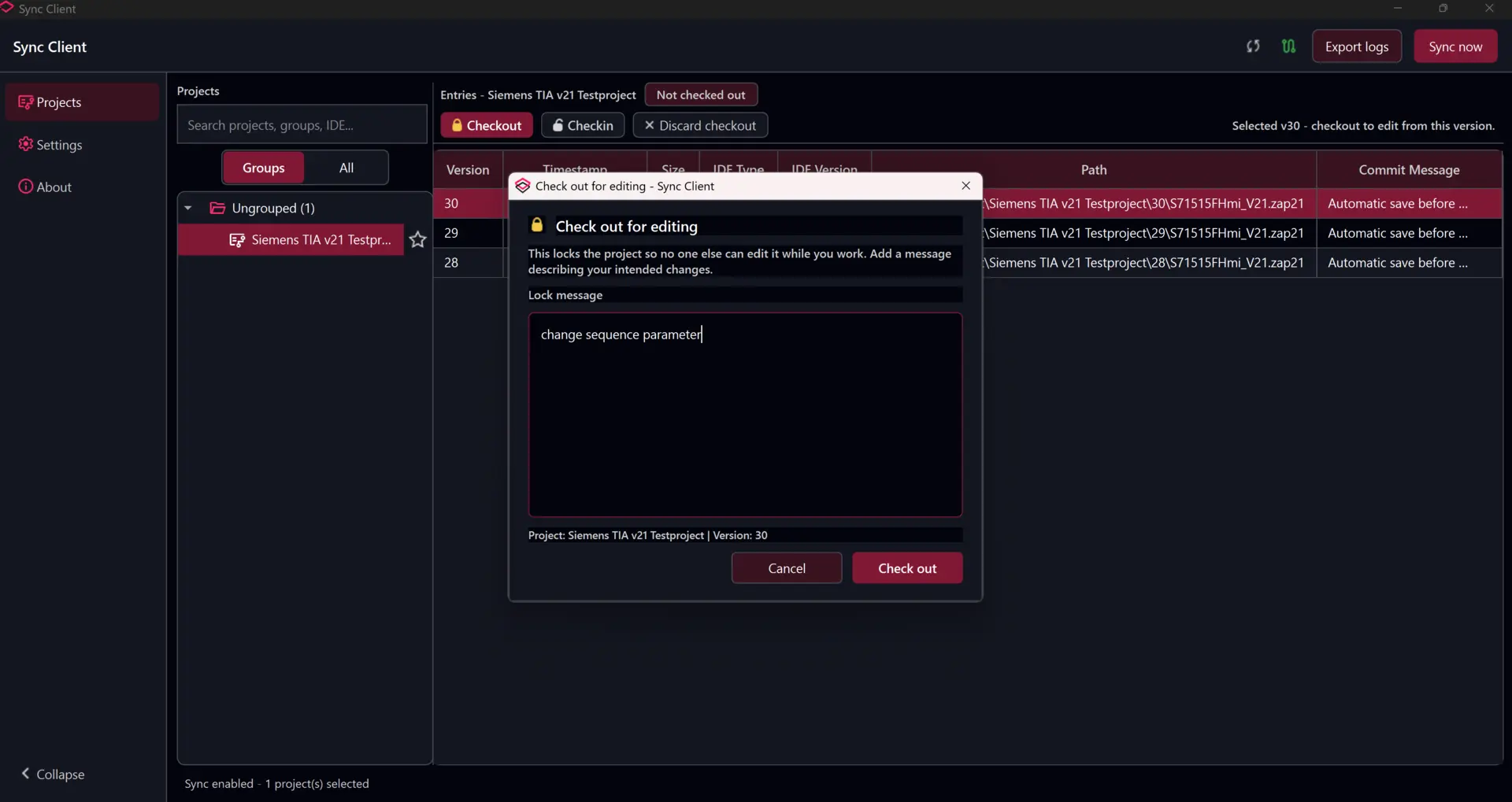
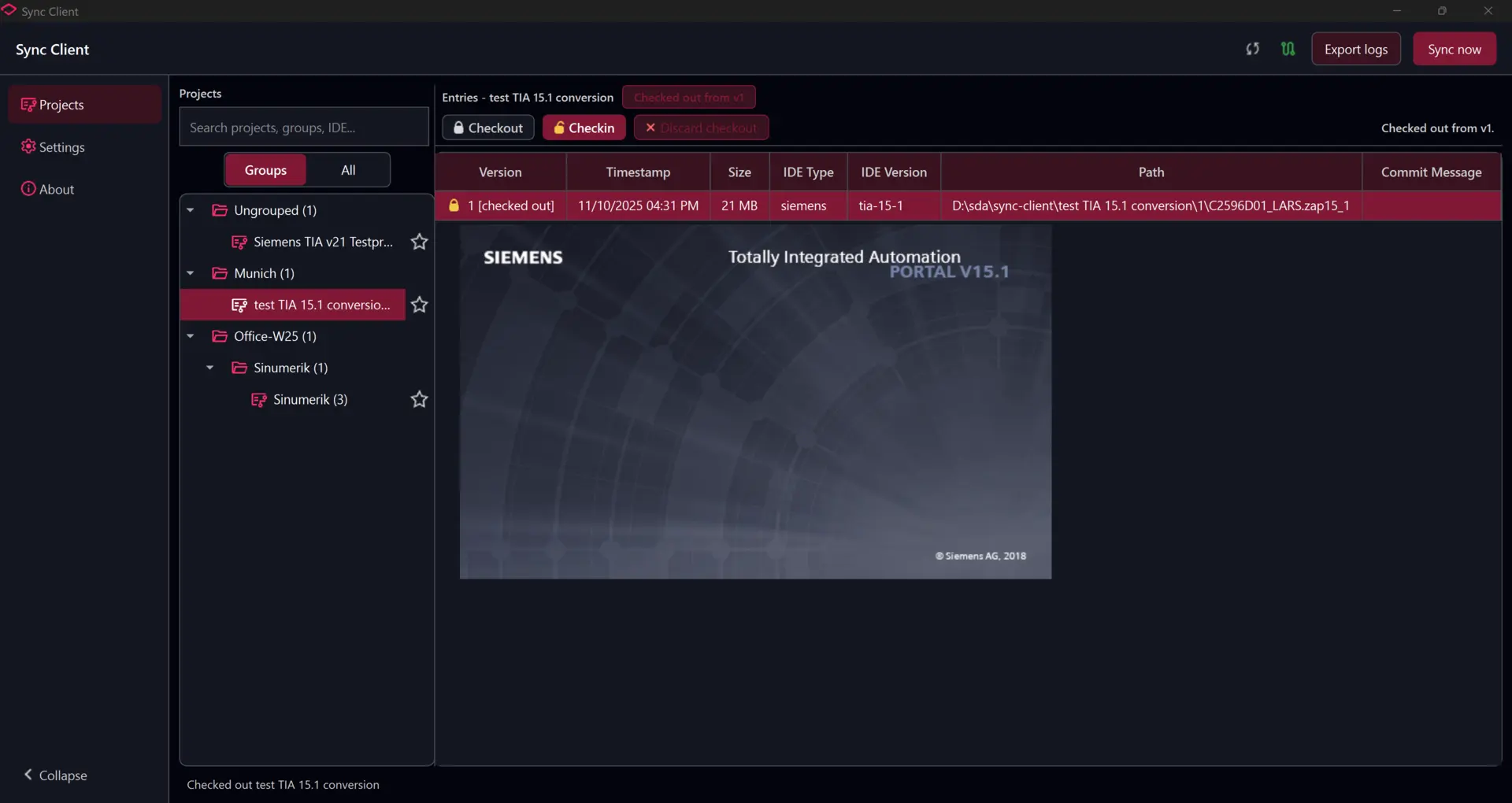
프로젝트 버전을 선택하고 Checkout을 선택합니다. 확인하기 전에 선택적으로 잠금 메시지를 추가할 수 있습니다.
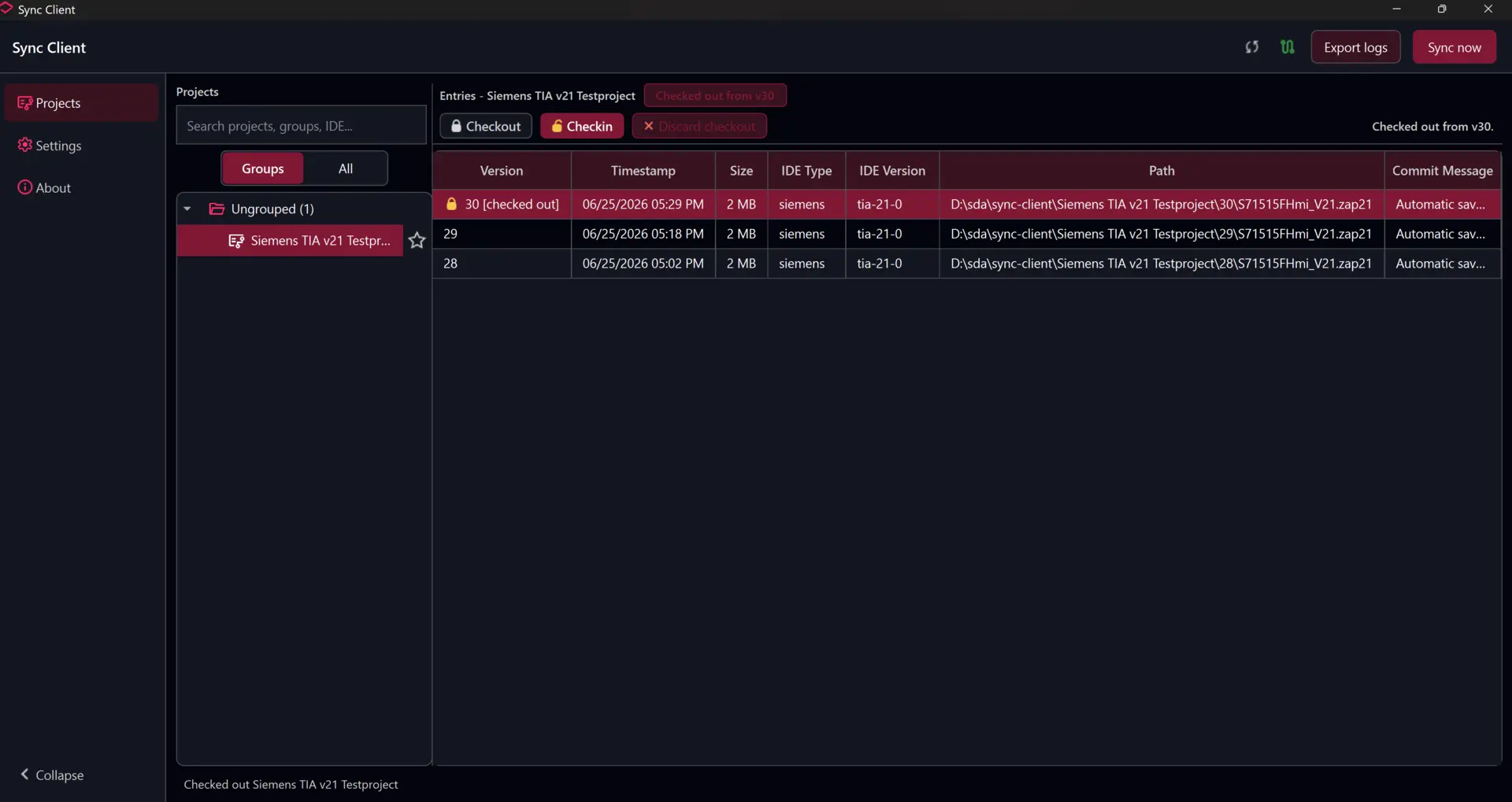
체크아웃이 완료되면 프로젝트가 사용자의 작업을 위해 잠깁니다. 프로젝트 보기에는 체크아웃된 버전이 표시되며 Open project, Checkin, Discard checkout이 활성화됩니다.
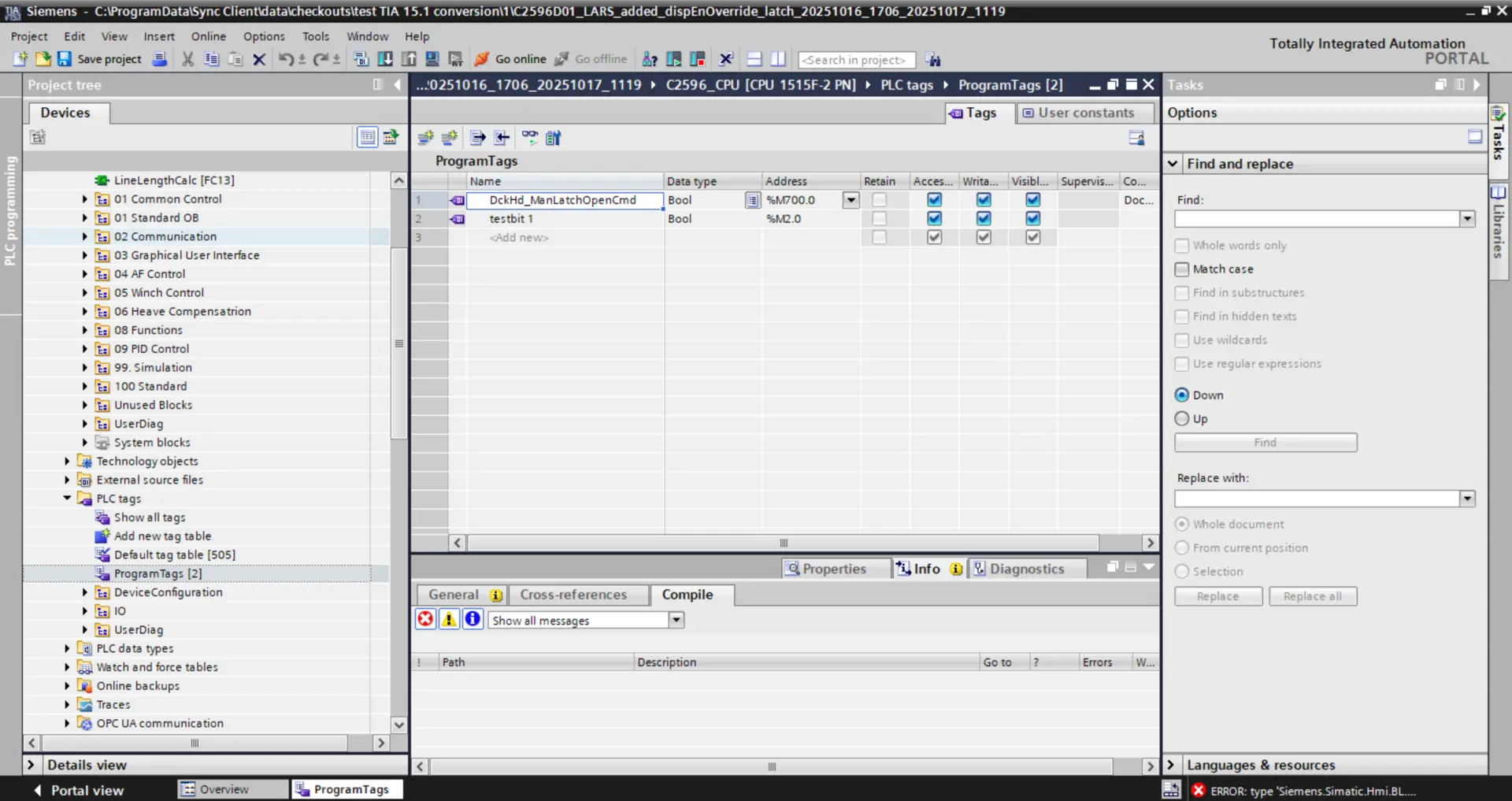
해당 프로젝트 유형에 등록된 엔지니어링 애플리케이션으로 로컬 체크아웃을 열려면 Open project를 선택합니다. 해당 IDE가 컴퓨터에 설치되어 있어야 합니다.
Sync Client는 먼저 등록된 엔지니어링 애플리케이션을 시작한 다음 체크아웃된 프로젝트를 엽니다.
변경 사항 체크인 또는 취소
편집을 마친 후 Sync Client로 돌아와 Checkin을 선택합니다. 변경 사항을 설명하는 메시지를 입력하고 확인합니다.
체크인하기 전에 외부 엔지니어링 IDE를 닫으십시오. IDE가 열려 있으면 체크아웃 폴더에 프로젝트 잠금 파일이 남아 Sync Client가 체크인을 준비하지 못할 수 있습니다.
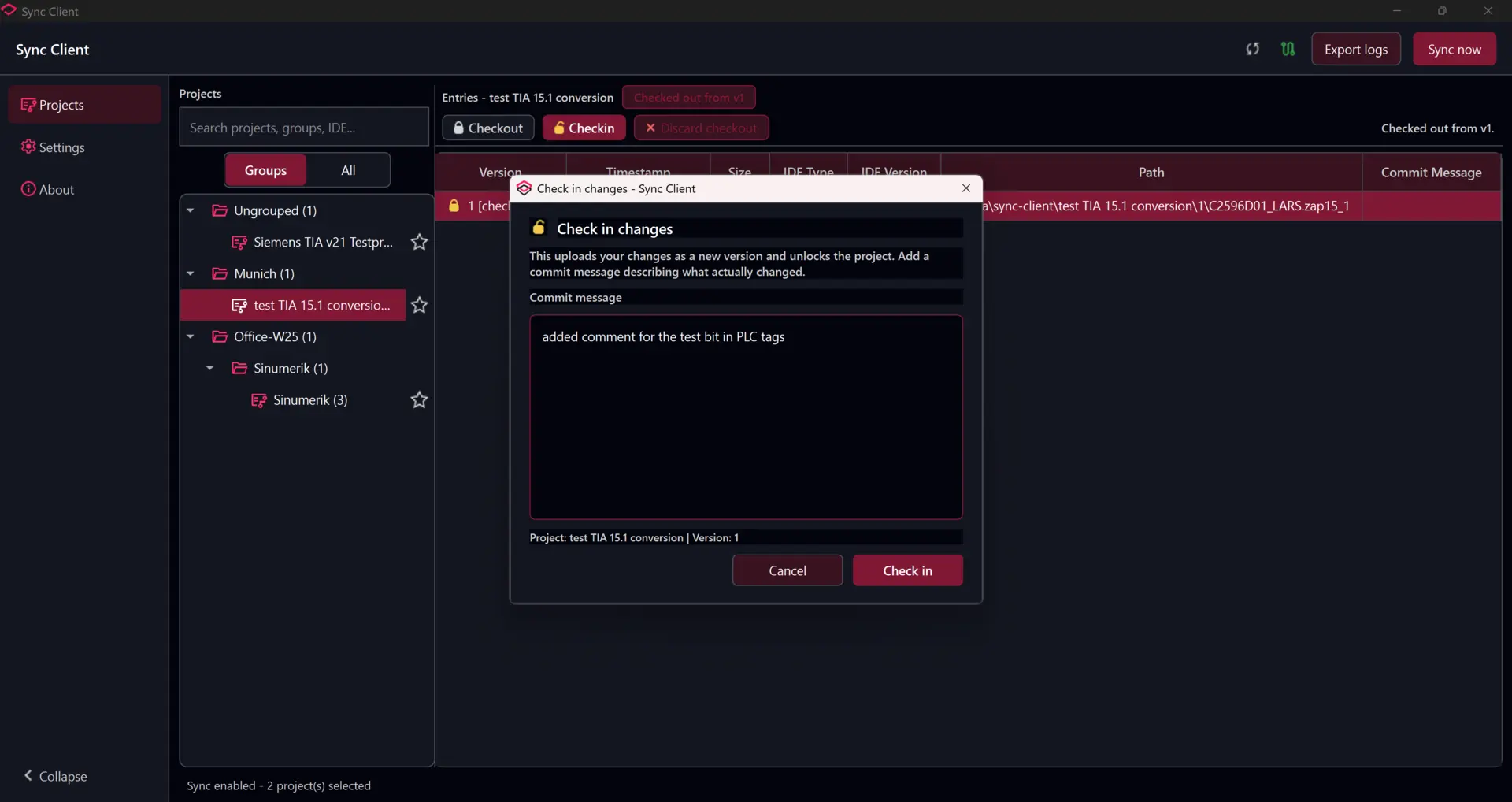
Sync Client는 변경된 프로젝트를 업로드하고, 버전 기록에 새 버전을 추가한 후 프로젝트 잠금을 해제합니다.
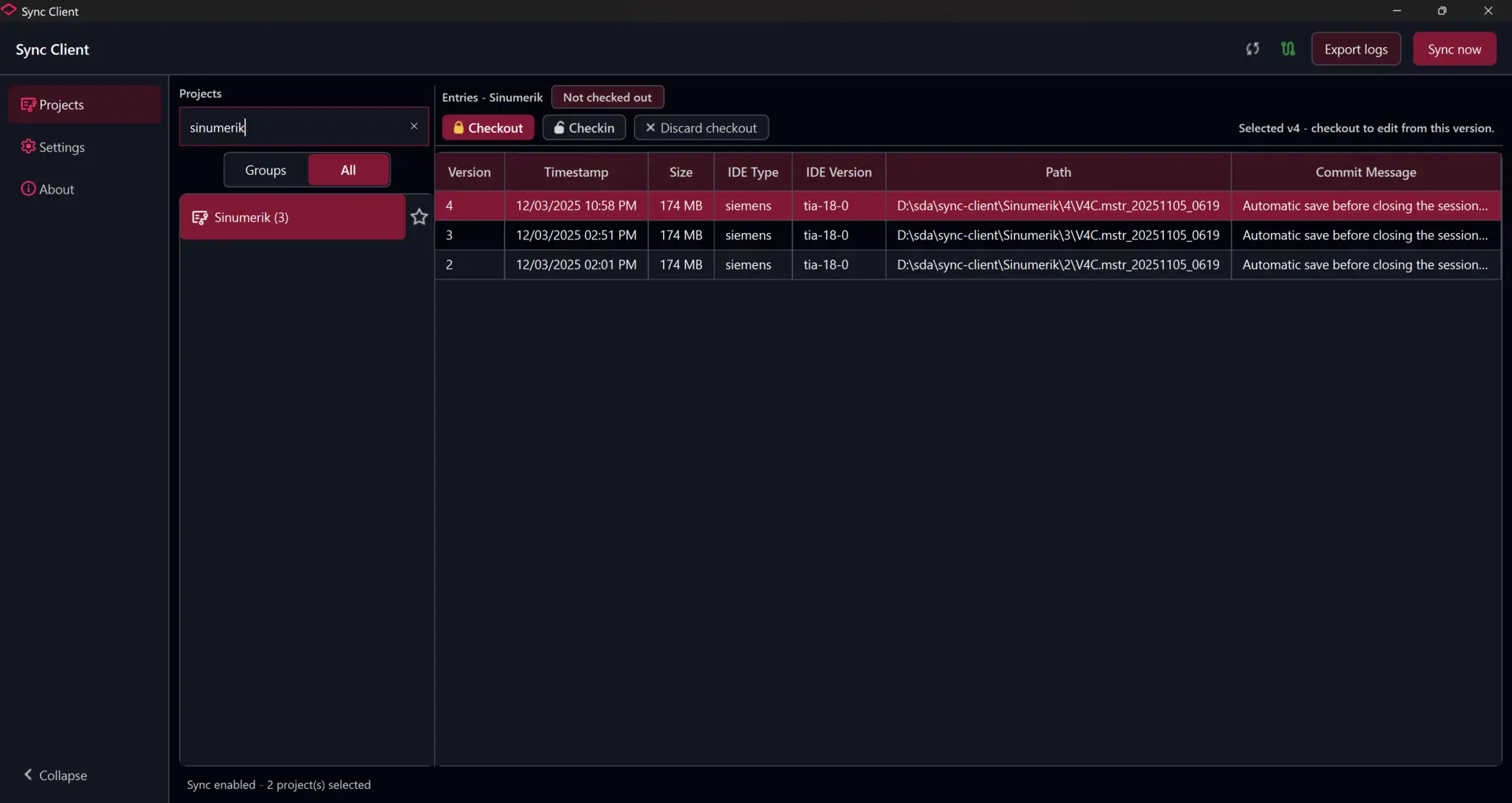
대신 로컬 변경 사항을 폐기하려면 Discard checkout을 선택하고 확인합니다.
즐겨찾기 프로젝트
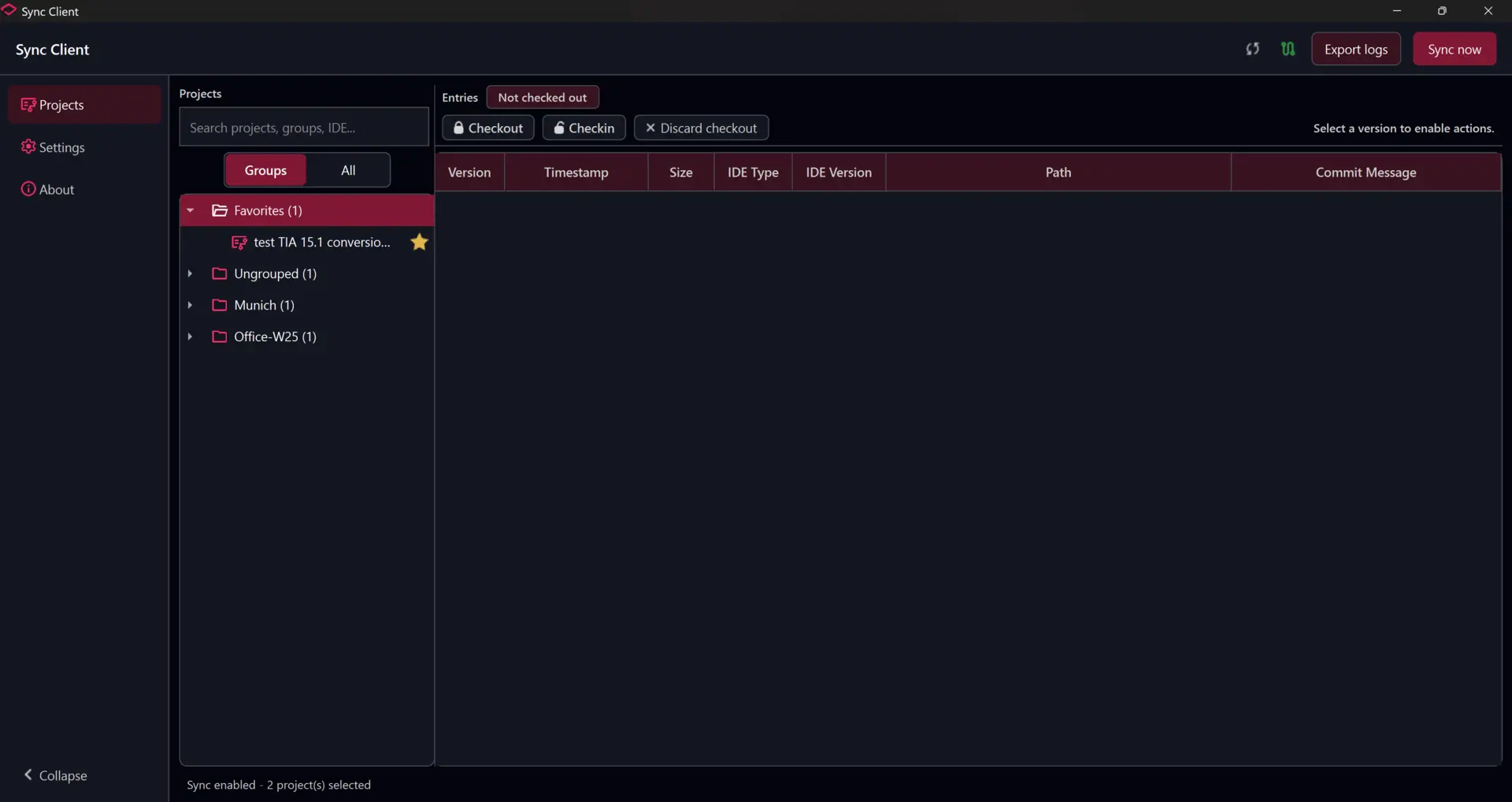
프로젝트 옆의 별 아이콘을 사용하여 Favorites에 추가하거나 제거합니다. 채워진 별은 즐겨찾기 프로젝트를 나타내며, 프로젝트 목록에서 더 빠르게 접근할 수 있게 해줍니다.
즐겨찾기 표시는 그룹화된 프로젝트 트리에서도 계속 표시됩니다.
도움말 및 진단
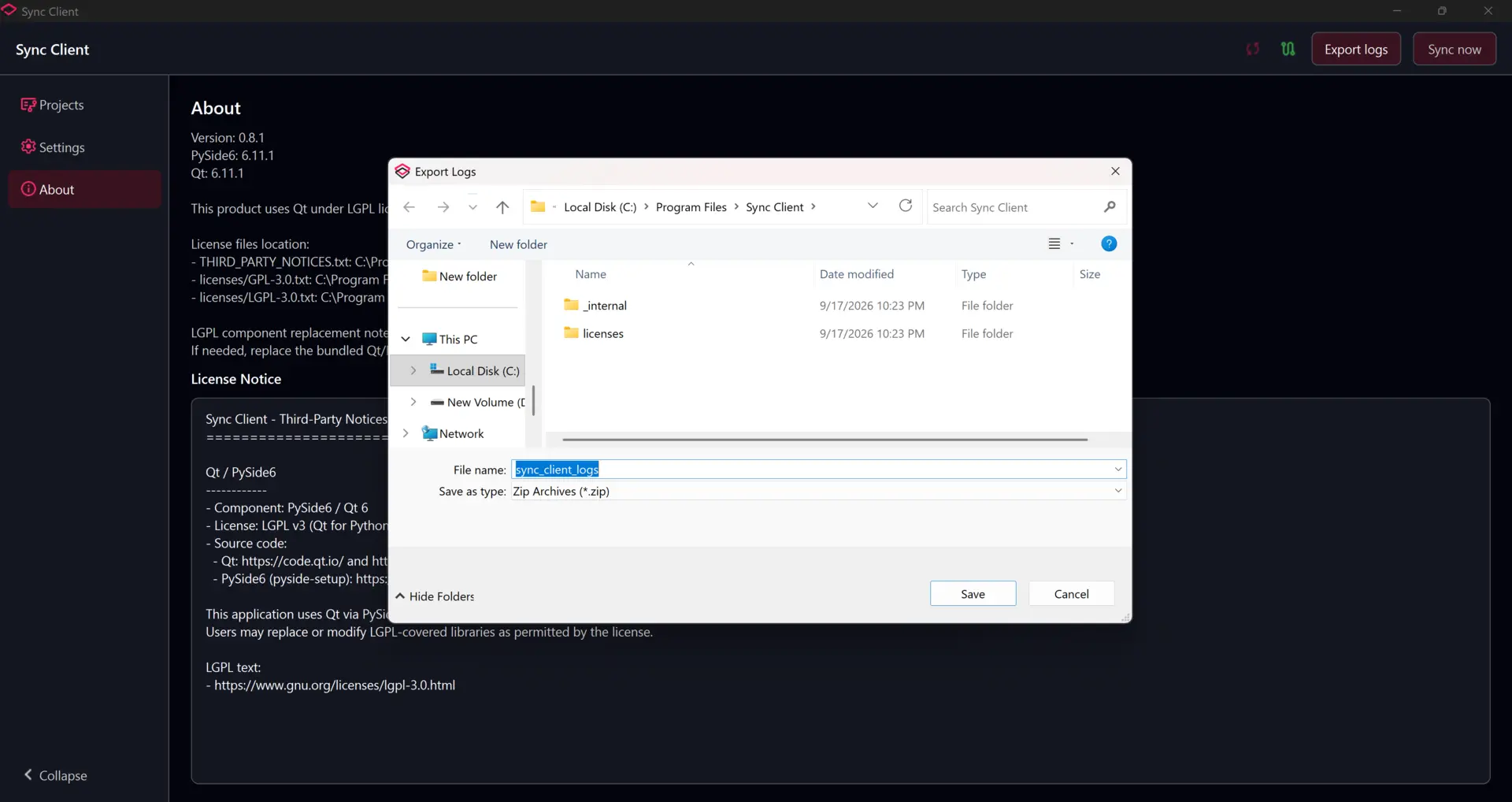
지원을 위한 진단 패키지를 생성하려면 Export logs를 사용합니다. 내보내기에는 애플리케이션 및 서비스 로그가 포함되지만 저장된 비밀번호는 노출되지 않습니다.
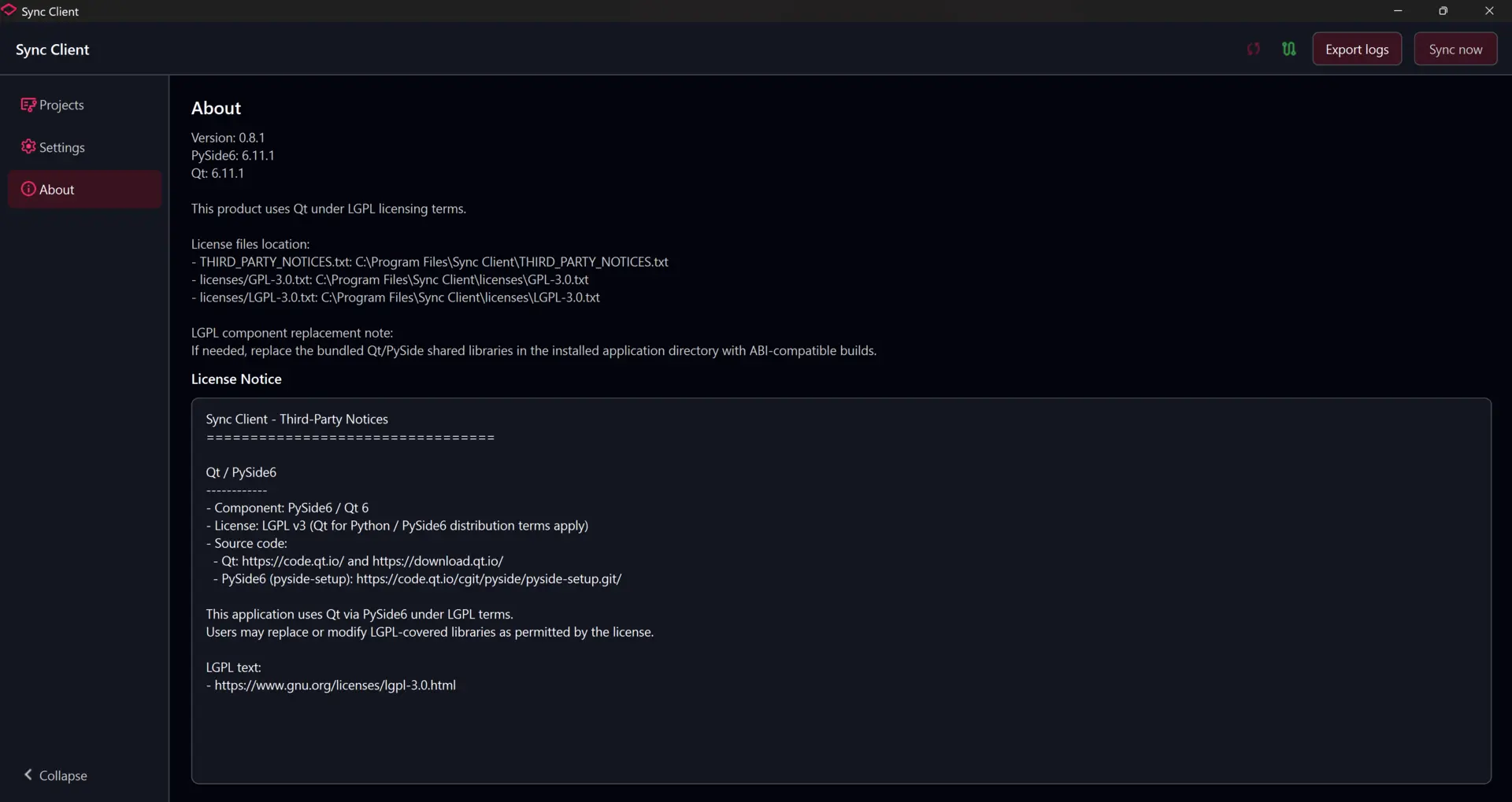
설치된 애플리케이션 버전, 라이선스 정보 및 타사 고지 사항을 보려면 About을 엽니다.
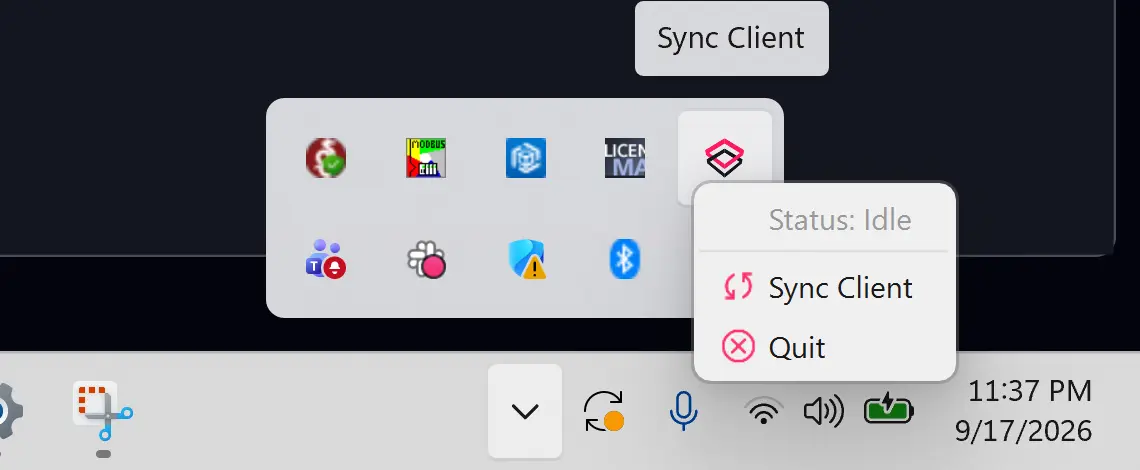
Sync Client는 시스템 트레이에서 계속 실행될 수 있습니다. 트레이 메뉴를 사용하여 애플리케이션을 열거나 상태를 확인하거나 종료할 수 있습니다.
명령줄 인터페이스
설치 시 sync-cli도 함께 제공되며, 이는 데스크톱 애플리케이션과 동일한 백그라운드 서비스와 통신합니다.
서비스 및 동기화 상태 확인:
sync-cli --status
현재의 비밀이 아닌 설정 표시:
sync-cli --show-settings
즉시 동기화 요청:
sync-cli --sync-now
활성 프로젝트 체크아웃 목록 표시:
sync-cli --show-checkouts
지원되는 모든 프로젝트 및 출력 옵션을 확인하려면 sync-cli --help를 실행하십시오. 스크립트에서 명령 출력을 사용할 경우 --json을 추가하십시오.
Sync Client 제거
Windows
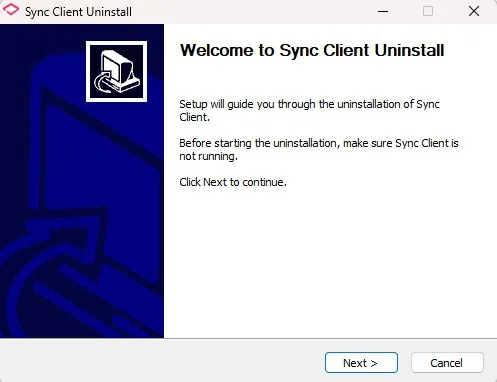
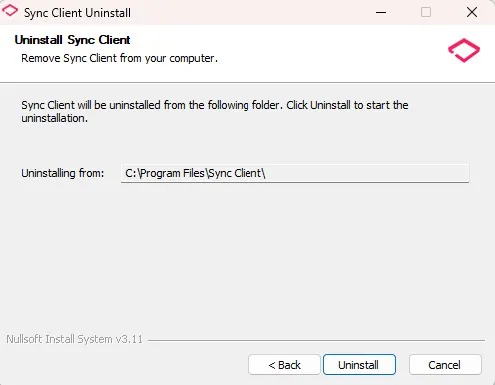
먼저 시스템 트레이에서 Sync Client를 종료합니다. 그런 다음 Windows의 앱 또는 프로그램을 열고 Sync Client를 선택한 후 제거 안내를 완료합니다.
Linux
-
제거 프로그램을 실행하기 전에 시스템 트레이 메뉴에서 Sync Client를 종료합니다.
-
압축을 해제한
sync-client-linux디렉터리에서 터미널을 엽니다. -
관리자 권한으로 제거 프로그램을 실행합니다.
sudo ./uninstall.sh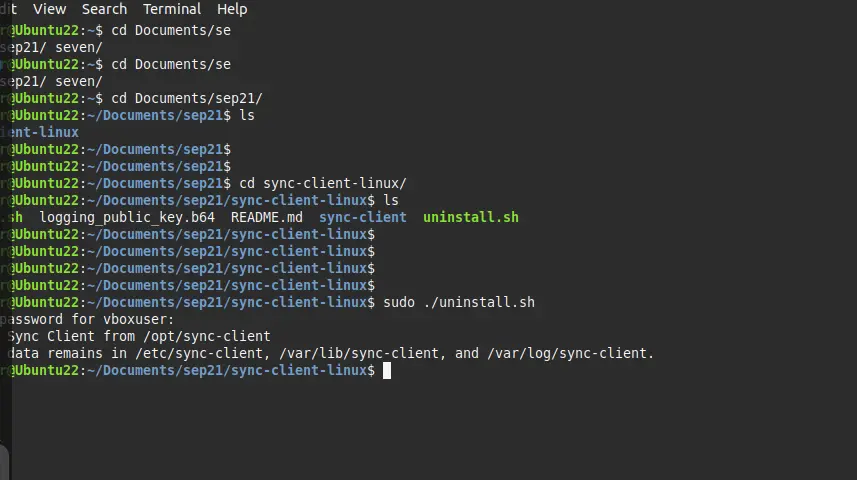
제거 프로그램은 /opt/sync-client에서 애플리케이션 번들을 삭제합니다. 구성, 동기화된 데이터 및 로그는 나중에 재사용하거나 확인할 수 있도록 /etc/sync-client, /var/lib/sync-client, /var/log/sync-client에 그대로 남습니다.