Sync Client locale
Panoramica
Sync Client è un'applicazione desktop che consente di mantenere disponibili i progetti di SDA Console su un computer locale o su una condivisione di rete. Viene eseguita con un servizio in background e mette a disposizione una finestra per selezionare i progetti, sincronizzare le versioni, effettuare il check-out dei progetti per la modifica e il check-in delle modifiche.
Il flusso di lavoro dell'applicazione è identico su Windows e Linux. Le istruzioni specifiche per la piattaforma riguardano l'installazione e la rimozione; le restanti schermate mostrano l'interfaccia comune.
Download
Scaricare il pacchetto più recente per il proprio sistema operativo:
Installazione di Sync Client
Windows
-
Individuare
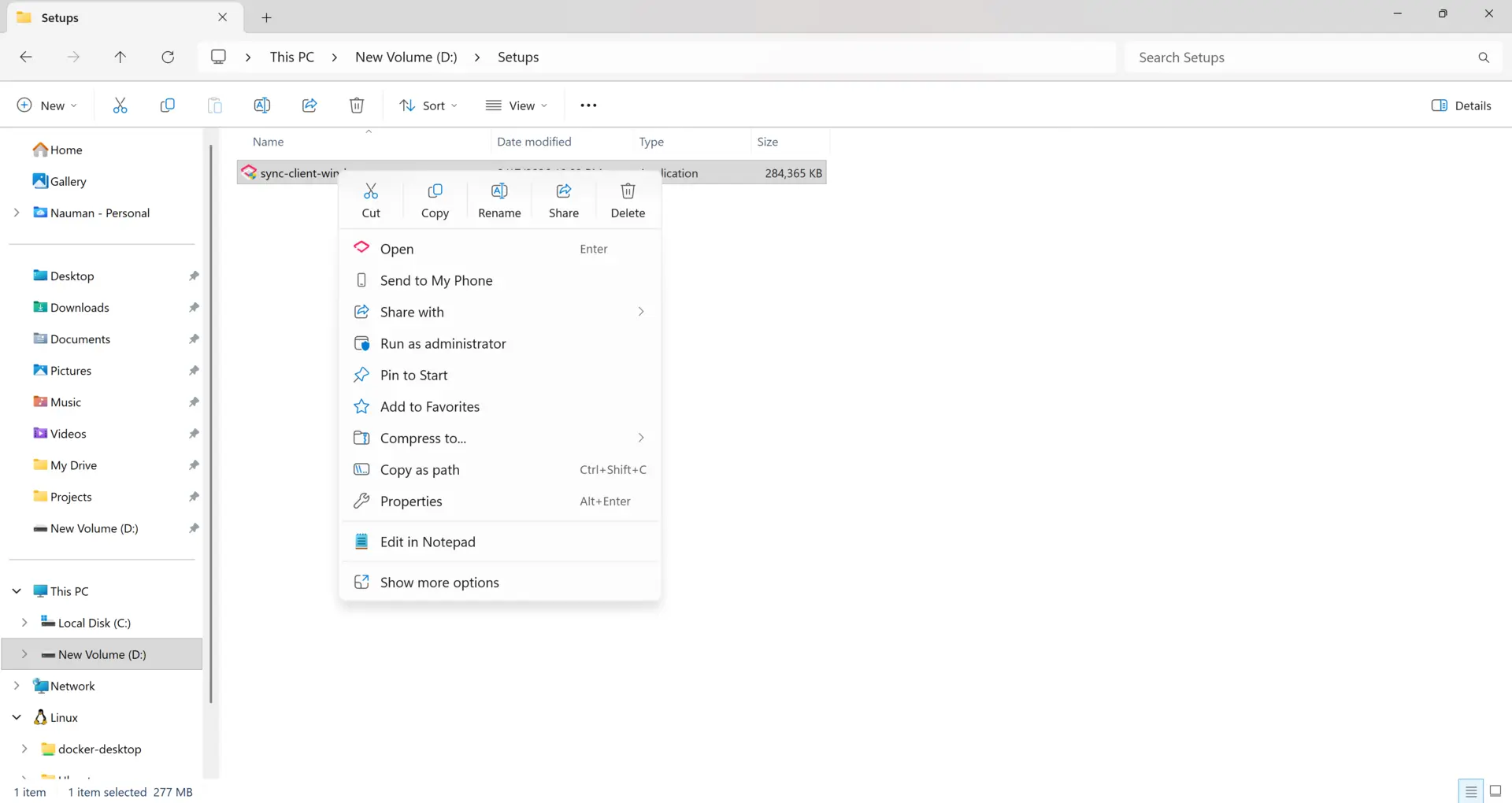
sync-client-windows-setup.exein Download, fare clic con il pulsante destro del mouse e selezionare Esegui come amministratore. È necessario l'accesso come amministratore.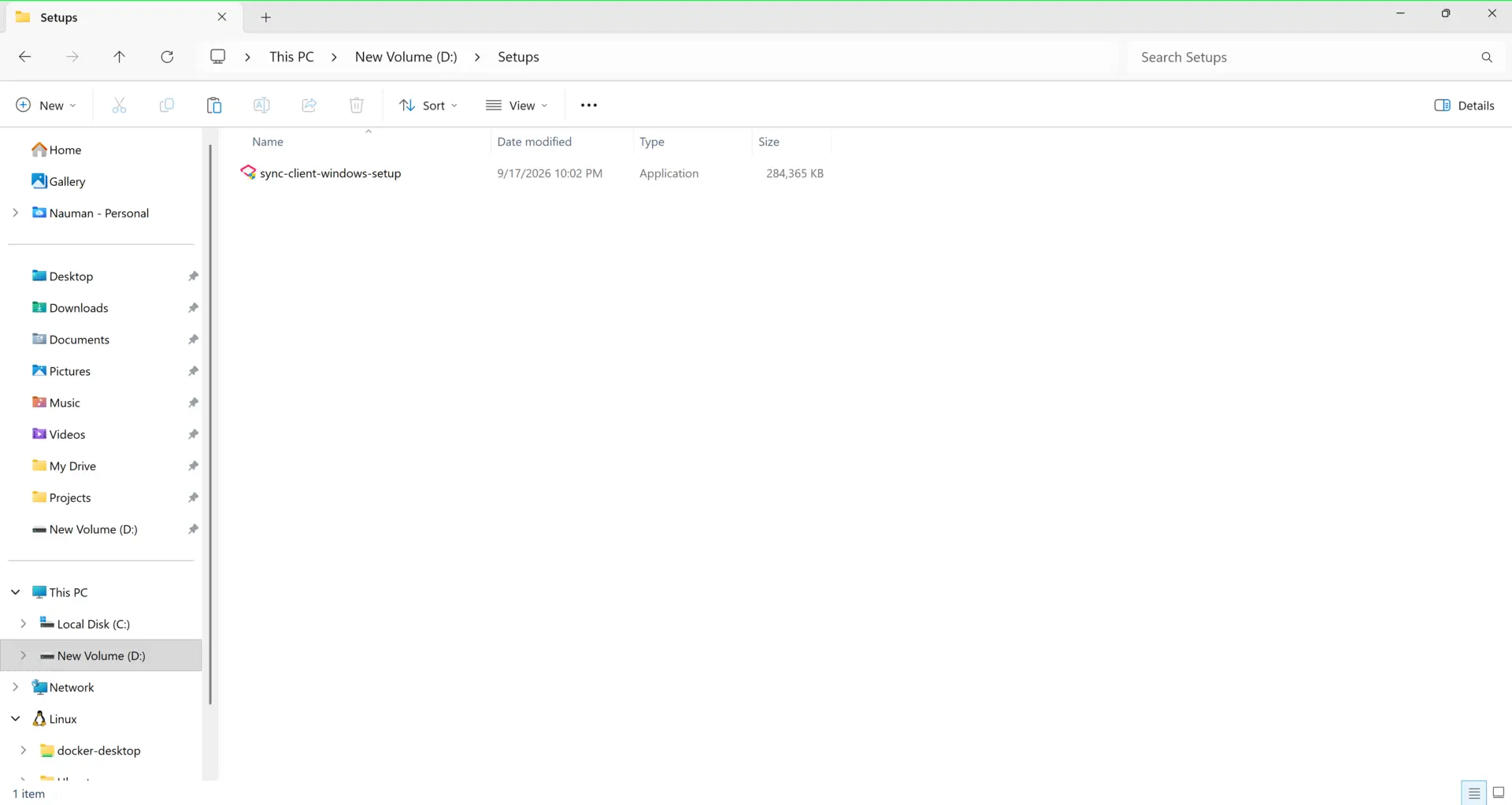
-
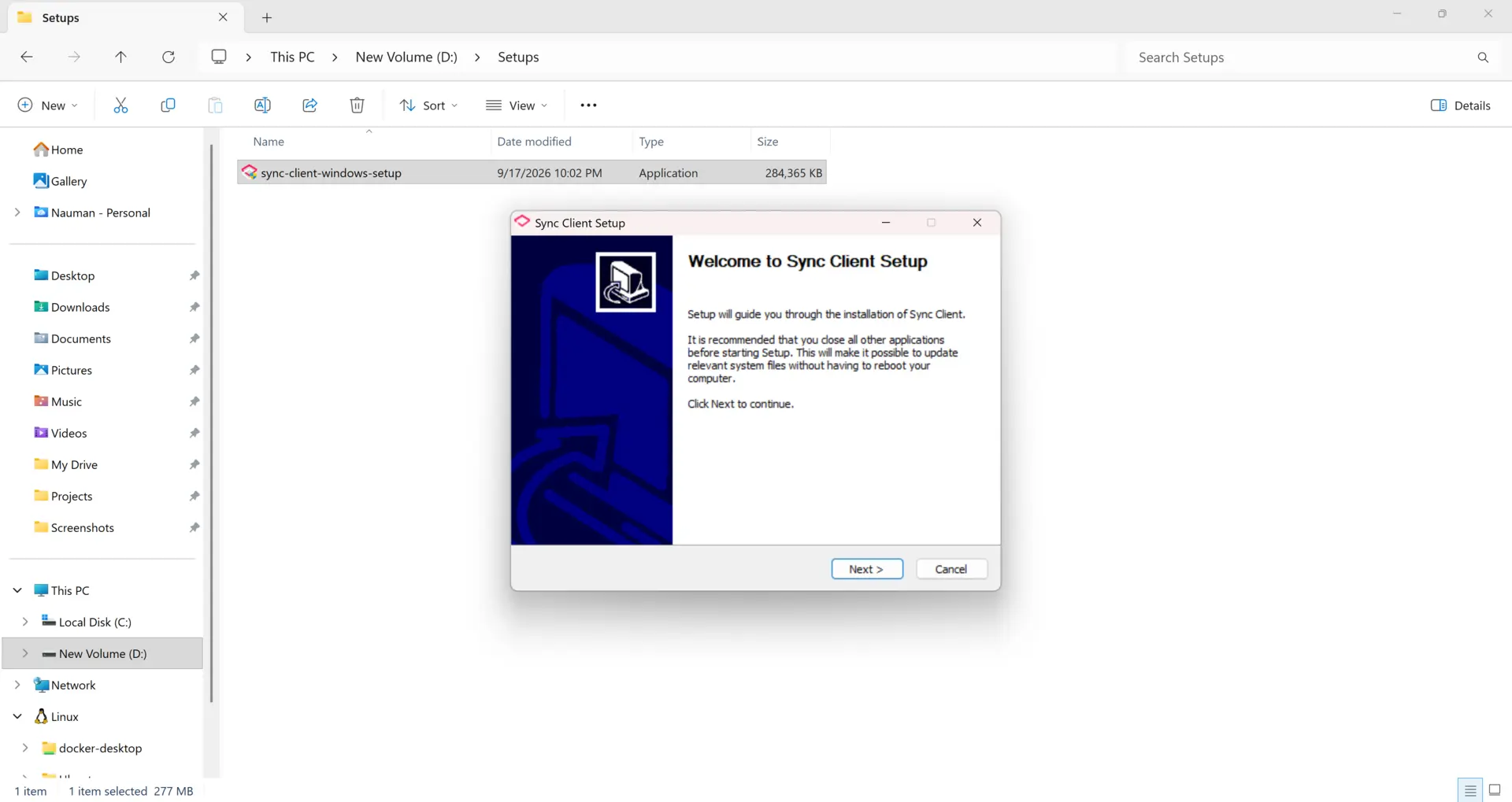
Proseguire dalla schermata di benvenuto.
-
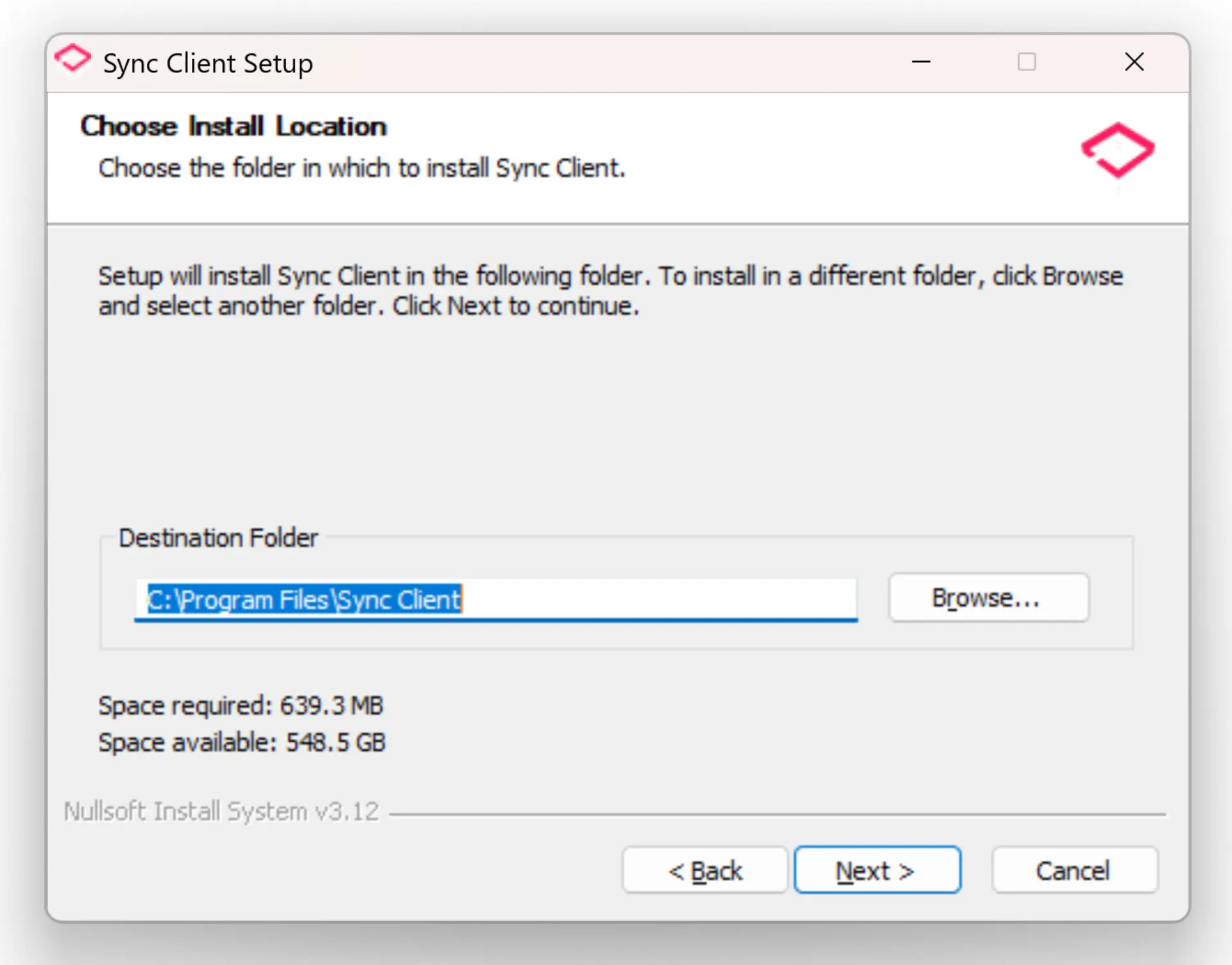
Scegliere la cartella di installazione. Si consiglia il percorso predefinito.
-
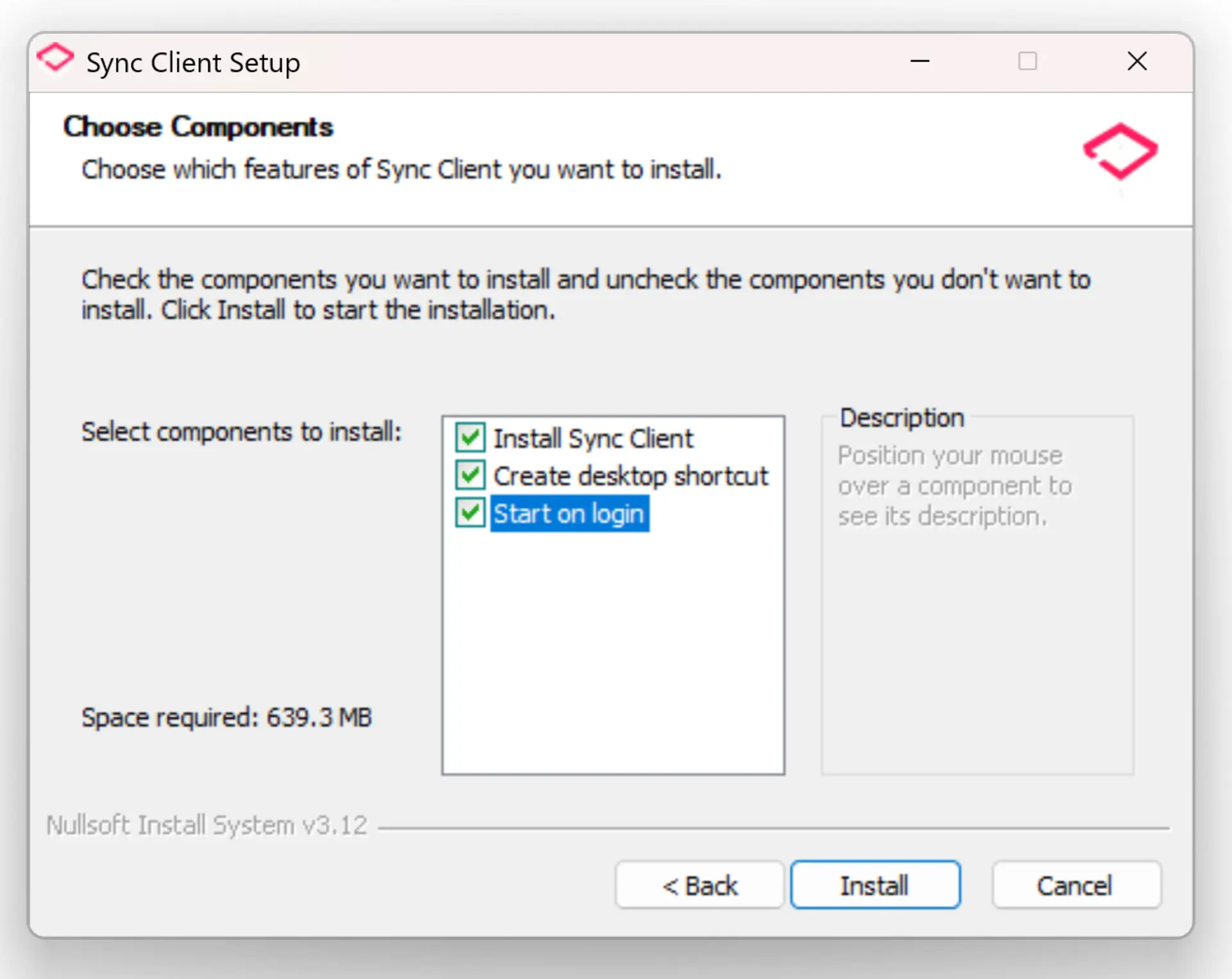
Selezionare i componenti disponibili, incluso il collegamento sul desktop e l'avvio automatico.
-
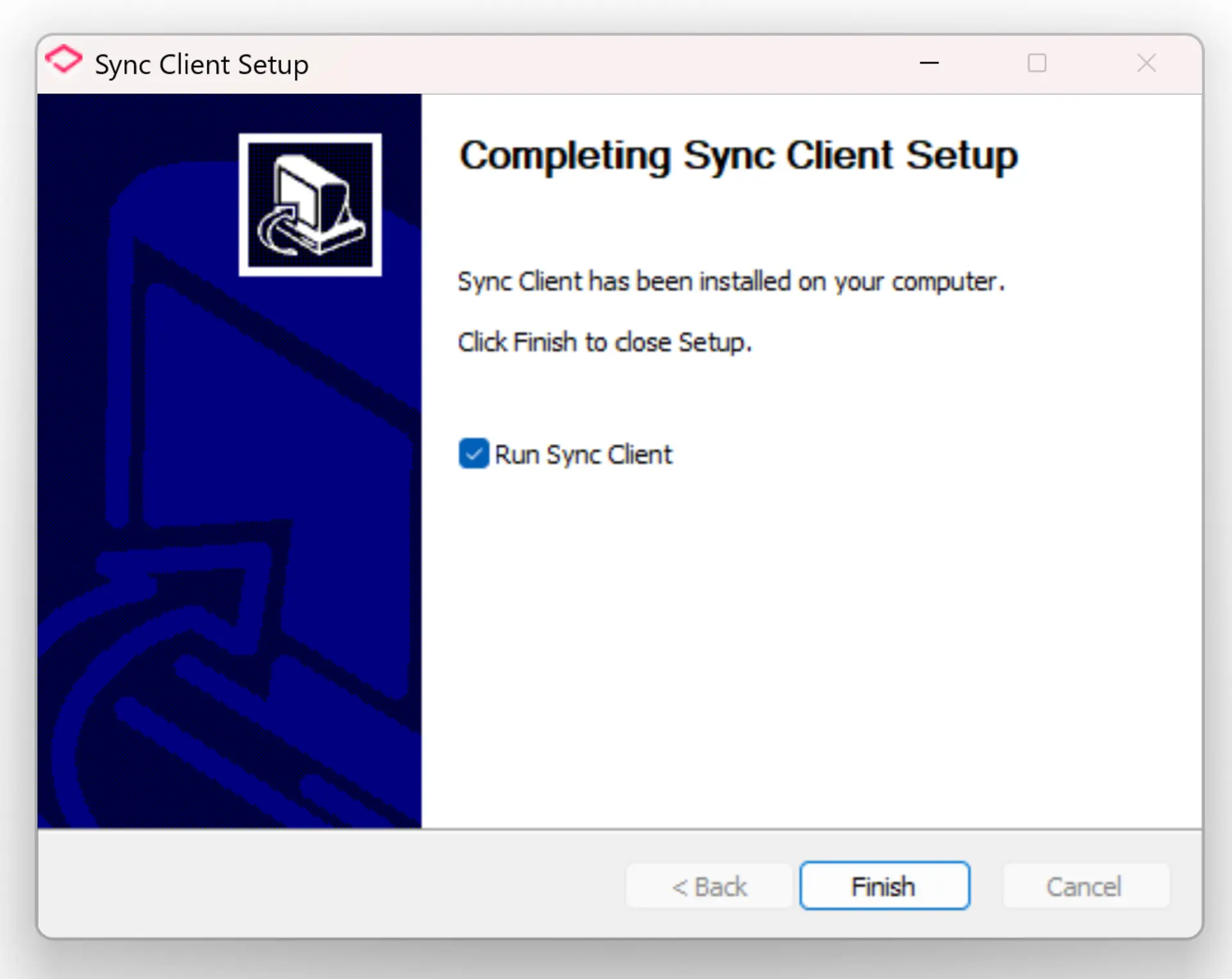
Mantenere selezionato Run Sync Client e scegliere Finish.
Linux
-
Scaricare
sync-client-linux.tar.bz2ed estrarlo:tar -xjvf sync-client-linux.tar.bz2 -
Aprire un terminale nella directory estratta:
cd sync-client-linux -
Eseguire il programma di installazione con privilegi di amministratore:
sudo ./install.sh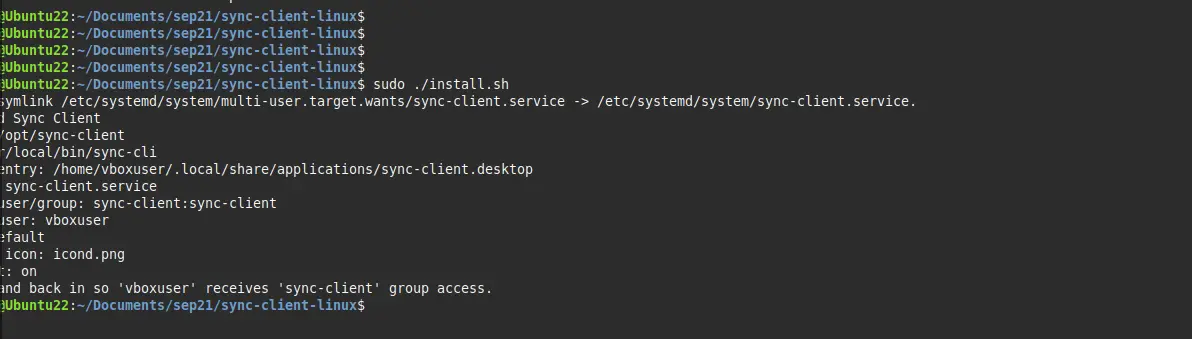
-
Verificare che il terminale riporti Installed Sync Client ed elenchi il bundle installato, la CLI, la voce desktop, il servizio e l'utente del servizio. Al termine dell'installazione Sync Client si apre automaticamente.
-
Disconnettersi dal desktop Linux ed effettuare nuovamente l'accesso prima di utilizzare Sync Client. Il programma di installazione aggiunge l'utente desktop al gruppo
sync-cliente la nuova appartenenza al gruppo diventa attiva nella nuova sessione di accesso. -
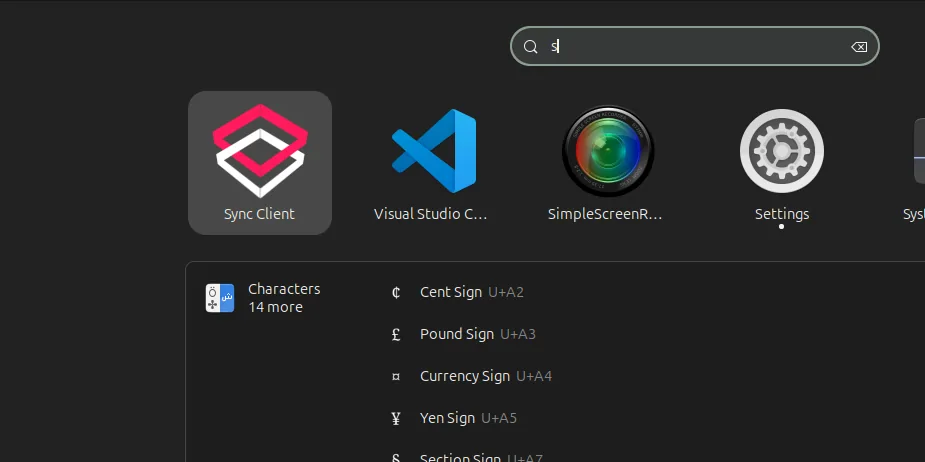
Dopo aver effettuato nuovamente l'accesso, Sync Client può essere aperto dal launcher delle applicazioni o dalla relativa icona nella barra delle applicazioni di sistema, se non è già in esecuzione.
Configurazione iniziale
La configurazione iniziale procede automaticamente attraverso:
Login → Storage → Filters / Policy
Le schermate seguenti mostrano la build per Windows, ma le stesse impostazioni e gli stessi controlli sono disponibili su Linux.
Accesso
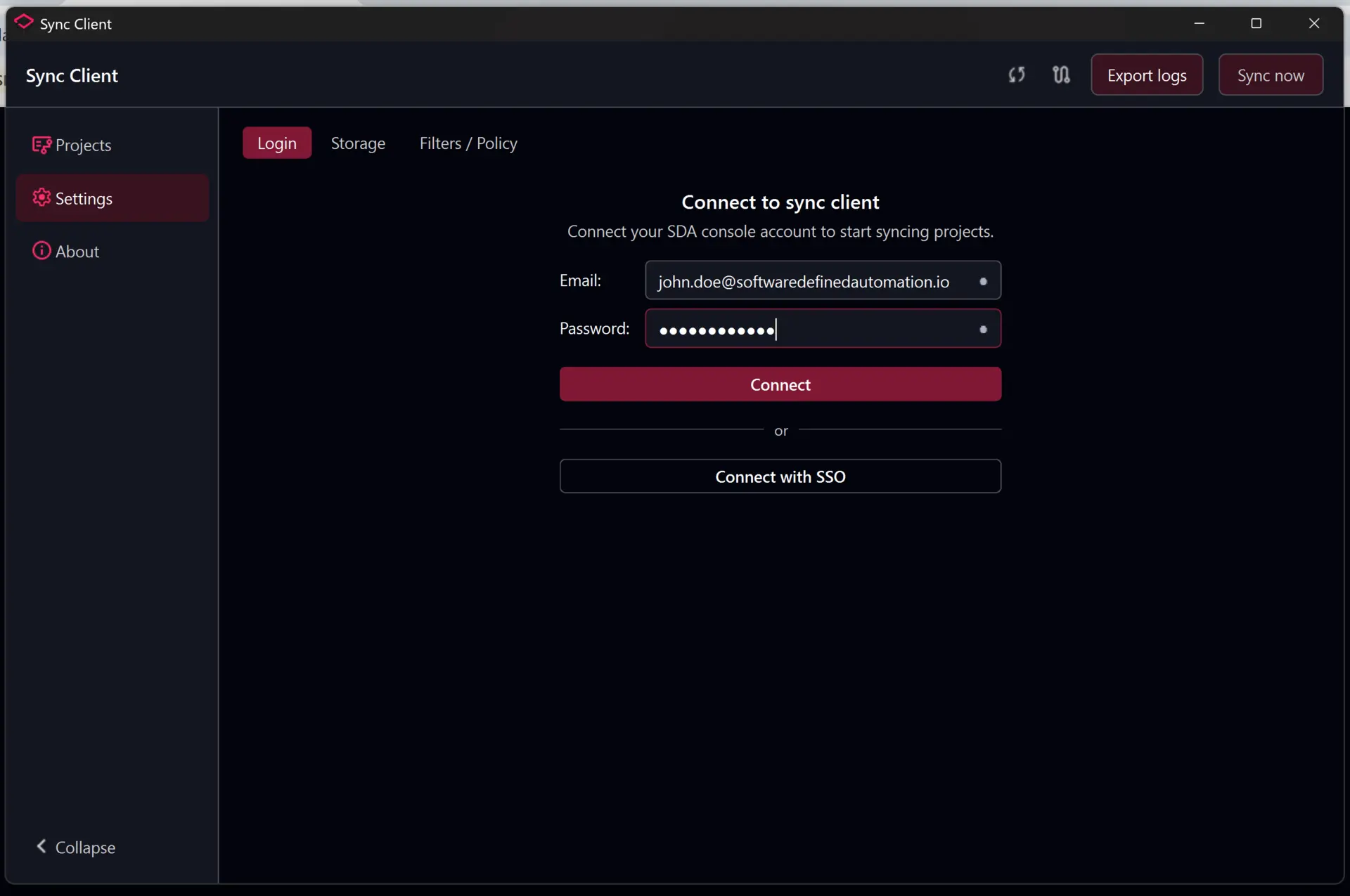
Inserire l'indirizzo e-mail e la password di SDA Console, confermare l'URL dell'API e selezionare Connect.
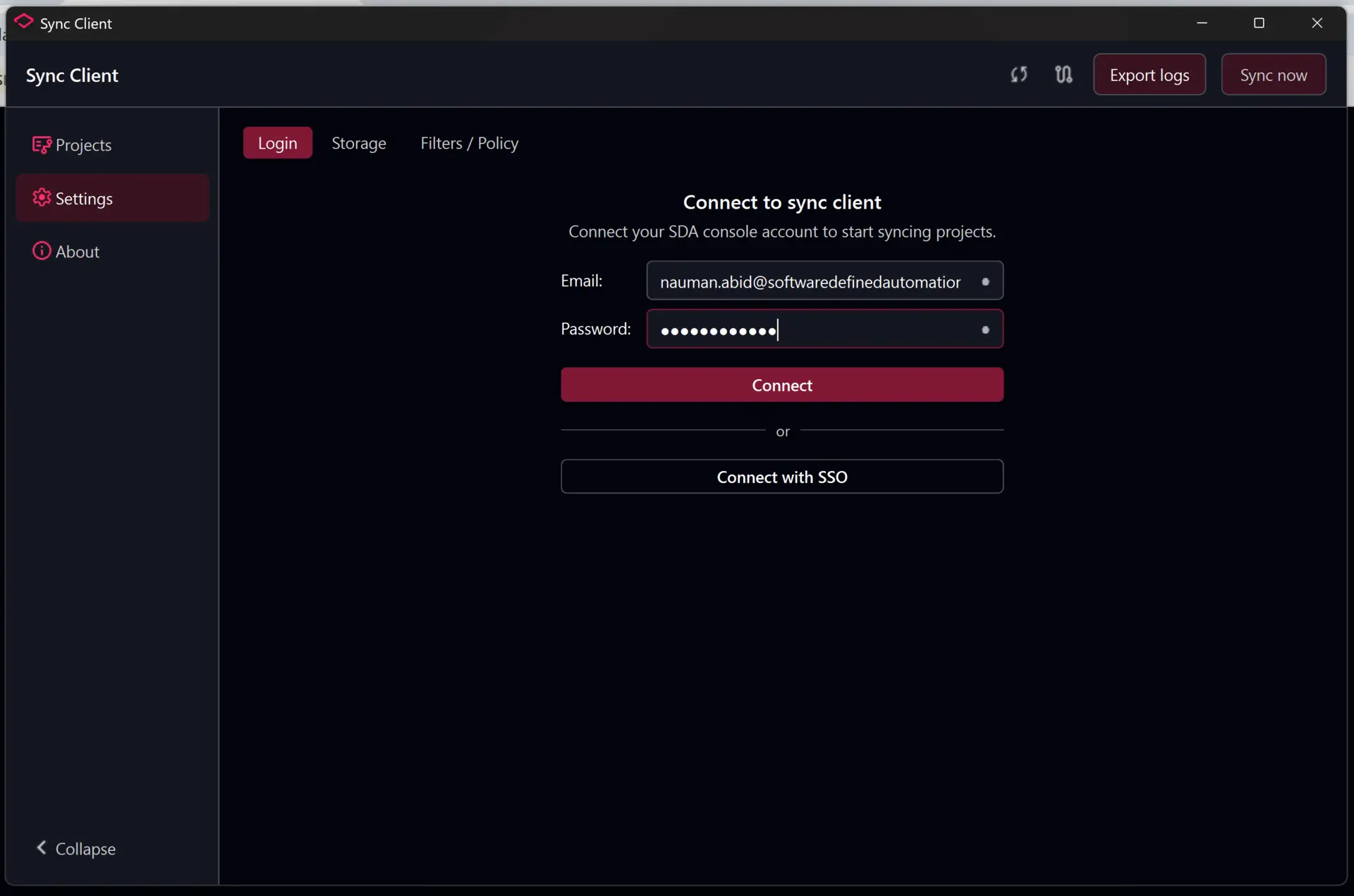
Le icone accanto ai campi indicano se i singoli valori sono stati verificati. Dopo una connessione riuscita, Sync Client apre automaticamente il passaggio Storage.
Autenticazione a più fattori
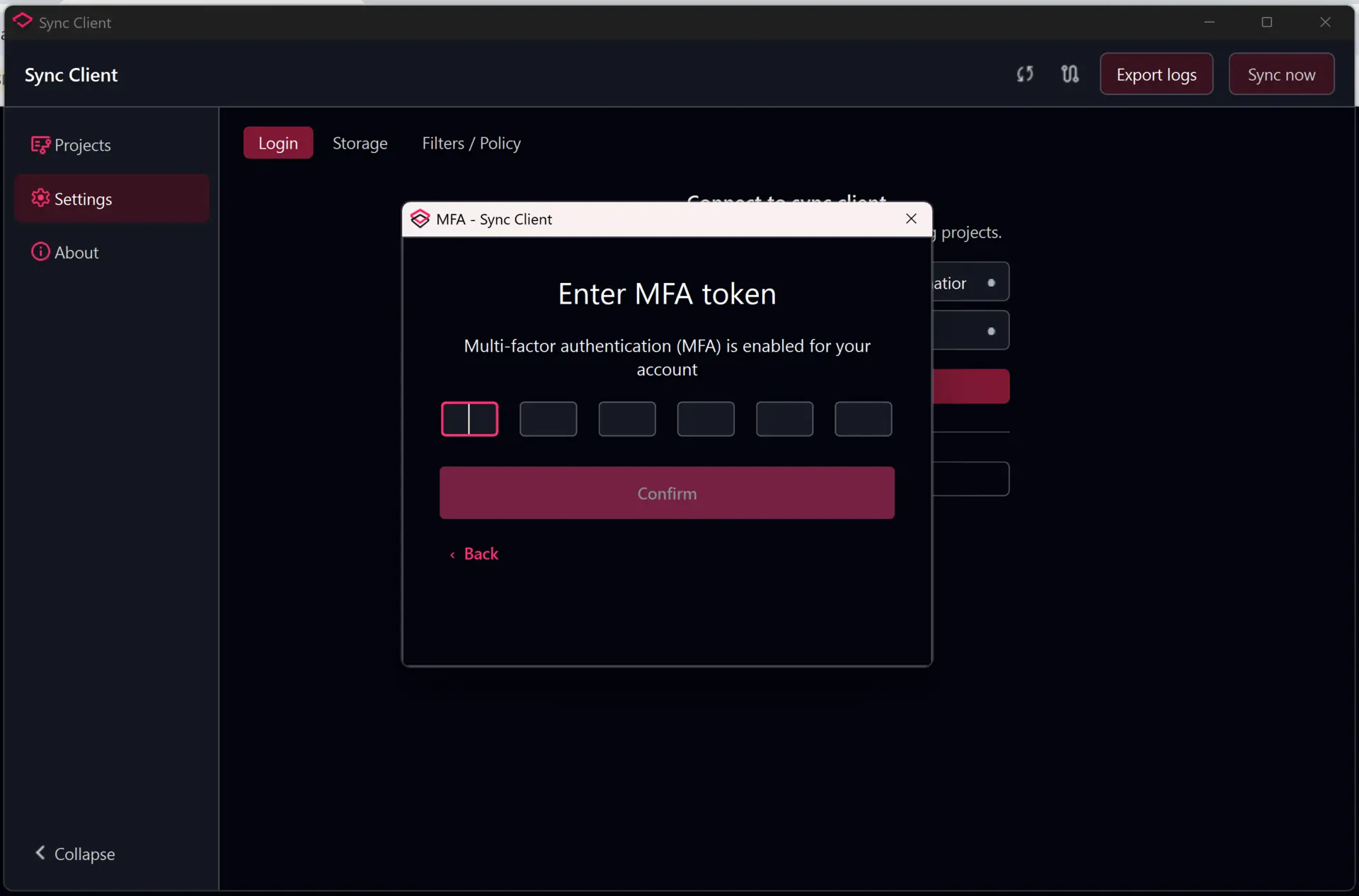
Se per l'account è abilitata l'autenticazione a più fattori, inserire il token a sei cifre generato dall'applicazione di autenticazione e selezionare Confirm.
Scelta dello storage
Sync Client può archiviare i progetti sincronizzati in una cartella locale o su una condivisione di rete SMB.
Filesystem locale
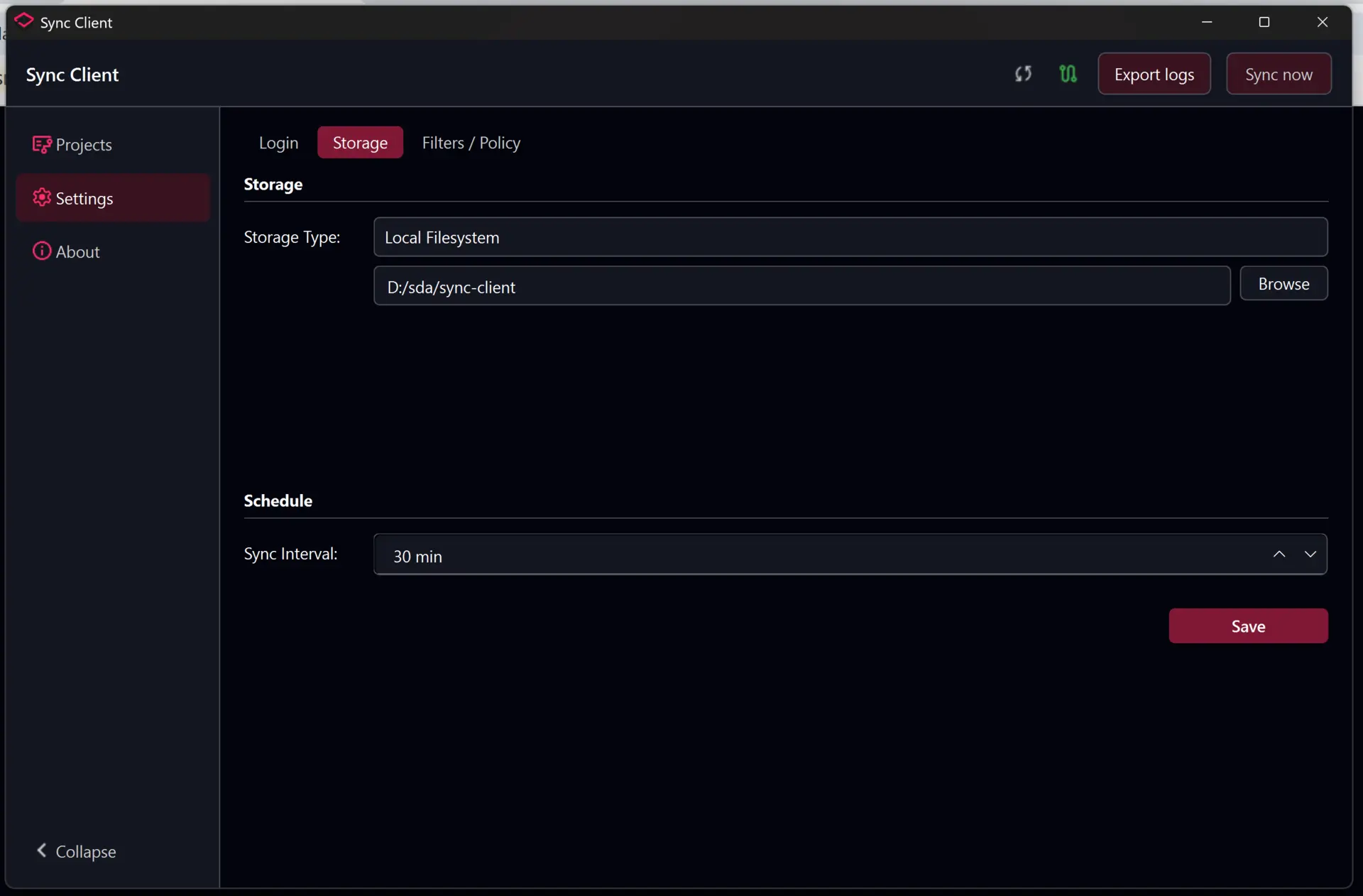
Selezionare Local Filesystem, scegliere Browse, selezionare la cartella dei progetti, impostare l'intervallo di sincronizzazione e selezionare Save.
Storage di rete SMB
Selezionare Network Location e indicare:
- UNC Path: la condivisione di rete e l'eventuale sottocartella, ad esempio
\\fileserver\engineering - Domain: il dominio o il gruppo di lavoro Windows, se richiesto
- SMB Username e SMB Password: un account con accesso in lettura e scrittura
- Sync Interval: la frequenza con cui Sync Client verifica gli aggiornamenti dei progetti
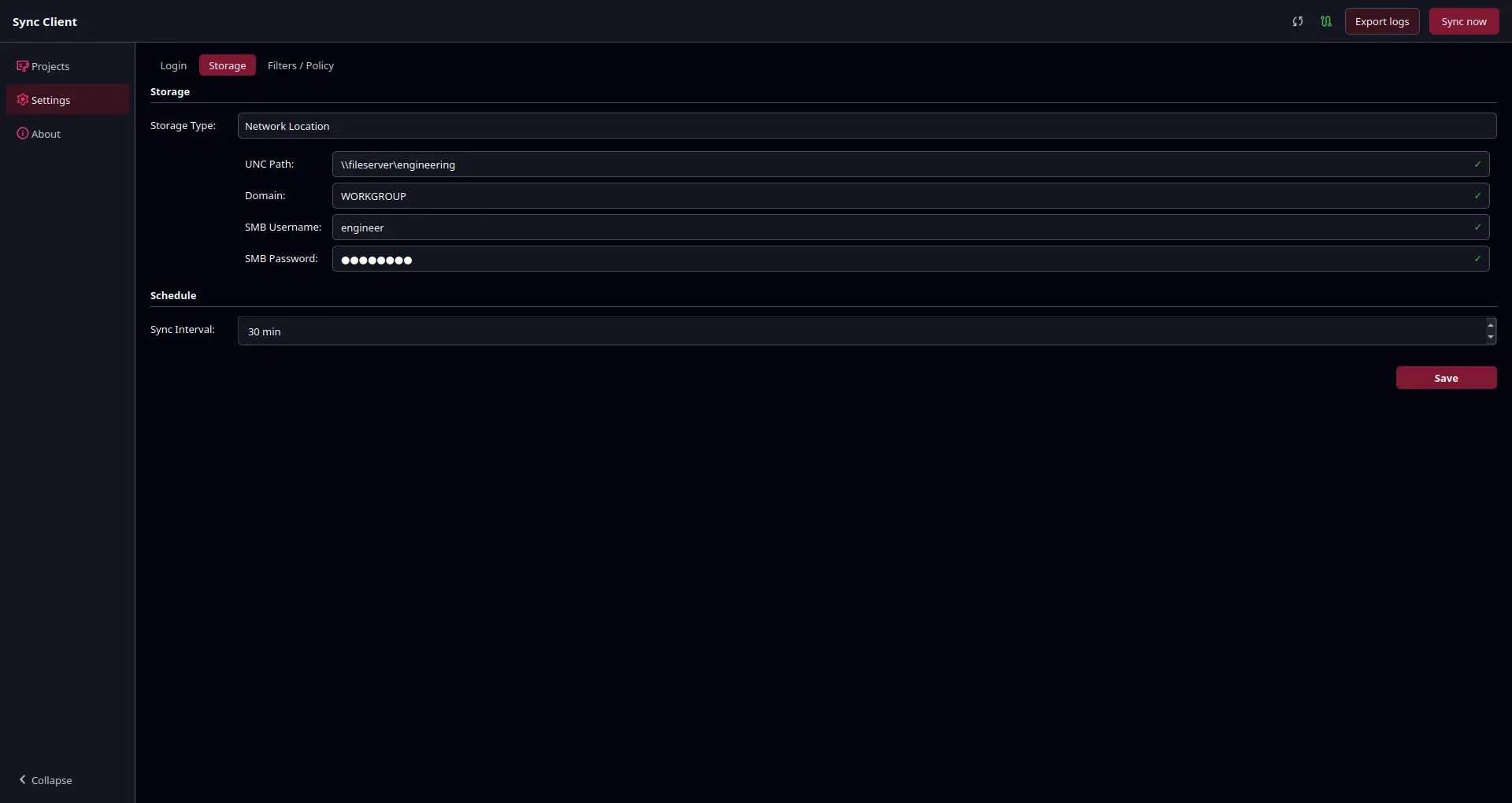
Selezionare Save per verificare e applicare le impostazioni. Dopo il salvataggio della configurazione dello storage, Sync Client apre automaticamente Filters / Policy.
Selezione di progetti e versioni
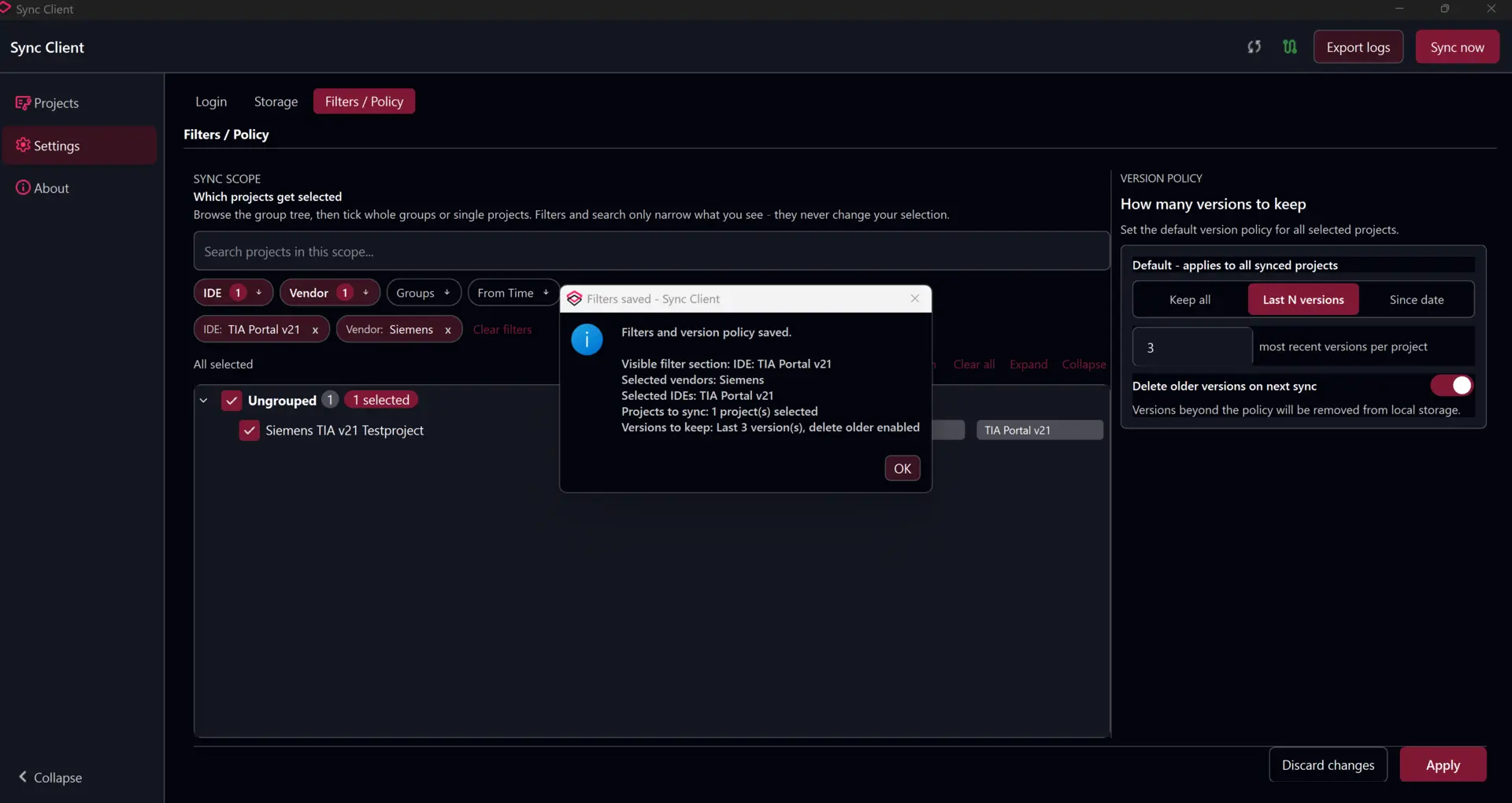
Utilizzare Filters / Policy per scegliere quali progetti sincronizzare e quante versioni mantenere disponibili localmente.
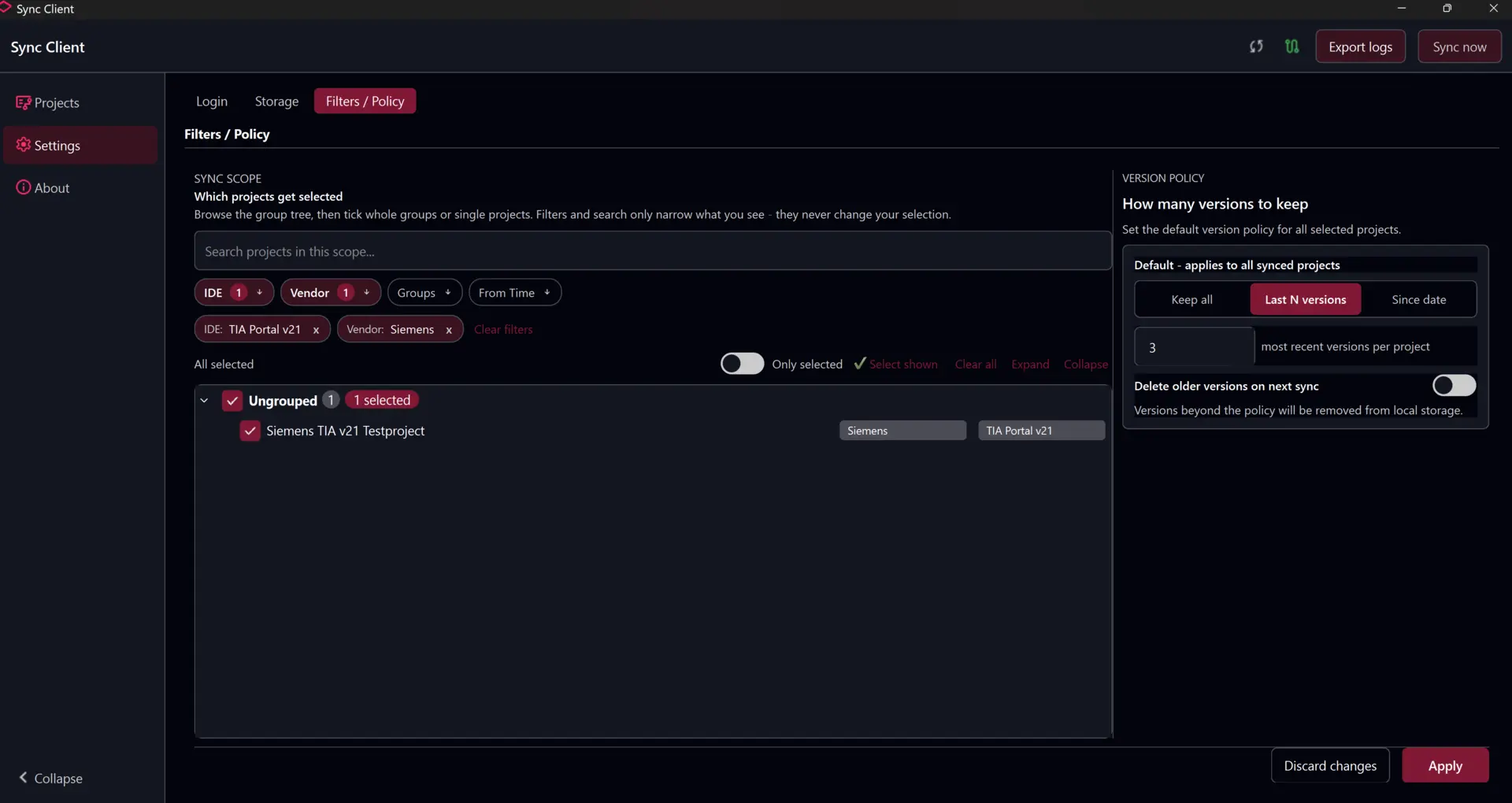
- Utilizzare IDE, Vendor, Groups e Time Range per restringere l'elenco dei progetti.
- Cercare per nome nell'albero dei progetti.
- Espandere i gruppi e selezionare gruppi completi o singoli progetti.
- Rimuovere un filtro attivo selezionandone il relativo tag.
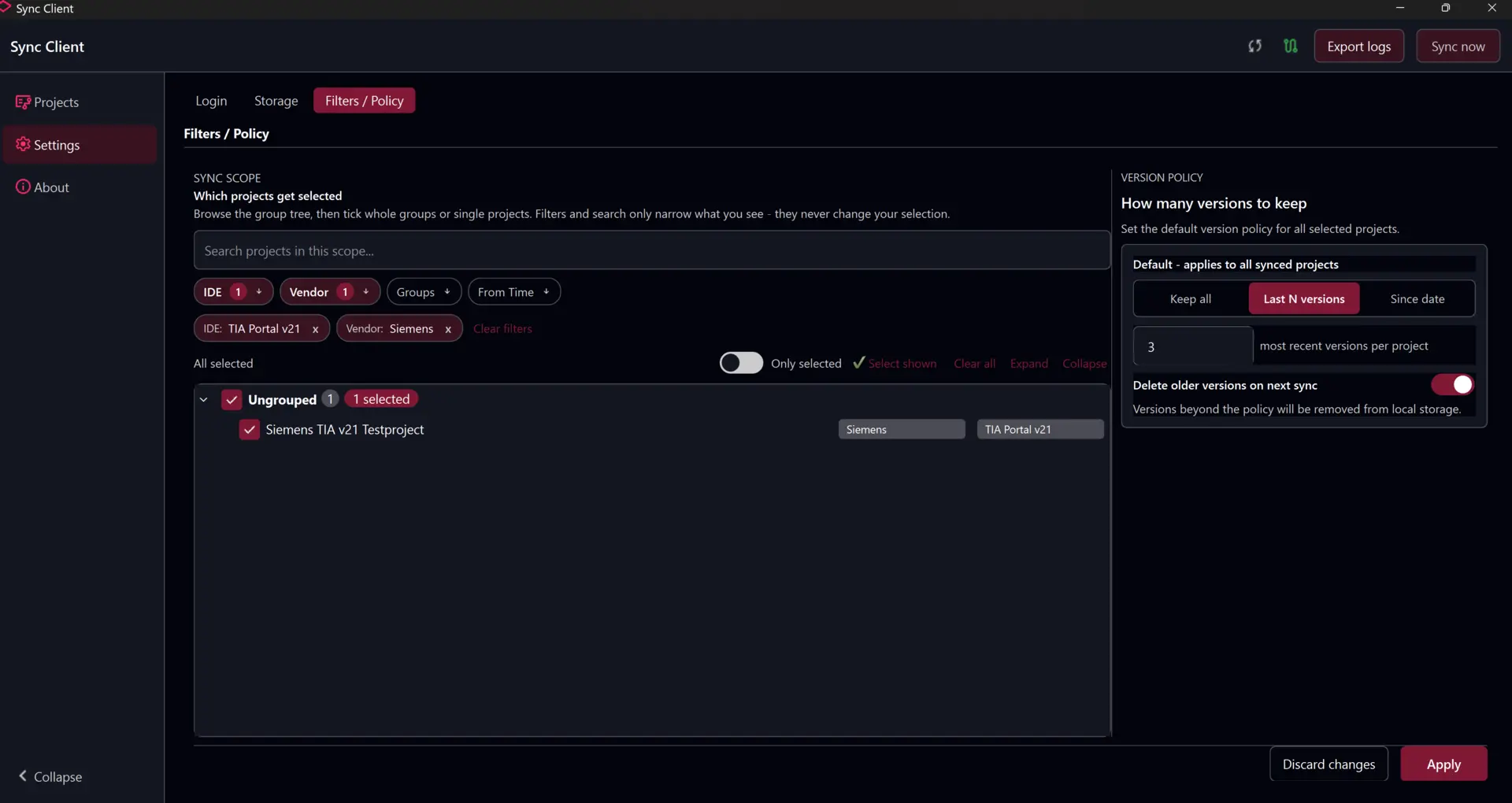
In Version policy, scegliere Last N versions per conservare un numero fisso di versioni recenti.
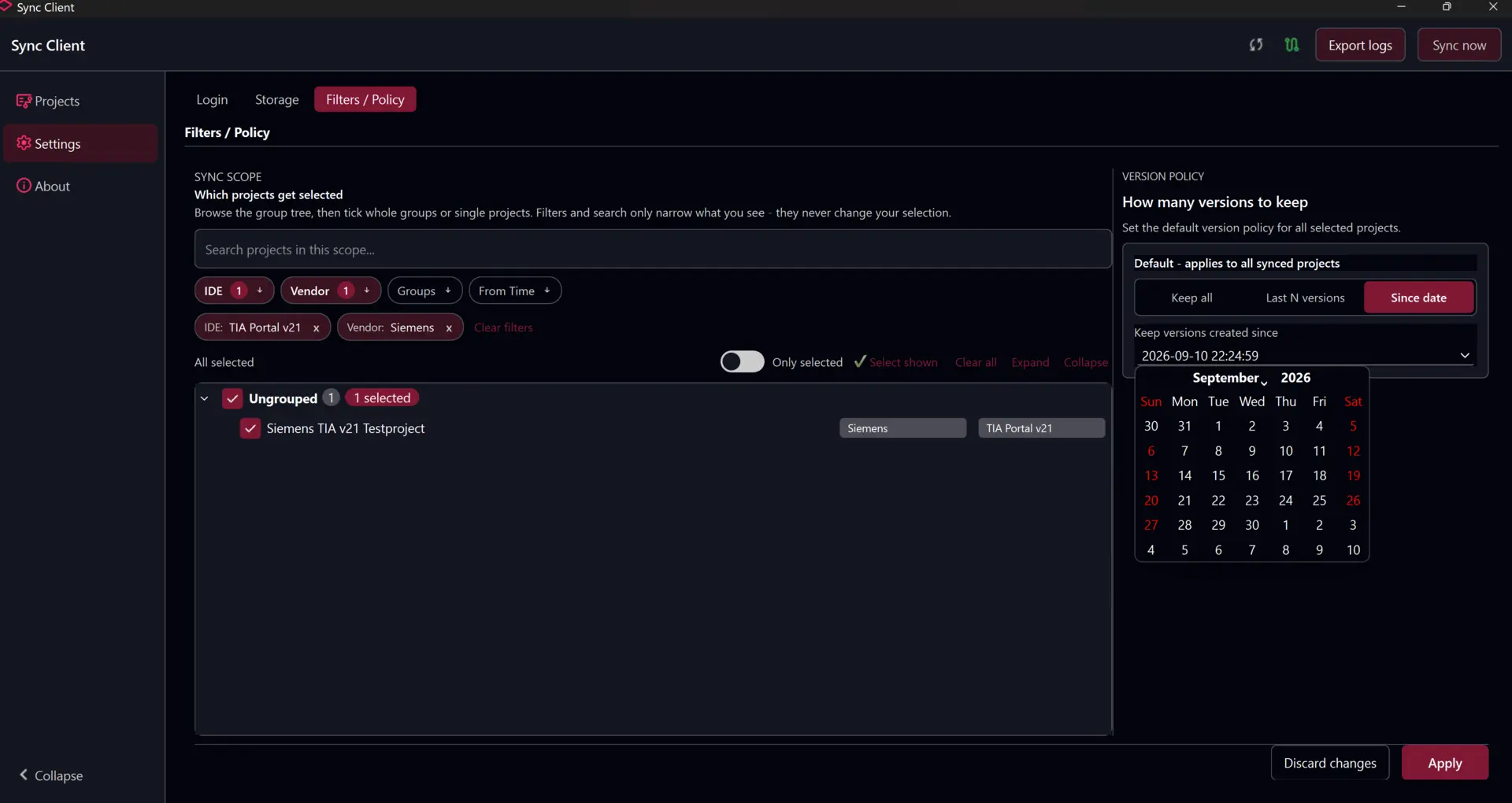
In alternativa, scegliere Since date per conservare le versioni create dopo una data selezionata.
Selezionare Apply e verificare la conferma, che riepiloga i filtri attivi, i progetti selezionati, la regola di conservazione e l'eventuale eliminazione delle versioni locali più datate.
Lavorare con i progetti
Trovare e sincronizzare un progetto
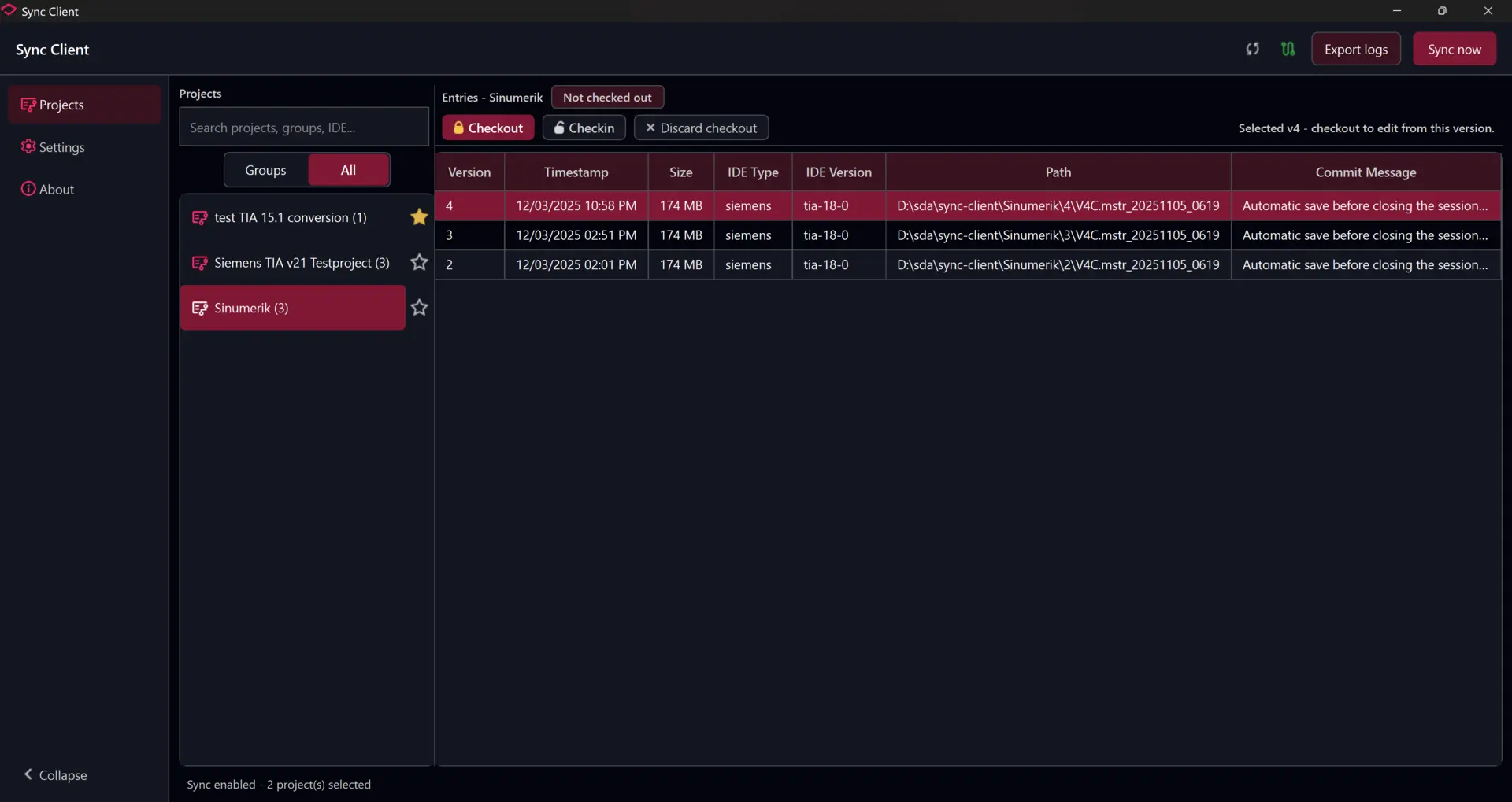
Aprire Projects e utilizzare la ricerca, All o Groups per trovare un progetto. Selezionando un progetto vengono visualizzate le versioni disponibili, i timestamp, le informazioni sull'IDE, i percorsi locali, i messaggi di commit e lo stato di sincronizzazione.
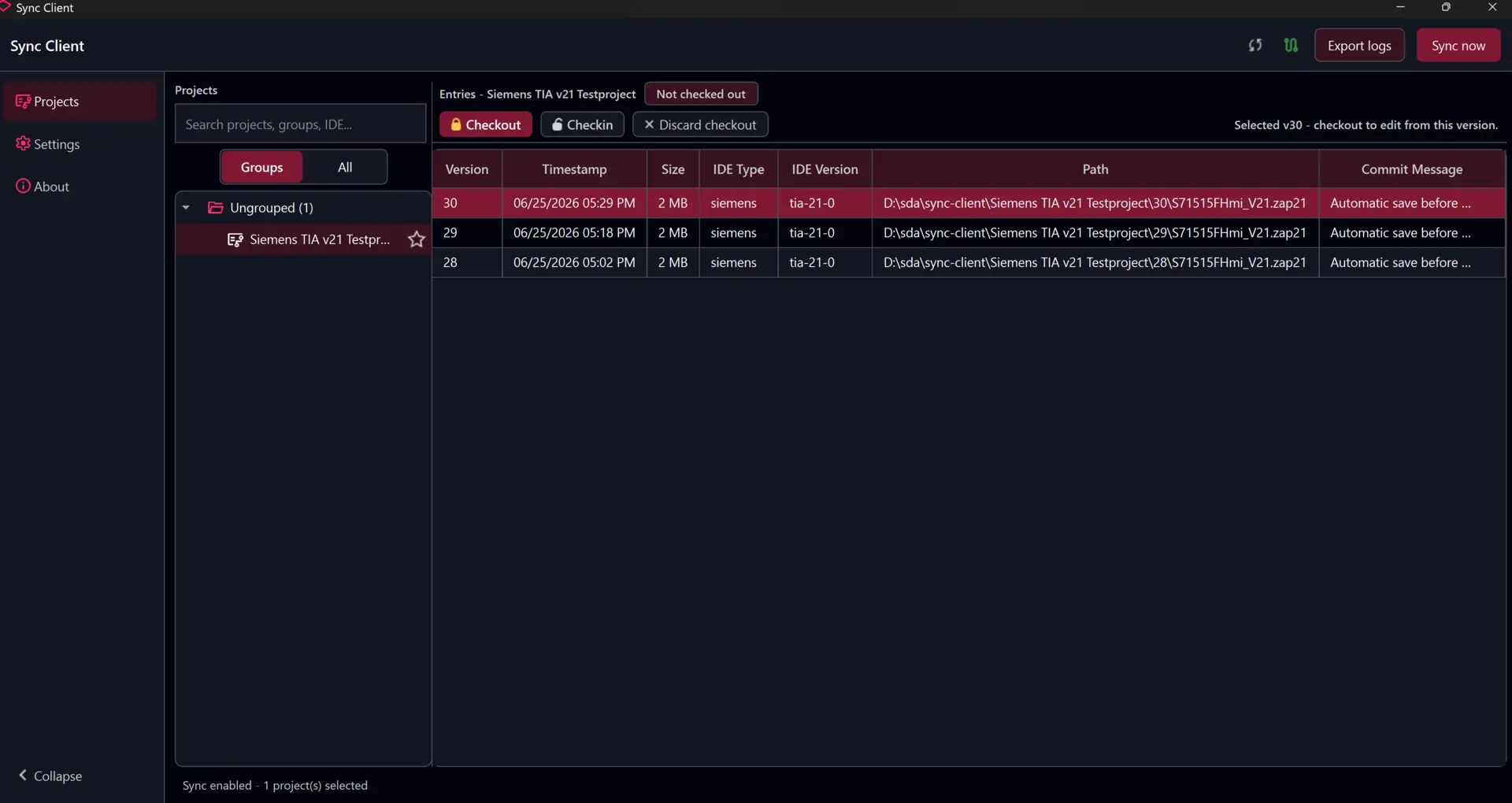
Utilizzare Sync now per richiedere una sincronizzazione immediata invece di attendere l'intervallo configurato.
Check-out e apertura di un progetto
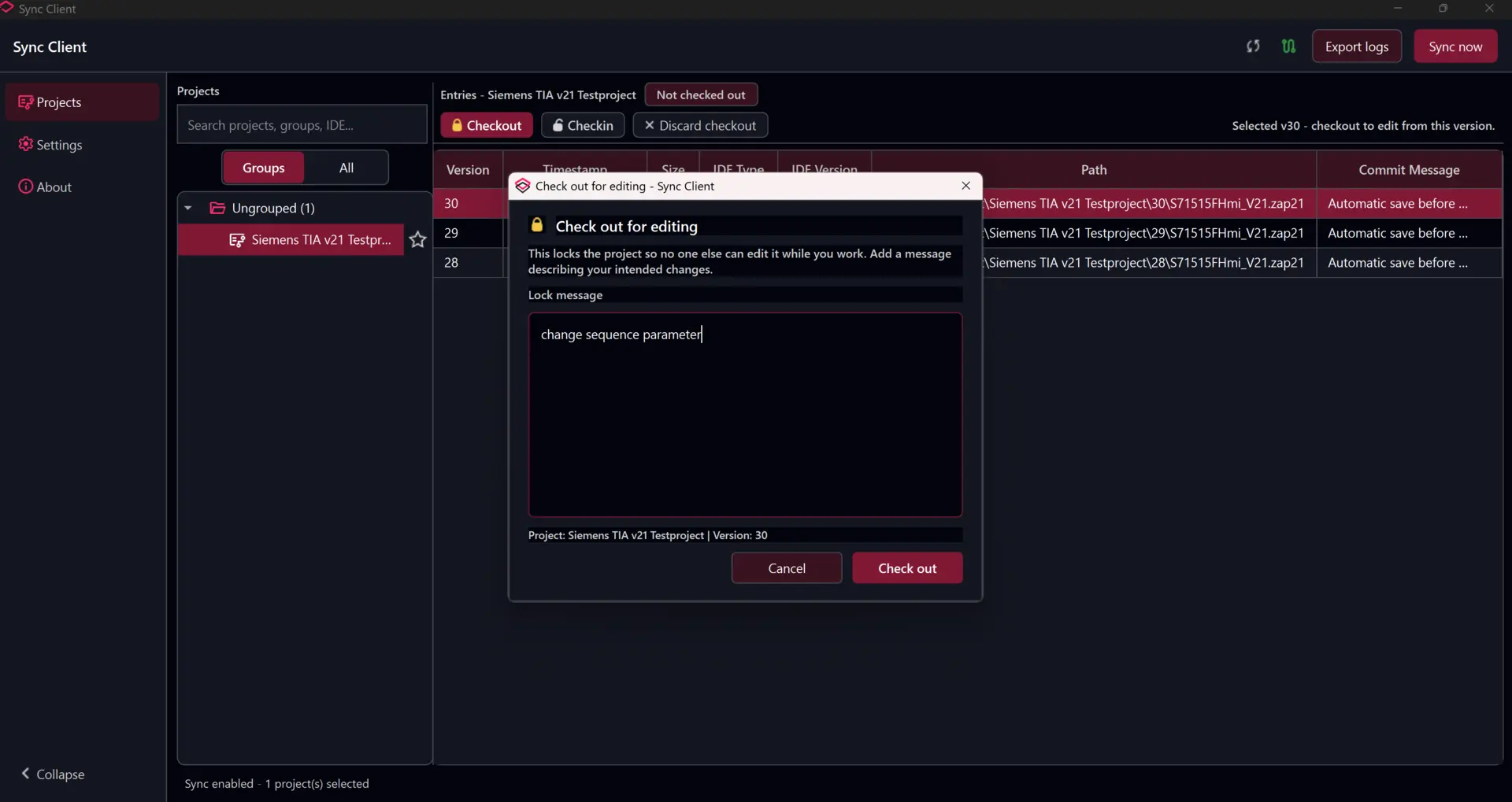
Selezionare una versione del progetto e scegliere Checkout. Prima di confermare è possibile aggiungere un messaggio di blocco facoltativo.
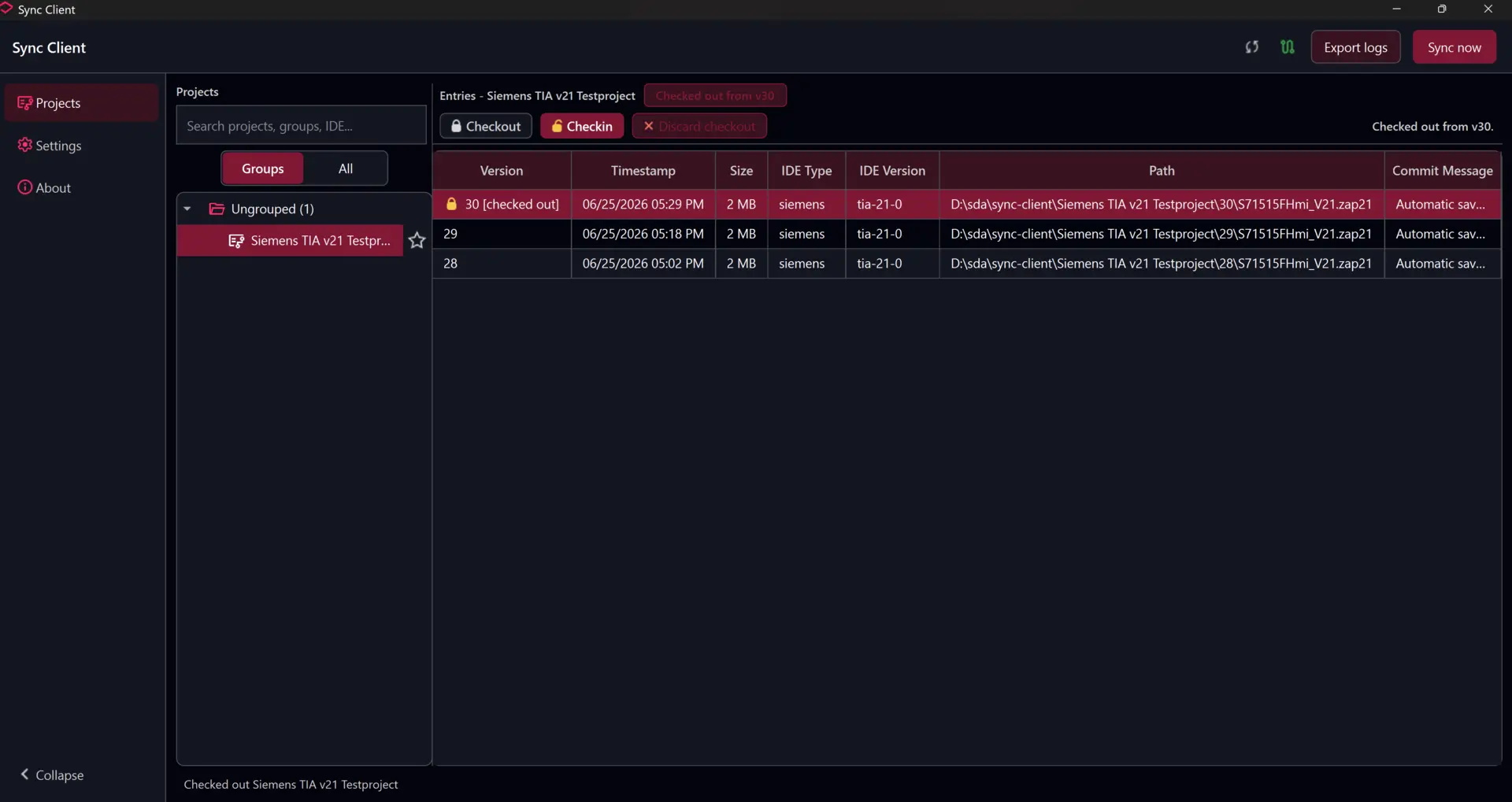
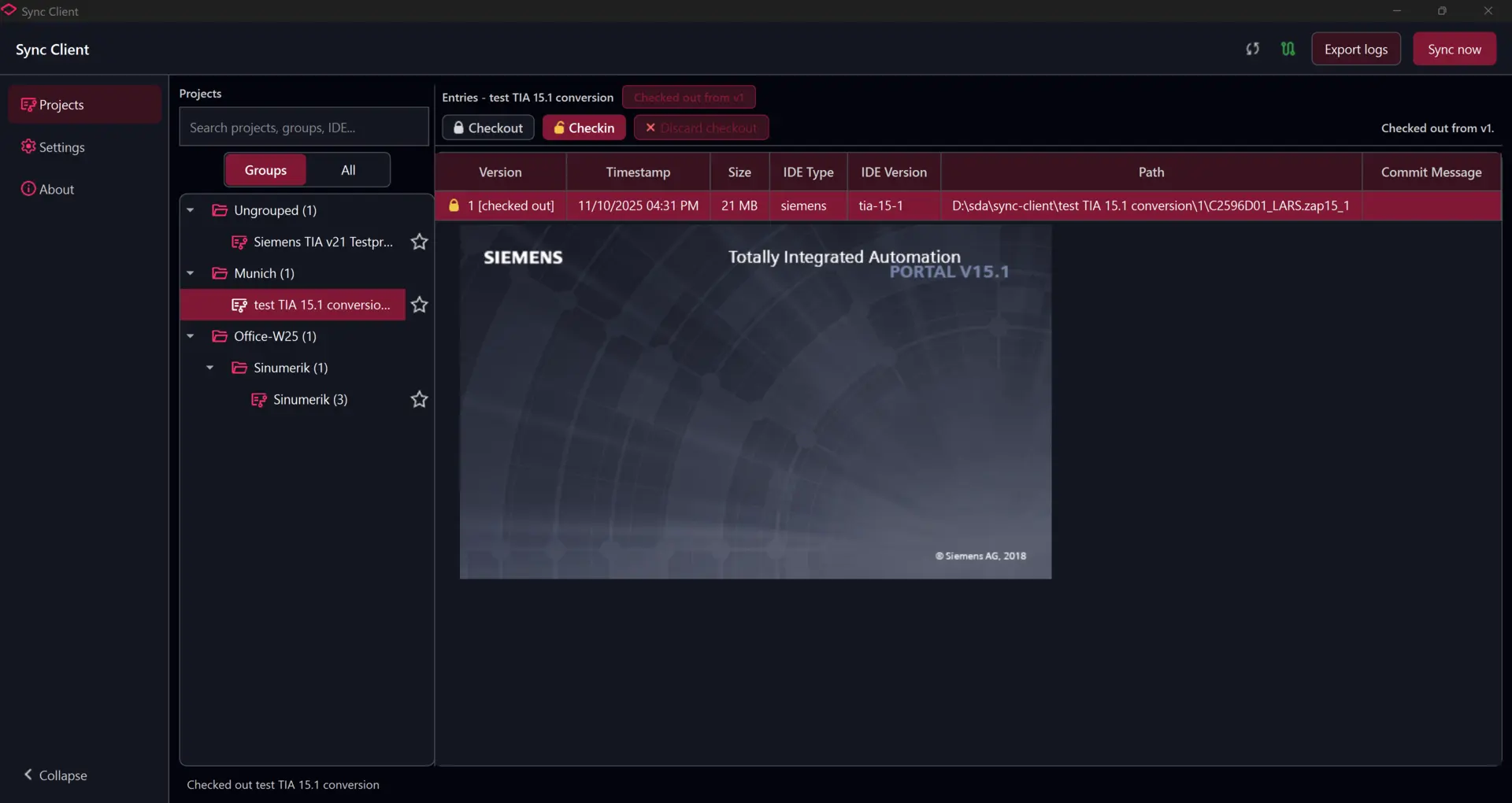
Al termine del check-out, il progetto viene bloccato per il proprio lavoro. La vista del progetto indica la versione sottoposta a check-out e abilita Open project, Checkin e Discard checkout.
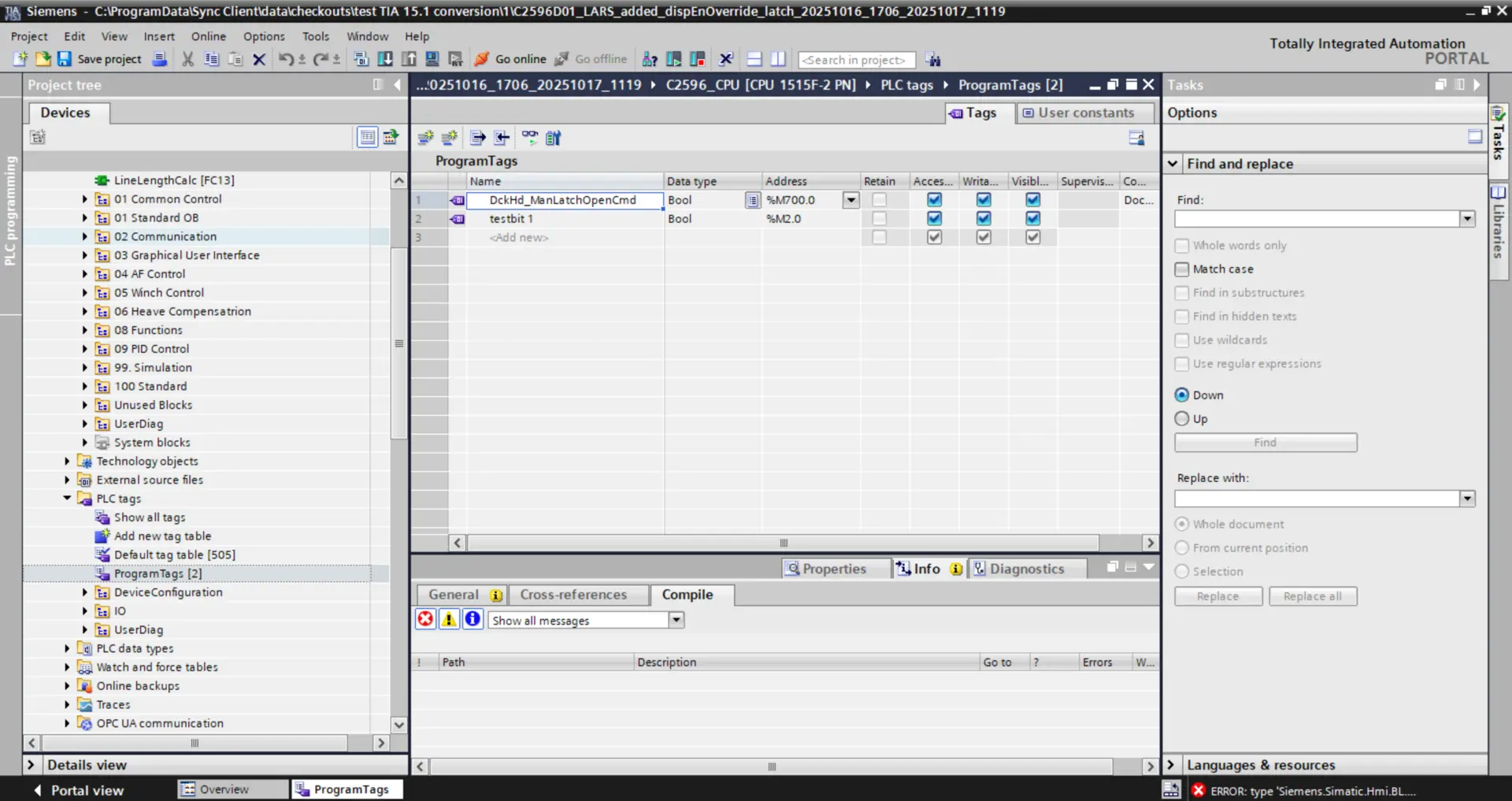
Scegliere Open project per aprire il check-out locale con l'applicazione di engineering registrata per quel tipo di progetto. Il relativo IDE deve essere installato sul computer.
Sync Client avvia prima l'applicazione di engineering registrata e quindi apre il progetto sottoposto a check-out.
Check-in o annullamento delle modifiche
Al termine delle modifiche, tornare a Sync Client e scegliere Checkin. Inserire un messaggio che descriva le modifiche e confermare.
Prima di effettuare il check-in, chiudere l'IDE di engineering esterno. Un IDE aperto può lasciare file di blocco del progetto nel check-out e impedire a Sync Client di preparare il check-in.
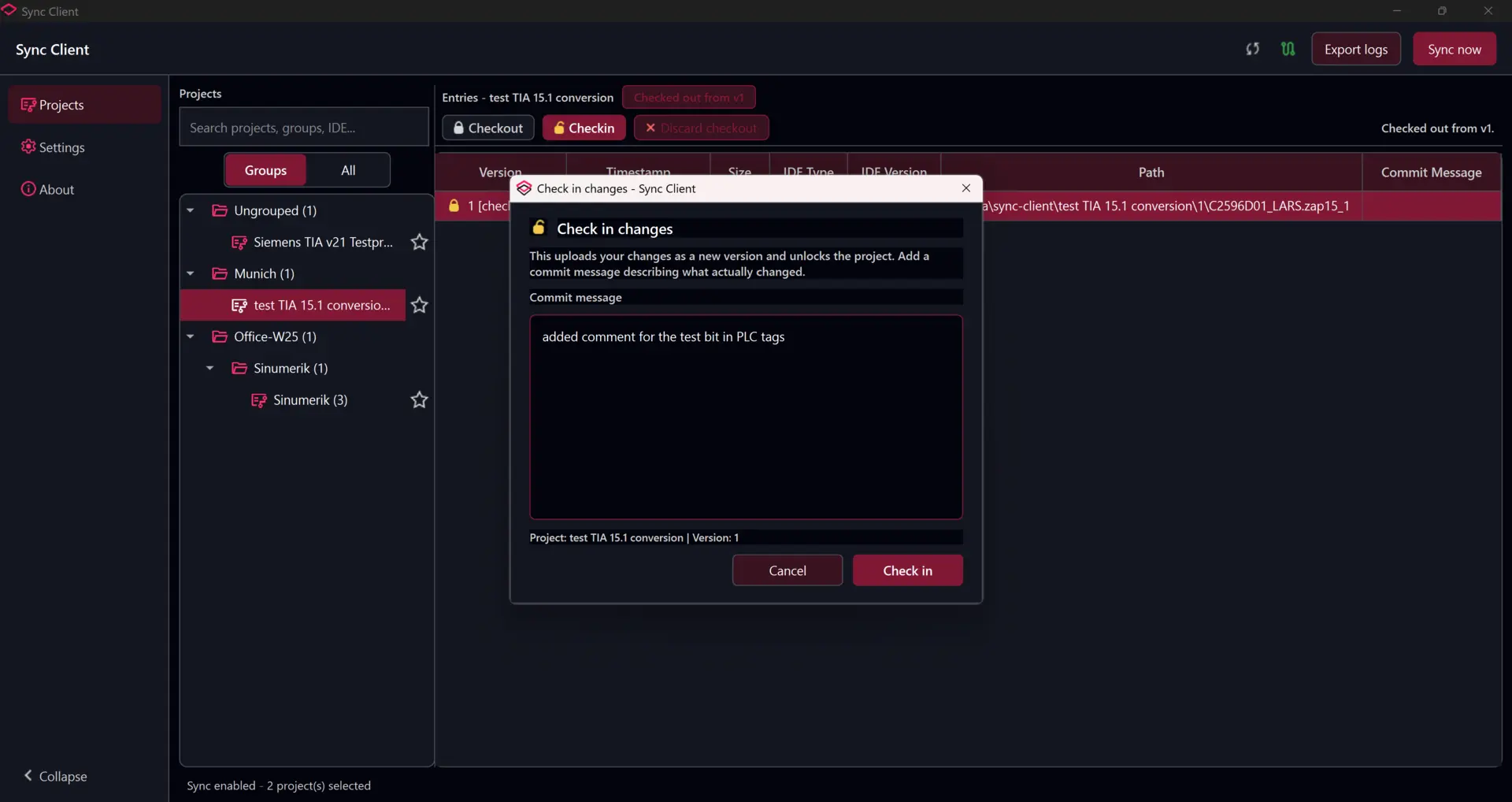
Sync Client carica il progetto modificato, aggiunge la nuova versione alla cronologia delle versioni e rilascia il blocco del progetto.
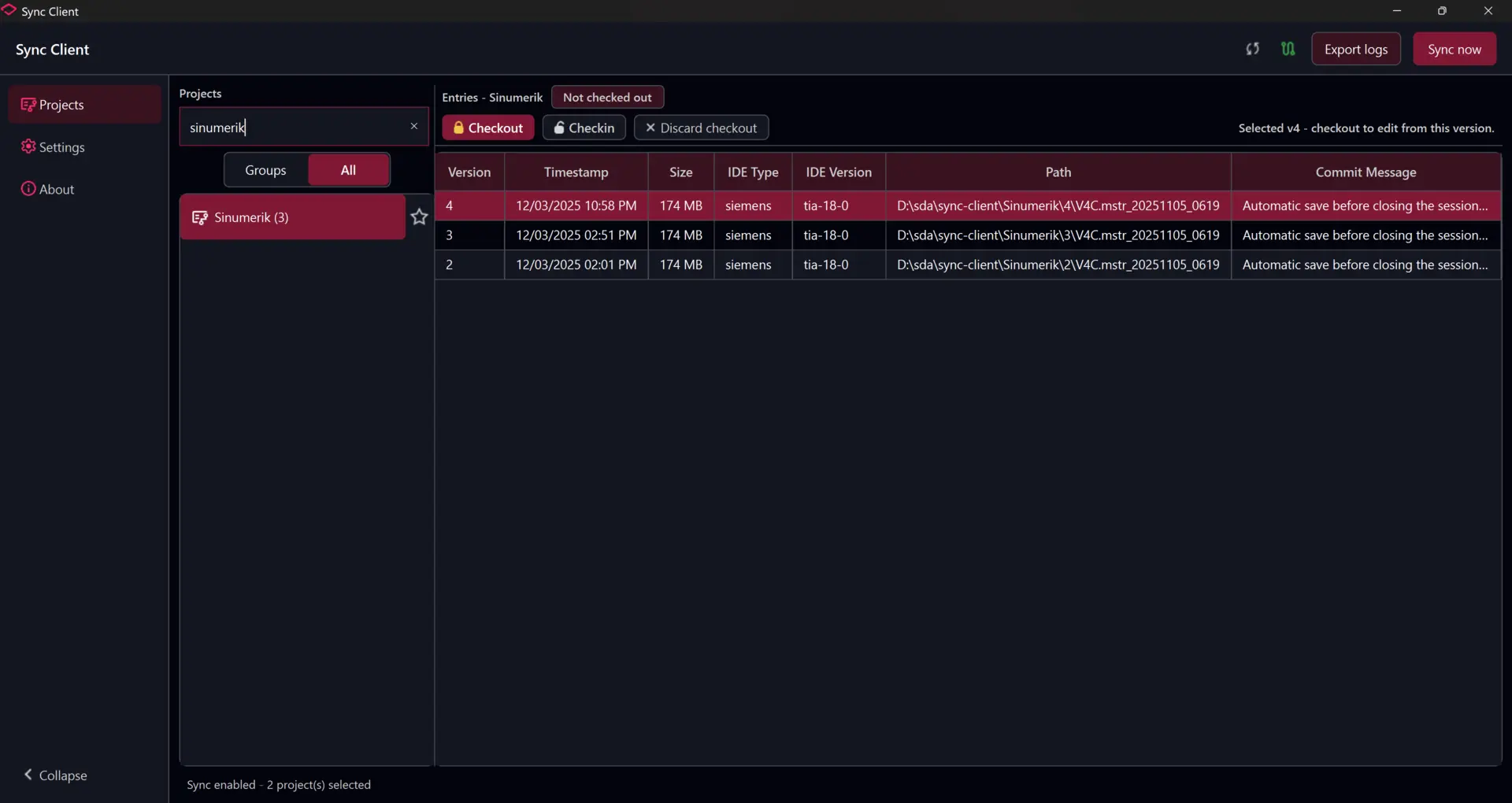
Per annullare invece le modifiche locali, scegliere Discard checkout e confermare.
Progetti preferiti
Utilizzare la stella accanto a un progetto per aggiungerlo o rimuoverlo dai Favorites. Le stelle piene identificano i progetti preferiti e ne consentono un accesso più rapido dall'elenco dei progetti.
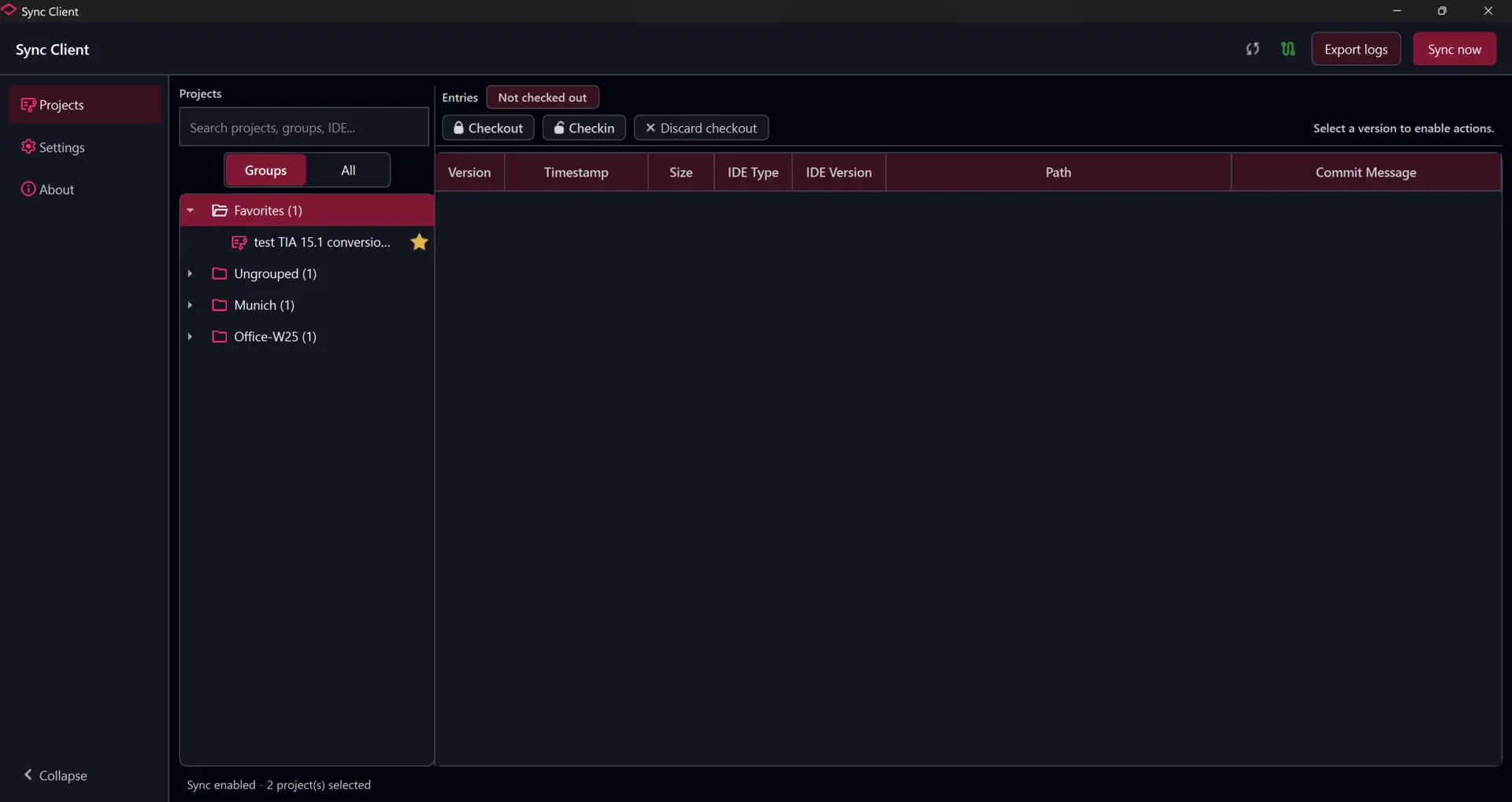
I contrassegni dei preferiti restano visibili anche nell'albero dei progetti raggruppati.
Guida e diagnostica
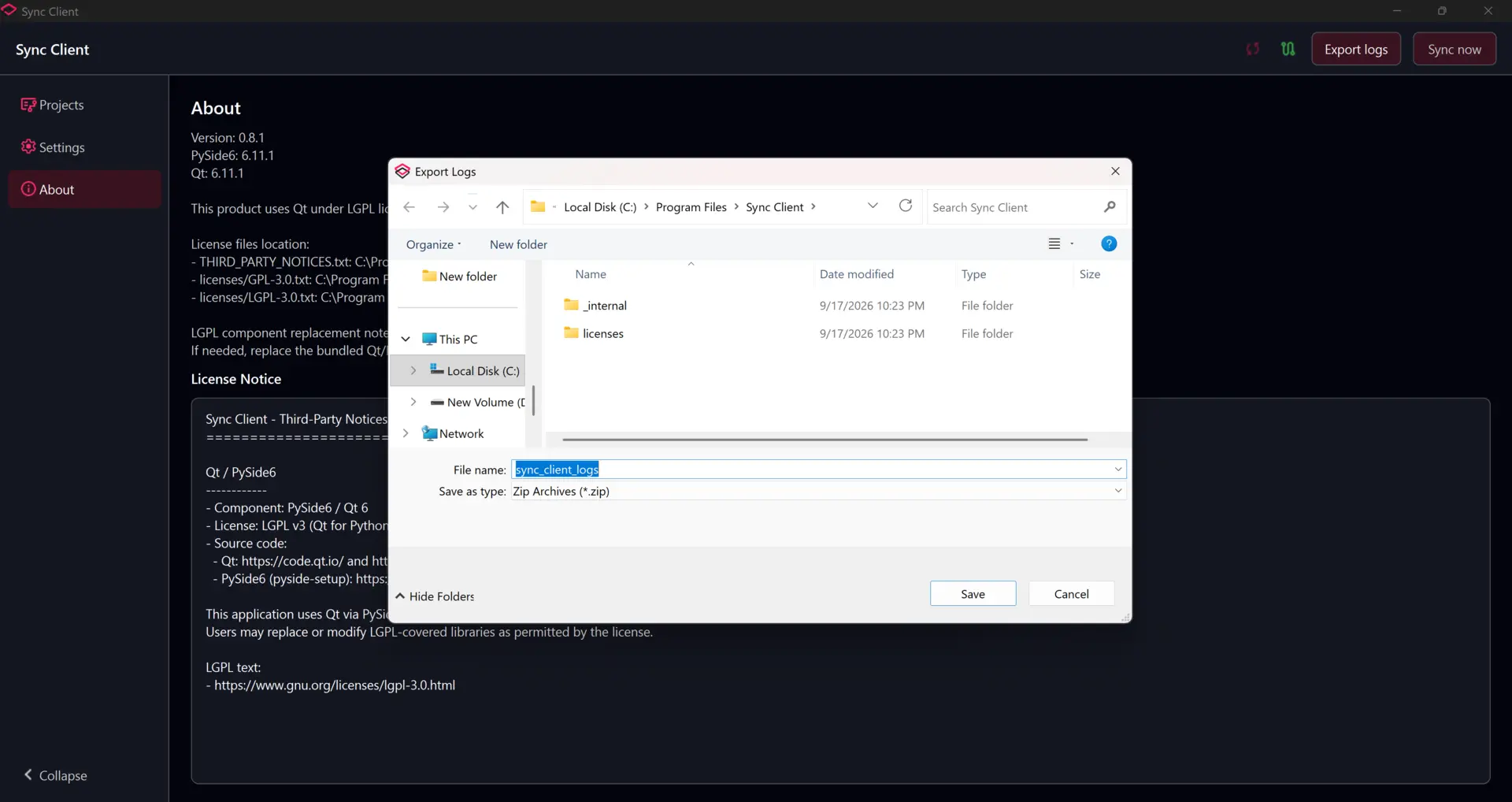
Utilizzare Export logs per creare un pacchetto diagnostico destinato al supporto. L'esportazione include i log dell'applicazione e del servizio, ma non espone le password salvate.
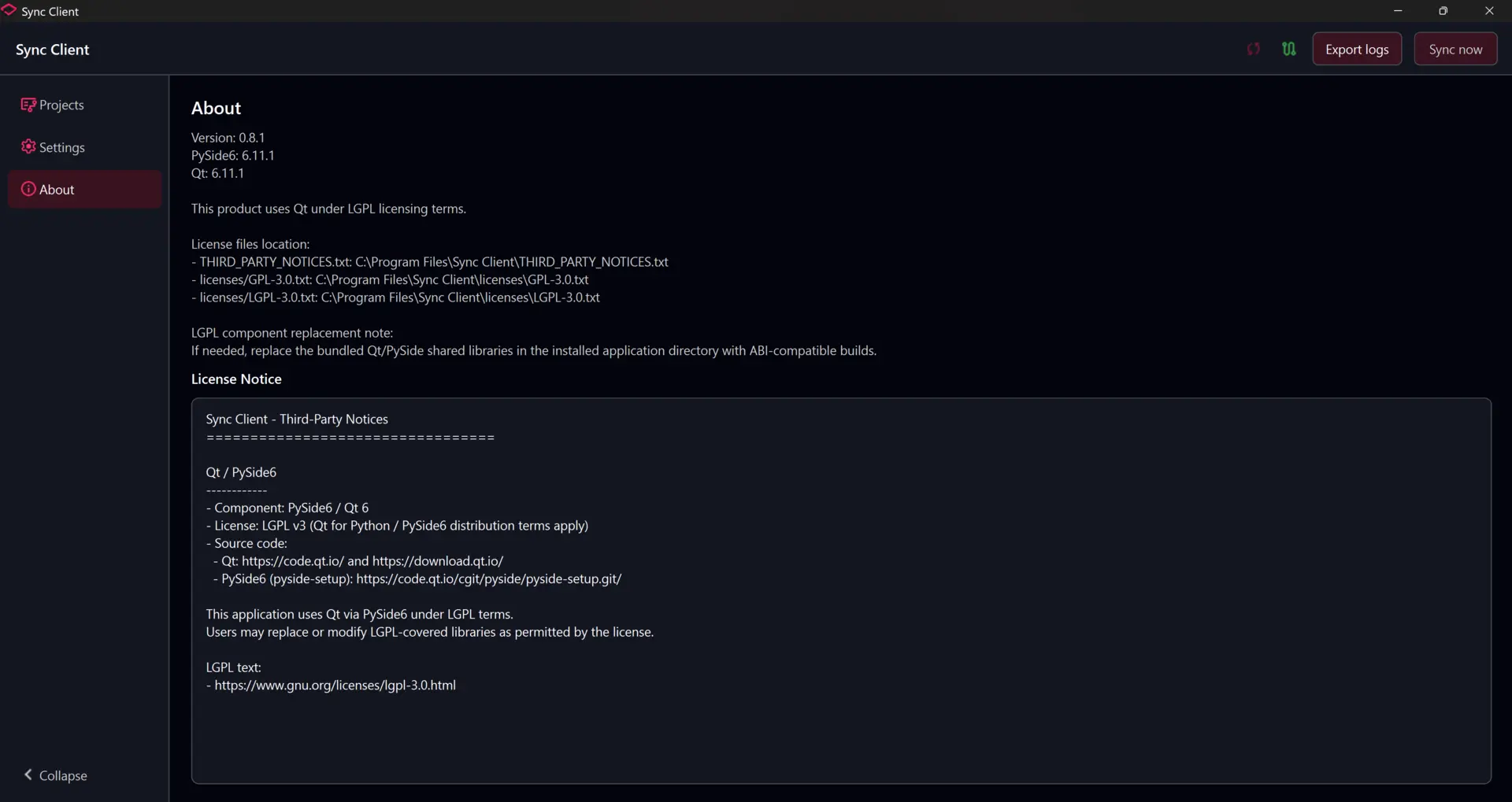
Aprire About per visualizzare la versione dell'applicazione installata, le informazioni sulla licenza e le note di terze parti.
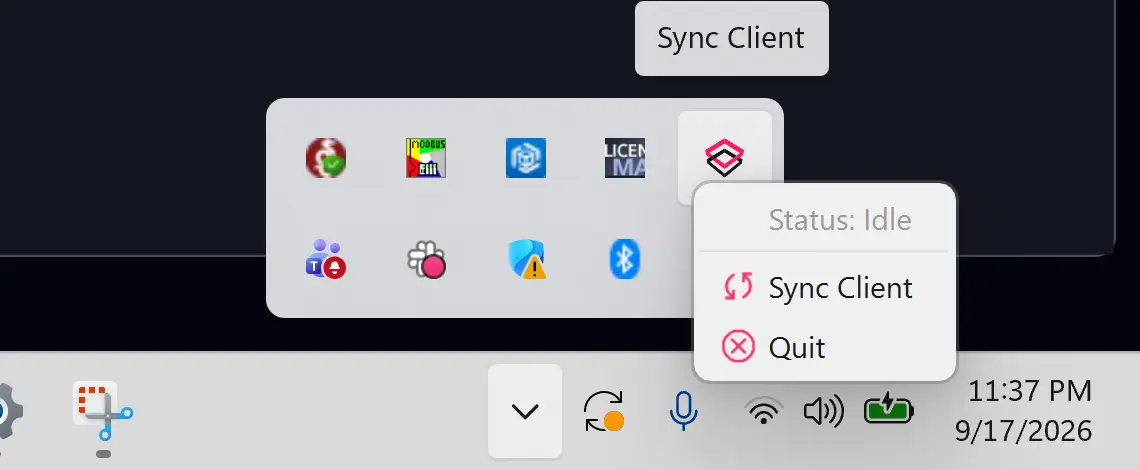
Sync Client può continuare a essere eseguito nella barra delle applicazioni di sistema. Utilizzare il menu dell'icona per aprire l'applicazione, visualizzarne lo stato o chiuderla.
Interfaccia a riga di comando
L'installazione fornisce anche sync-cli, che comunica con lo stesso servizio in background dell'applicazione desktop.
Verificare lo stato del servizio e della sincronizzazione:
sync-cli --status
Visualizzare le impostazioni non riservate correnti:
sync-cli --show-settings
Richiedere una sincronizzazione immediata:
sync-cli --sync-now
Elencare i check-out di progetto attivi:
sync-cli --show-checkouts
Eseguire sync-cli --help per visualizzare tutte le opzioni di progetto e di output supportate. Aggiungere --json quando l'output del comando viene elaborato da uno script.
Disinstallazione di Sync Client
Windows
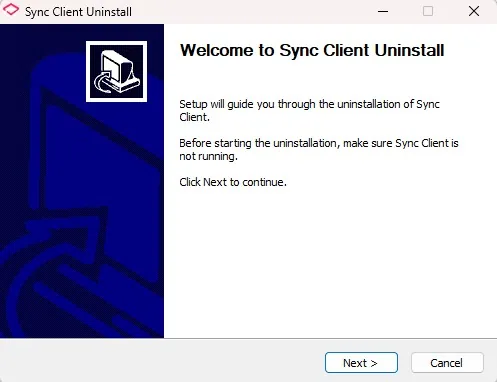
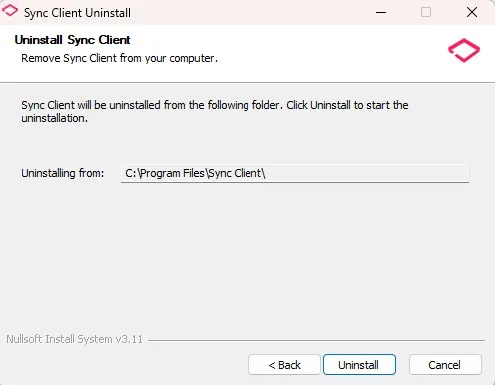
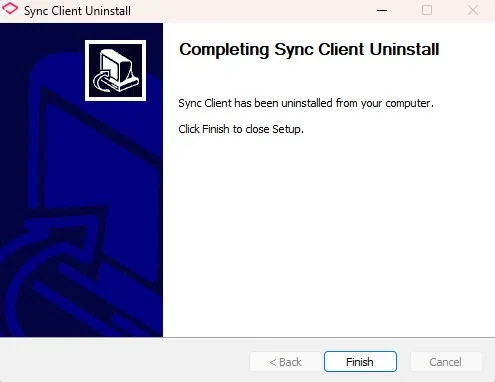
Chiudere innanzitutto Sync Client dalla barra delle applicazioni di sistema. Aprire quindi App o Programmi di Windows, selezionare Sync Client e completare le richieste di disinstallazione.
Linux
-
Chiudere Sync Client dal menu della barra delle applicazioni di sistema prima di eseguire il programma di disinstallazione.
-
Aprire un terminale nella directory
sync-client-linuxestratta. -
Eseguire il programma di disinstallazione con privilegi di amministratore:
sudo ./uninstall.sh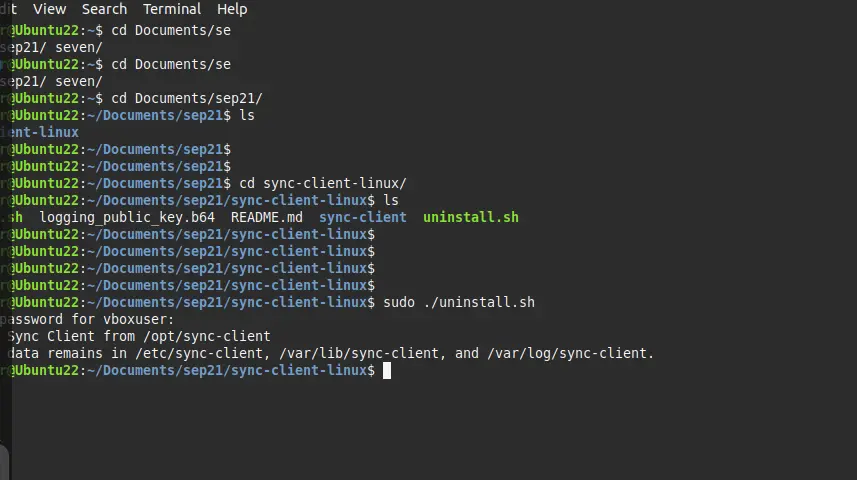
Il programma di disinstallazione rimuove il bundle dell'applicazione da /opt/sync-client. La configurazione, i dati sincronizzati e i log rimangono in /etc/sync-client, /var/lib/sync-client e /var/log/sync-client, in modo da poter essere riutilizzati o esaminati successivamente.