Filtri e filtri predefiniti
Ogni elenco in SDA — dispositivi, progetti, pipeline, job, documenti, vulnerabilità, utenti — può essere ristretto tramite i pulsanti di filtro sopra la tabella. Normalmente una selezione dura soltanto per la visita corrente: si esce dalla pagina, si torna e l'elenco è di nuovo senza filtri.
I filtri predefiniti rendono permanente una selezione. Una volta salvato, l'elenco si apre con il filtro già applicato — ogni volta, da qualsiasi browser con cui si effettua l'accesso.
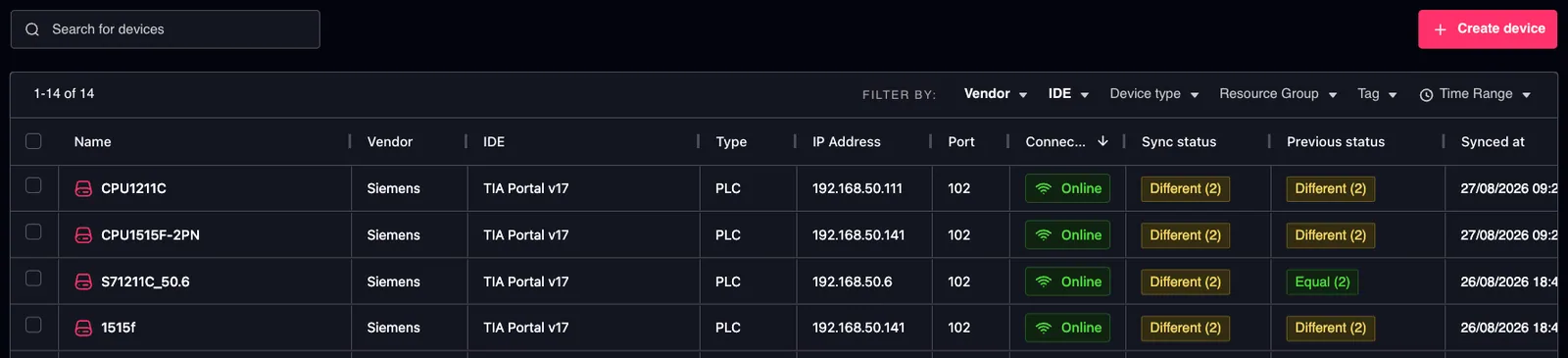
Un elenco si apre con i suoi filtri predefiniti già applicati.
I due livelli
| Livello | Chi può impostarlo | A chi si applica |
|---|---|---|
| Predefinito personale | Qualsiasi utente, per il proprio account | Solo a te |
| Predefinito aziendale | Utenti con l'autorizzazione ad aggiornare le impostazioni aziendali | Tutti nell'azienda che non hanno impostato un predefinito personale per quel filtro |
I predefiniti vengono memorizzati per elenco e per filtro. Un predefinito sul filtro Stato dell'elenco dei dispositivi non ha alcun effetto sul filtro Stato dell'elenco delle pipeline, quindi è possibile configurare ogni pagina in modo indipendente.
Quando un elenco viene caricato, SDA risolve ogni filtro in quest'ordine e utilizza il primo valore che trova:
- Il tuo predefinito personale
- Il predefinito aziendale della tua azienda
- La baseline della piattaforma fornita con SDA
Un link che contiene già dei filtri nel proprio indirizzo prevale per quella visita — così una vista filtrata condivisa con un collega si apre esattamente come è stata inviata, indipendentemente dai predefiniti salvati dall'uno o dall'altro.
Salvare un predefinito
- Apri un qualsiasi filtro sopra un elenco e scegli i valori desiderati.
- Salva compare nella riga delle azioni all'interno del filtro. È presente solo finché la selezione corrente differisce dal predefinito già in vigore.
- Fai clic su Salva.
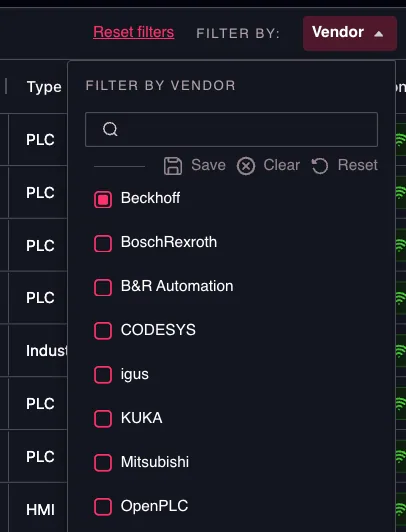
Salva compare non appena la selezione differisce
dal predefinito corrente.
Se hai l'autorizzazione a modificare le impostazioni aziendali, Salva apre un breve menu invece di salvare immediatamente:
- Imposta la selezione corrente come mio predefinito — la memorizza solo per il tuo account.
- Imposta la selezione corrente come predefinito aziendale — la memorizza per tutti nell'azienda.
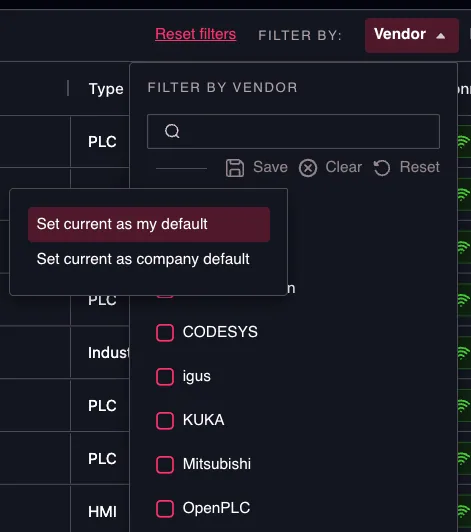
Con l'autorizzazione a modificare le impostazioni aziendali,
puoi scegliere su quale livello scrivere.
Per tutti gli altri, il predefinito personale viene semplicemente salvato con un clic. In entrambi i casi compare una breve conferma mentre la preferenza viene memorizzata, e l'elenco visualizzato mostra già la selezione appena salvata — nulla viene ricaricato.
Salvare "mostra tutto" come predefinito
Alcuni elenchi includono un filtro di baseline — ad esempio, nascondere le voci archiviate. Cancellando completamente il filtro e poi salvando si memorizza nessun filtro come predefinito, così l'elenco si apre mostrando tutto. Si tratta di un valore realmente salvato, non dell'assenza di uno: sovrascrive la baseline della piattaforma esattamente come qualsiasi altro predefinito.
Visualizzare e rimuovere un predefinito
Quando un predefinito salvato è in vigore, la parte inferiore del filtro indica da quale livello proviene:
- Utilizzo del filtro predefinito personale
- Utilizzo del filtro predefinito aziendale
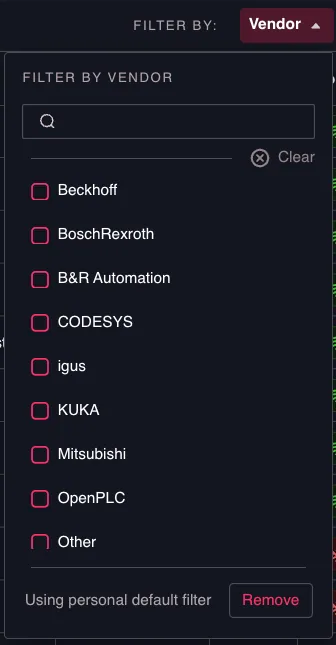
Ogni filtro indica da quale livello
proviene il suo predefinito.
Rimuovi, accanto a quella riga, elimina il predefinito. Ciò a cui si ricade dipende dal livello che si rimuove:
| Se rimuovi | Il filtro ricade allora su |
|---|---|
| Il tuo predefinito personale | Il predefinito aziendale, se esiste — altrimenti la baseline della piattaforma |
| Il predefinito aziendale | La baseline della piattaforma |
Se esistono sia un predefinito personale sia uno aziendale e hai l'autorizzazione a modificare le impostazioni aziendali, Rimuovi apre un menu che consente di scegliere quale eliminare.
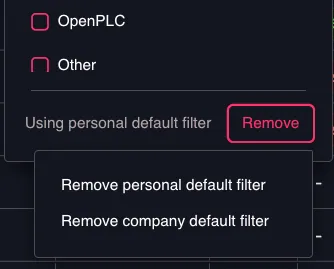
Con entrambi i livelli impostati, scegli quale
predefinito rimuovere.
Un predefinito personale prevale sempre sul predefinito aziendale. Se l'amministratore imposta un predefinito aziendale e l'elenco non cambia per te, significa che hai già un predefinito personale su quel filtro — rimuovilo per seguire l'impostazione aziendale.
Reimposta, Cancella e Salva
Tre azioni si trovano nella stessa riga all'interno di un filtro e fanno cose diverse:
| Azione | Effetto |
|---|---|
| Cancella | Deseleziona tutto in questo filtro, solo per questa visita |
| Reimposta | Riporta questo filtro al suo predefinito corrente, solo per questa visita |
| Salva | Rende la selezione corrente il predefinito d'ora in poi |
Reimposta filtri sopra la tabella fa lo stesso di Reimposta, per tutti i filtri della pagina contemporaneamente. Nessuna di queste azioni modifica un predefinito salvato, tranne Salva.
Cosa può essere salvato come predefinito
I filtri predefiniti riguardano i filtri a discesa sopra un elenco — stato, tipo, gruppo, tag, utente e così via.
Deliberatamente non riguardano:
- la ricerca a testo libero
- l'ordinamento delle colonne
- i selettori di intervallo temporale
- le righe per pagina
- i selettori di tabella e vista
Filtri gruppo, tag e utente
I filtri gruppo, tag e utente possono essere salvati come predefinito personale, ma non come predefinito aziendale. Le loro opzioni dipendono da ciò che ogni utente è autorizzato a vedere, quindi un unico valore valido per l'intera azienda significherebbe cose diverse — o nulla del tutto — per colleghi diversi. In questi filtri l'opzione aziendale viene mostrata ma non è selezionabile, con la nota Non disponibile per i filtri soggetti a restrizioni di autorizzazione.
Dove sono disponibili i filtri predefiniti
Ovunque SDA mostri una tabella filtrata, tra cui:
- Dispositivi e le relative schede dei job — backup, distribuzioni, ripristini
- Progetti, versioni di progetto, librerie e versioni collegate
- Documenti
- Pipeline e i relativi job
- SDA Gateway
- Integrazioni e Campi personalizzati
- Licenze e Workstation
- Vault
- Vulnerabilità del Security Hub
- Registrazioni e cronologia delle sessioni di engineering basato su browser
- Utenti, Ruoli e Log di audit
Vedi anche
- Gruppi e tag
- Impostazioni generali — impostare un predefinito valido per l'intera azienda