Filtre a predvolené filtre
Každý zoznam v SDA — zariadenia, projekty, pipelines, joby, dokumenty, zraniteľnosti, používatelia — možno zúžiť pomocou filtrovacích tlačidiel nad tabuľkou. Bežne platí výber len počas aktuálnej návštevy: opustíte stránku, vrátite sa a zoznam je opäť nefiltrovaný.
Predvolené filtre spôsobia, že výber zostane zachovaný. Keď ho raz uložíte, daný zoznam sa otvorí už s aplikovaným filtrom — vždy a z akéhokoľvek prehliadača, z ktorého sa prihlásite.
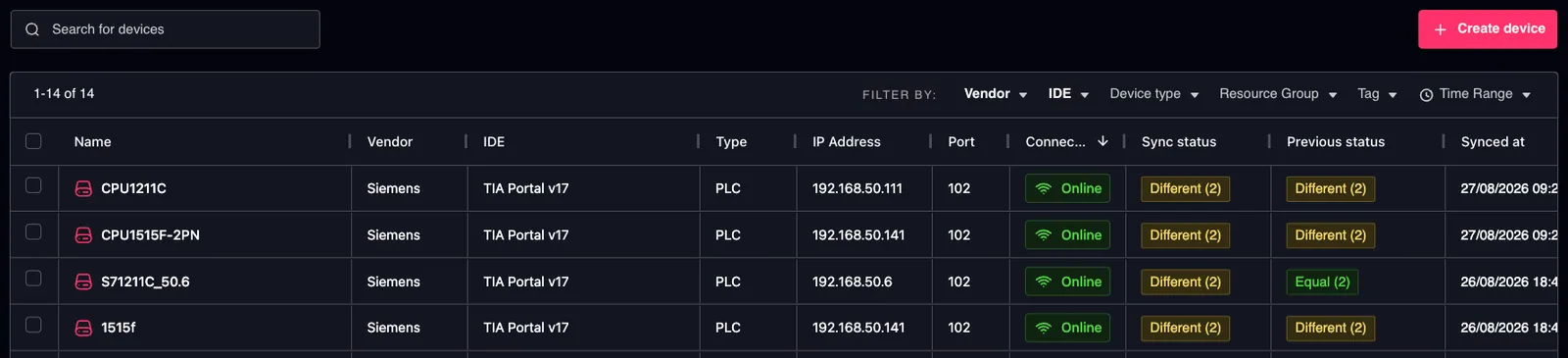
Zoznam sa otvorí už s aplikovanými predvolenými filtrami.
Dve vrstvy
| Vrstva | Kto ju môže nastaviť | Na koho sa vzťahuje |
|---|---|---|
| Osobné predvolené nastavenie | Ktorýkoľvek používateľ pre svoj vlastný účet | Iba na vás |
| Firemné predvolené nastavenie | Používatelia s oprávnením upravovať firemné nastavenia | Na všetkých vo firme, ktorí si pre daný filter nenastavili osobné predvolené nastavenie |
Predvolené nastavenia sa ukladajú pre každý zoznam a každý filter samostatne. Predvolené nastavenie filtra Status v zozname zariadení nemá žiadny vplyv na filter Status v zozname pipelines, takže každú stránku môžete ladiť nezávisle.
Pri načítaní zoznamu SDA vyhodnotí každý filter v tomto poradí a použije prvú nájdenú hodnotu:
- Vaše osobné predvolené nastavenie
- Firemné predvolené nastavenie vašej firmy
- Základné nastavenie platformy, ktoré je súčasťou SDA
Odkaz, ktorý už obsahuje filtre vo svojej adrese, má pre danú návštevu prednosť — takže filtrované zobrazenie, ktoré zdieľate s kolegom, sa otvorí presne tak, ako ste ho odoslali, bez ohľadu na to, aké predvolené nastavenia si ktorýkoľvek z vás uložil.
Uloženie predvoleného nastavenia
- Otvorte ktorýkoľvek filter nad zoznamom a vyberte požadované hodnoty.
- V riadku akcií vo filtri sa zobrazí Save. Je tam len vtedy, keď sa váš aktuálny výber odlišuje od už platného predvoleného nastavenia.
- Kliknite na Save.
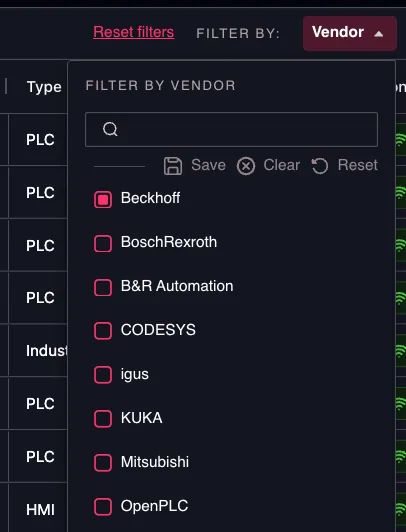
Save sa zobrazí, len čo sa váš výber odlíši
od aktuálneho predvoleného nastavenia.
Ak máte povolené meniť firemné nastavenia, Save namiesto okamžitého uloženia otvorí krátku nabídku:
- Set current as my default — uloží nastavenie iba pre váš účet.
- Set current as company default — uloží nastavenie pre všetkých vo firme.
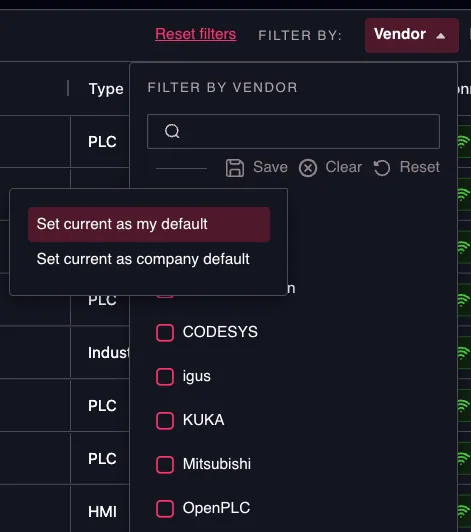
S oprávnením meniť firemné nastavenia
si vyberiete, do ktorej vrstvy sa má zapísať.
Všetkým ostatným sa po kliknutí jednoducho uloží osobné predvolené nastavenie. V oboch prípadoch sa počas ukladania preferencie zobrazí krátke potvrdenie a zoznam, ktorý práve prezeráte, už zobrazuje výber, ktorý ste uložili — nič sa nenačítava znova.
Uloženie „zobraziť všetko“ ako predvoleného nastavenia
Niektoré zoznamy sa dodávajú so základným filtrom — napríklad skrývaním archivovaných záznamov. Ak filter úplne vymažete a potom uložíte, ako vaše predvolené nastavenie sa uloží žiadny filter, takže zoznam sa otvorí so zobrazením všetkého. Ide o skutočnú uloženú hodnotu, nie o jej neprítomnosť: prepíše základné nastavenie platformy rovnako ako každé iné predvolené nastavenie.
Zobrazenie a odstránenie predvoleného nastavenia
Keď je uložené predvolené nastavenie účinné, spodná časť filtra vám povie, z ktorej vrstvy pochádza:
- Using personal default filter
- Using company default filter
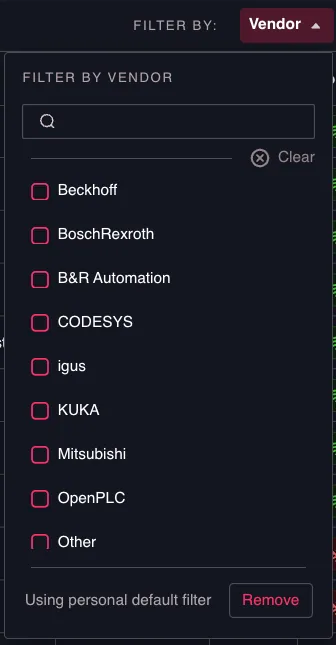
Každý filter uvádza, z ktorej vrstvy
pochádza jeho predvolené nastavenie.
Tlačidlo Remove vedľa tohto riadka predvolené nastavenie odstráni. To, na čo sa vrátite, závisí od toho, ktorú vrstvu odstránite:
| Odstránite | Filter sa potom vráti na |
|---|---|
| Vaše osobné predvolené nastavenie | Firemné predvolené nastavenie, ak existuje — inak základné nastavenie platformy |
| Firemné predvolené nastavenie | Základné nastavenie platformy |
Ak existuje osobné aj firemné predvolené nastavenie a môžete meniť firemné nastavenia, Remove otvorí nabídku, aby ste si mohli vybrať, ktoré chcete odstrániť.
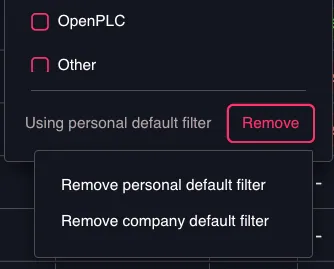
Ak sú nastavené obe vrstvy, vyberte, ktoré
predvolené nastavenie sa má odstrániť.
Osobné predvolené nastavenie má vždy prednosť pred firemným. Ak váš administrátor nastaví firemné predvolené nastavenie a zoznam sa u vás nezmení, znamená to, že pre daný filter už máte osobné predvolené nastavenie — odstráňte ho, aby ste sa riadili firemným nastavením.
Reset, Clear a Save
V tom istom riadku vo filtri sa nachádzajú tri akcie a každá robí niečo iné:
| Akcia | Účinok |
|---|---|
| Clear | Zruší všetky výbery v tomto filtri, iba pre aktuálnu návštevu |
| Reset | Vráti tento filter na jeho aktuálne predvolené nastavenie, iba pre aktuálnu návštevu |
| Save | Nastaví váš aktuálny výber ako predvolený od tejto chvíle |
Tlačidlo Reset filters nad tabuľkou robí to isté ako Reset, ale naraz pre všetky filtre na stránke. Žiadna z týchto akcií nemení uložené predvolené nastavenie, okrem Save.
Čo možno uložiť ako predvolené nastavenie
Predvolené filtre sa vzťahujú na rozbaľovacie filtre nad zoznamom — status, typ, skupina, tag, používateľ a podobne.
Zámerne sa nevzťahujú na:
- voľné textové vyhľadávanie
- zoradenie stĺpcov
- voľby časového rozsahu
- počet riadkov na stránku
- prepínače tabuliek a zobrazení
Filtre skupiny, tagu a používateľa
Filtre group, tag a user možno uložiť ako osobné predvolené nastavenie, ale nie ako firemné. Ich možnosti závisia od toho, čo smie každý používateľ vidieť, takže jedna celofiremná hodnota by pre rôznych kolegov znamenala niečo iné — alebo vôbec nič. V týchto filtroch sa firemná možnosť zobrazuje, ale nedá sa vybrať, a to s poznámkou Not available for permission-restricted filters.
Kde sú predvolené filtre dostupné
Všade, kde SDA zobrazuje filtrovanú tabuľku, vrátane:
- Devices a ich záložiek s jobmi — zálohy, nasadenia, obnovenia
- Projects, verzie projektov, knižnice a prepojené verzie
- Documents
- Pipelines a ich joby
- SDA Gateways
- Integrations a Custom fields
- Licenses a Workstations
- Vaults
- zraniteľnosti v Security Hub
- nahrávky a história sedení v Browser-based engineering
- Users, Roles a Audit logs
Pozrite tiež
- Skupiny a tagy
- Všeobecné nastavenia — nastavenie celofiremného predvoleného nastavenia