Filtros e Filtros Padrão
Todas as listas no SDA — dispositivos, projetos, pipelines, jobs, documentos, vulnerabilidades, utilizadores — podem ser restringidas com os botões de filtro acima da tabela. Normalmente, uma seleção dura apenas durante a visita atual: sai da página, regressa e a lista volta a estar sem filtros.
Os filtros padrão tornam uma seleção permanente. Depois de guardar um, essa lista abre com o filtro já aplicado — sempre, a partir de qualquer navegador em que inicie sessão.
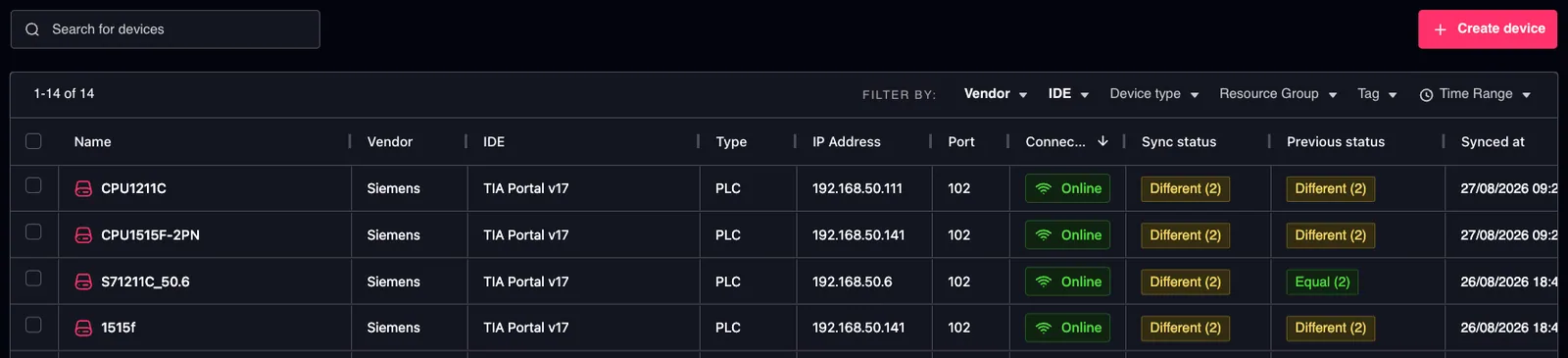
Uma lista abre com os seus filtros padrão já aplicados.
As duas camadas
| Camada | Quem a pode definir | A quem se aplica |
|---|---|---|
| Padrão pessoal | Qualquer utilizador, para a sua própria conta | Apenas a si |
| Padrão da empresa | Utilizadores com permissão para atualizar as definições da empresa | Todos na empresa que não tenham definido um padrão pessoal para esse filtro |
Os padrões são guardados por lista e por filtro. Um padrão no filtro Status da lista de dispositivos não tem qualquer efeito no filtro Status da lista de pipelines, pelo que pode ajustar cada página de forma independente.
Quando uma lista é carregada, o SDA resolve cada filtro por esta ordem e utiliza o primeiro valor que encontrar:
- O seu padrão pessoal
- O padrão da empresa da sua organização
- A linha de base da plataforma que acompanha o SDA
Um link que já contenha filtros no seu endereço prevalece durante essa visita — por isso, uma vista filtrada que partilhe com um colega continua a abrir exatamente como a enviou, independentemente dos padrões que qualquer um de vocês tenha guardado.
Guardar um padrão
- Abra qualquer filtro acima de uma lista e escolha os valores pretendidos.
- Save surge na linha de ações dentro do filtro. Só está presente enquanto a sua seleção atual for diferente do padrão já em vigor.
- Clique em Save.
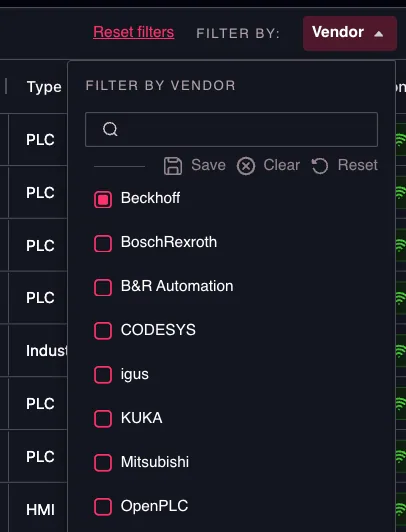
Save surge assim que a sua seleção for diferente
do padrão atual.
Se tiver autorização para alterar as definições da empresa, Save abre um pequeno menu em vez de guardar de imediato:
- Set current as my default — guarda apenas para a sua conta.
- Set current as company default — guarda para todos na empresa.
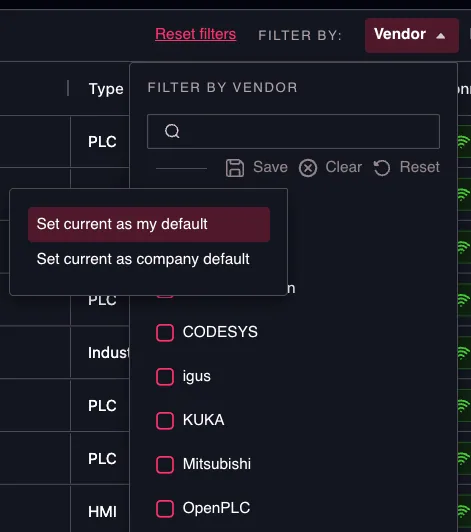
Com permissão para alterar as definições da empresa,
escolhe em que camada escrever.
Todos os restantes utilizadores obtêm simplesmente o padrão pessoal guardado ao clicar. Em qualquer dos casos, aparece uma breve confirmação enquanto a preferência é armazenada, e a lista que está a ver já apresenta a seleção que acabou de guardar — nada é recarregado.
Guardar "mostrar tudo" como padrão
Algumas listas incluem um filtro de base — por exemplo, ocultar entradas arquivadas. Limpar completamente o filtro e depois guardar armazena nenhum filtro como o seu padrão, pelo que a lista abre a mostrar tudo. Trata-se de um valor guardado real, não da ausência de um: sobrepõe-se à linha de base da plataforma tal como qualquer outro padrão.
Ver e remover um padrão
Quando um padrão guardado está em vigor, a parte inferior do filtro indica de que camada provém:
- Using personal default filter
- Using company default filter
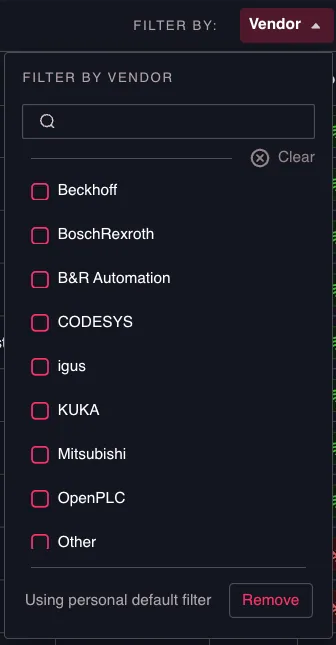
Cada filtro indica de que camada
provém o seu padrão.
Remove, junto a essa linha, elimina o padrão. Aquilo para que reverte depende da camada que remover:
| Se remover | O filtro reverte então para |
|---|---|
| O seu padrão pessoal | O padrão da empresa, se existir — caso contrário, a linha de base da plataforma |
| O padrão da empresa | A linha de base da plataforma |
Se existirem simultaneamente um padrão pessoal e um padrão da empresa e tiver permissão para alterar as definições da empresa, Remove abre um menu para que possa escolher qual eliminar.
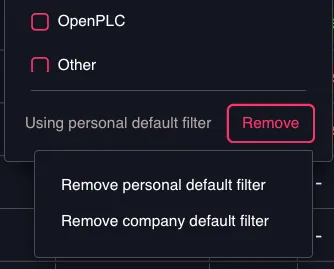
Com ambas as camadas definidas, escolha qual
o padrão a remover.
Um padrão pessoal prevalece sempre sobre o padrão da empresa. Se o seu administrador definir um padrão da empresa e a lista não mudar para si, já tem um padrão pessoal nesse filtro — remova-o para seguir a definição da empresa.
Reset, Clear e Save
Três ações encontram-se na mesma linha dentro de um filtro e fazem coisas diferentes:
| Ação | Efeito |
|---|---|
| Clear | Anula todas as seleções neste filtro, apenas para esta visita |
| Reset | Repõe este filtro no seu padrão atual, apenas para esta visita |
| Save | Torna a sua seleção atual no padrão a partir de agora |
Reset filters, acima da tabela, faz o mesmo que Reset, para todos os filtros da página de uma só vez. Nenhuma destas ações altera um padrão guardado, exceto Save.
O que pode ser guardado como padrão
Os filtros padrão abrangem os filtros de lista pendente acima de uma lista — estado, tipo, grupo, etiqueta, utilizador, entre outros.
Não abrangem deliberadamente:
- pesquisa de texto livre
- ordenação de colunas
- seletores de intervalo temporal
- linhas por página
- alternadores de tabela e de vista
Filtros de grupo, etiqueta e utilizador
Os filtros de grupo, etiqueta e utilizador podem ser guardados como padrão pessoal, mas não como padrão da empresa. As suas opções dependem daquilo que cada utilizador está autorizado a ver, pelo que um único valor à escala da empresa significaria coisas diferentes — ou absolutamente nada — para colegas diferentes. Nesses filtros, a opção da empresa é apresentada mas não é selecionável, com a nota Not available for permission-restricted filters.
Onde estão disponíveis os filtros padrão
Em qualquer local onde o SDA apresente uma tabela filtrada, incluindo:
- Devices e os respetivos separadores de jobs — backups, implementações, restauros
- Projects, versões de projeto, bibliotecas e versões associadas
- Documents
- Pipelines e os respetivos jobs
- SDA Gateways
- Integrations e Custom fields
- Licenses e Workstations
- Vaults
- Vulnerabilidades do Security Hub
- Gravações e histórico de sessões da engenharia baseada em navegador
- Users, Roles e Audit logs
Consulte também
- Grupos e Etiquetas
- Definições Gerais — definir um padrão à escala da empresa