Filter och standardfilter
Varje lista i SDA — enheter, projekt, pipelines, jobb, dokument, sårbarheter, användare — kan avgränsas med filterknapparna ovanför tabellen. Normalt gäller ett urval bara under det aktuella besöket: lämnar du sidan och återvänder är listan ofiltrerad igen.
Standardfilter gör ett urval bestående. När du har sparat ett öppnas listan med filtret redan tillämpat — varje gång, från vilken webbläsare du än loggar in från.
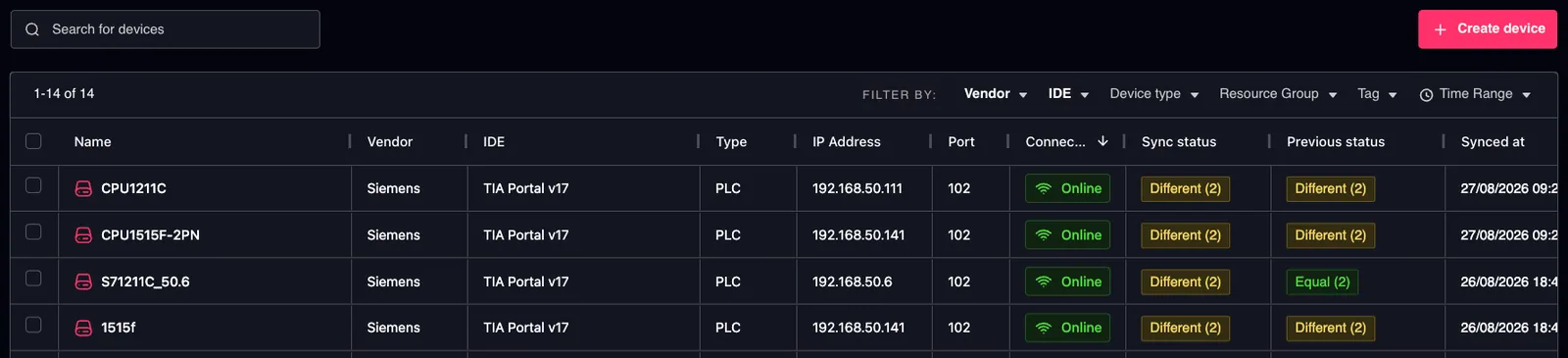
En lista öppnas med sina standardfilter redan tillämpade.
De två nivåerna
| Nivå | Vem kan ställa in det | Vem det gäller för |
|---|---|---|
| Personligt standardvärde | Alla användare, för sitt eget konto | Endast du |
| Företagsstandard | Användare med behörighet att uppdatera företagsinställningarna | Alla i företaget som inte har ställt in ett personligt standardvärde för det filtret |
Standardvärden lagras per lista och per filter. Ett standardvärde för filtret Status i enhetslistan påverkar inte filtret Status i pipelinelistan, så du kan finjustera varje sida oberoende av de andra.
När en lista läses in löser SDA upp varje filter i denna ordning och använder det första värde som hittas:
- Ditt personliga standardvärde
- Ditt företags företagsstandard
- Den plattformsbaslinje som levereras med SDA
En länk som redan innehåller filter i sin adress har företräde under det besöket — så en filtrerad vy som du delar med en kollega öppnas fortfarande exakt som du skickade den, oavsett vilka standardvärden någon av er har sparat.
Spara ett standardvärde
- Öppna valfritt filter ovanför en lista och välj de värden du vill ha.
- Spara visas i åtgärdsraden inuti filtret. Den finns där endast så länge ditt aktuella urval skiljer sig från det standardvärde som redan gäller.
- Klicka på Spara.
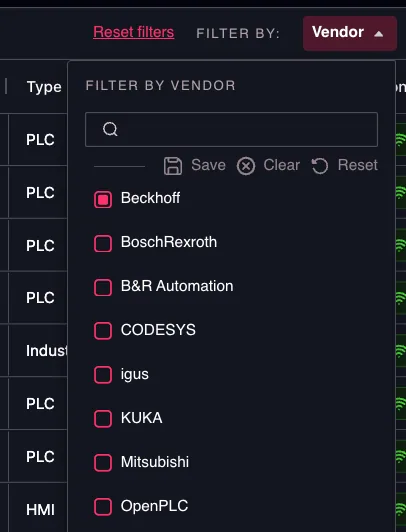
Spara visas så snart ditt urval skiljer sig
från det aktuella standardvärdet.
Om du får ändra företagsinställningar öppnar Spara en kort meny i stället för att spara direkt:
- Ange aktuellt som mitt standardvärde — lagrar det endast för ditt konto.
- Ange aktuellt som företagsstandard — lagrar det för alla i företaget.
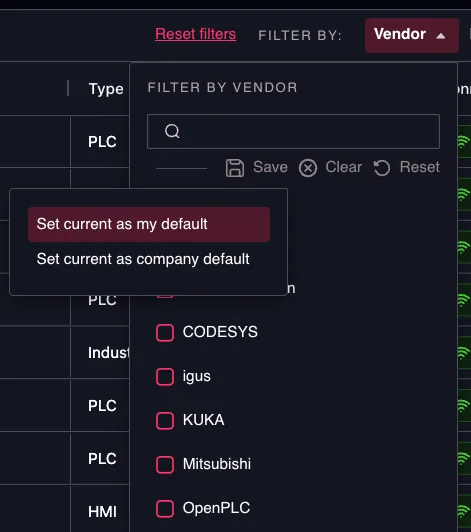
Med behörighet att ändra företagsinställningar
väljer du vilken nivå som ska skrivas.
Alla andra får helt enkelt det personliga standardvärdet sparat vid klick. I båda fallen visas en kort bekräftelse medan inställningen lagras, och listan du tittar på visar redan det urval du just sparade — ingenting laddas om.
Spara ”visa allt” som standardvärde
Vissa listor levereras med ett baslinjefilter — till exempel att arkiverade poster döljs. Om du rensar filtret helt och sedan sparar lagras inget filter som ditt standardvärde, så att listan öppnas och visar allt. Detta är ett verkligt sparat värde, inte avsaknaden av ett: det åsidosätter plattformsbaslinjen precis som alla andra standardvärden.
Visa och ta bort ett standardvärde
När ett sparat standardvärde gäller anger filtrets nederkant vilken nivå det kommer från:
- Använder personligt standardfilter
- Använder företagets standardfilter
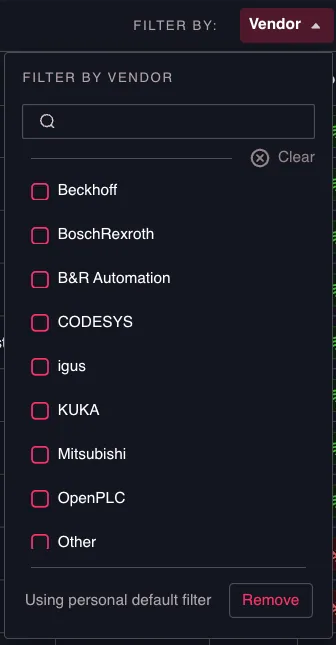
Varje filter anger vilken nivå
dess standardvärde kommer från.
Ta bort intill den raden raderar standardvärdet. Vad du faller tillbaka på beror på vilken nivå du tar bort:
| Du tar bort | Filtret faller då tillbaka på |
|---|---|
| Ditt personliga standardvärde | Företagsstandarden, om det finns en — annars plattformsbaslinjen |
| Företagsstandarden | Plattformsbaslinjen |
Om både ett personligt standardvärde och en företagsstandard finns och du kan ändra företagsinställningar öppnar Ta bort en meny där du kan välja vilket som ska raderas.
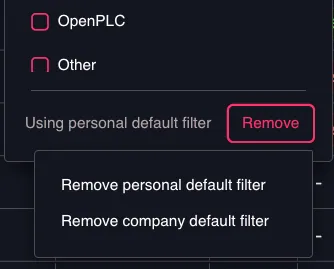
När båda nivåerna är inställda väljer du vilket
standardvärde som ska tas bort.
Ett personligt standardvärde har alltid företräde framför företagsstandarden. Om din administratör ställer in en företagsstandard och listan inte ändras för dig har du redan ett personligt standardvärde för det filtret — ta bort det för att följa företagsinställningen.
Återställ, Rensa och Spara
Tre åtgärder ligger i samma rad inuti ett filter, och de gör olika saker:
| Åtgärd | Effekt |
|---|---|
| Rensa | Avmarkerar allt i det här filtret, endast för det här besöket |
| Återställ | Återställer det här filtret till dess aktuella standardvärde, endast för det här besöket |
| Spara | Gör ditt aktuella urval till standardvärde från och med nu |
Återställ filter ovanför tabellen gör samma sak som Återställ, för alla filter på sidan samtidigt. Ingen av dessa åtgärder ändrar ett sparat standardvärde utom Spara.
Vad som kan sparas som standardvärde
Standardfilter omfattar rullgardinsfiltren ovanför en lista — status, typ, grupp, tagg, användare och så vidare.
De omfattar avsiktligt inte:
- fritextsökning
- kolumnsortering
- tidsintervallväljare
- rader per sida
- tabell- och vyväxlare
Filter för grupp, tagg och användare
Filtren grupp, tagg och användare kan sparas som personligt standardvärde, men inte som företagsstandard. Deras alternativ beror på vad varje användare får se, så ett enda företagsövergripande värde skulle betyda olika saker — eller ingenting alls — för olika kollegor. I dessa filter visas företagsalternativet men går inte att välja, med noteringen Inte tillgängligt för behörighetsbegränsade filter.
Var standardfilter är tillgängliga
Överallt där SDA visar en filtrerad tabell, inklusive:
- Enheter och deras jobbflikar — säkerhetskopior, distributioner, återställningar
- Projekt, projektversioner, bibliotek och länkade versioner
- Dokument
- Pipelines och deras jobb
- SDA Gateways
- Integrationer och Anpassade fält
- Licenser och Arbetsstationer
- Vaults
- Sårbarheter i Security Hub
- Inspelningar och sessionshistorik för webbläsarbaserad engineering
- Användare, Roller och Granskningsloggar
Se även
- Grupper och taggar
- Allmänna inställningar — ställa in ett företagsövergripande standardvärde