Cliente de Sincronização Local
Visão geral
O Sync Client é uma aplicação de desktop que mantém os projetos do SDA Console disponíveis num computador local ou numa partilha de rede. É executado com um serviço em segundo plano e disponibiliza uma janela para selecionar projetos, sincronizar versões, efetuar o check-out de projetos para edição e o check-in das alterações.
O fluxo de trabalho da aplicação é idêntico no Windows e no Linux. São fornecidas instruções específicas de cada plataforma para a instalação e remoção; as restantes capturas de ecrã mostram a interface comum.
Transferência
Transfira o pacote mais recente para o seu sistema operativo:
Instalar o Sync Client
Windows
-
Localize
sync-client-windows-setup.exeem Transferências, clique com o botão direito do rato e selecione Executar como administrador. É necessário acesso de administrador.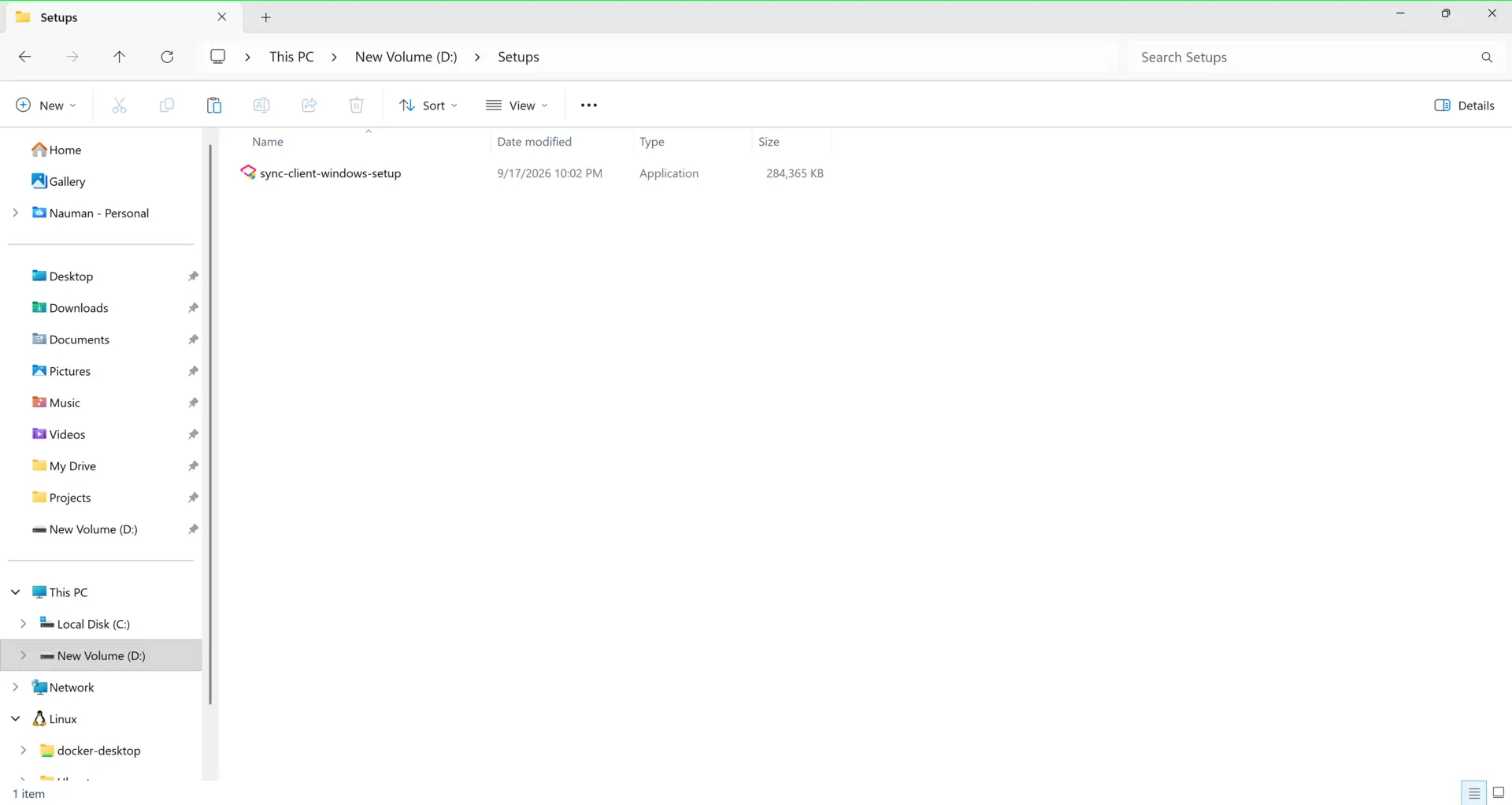
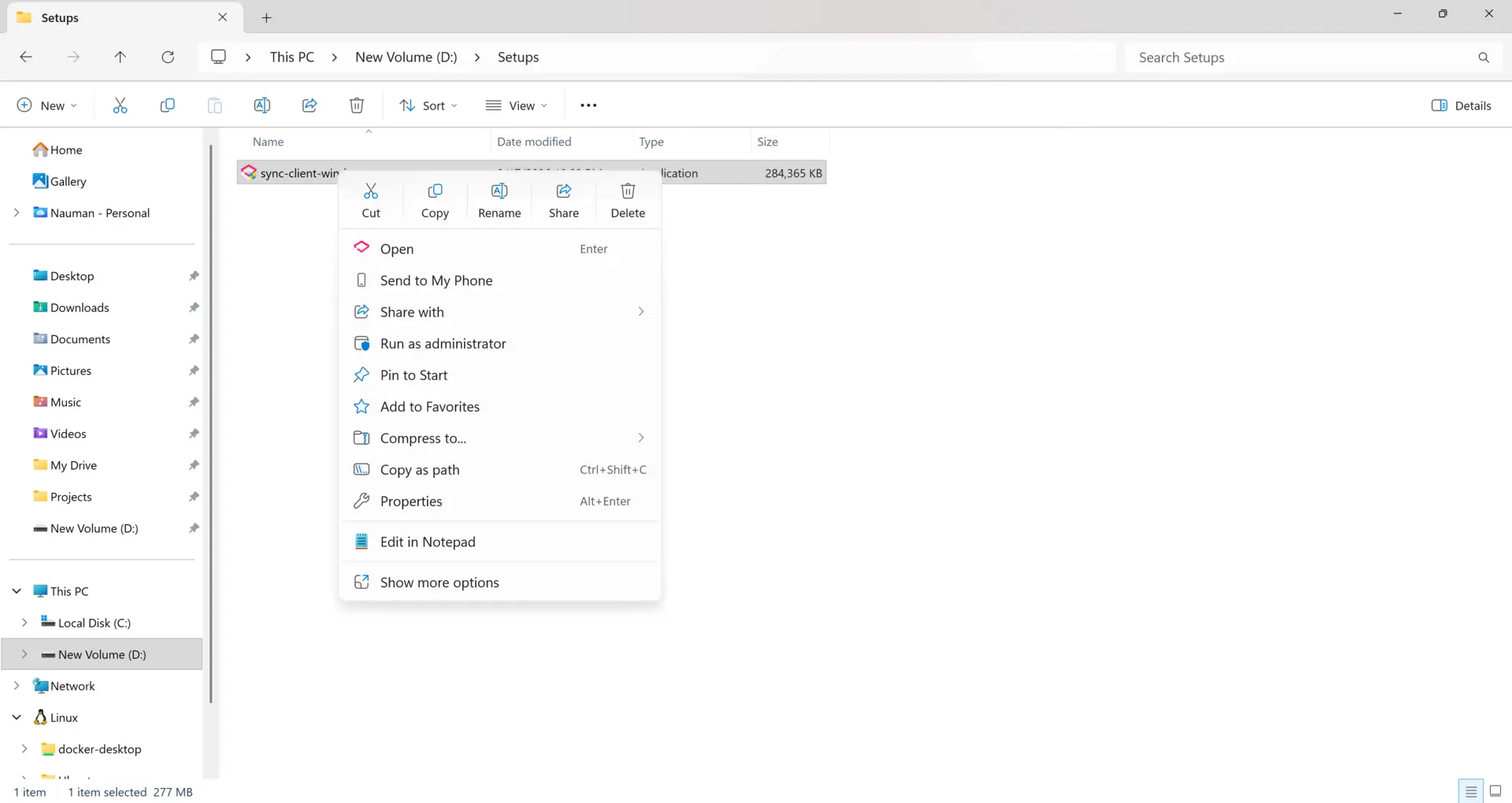
-
Continue a partir do ecrã de boas-vindas.
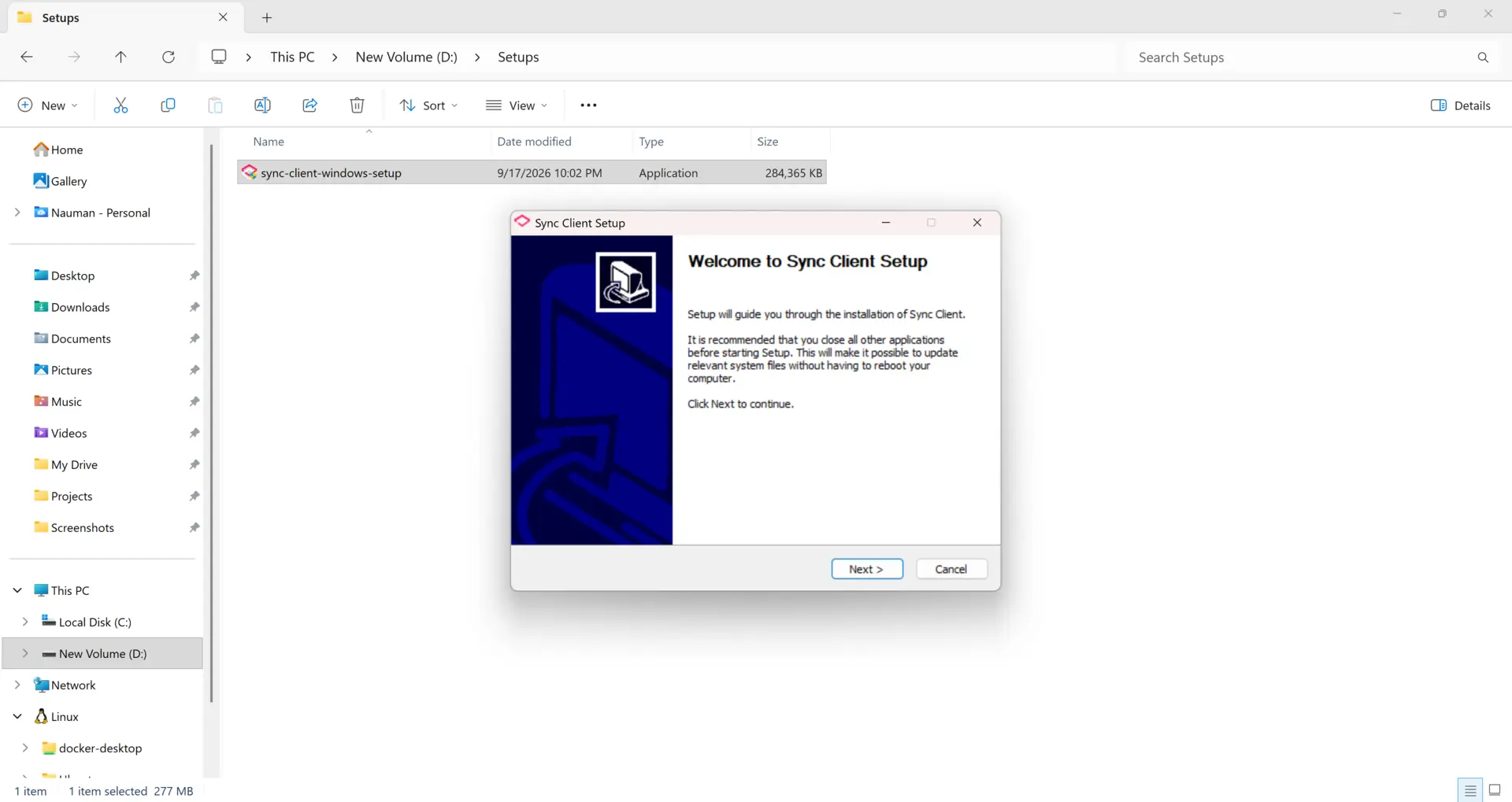
-
Escolha a pasta de instalação. Recomenda-se a localização predefinida.
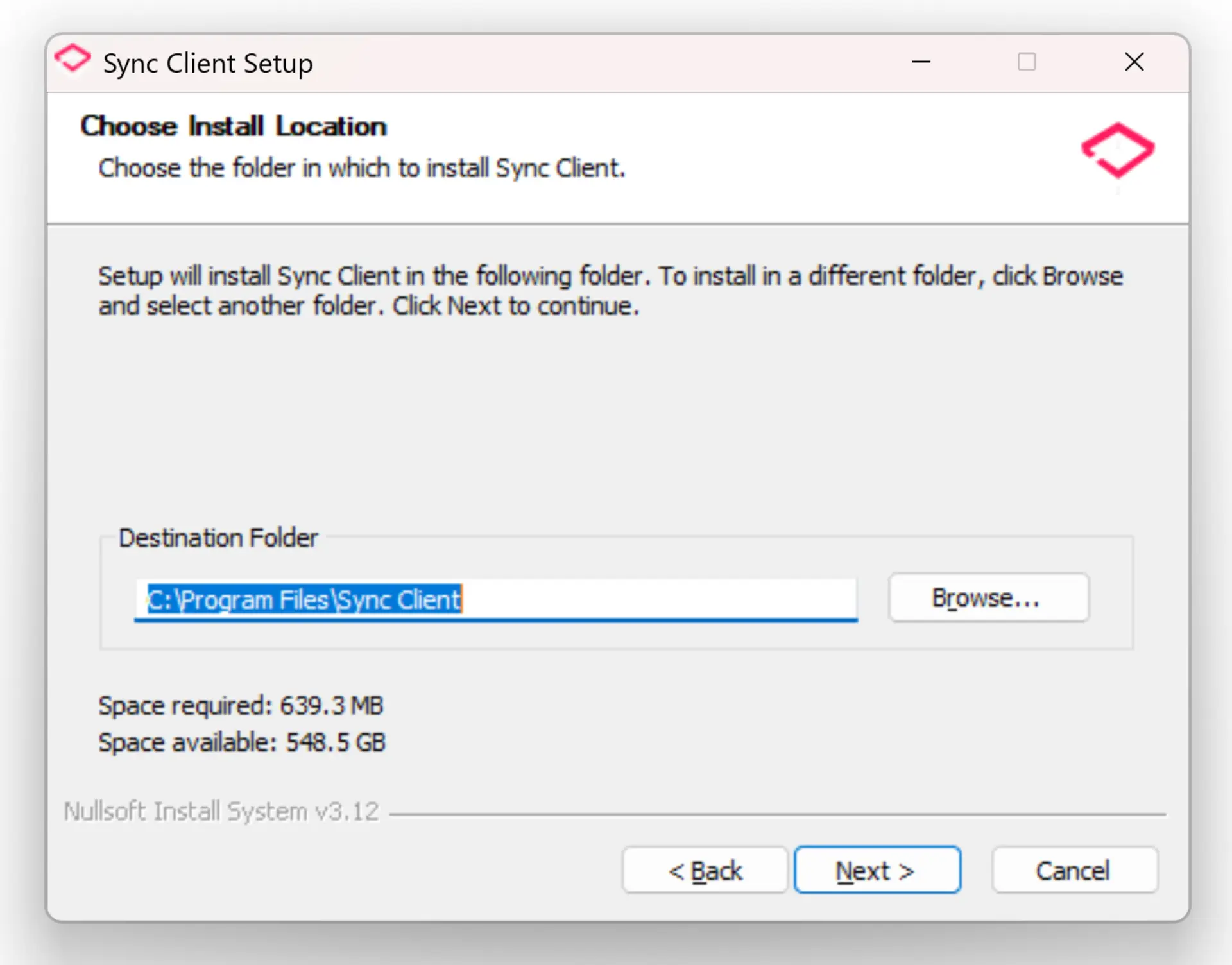
-
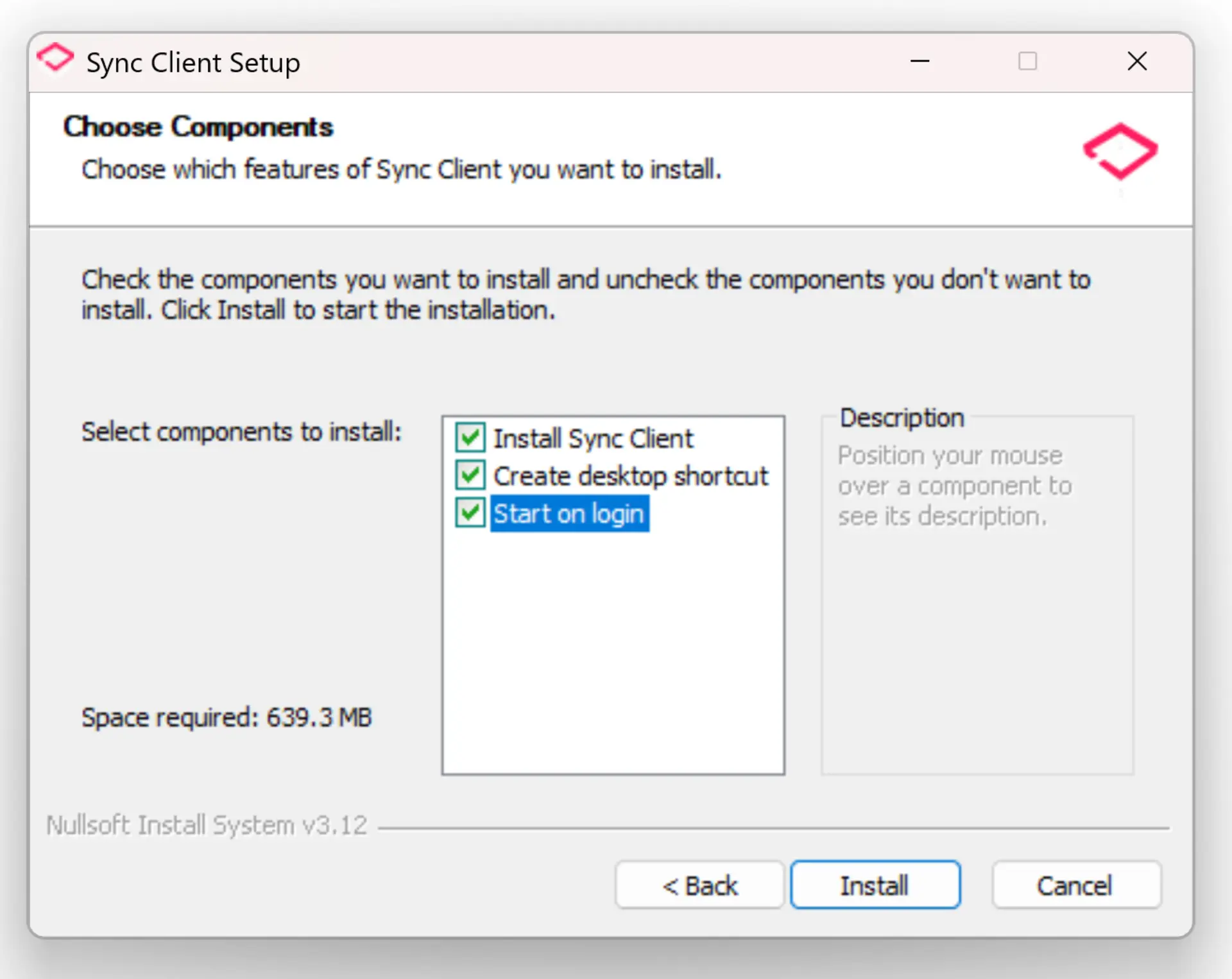
Selecione os componentes disponíveis, incluindo o atalho no ambiente de trabalho e o arranque automático.
-
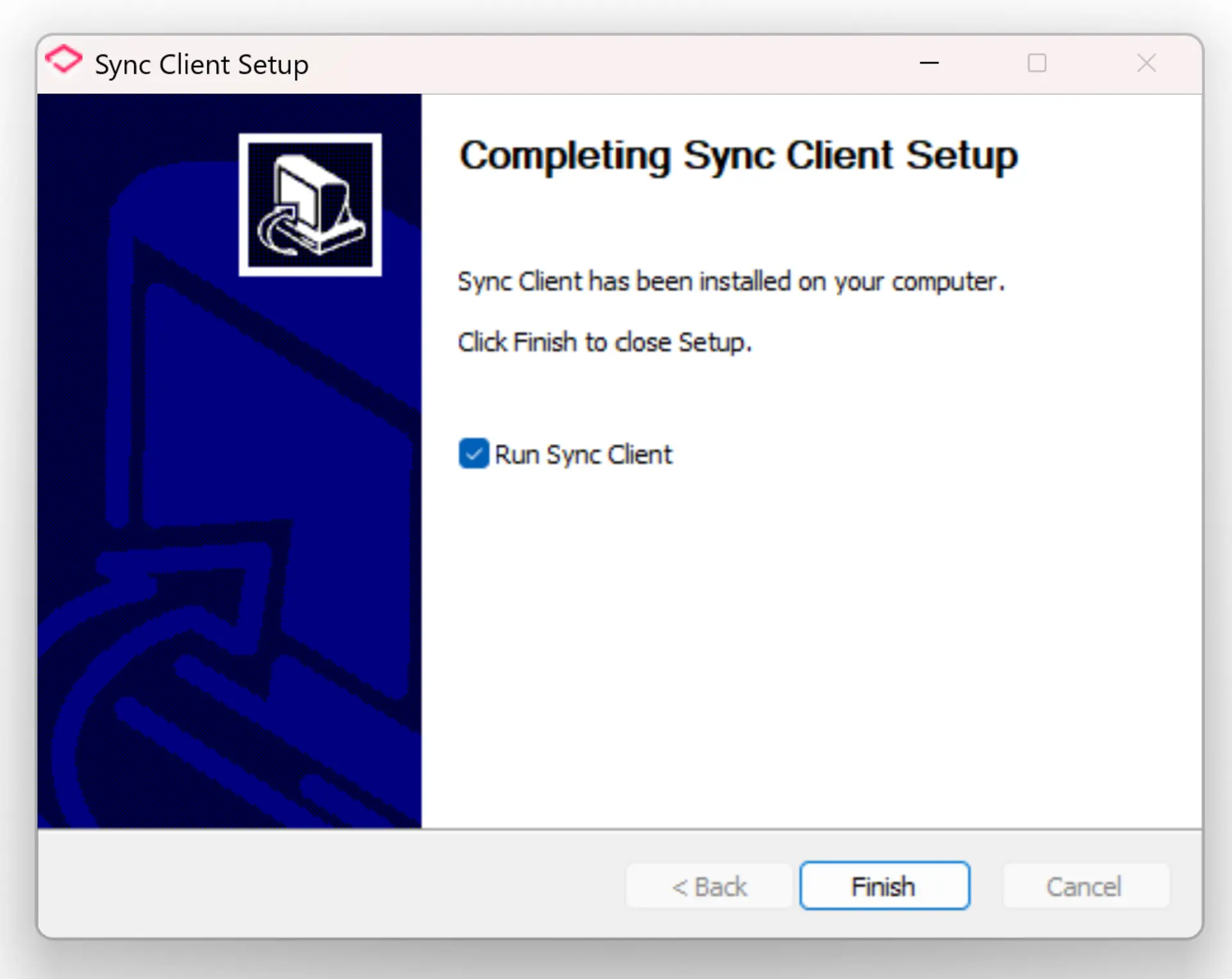
Mantenha Run Sync Client selecionado e escolha Finish.
Linux
-
Transfira
sync-client-linux.tar.bz2e extraia o ficheiro:tar -xjvf sync-client-linux.tar.bz2 -
Abra um terminal no diretório extraído:
cd sync-client-linux -
Execute o instalador com privilégios de administrador:
sudo ./install.sh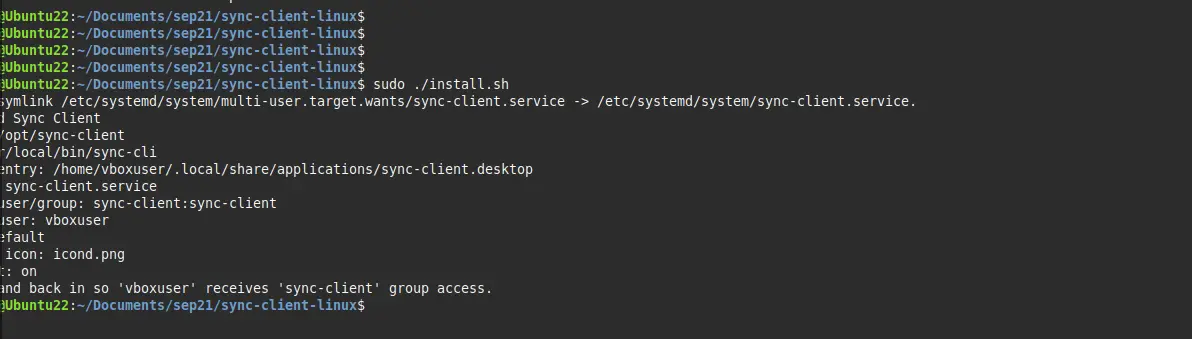
-
Confirme que o terminal apresenta Installed Sync Client e lista o pacote instalado, a CLI, a entrada no ambiente de trabalho, o serviço e o utilizador do serviço. O Sync Client abre automaticamente quando a instalação termina.
-
Termine a sessão no ambiente de trabalho Linux e inicie sessão novamente antes de utilizar o Sync Client. O instalador adiciona o seu utilizador do ambiente de trabalho ao grupo
sync-client, e a nova associação ao grupo torna-se ativa na nova sessão. -
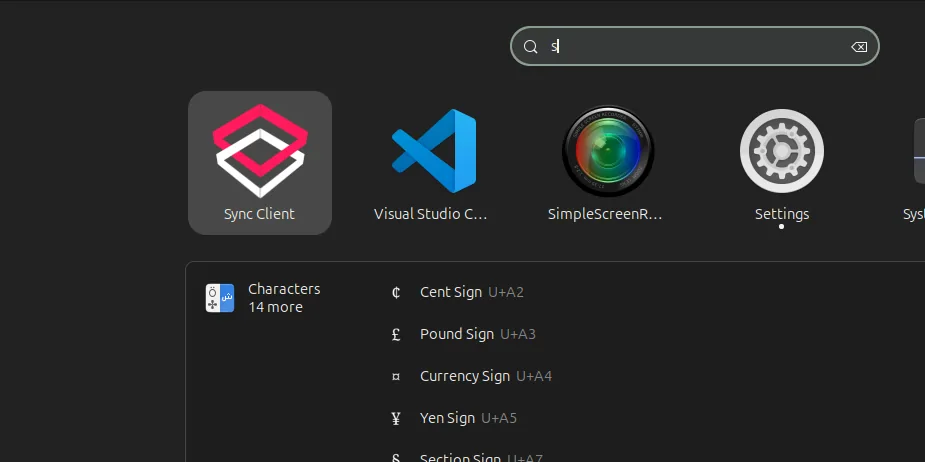
Depois de iniciar sessão novamente, o Sync Client pode ser aberto a partir do lançador de aplicações ou do ícone na área de notificação, caso ainda não esteja em execução.
Configuração inicial
A configuração inicial avança automaticamente pelas seguintes etapas:
Login → Storage → Filters / Policy
As capturas de ecrã seguintes mostram a versão para Windows, mas as mesmas definições e controlos estão disponíveis no Linux.
Iniciar sessão
Introduza o endereço de e-mail e a palavra-passe do SDA Console, confirme o URL da API e selecione Connect.
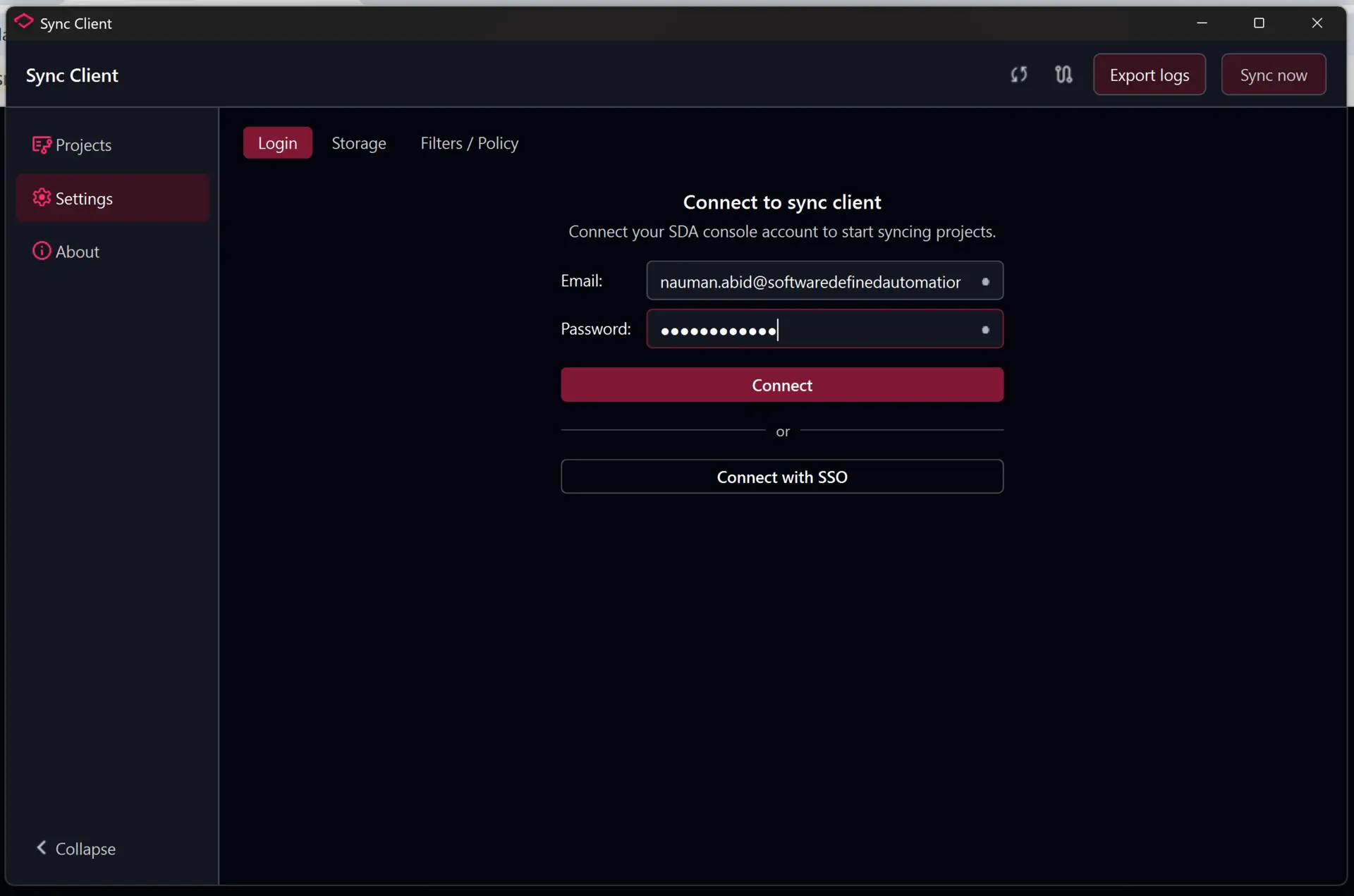
Os ícones junto aos campos indicam se os valores individuais foram verificados. Após uma ligação bem-sucedida, o Sync Client abre automaticamente a etapa Storage.
Autenticação multifator
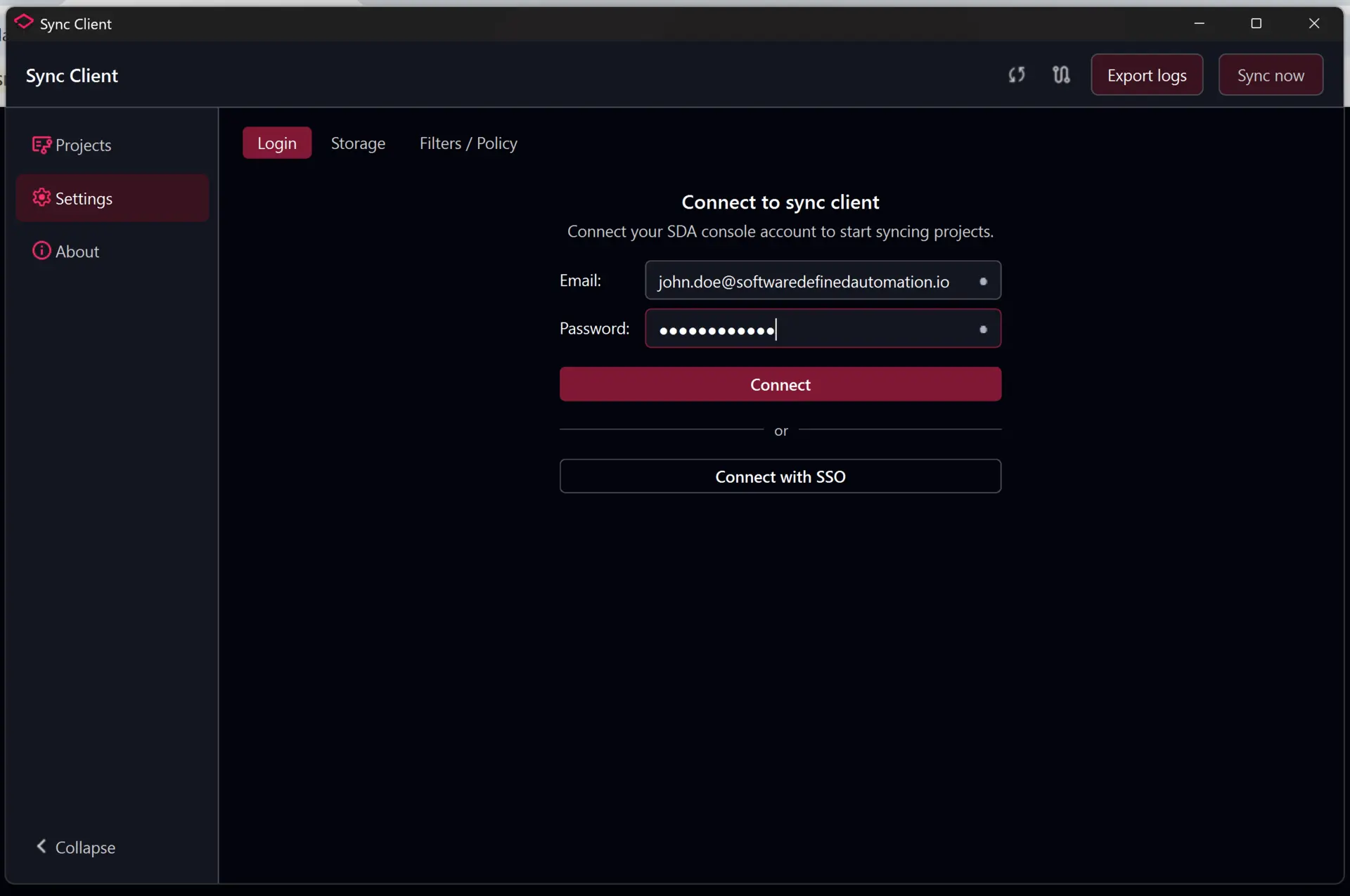
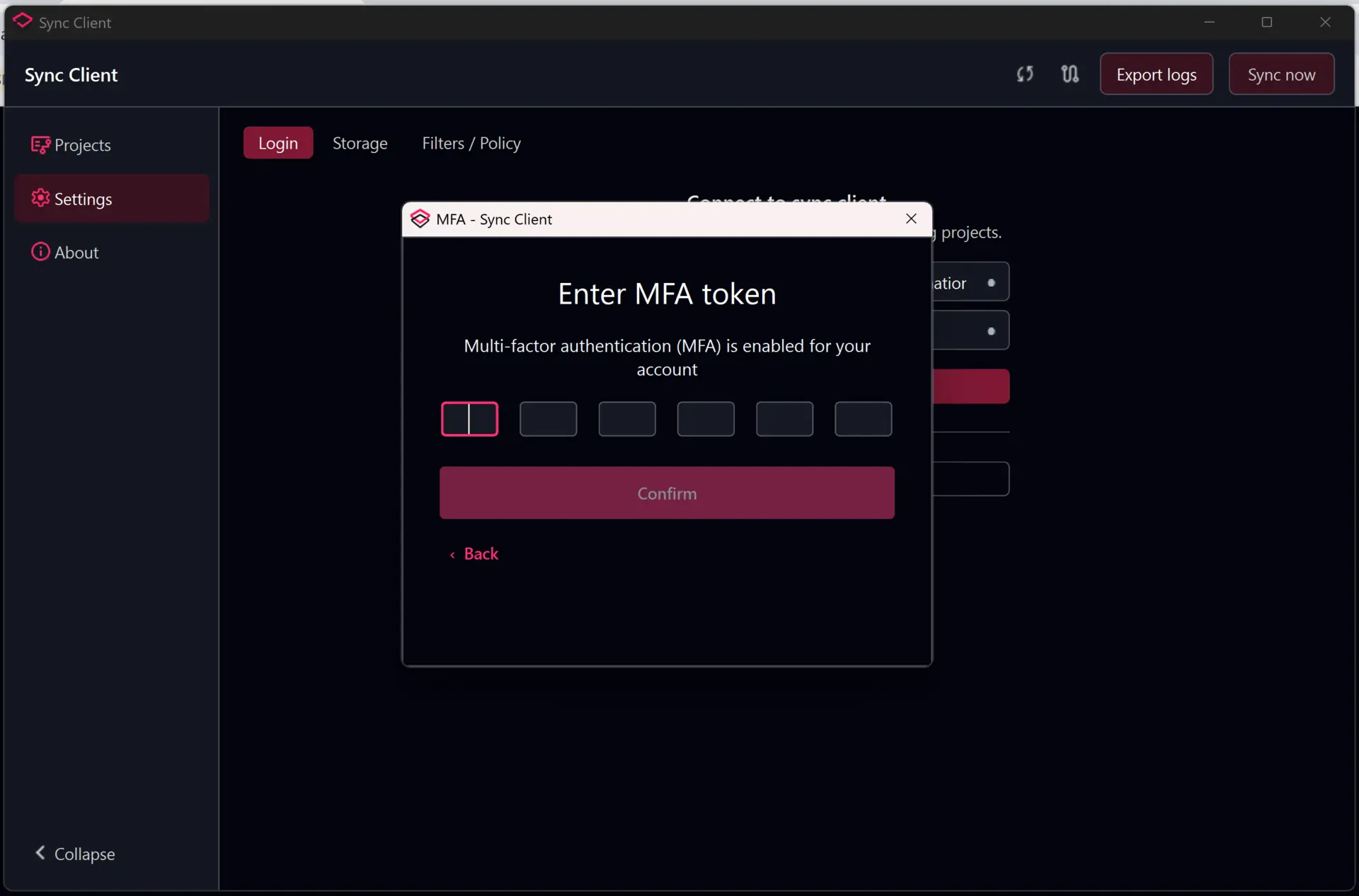
Se a autenticação multifator estiver ativada para a conta, introduza o código de seis dígitos da aplicação de autenticação e selecione Confirm.
Escolher o armazenamento
O Sync Client pode guardar os projetos sincronizados numa pasta local ou numa partilha de rede SMB.
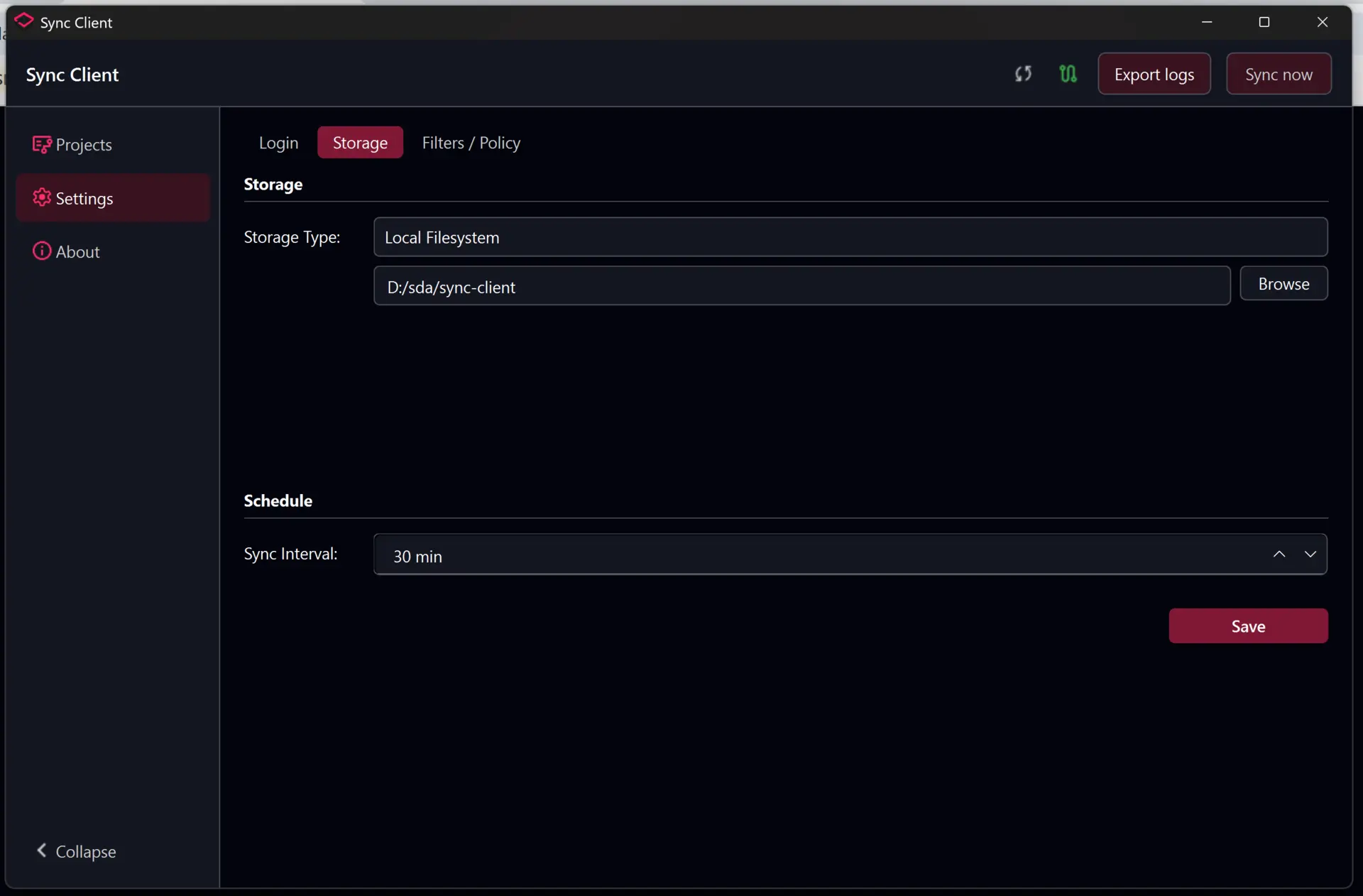
Sistema de ficheiros local
Selecione Local Filesystem, escolha Browse, selecione a pasta de projetos, defina o intervalo de sincronização e selecione Save.
Armazenamento de rede SMB
Selecione Network Location e indique:
- UNC Path: a partilha de rede e uma subpasta opcional, como
\\fileserver\engineering - Domain: o domínio ou grupo de trabalho do Windows, quando necessário
- SMB Username e SMB Password: uma conta com acesso de leitura e escrita
- Sync Interval: a frequência com que o Sync Client verifica atualizações dos projetos
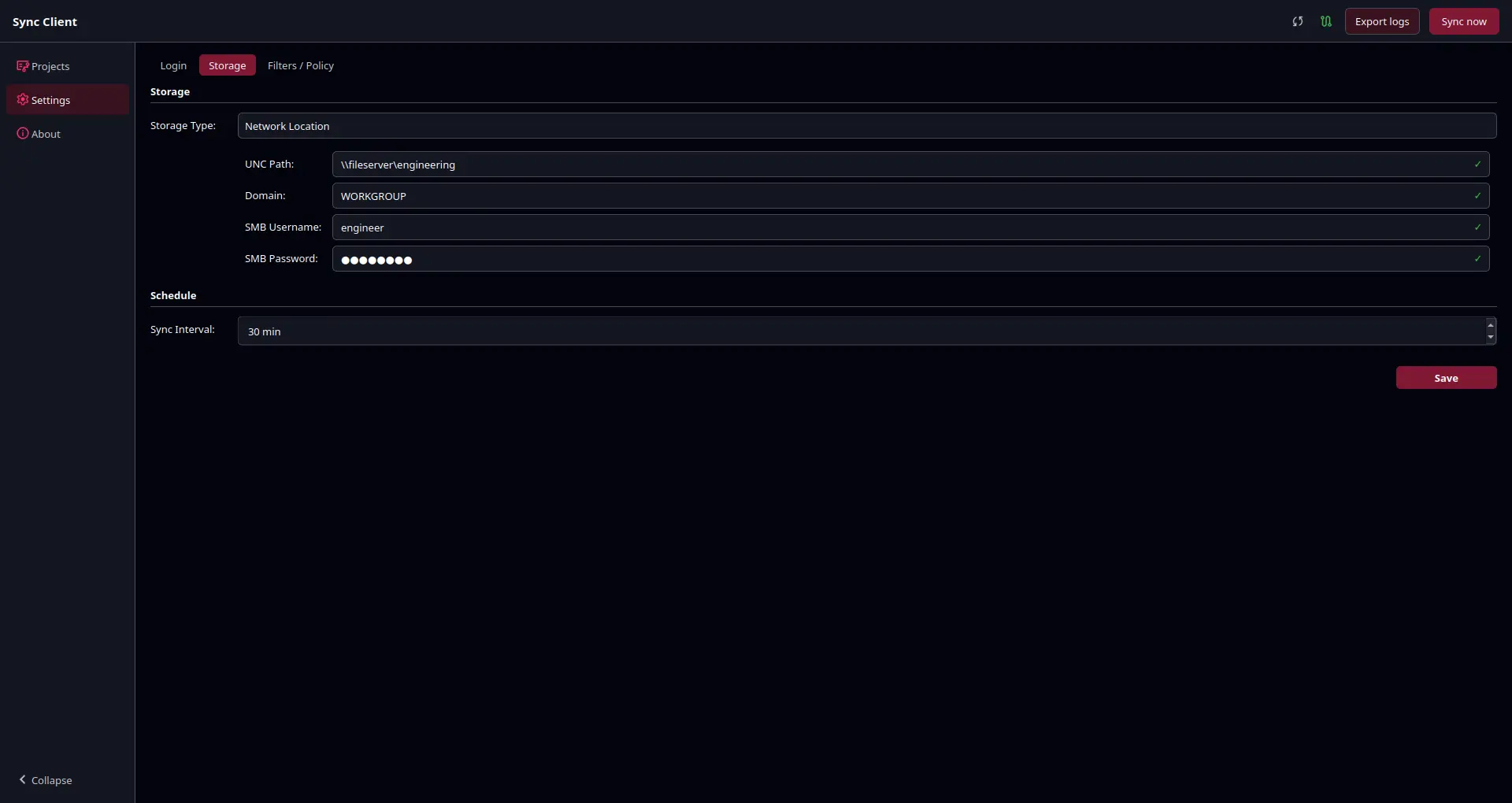
Selecione Save para verificar e aplicar as definições. Depois de guardar a configuração de armazenamento, o Sync Client abre automaticamente Filters / Policy.
Selecionar projetos e versões
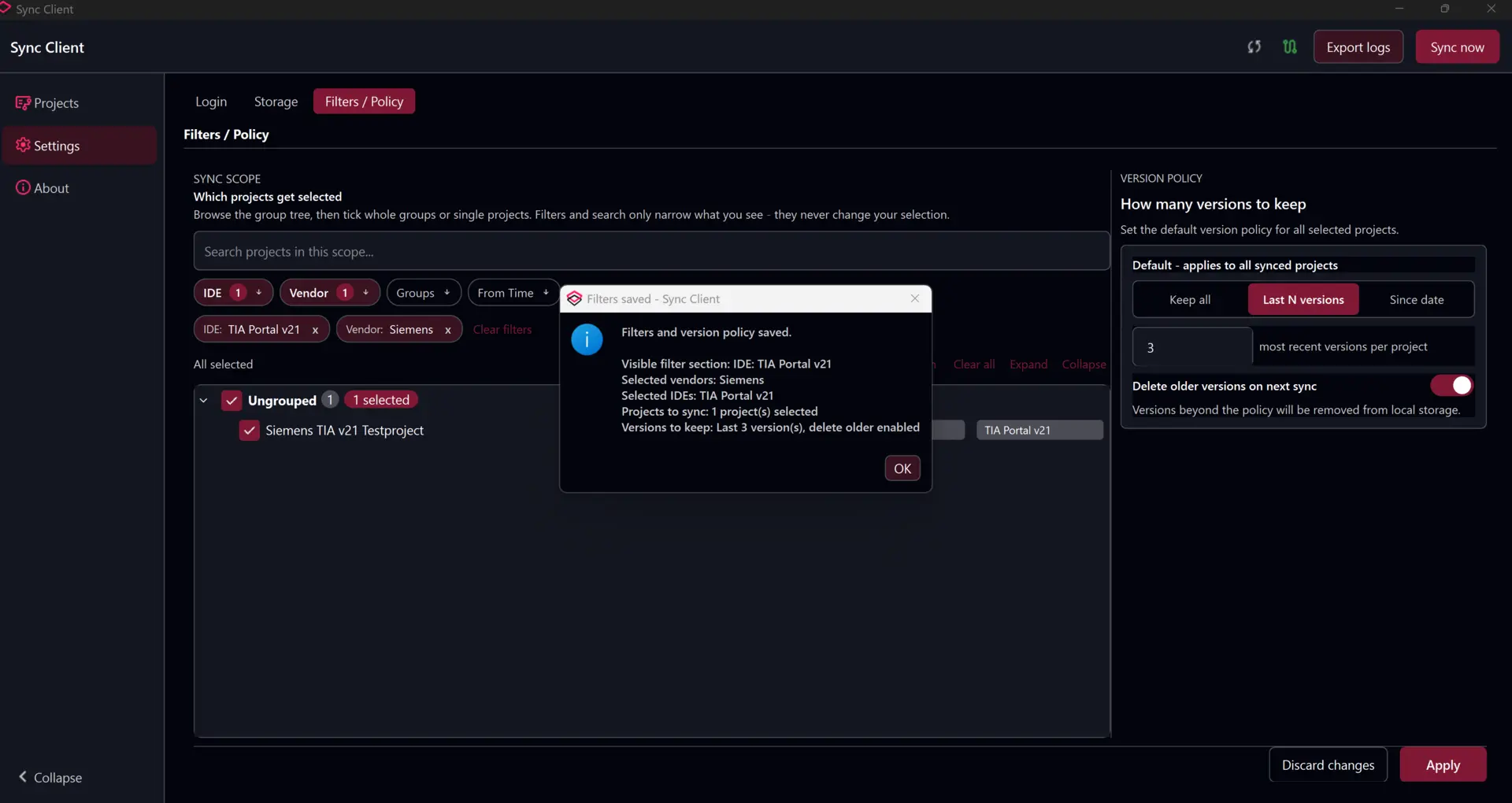
Utilize Filters / Policy para escolher que projetos devem ser sincronizados e quantas versões devem permanecer disponíveis localmente.
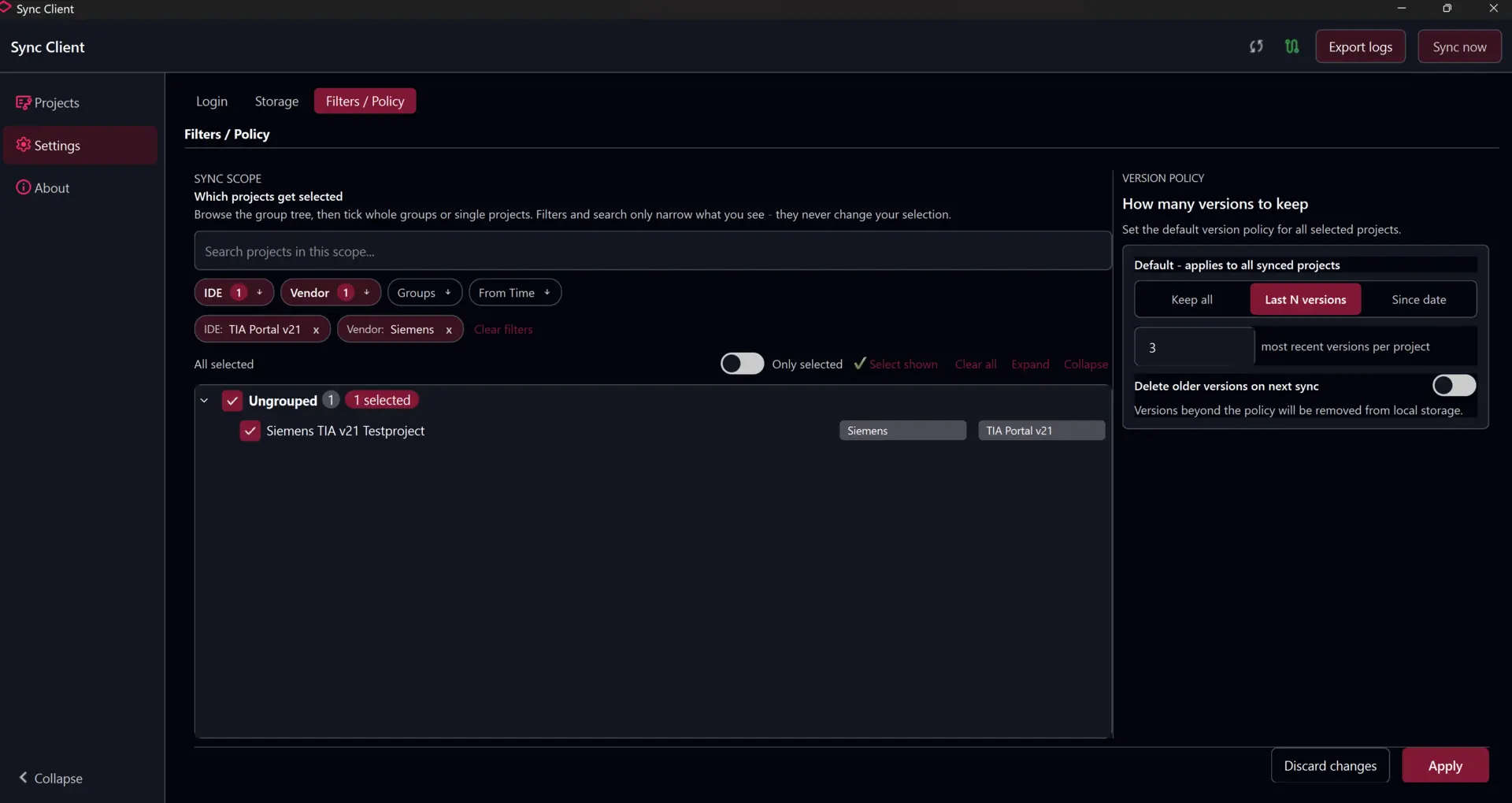
- Utilize IDE, Vendor, Groups e Time Range para restringir a lista de projetos.
- Pesquise a árvore de projetos por nome.
- Expanda grupos e selecione grupos completos ou projetos individuais.
- Remova um filtro ativo selecionando a respetiva etiqueta.
Em Version policy, escolha Last N versions para reter um número fixo de versões recentes.
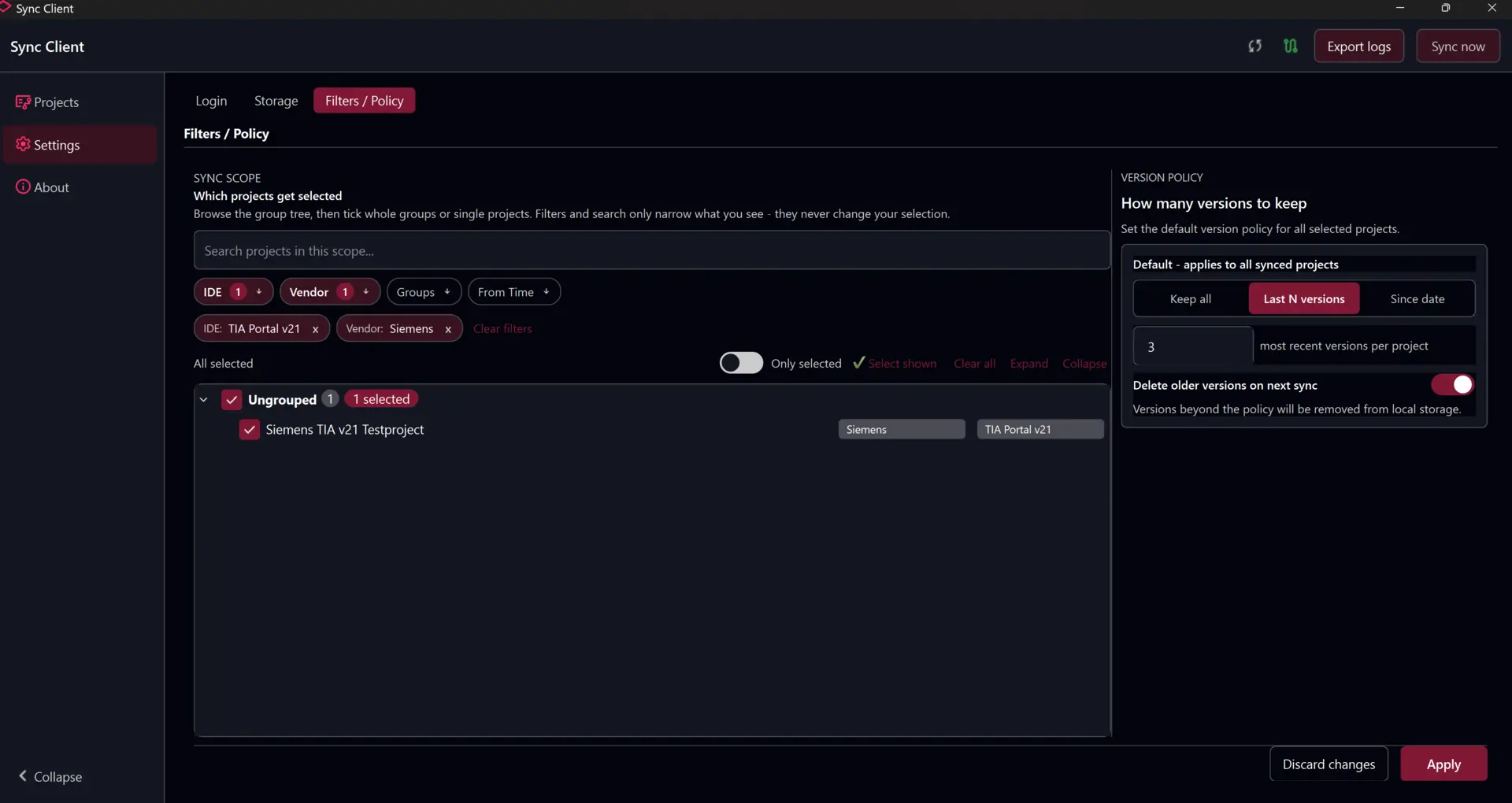
Em alternativa, escolha Since date para reter as versões criadas após uma data selecionada.
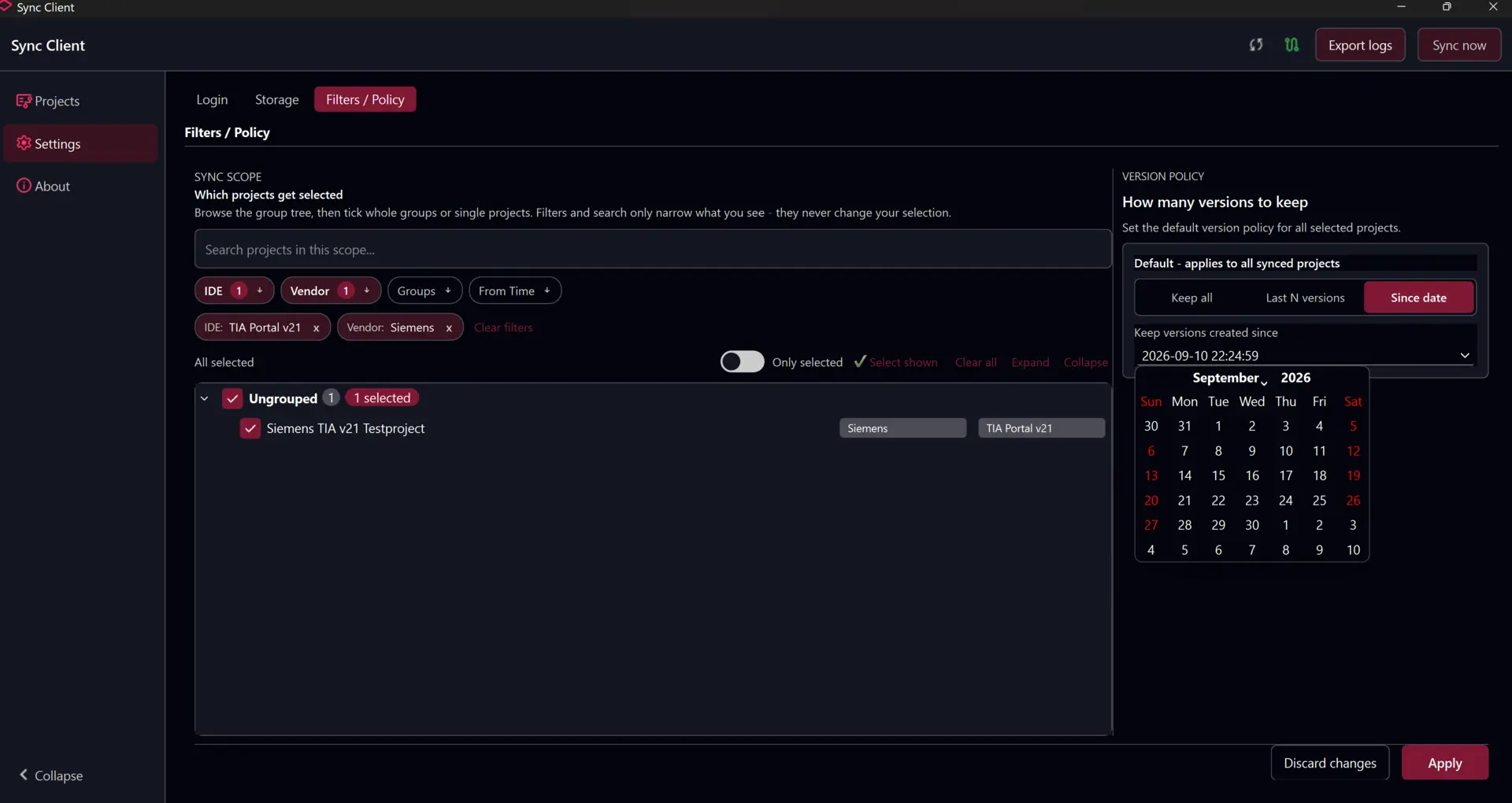
Selecione Apply e reveja a confirmação, que resume os filtros ativos, os projetos selecionados, a regra de retenção e se as versões locais mais antigas serão eliminadas.
Trabalhar com projetos
Localizar e sincronizar um projeto
Abra Projects e utilize a pesquisa, All ou Groups para localizar um projeto. Ao selecionar um projeto são apresentadas as versões disponíveis, as datas e horas, as informações do IDE, os caminhos locais, as mensagens de commit e o estado de sincronização.
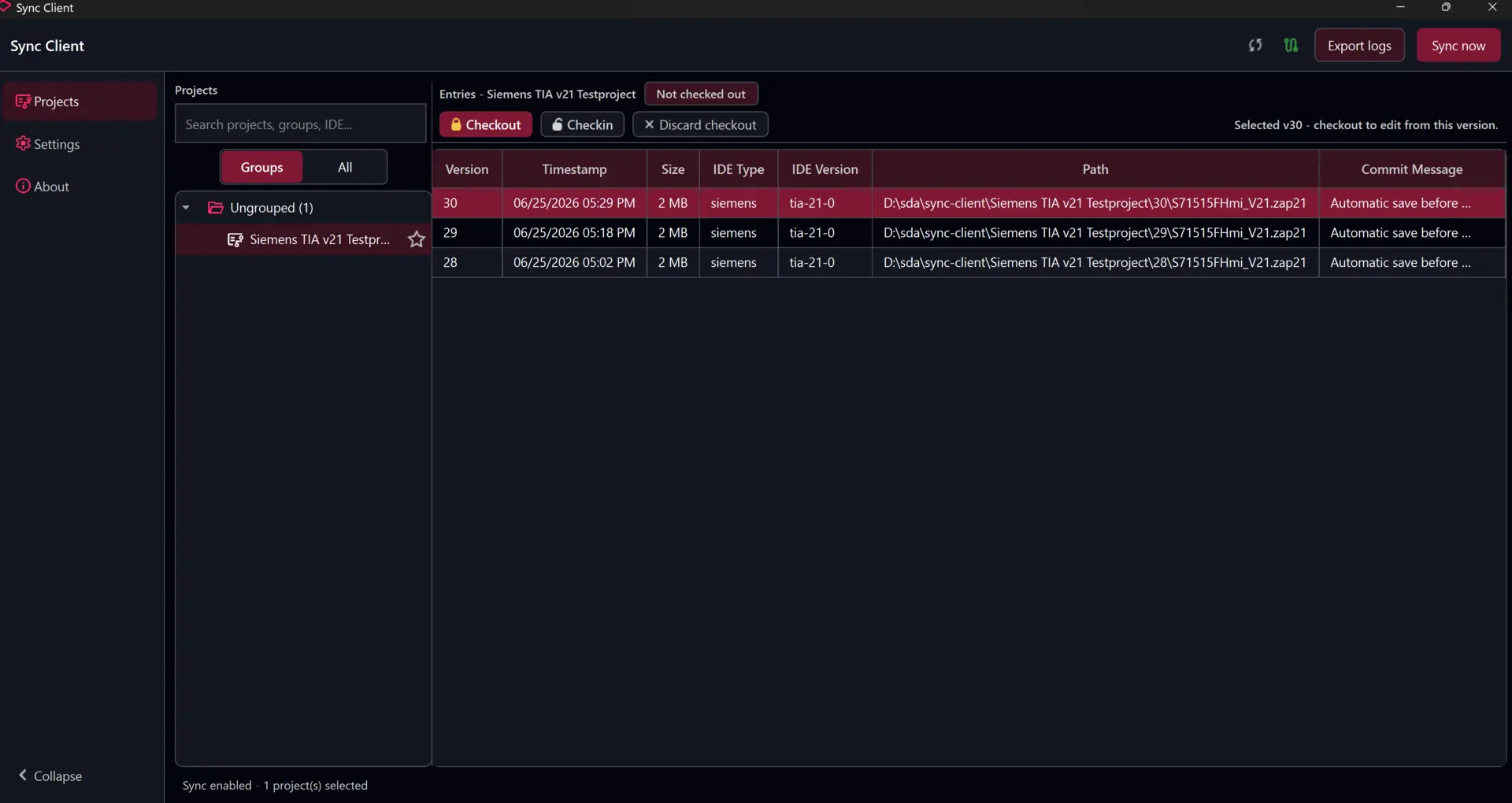
Utilize Sync now para solicitar uma sincronização imediata em vez de aguardar pelo intervalo configurado.
Efetuar o check-out e abrir um projeto
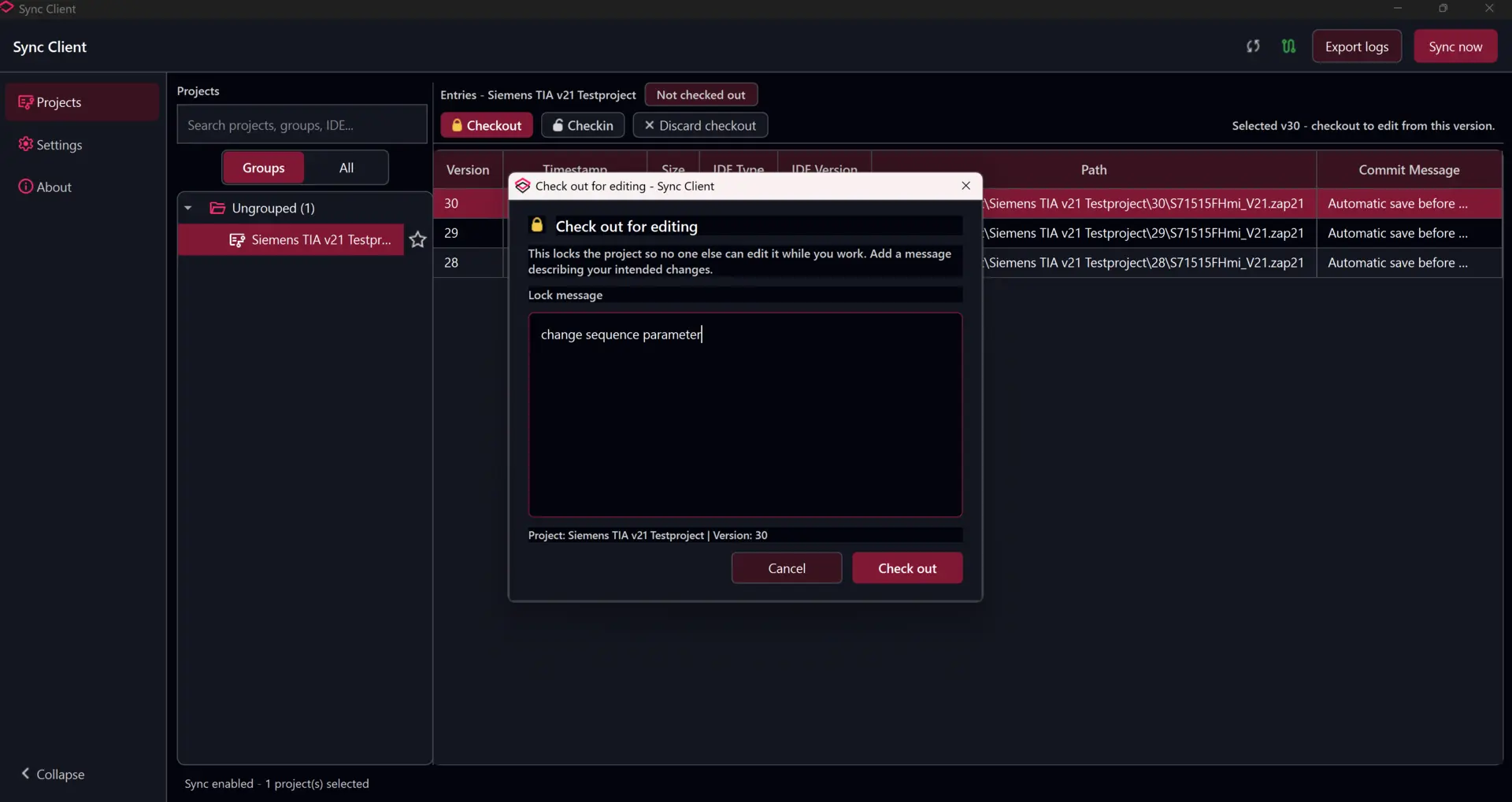
Selecione uma versão do projeto e escolha Checkout. Pode adicionar uma mensagem de bloqueio opcional antes de confirmar.
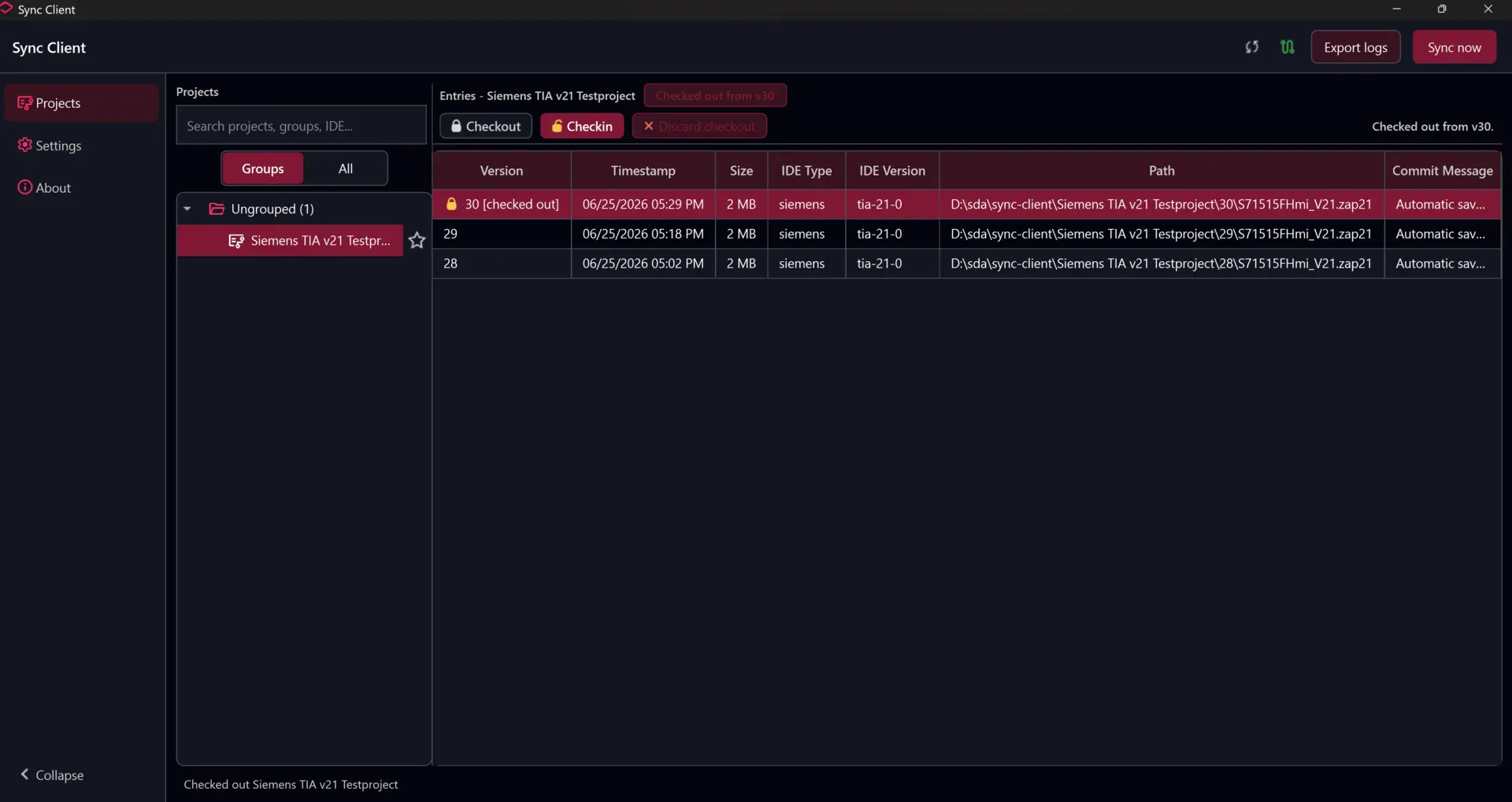
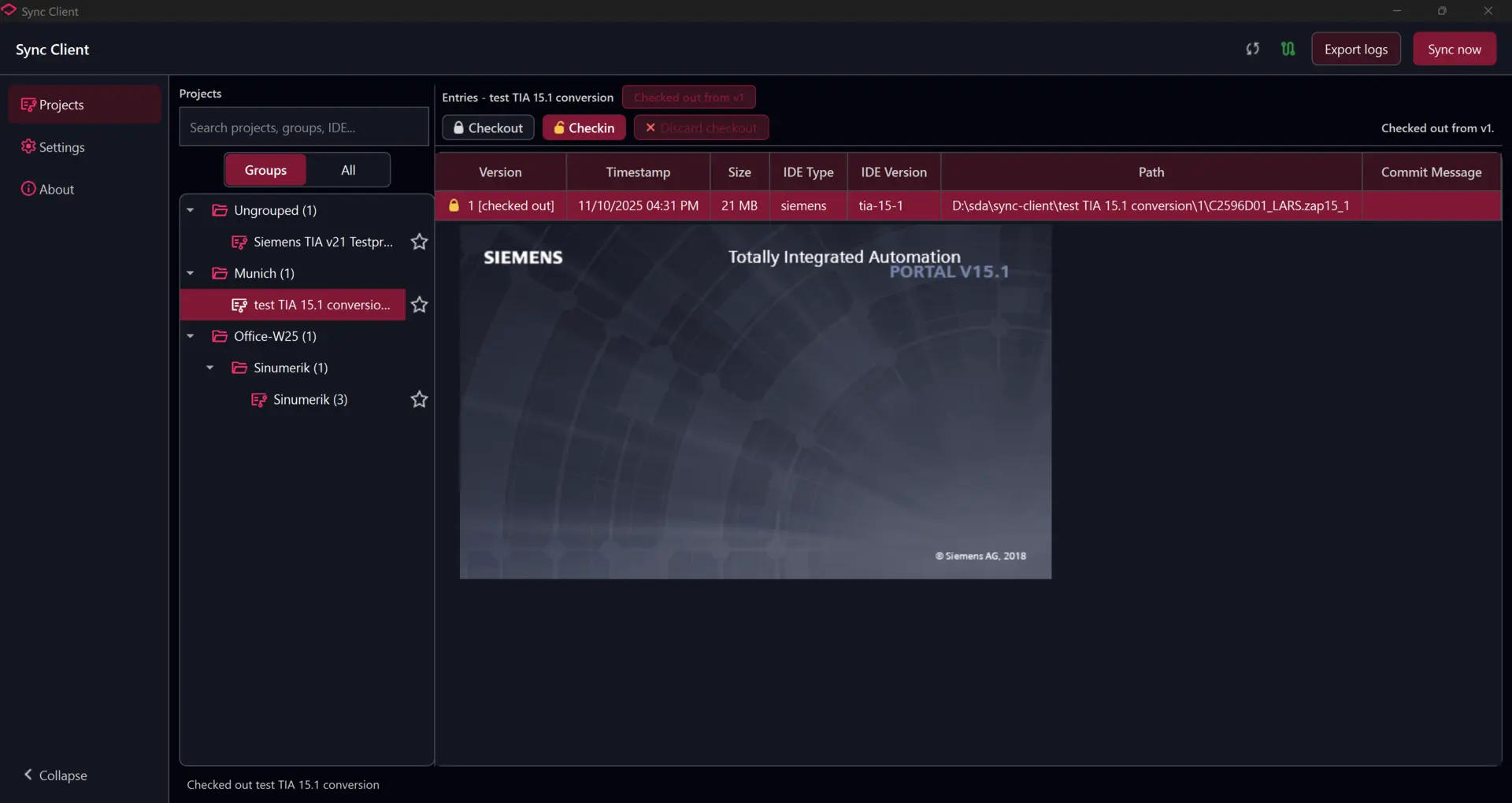
Depois de concluído o check-out, o projeto fica bloqueado para o seu trabalho. A vista do projeto identifica a versão em check-out e ativa Open project, Checkin e Discard checkout.
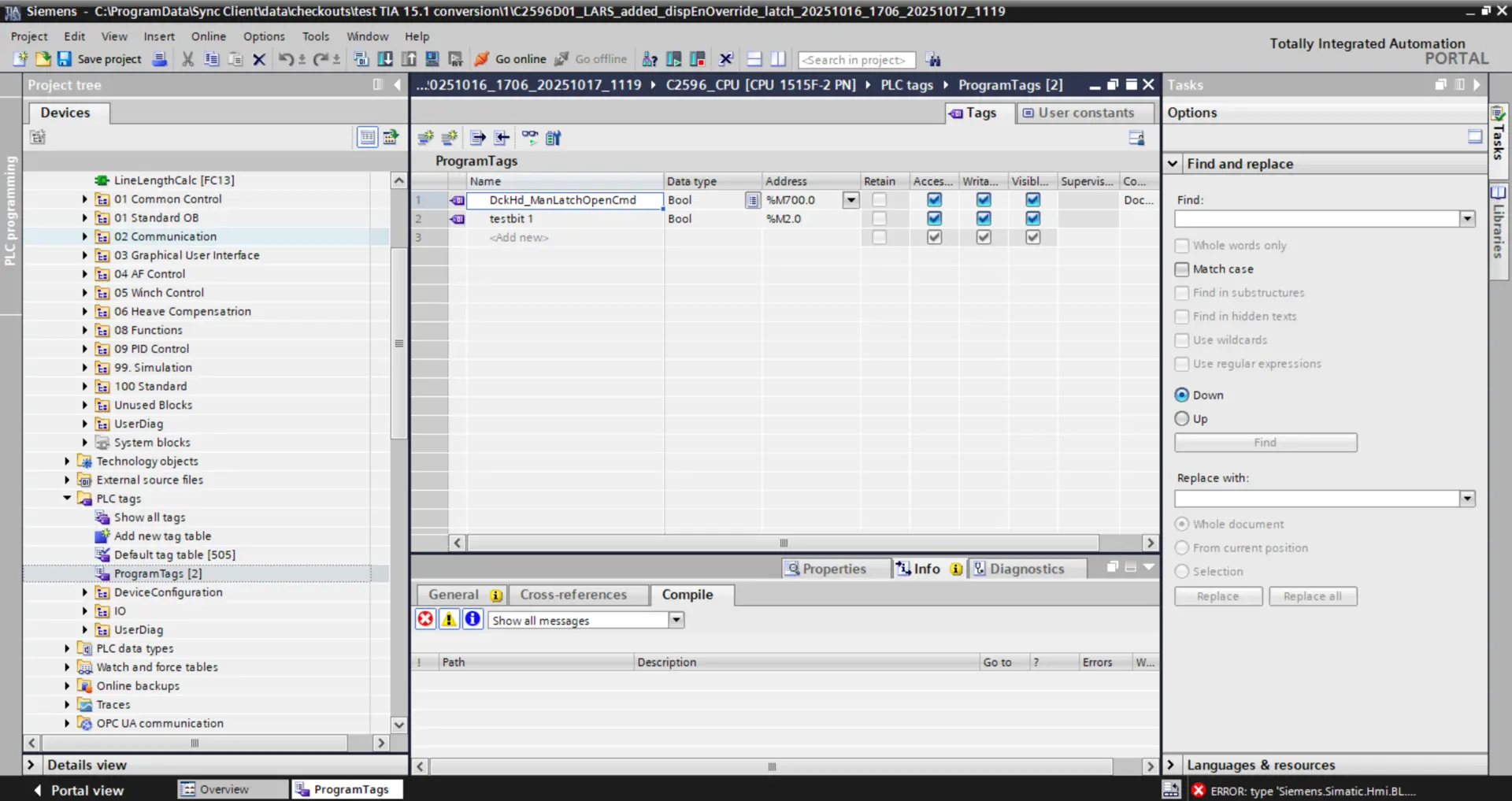
Escolha Open project para abrir o check-out local com a aplicação de engenharia registada para esse tipo de projeto. O IDE correspondente tem de estar instalado no computador.
O Sync Client inicia primeiro a aplicação de engenharia registada e, em seguida, abre o projeto em check-out.
Efetuar o check-in ou descartar alterações
Após a edição, regresse ao Sync Client e escolha Checkin. Introduza uma mensagem que descreva as alterações e confirme.
Antes de efetuar o check-in, feche o IDE de engenharia externo. Um IDE aberto pode deixar ficheiros de bloqueio do projeto no check-out e impedir que o Sync Client prepare o check-in.
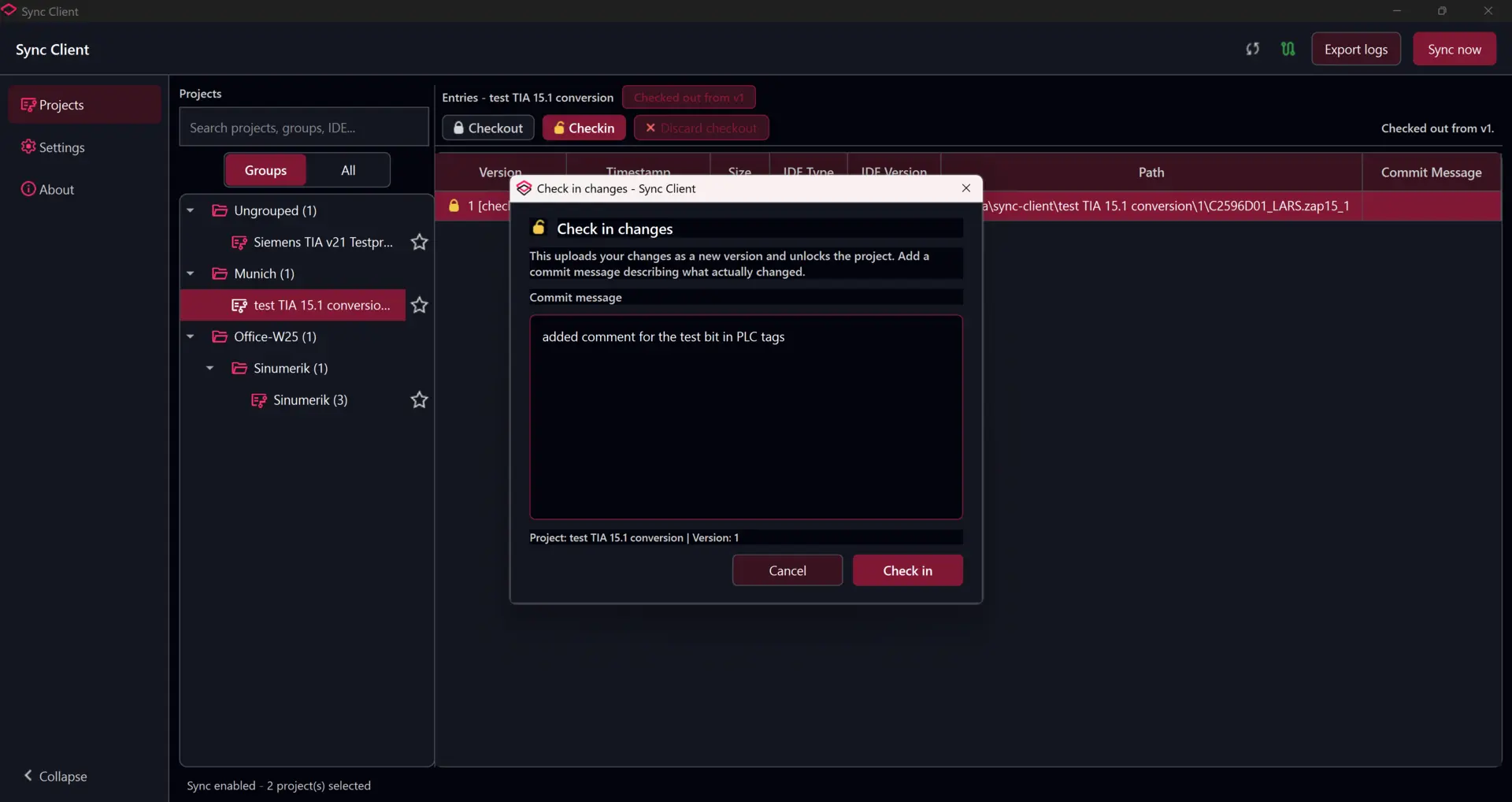
O Sync Client carrega o projeto alterado, adiciona a nova versão ao histórico de versões e liberta o bloqueio do projeto.
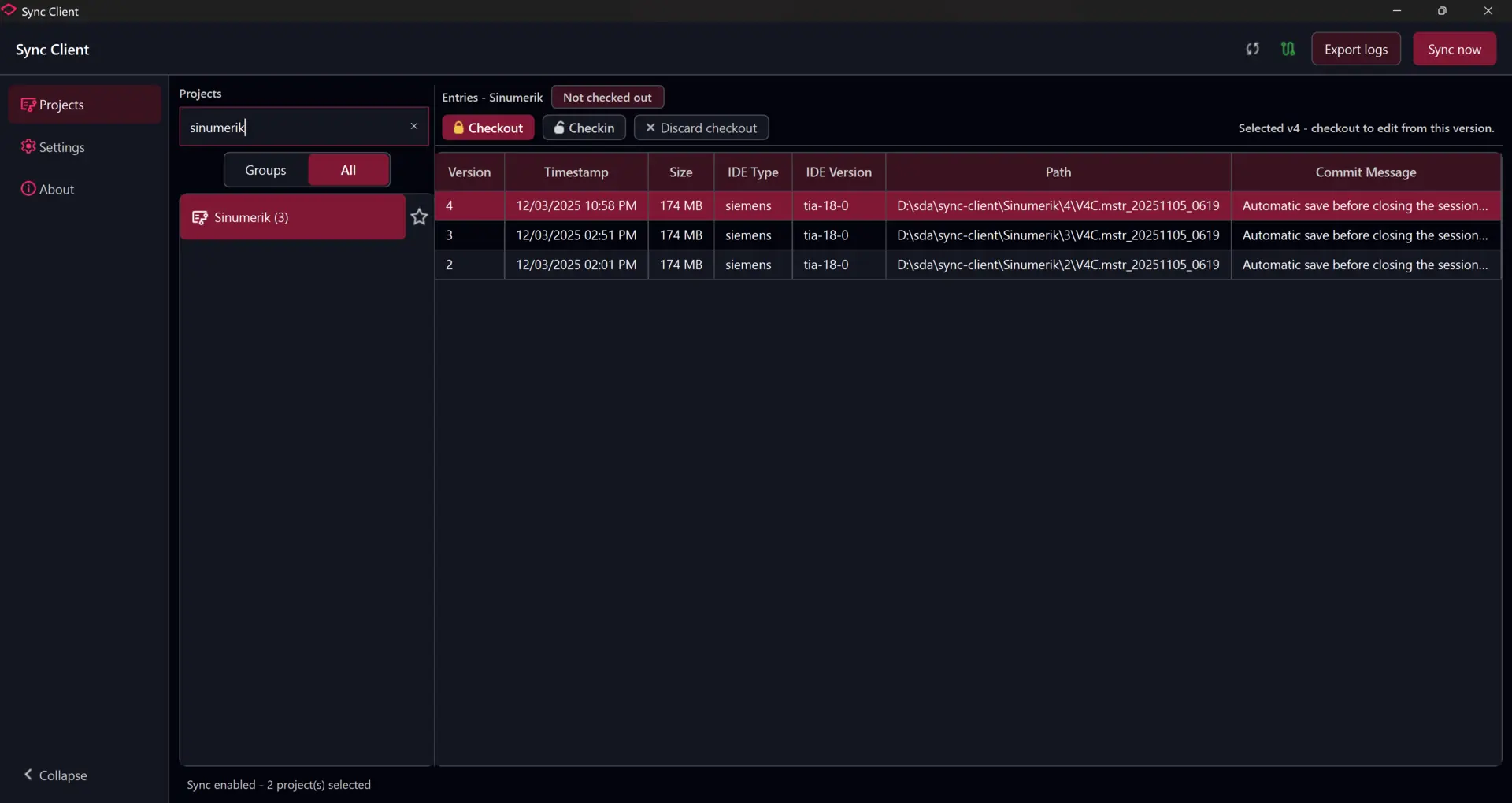
Para abandonar as alterações locais, escolha Discard checkout e confirme.
Projetos favoritos
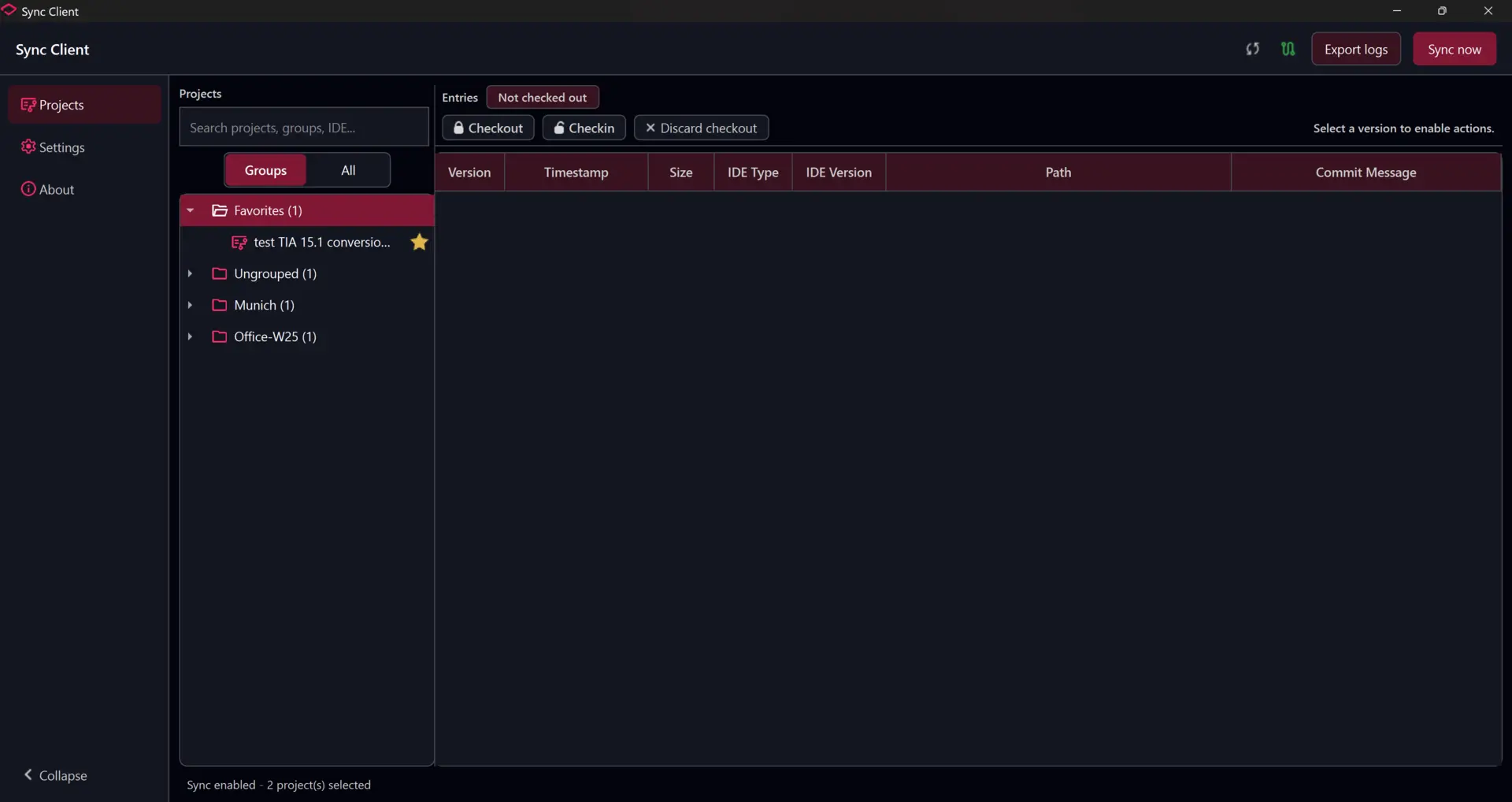
Utilize a estrela junto a um projeto para o adicionar ou remover dos Favorites. As estrelas preenchidas identificam os projetos favoritos e permitem um acesso mais rápido a partir da lista de projetos.
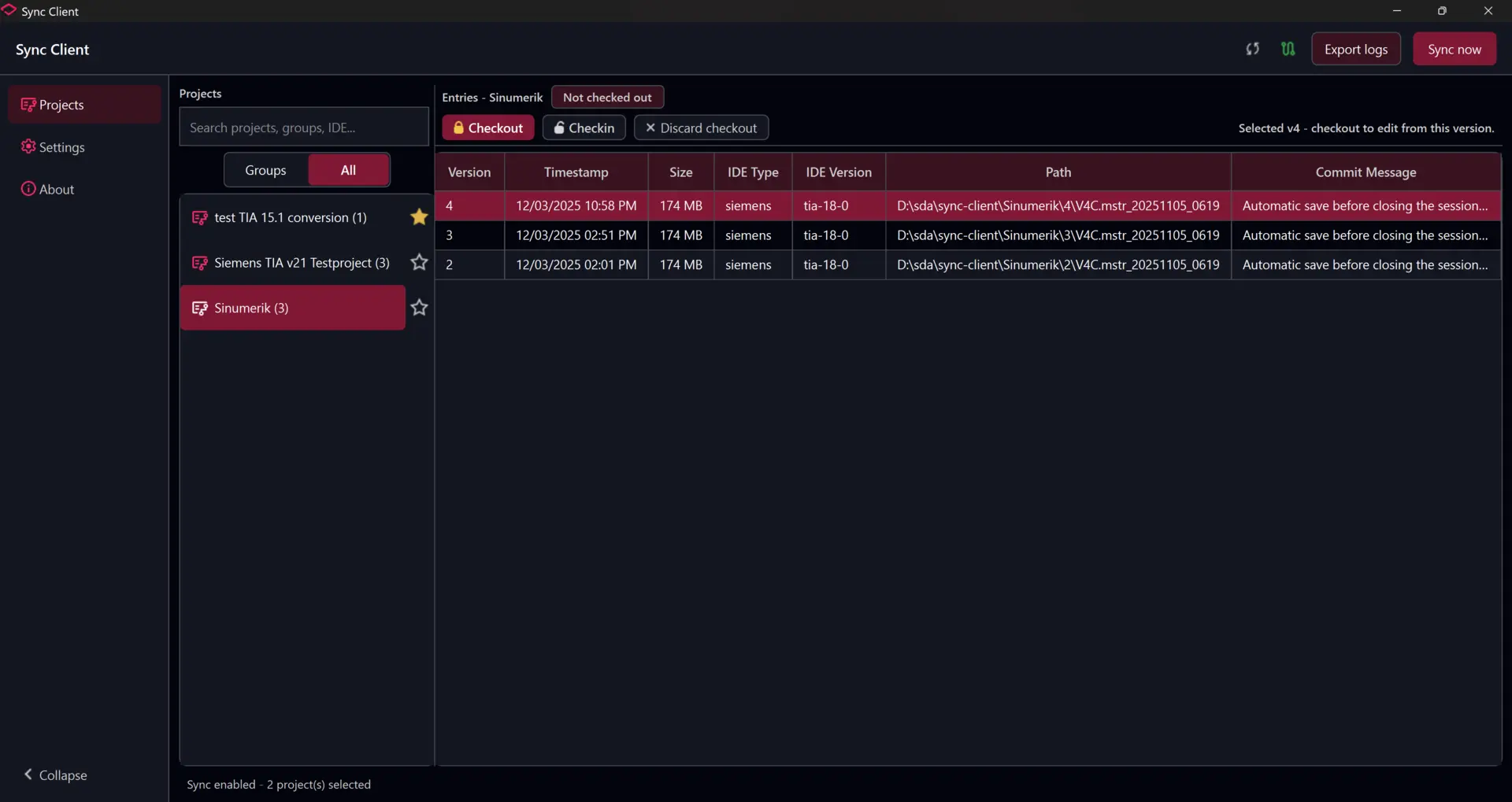
Os marcadores de favoritos permanecem igualmente visíveis na árvore de projetos agrupada.
Ajuda e diagnóstico
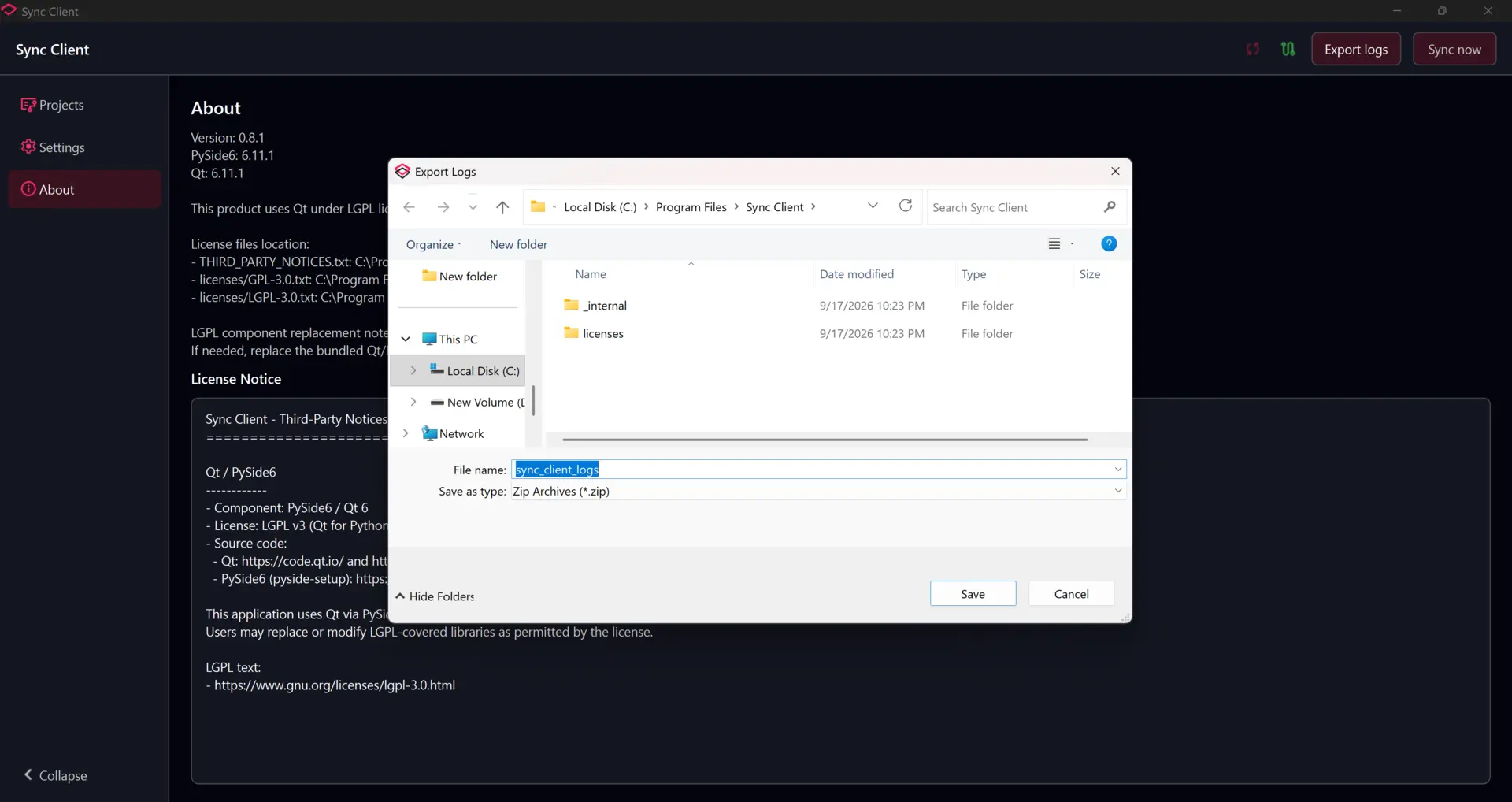
Utilize Export logs para criar um pacote de diagnóstico destinado ao suporte. A exportação inclui os registos da aplicação e do serviço, mas não expõe as palavras-passe guardadas.
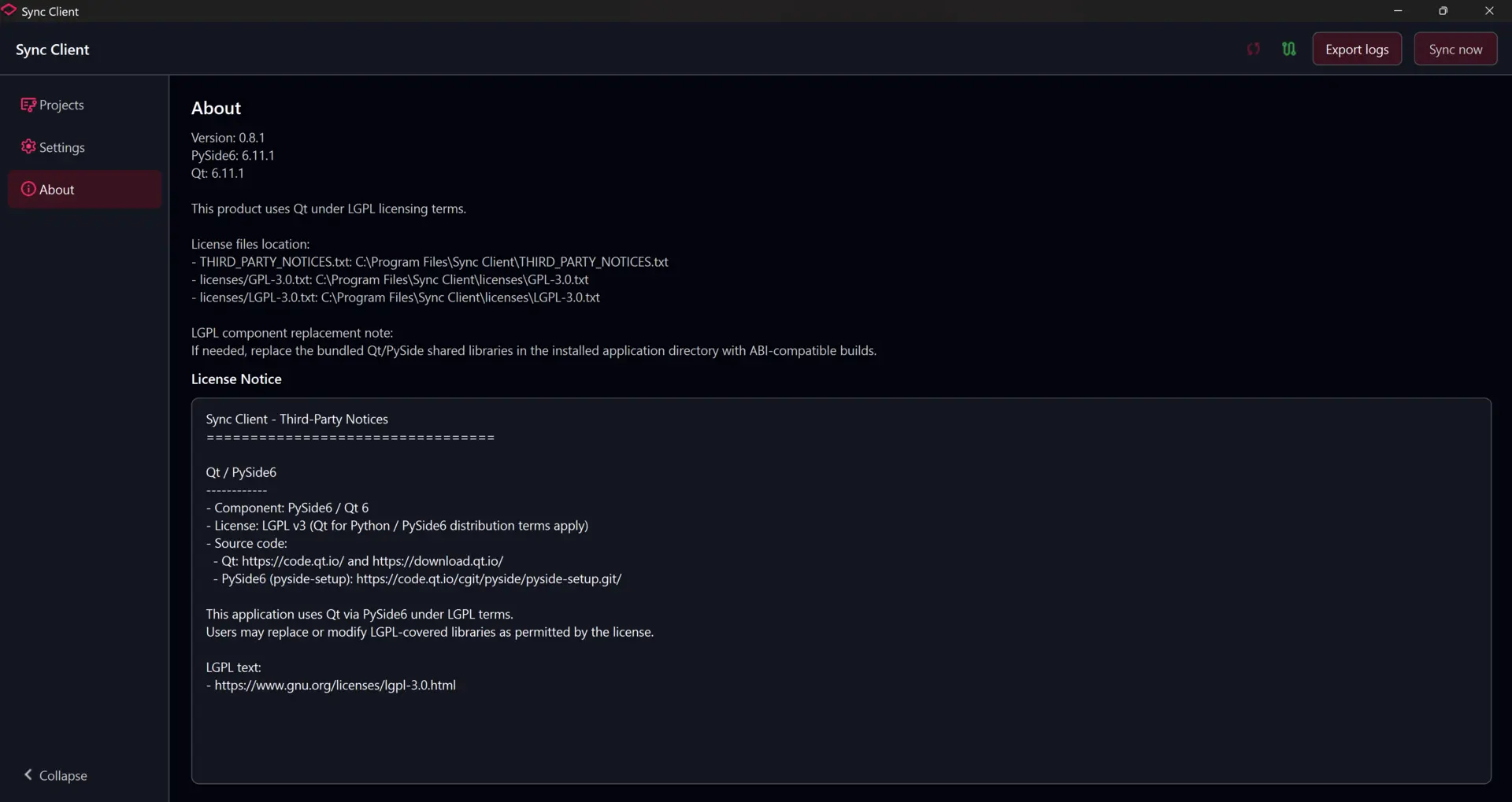
Abra About para consultar a versão instalada da aplicação, as informações de licença e os avisos de terceiros.
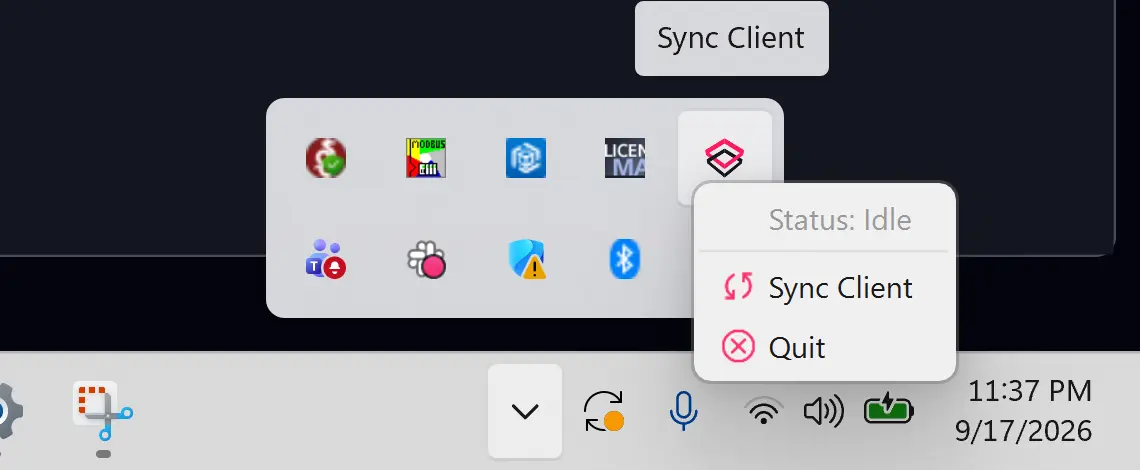
O Sync Client pode continuar em execução na área de notificação. Utilize o menu da área de notificação para abrir a aplicação, consultar o seu estado ou sair.
Interface de linha de comandos
A instalação disponibiliza também o sync-cli, que comunica com o mesmo serviço em segundo plano que a aplicação de desktop.
Verificar o estado do serviço e da sincronização:
sync-cli --status
Apresentar as definições não sensíveis atuais:
sync-cli --show-settings
Solicitar uma sincronização imediata:
sync-cli --sync-now
Listar os check-outs de projetos ativos:
sync-cli --show-checkouts
Execute sync-cli --help para ver todas as opções de projeto e de saída suportadas. Adicione --json quando consumir o resultado do comando a partir de um script.
Desinstalar o Sync Client
Windows
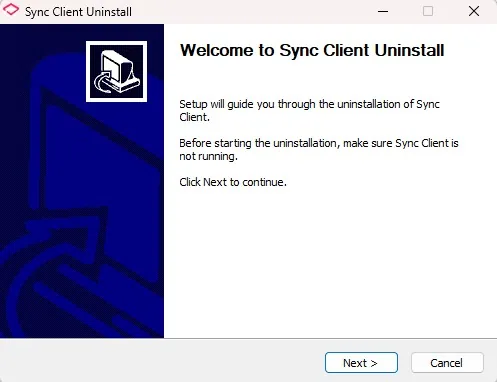
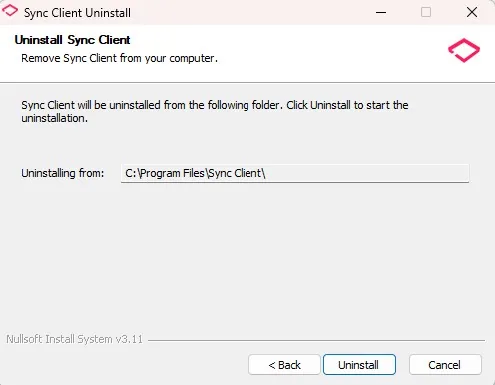
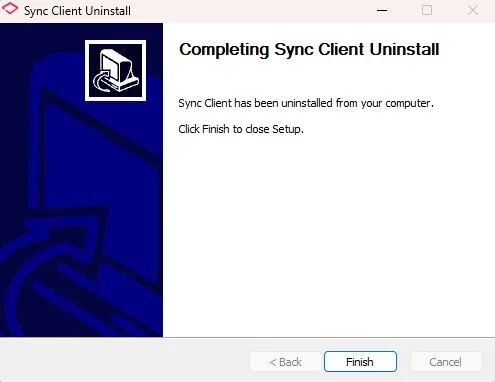
Feche primeiro o Sync Client a partir da área de notificação. Em seguida, abra Aplicações ou Programas do Windows, selecione Sync Client e conclua as instruções de desinstalação.
Linux
-
Feche o Sync Client a partir do menu da área de notificação antes de executar o desinstalador.
-
Abra um terminal no diretório
sync-client-linuxextraído. -
Execute o desinstalador com privilégios de administrador:
sudo ./uninstall.sh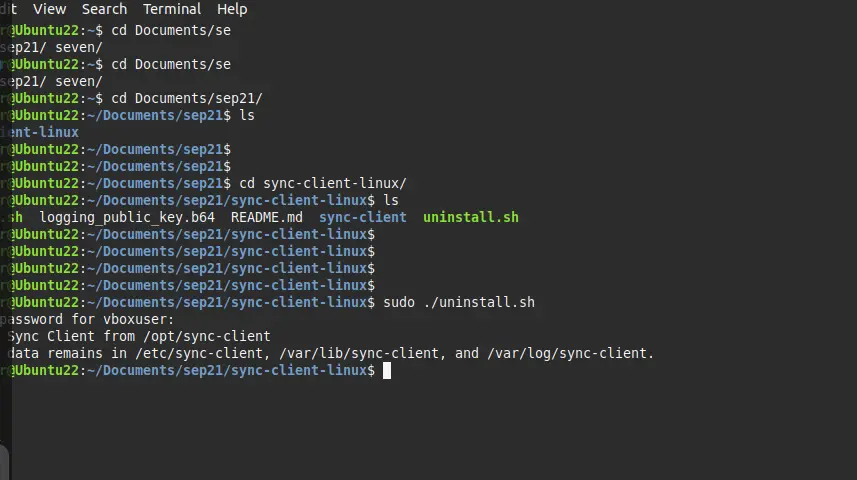
O desinstalador remove o pacote da aplicação de /opt/sync-client. A configuração, os dados sincronizados e os registos permanecem em /etc/sync-client, /var/lib/sync-client e /var/log/sync-client, para que possam ser reutilizados ou analisados posteriormente.