Local Sync Client
Przegląd
Sync Client to aplikacja desktopowa służąca do utrzymywania dostępności projektów SDA Console na komputerze lokalnym lub w zasobie sieciowym. Działa w oparciu o usługę w tle i udostępnia okno umożliwiające wybieranie projektów, synchronizowanie wersji, pobieranie projektów do edycji oraz odsyłanie zmian.
Przebieg pracy z aplikacją jest taki sam w systemach Windows i Linux. Instrukcje specyficzne dla platformy dotyczą instalacji i usuwania; pozostałe zrzuty ekranu przedstawiają wspólny interfejs.
Pobieranie
Pobierz najnowszy pakiet dla swojego systemu operacyjnego:
Instalacja Sync Client
Windows
-
Odszukaj plik
sync-client-windows-setup.exew folderze Pobrane, kliknij go prawym przyciskiem myszy i wybierz Uruchom jako administrator. Wymagane są uprawnienia administratora.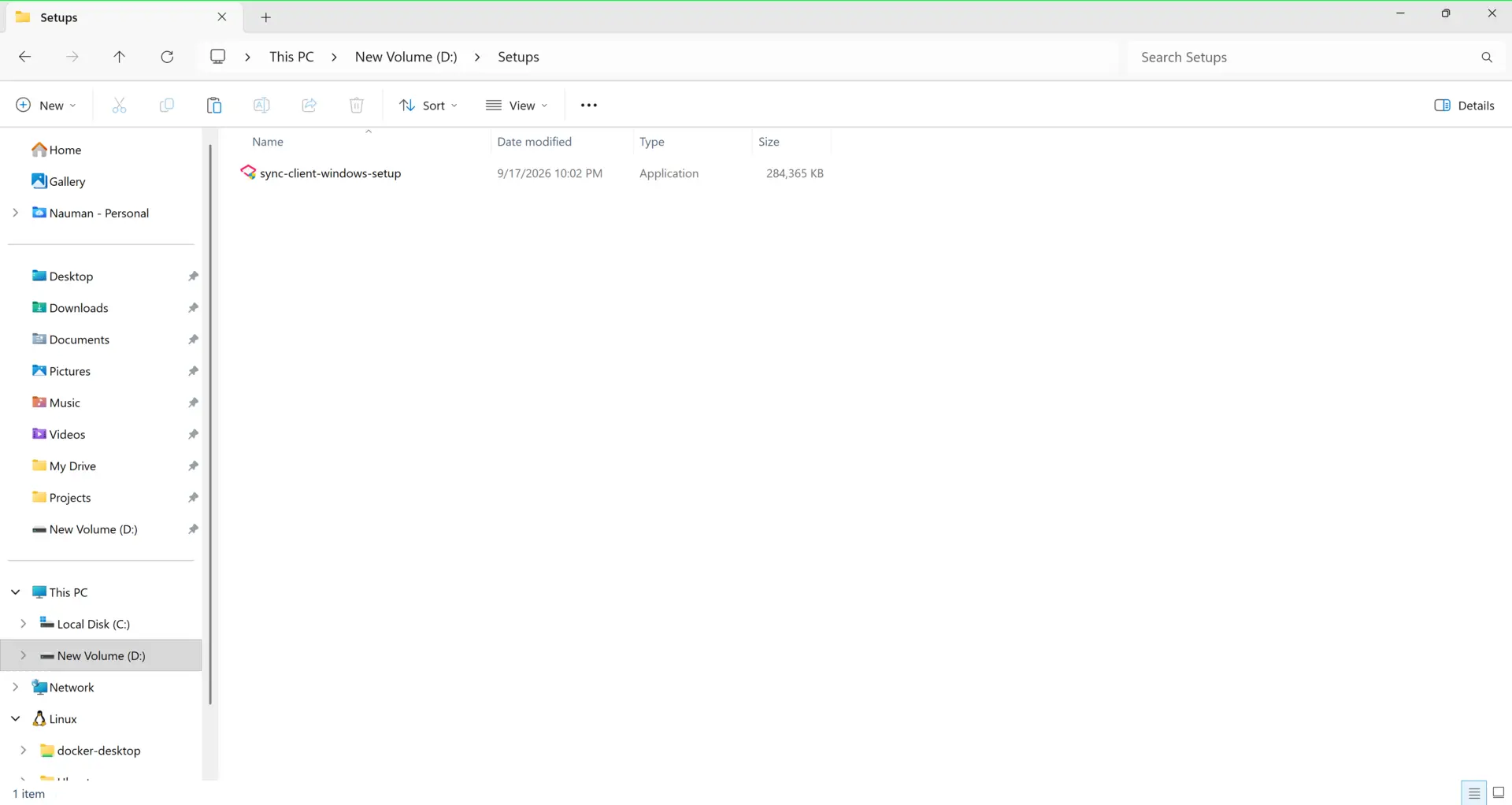
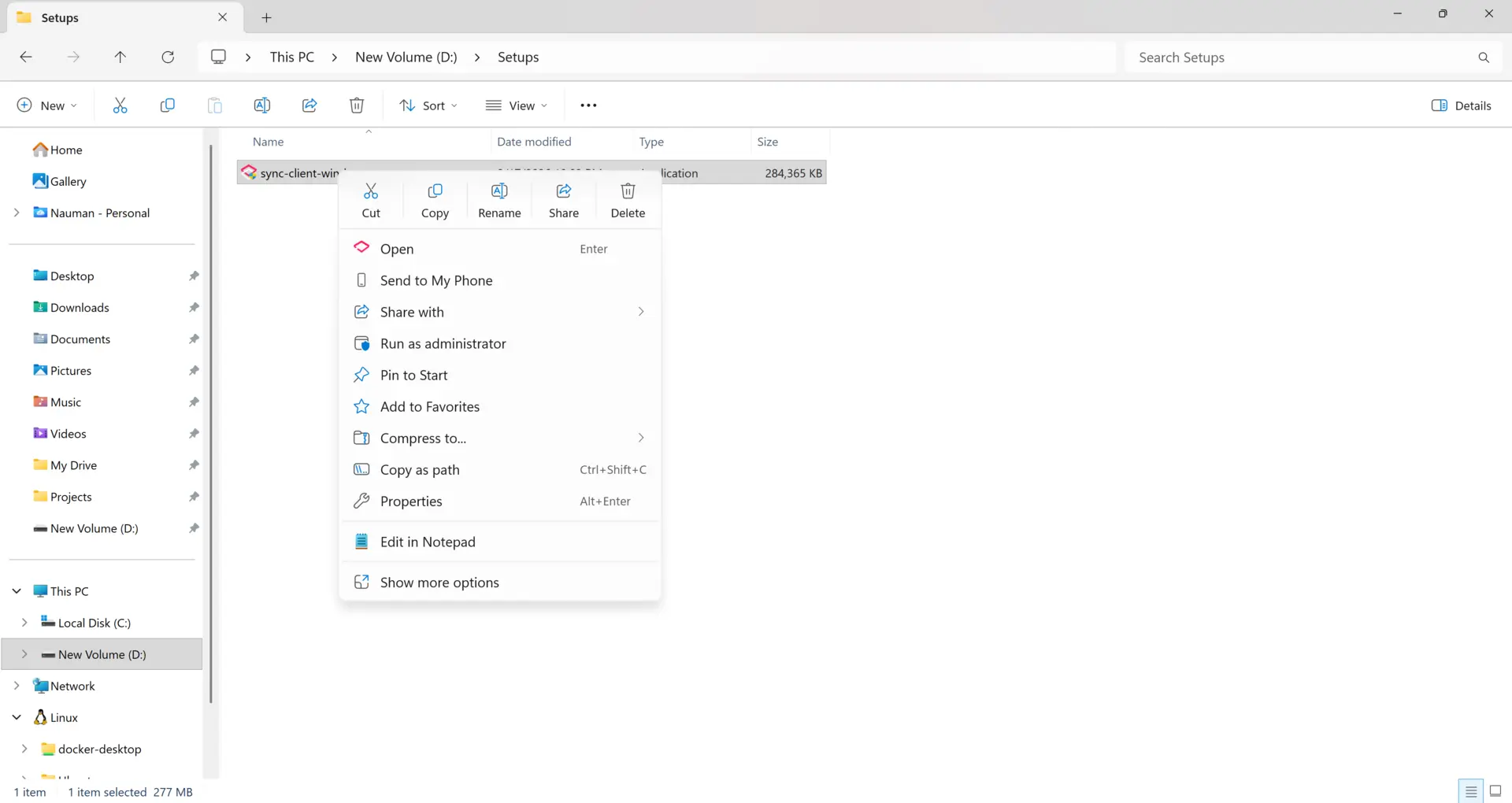
-
Przejdź dalej z ekranu powitalnego.
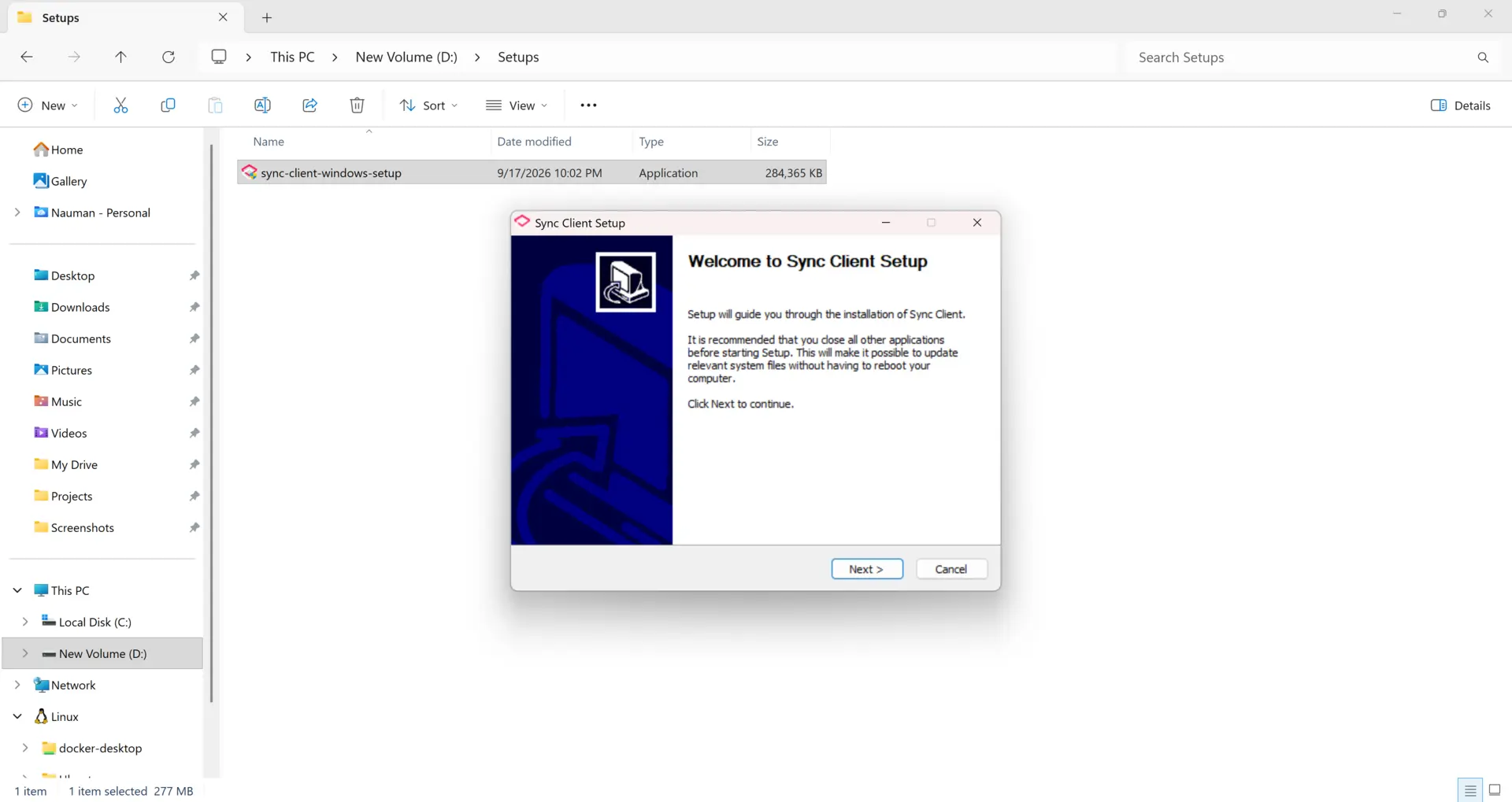
-
Wybierz folder instalacji. Zalecana jest lokalizacja domyślna.
-
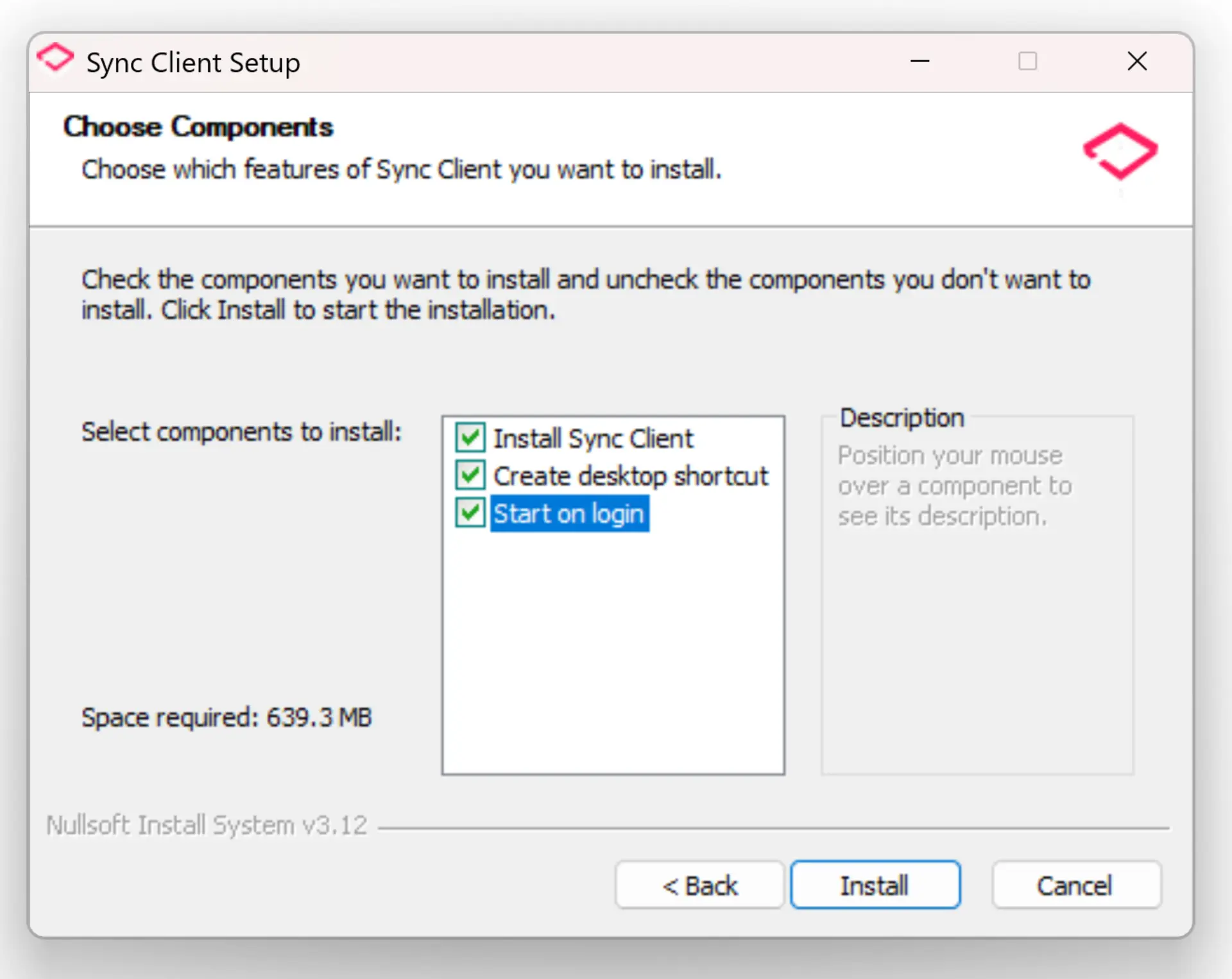
Wybierz dostępne komponenty, w tym skrót na pulpicie oraz automatyczne uruchamianie.
-
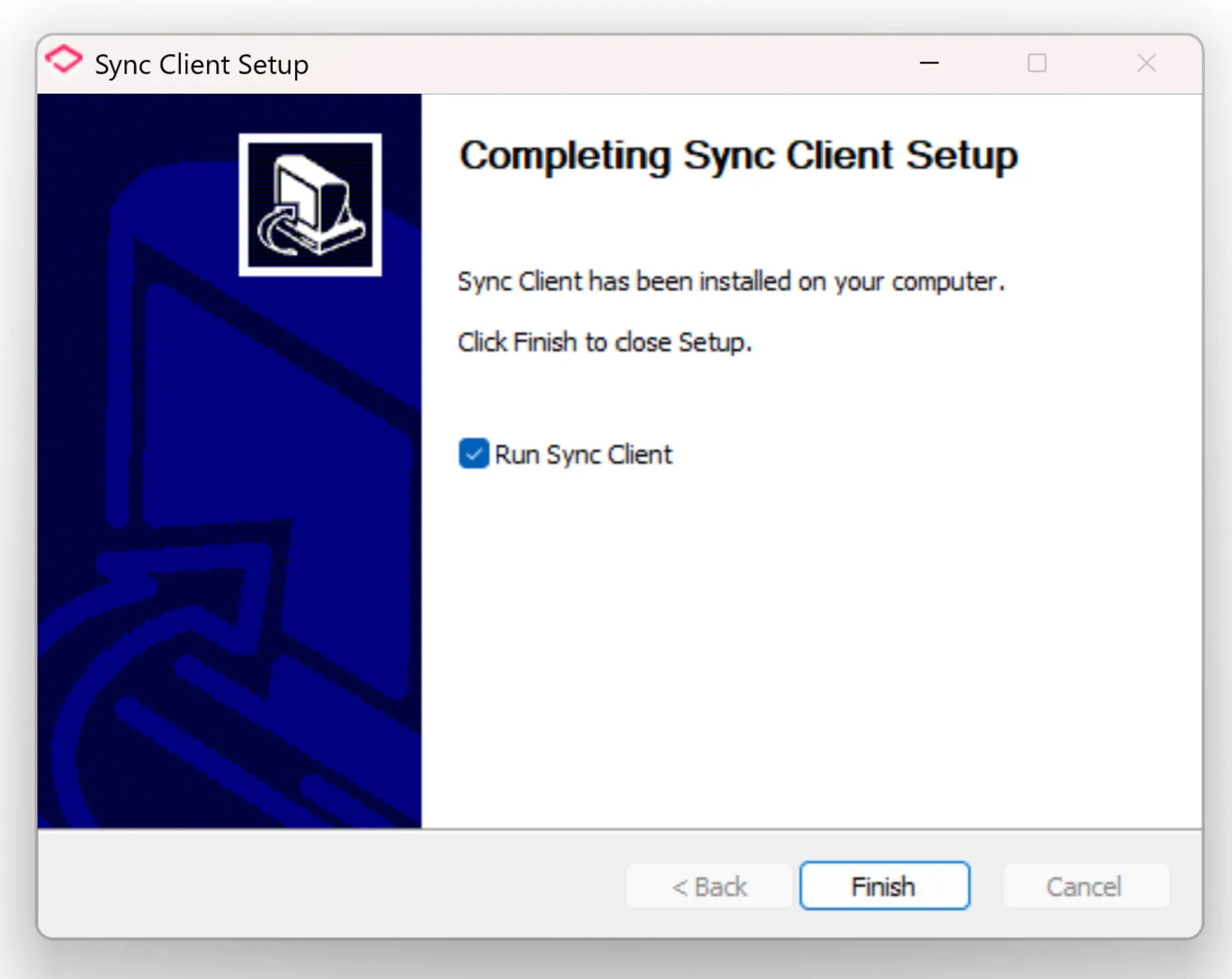
Pozostaw zaznaczoną opcję Run Sync Client i wybierz Finish.
Linux
-
Pobierz plik
sync-client-linux.tar.bz2i rozpakuj go:tar -xjvf sync-client-linux.tar.bz2 -
Otwórz terminal w rozpakowanym katalogu:
cd sync-client-linux -
Uruchom instalator z uprawnieniami administratora:
sudo ./install.sh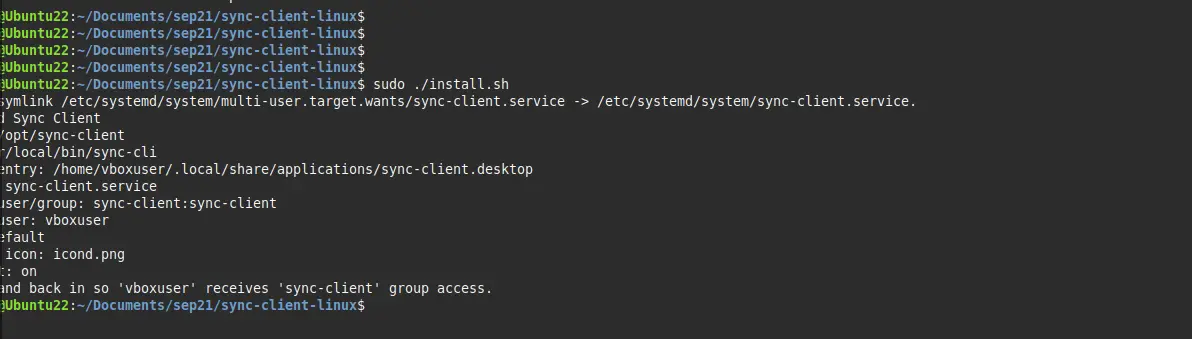
-
Sprawdź, czy terminal zgłasza Installed Sync Client oraz wyświetla listę zainstalowanego pakietu, CLI, wpisu w menu pulpitu, usługi i użytkownika usługi. Po zakończeniu instalacji Sync Client otworzy się automatycznie.
-
Przed użyciem Sync Client wyloguj się ze środowiska graficznego Linux i zaloguj ponownie. Instalator dodaje użytkownika pulpitu do grupy
sync-client, a nowa przynależność do grupy staje się aktywna w nowej sesji logowania. -
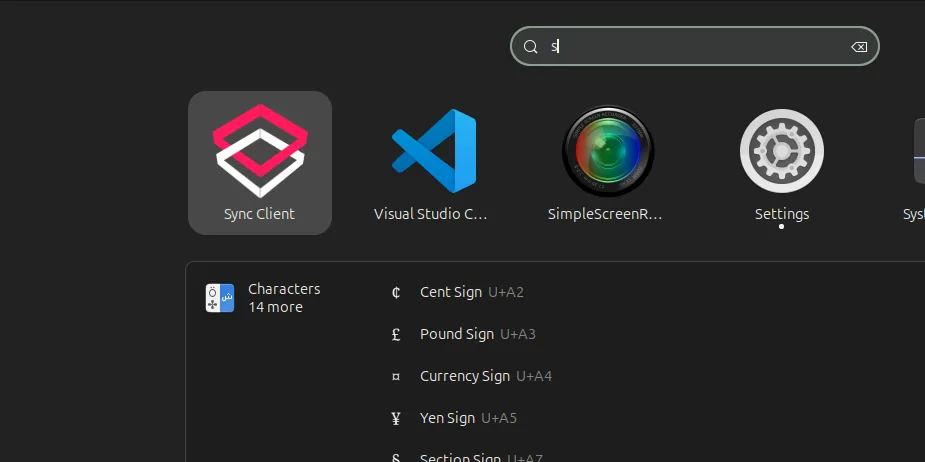
Po ponownym zalogowaniu Sync Client można otworzyć z menu aplikacji lub z ikony w zasobniku systemowym, jeśli nie jest jeszcze uruchomiony.
Konfiguracja początkowa
Konfiguracja początkowa przebiega automatycznie przez etapy:
Login → Storage → Filters / Policy
Poniższe zrzuty ekranu przedstawiają wersję dla systemu Windows, ale te same ustawienia i elementy sterujące są dostępne również w systemie Linux.
Logowanie
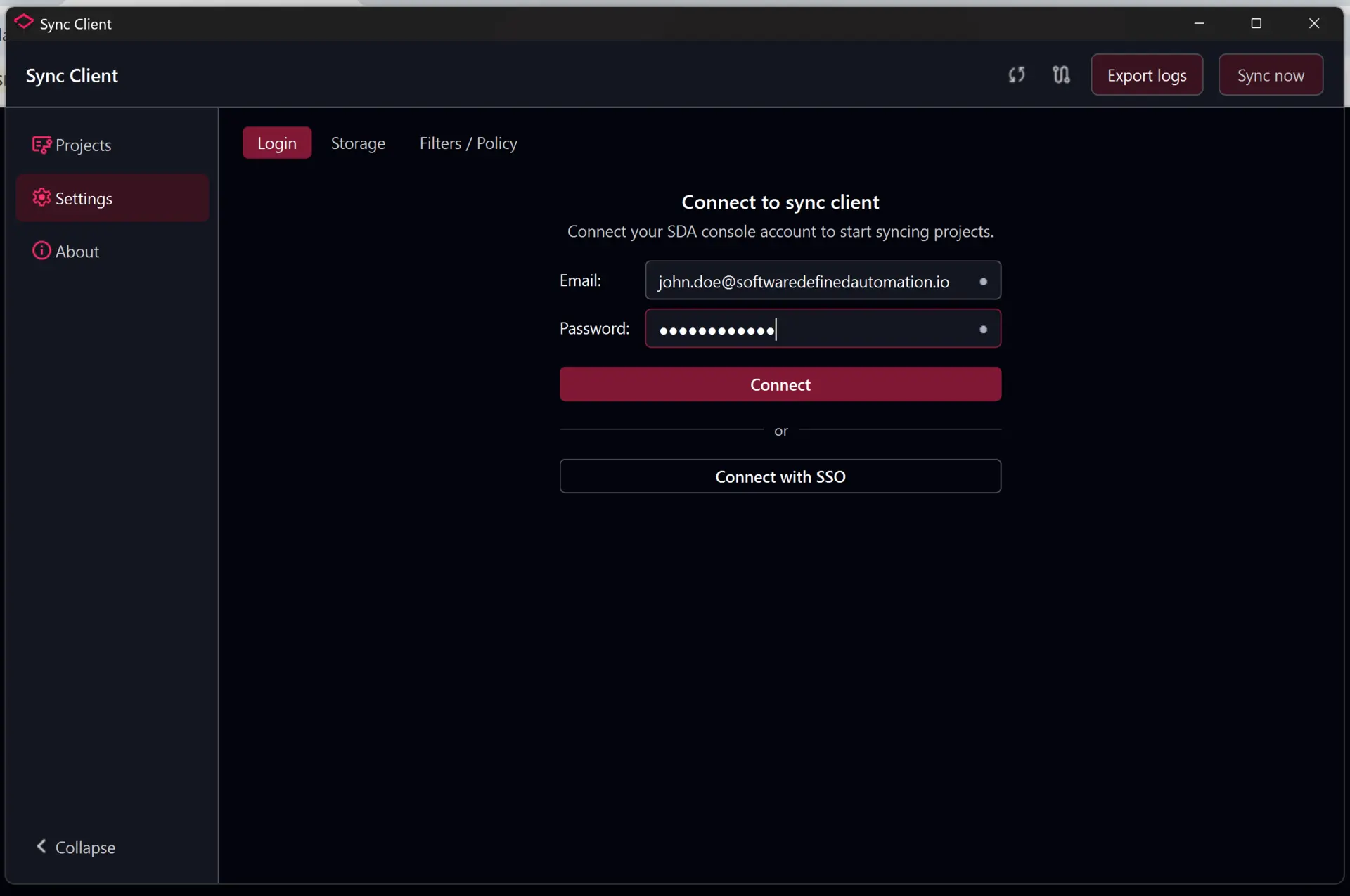
Wprowadź adres e-mail i hasło do SDA Console, potwierdź adres URL API i wybierz Connect.
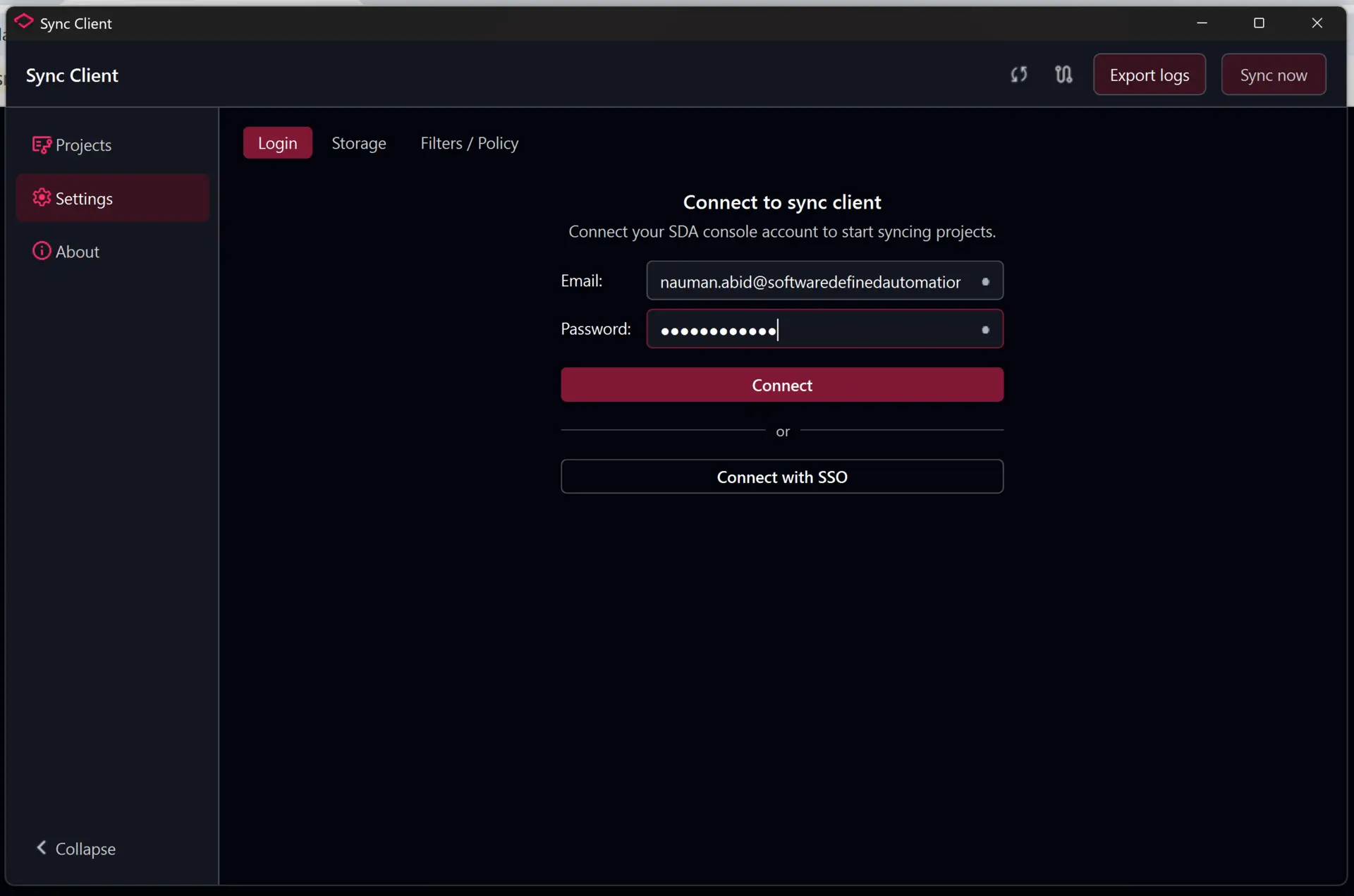
Ikony obok pól wskazują, czy poszczególne wartości zostały zweryfikowane. Po pomyślnym nawiązaniu połączenia Sync Client automatycznie otwiera krok Storage.
Uwierzytelnianie wieloskładnikowe
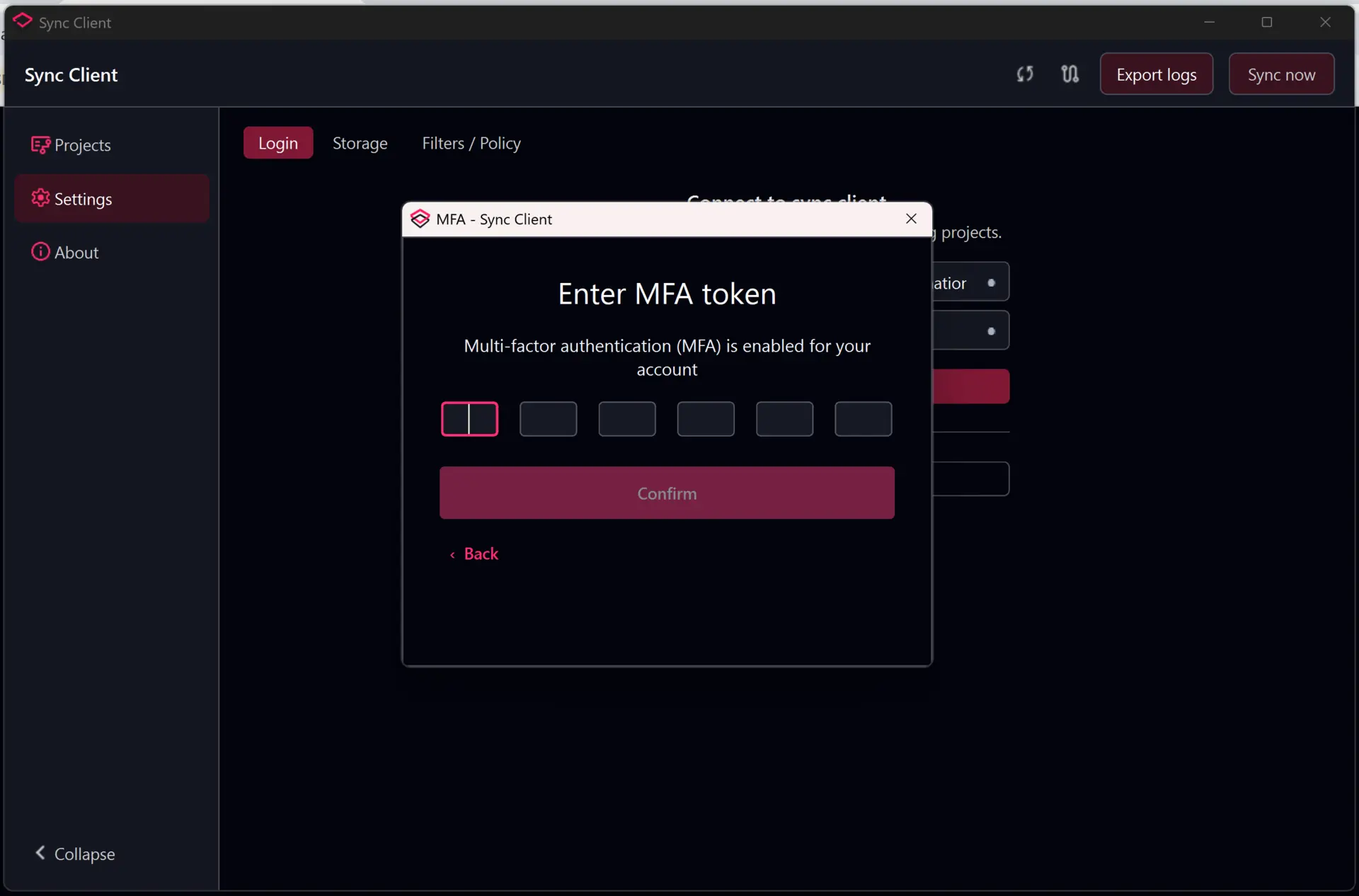
Jeśli dla konta włączono uwierzytelnianie wieloskładnikowe, wprowadź sześciocyfrowy token z aplikacji uwierzytelniającej i wybierz Confirm.
Wybór magazynu
Sync Client może przechowywać zsynchronizowane projekty w folderze lokalnym lub w zasobie sieciowym SMB.
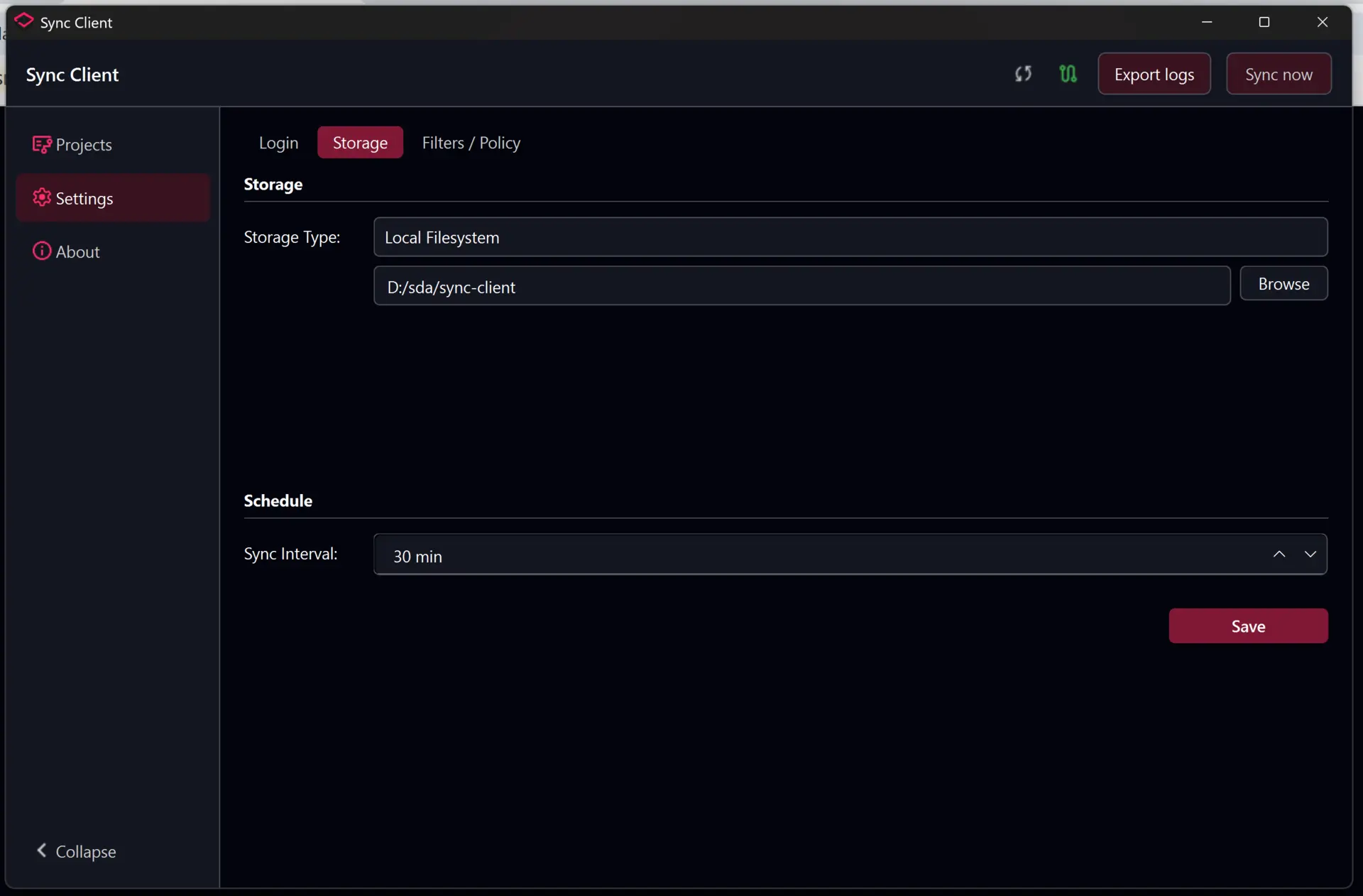
Lokalny system plików
Wybierz Local Filesystem, następnie Browse, wskaż folder projektów, ustaw interwał synchronizacji i wybierz Save.
Magazyn sieciowy SMB
Wybierz Network Location i podaj:
- UNC Path: zasób sieciowy i opcjonalny podfolder, na przykład
\\fileserver\engineering - Domain: domenę Windows lub grupę roboczą, jeśli jest wymagana
- SMB Username i SMB Password: konto z prawami odczytu i zapisu
- Sync Interval: częstotliwość sprawdzania przez Sync Client aktualizacji projektów
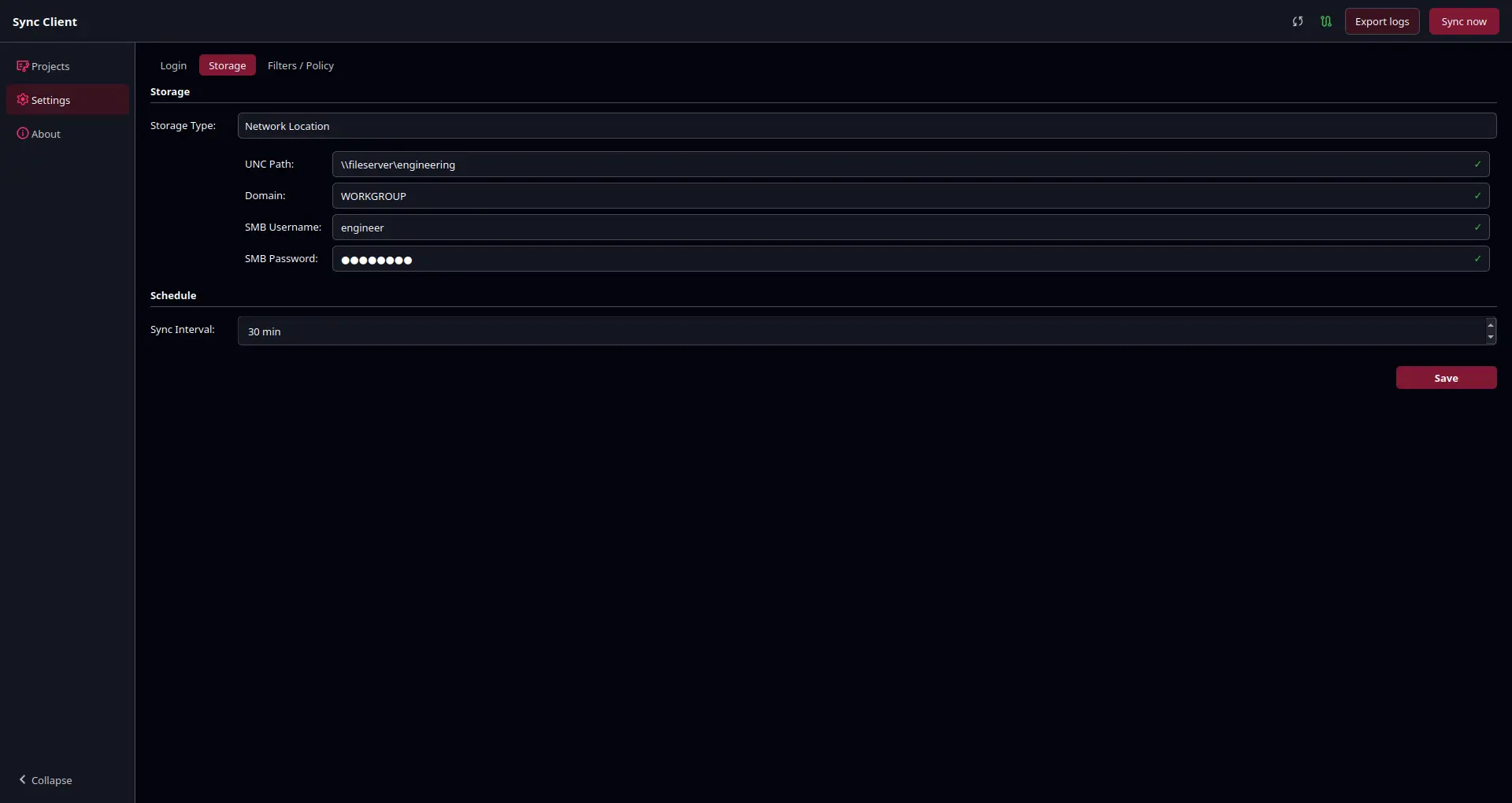
Wybierz Save, aby zweryfikować i zastosować ustawienia. Po zapisaniu konfiguracji magazynu Sync Client automatycznie otwiera Filters / Policy.
Wybór projektów i wersji
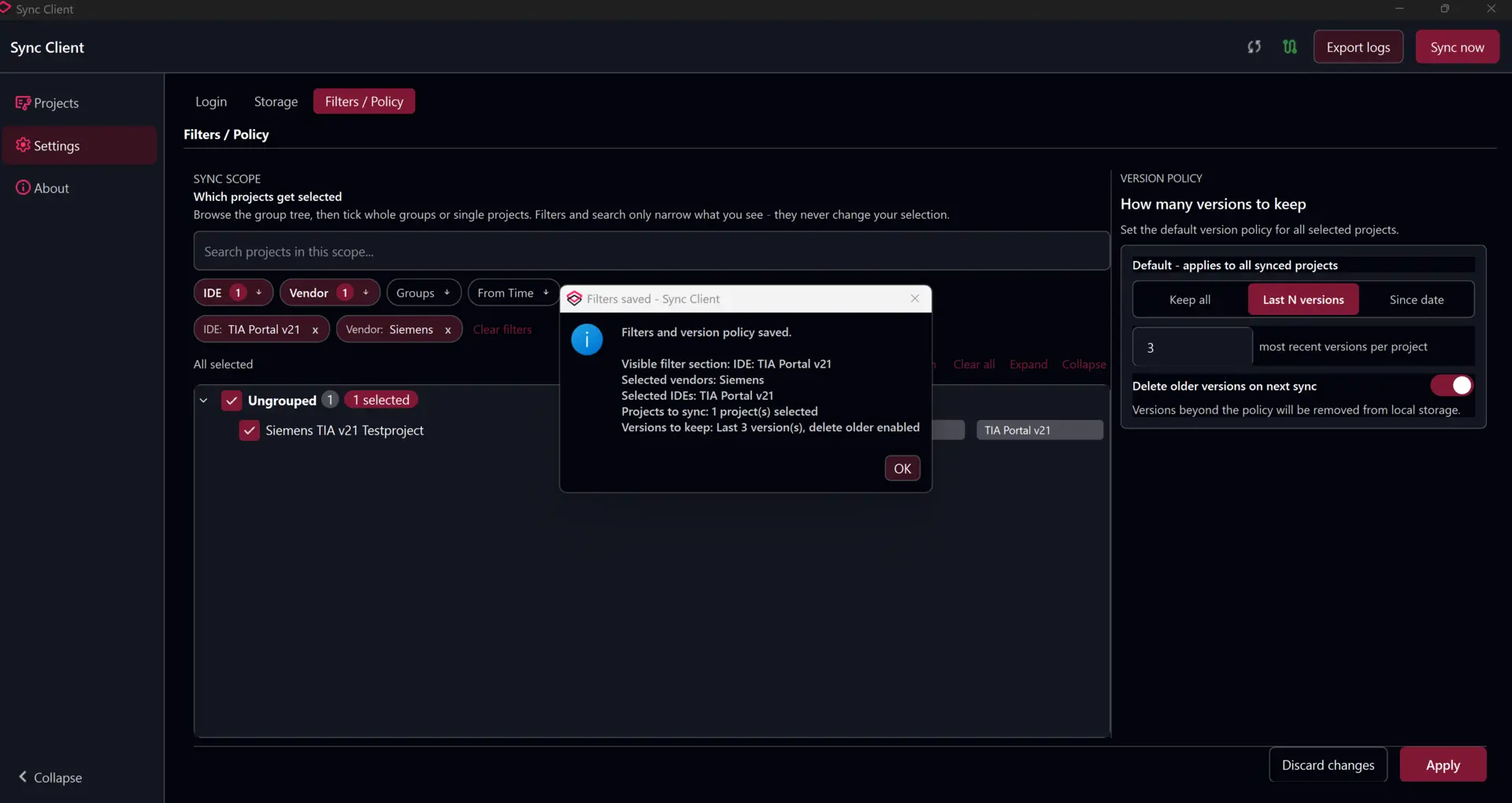
Użyj sekcji Filters / Policy, aby wybrać projekty do synchronizacji oraz liczbę wersji, które mają pozostać dostępne lokalnie.
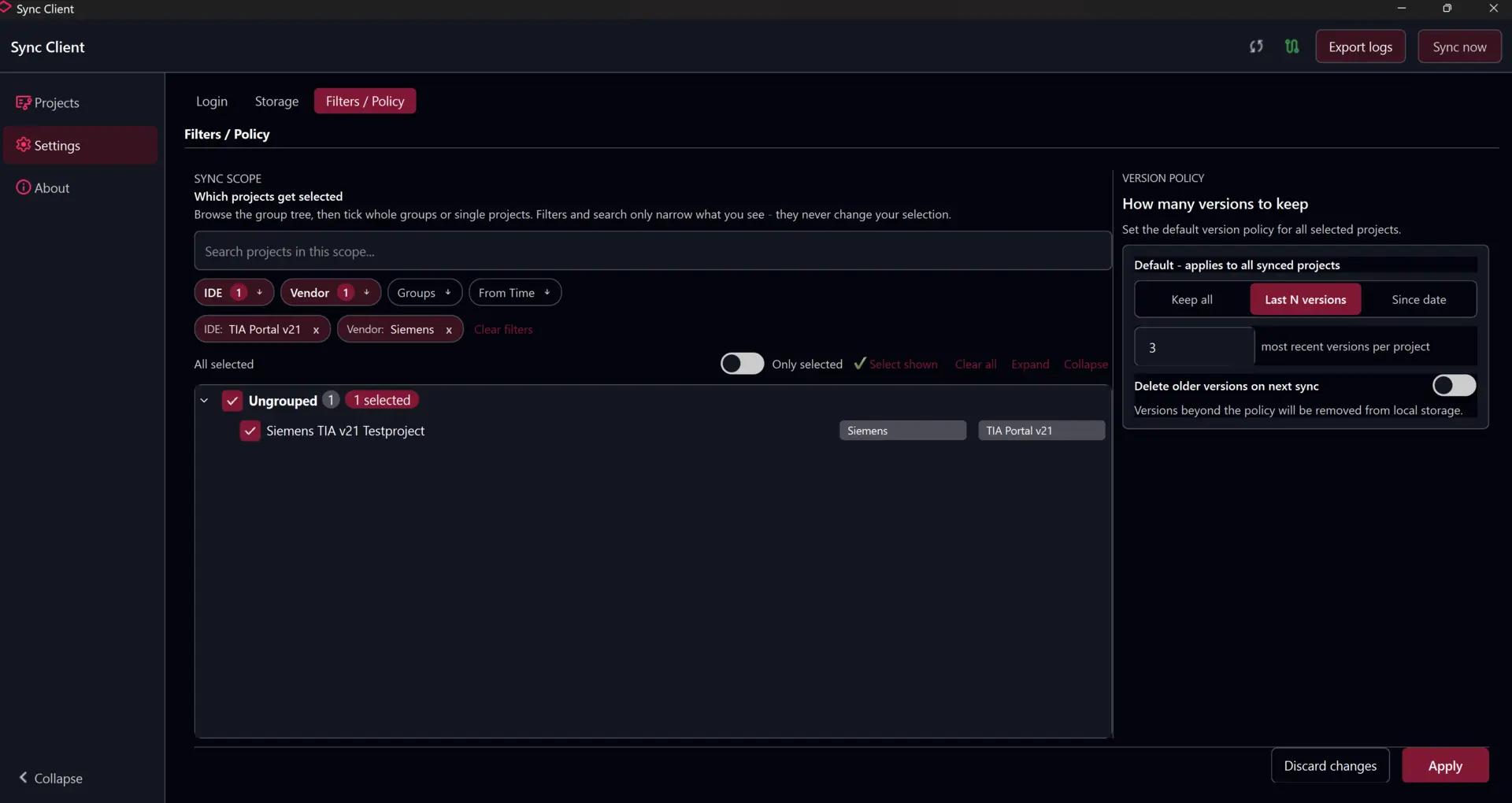
- Użyj opcji IDE, Vendor, Groups i Time Range, aby zawęzić listę projektów.
- Przeszukuj drzewo projektów według nazwy.
- Rozwijaj grupy i wybieraj całe grupy lub pojedyncze projekty.
- Usuń aktywny filtr, klikając jego znacznik.
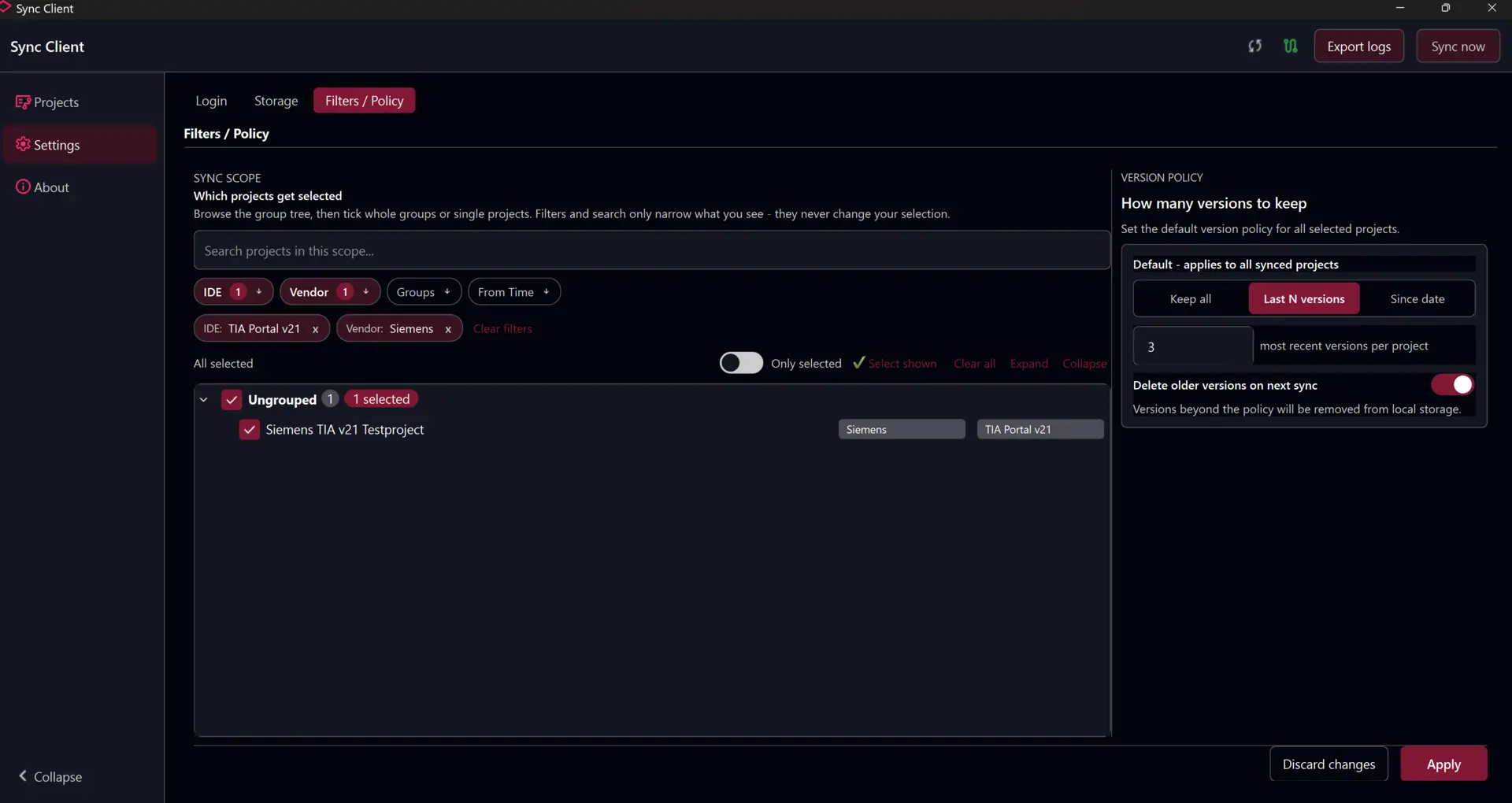
W sekcji Version policy wybierz Last N versions, aby zachować określoną liczbę ostatnich wersji.
Alternatywnie wybierz Since date, aby zachować wersje utworzone po wybranej dacie.
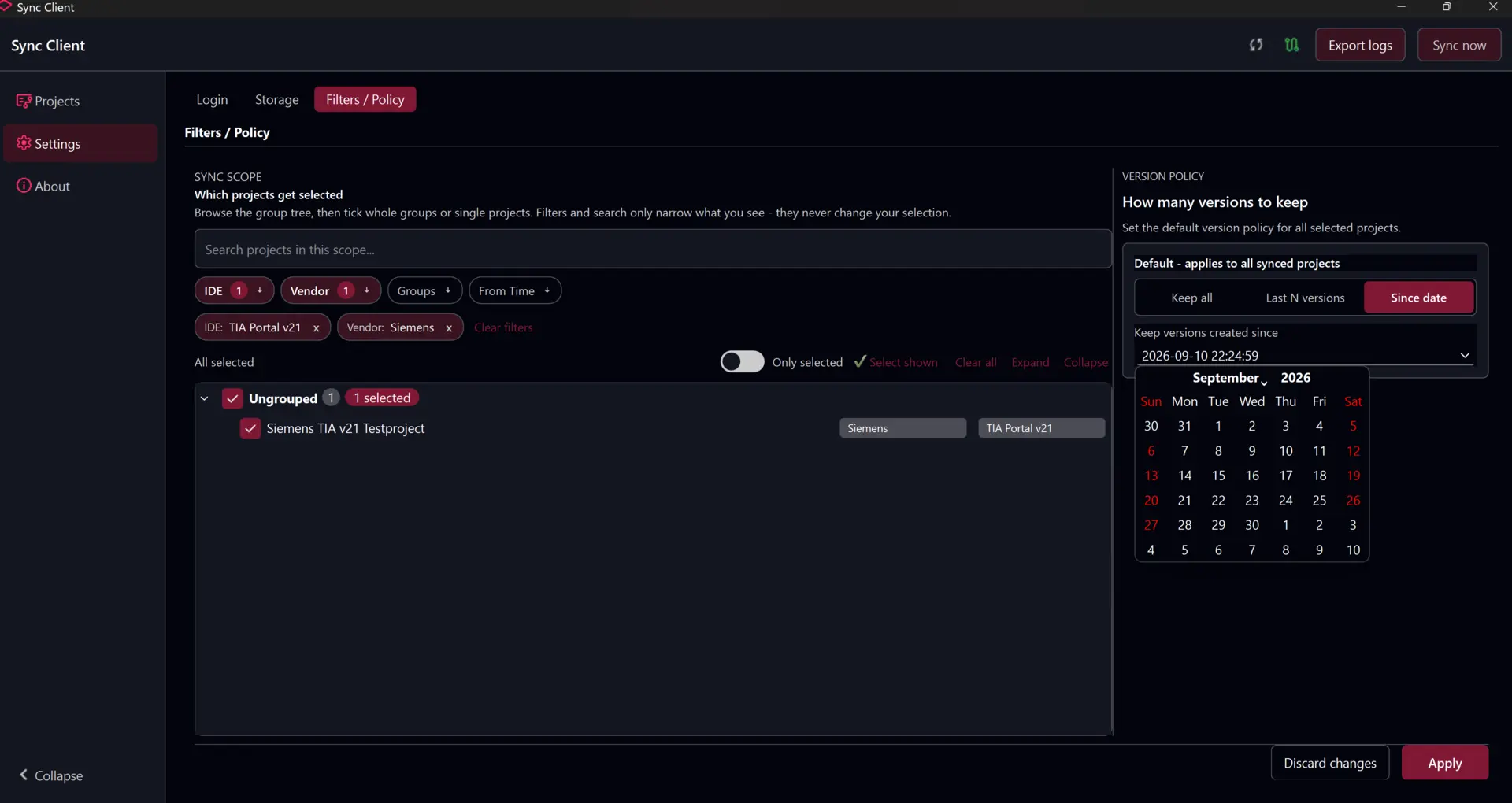
Wybierz Apply i sprawdź potwierdzenie, które podsumowuje aktywne filtry, wybrane projekty, regułę przechowywania oraz informację o tym, czy starsze wersje lokalne zostaną usunięte.
Praca z projektami
Wyszukiwanie i synchronizacja projektu
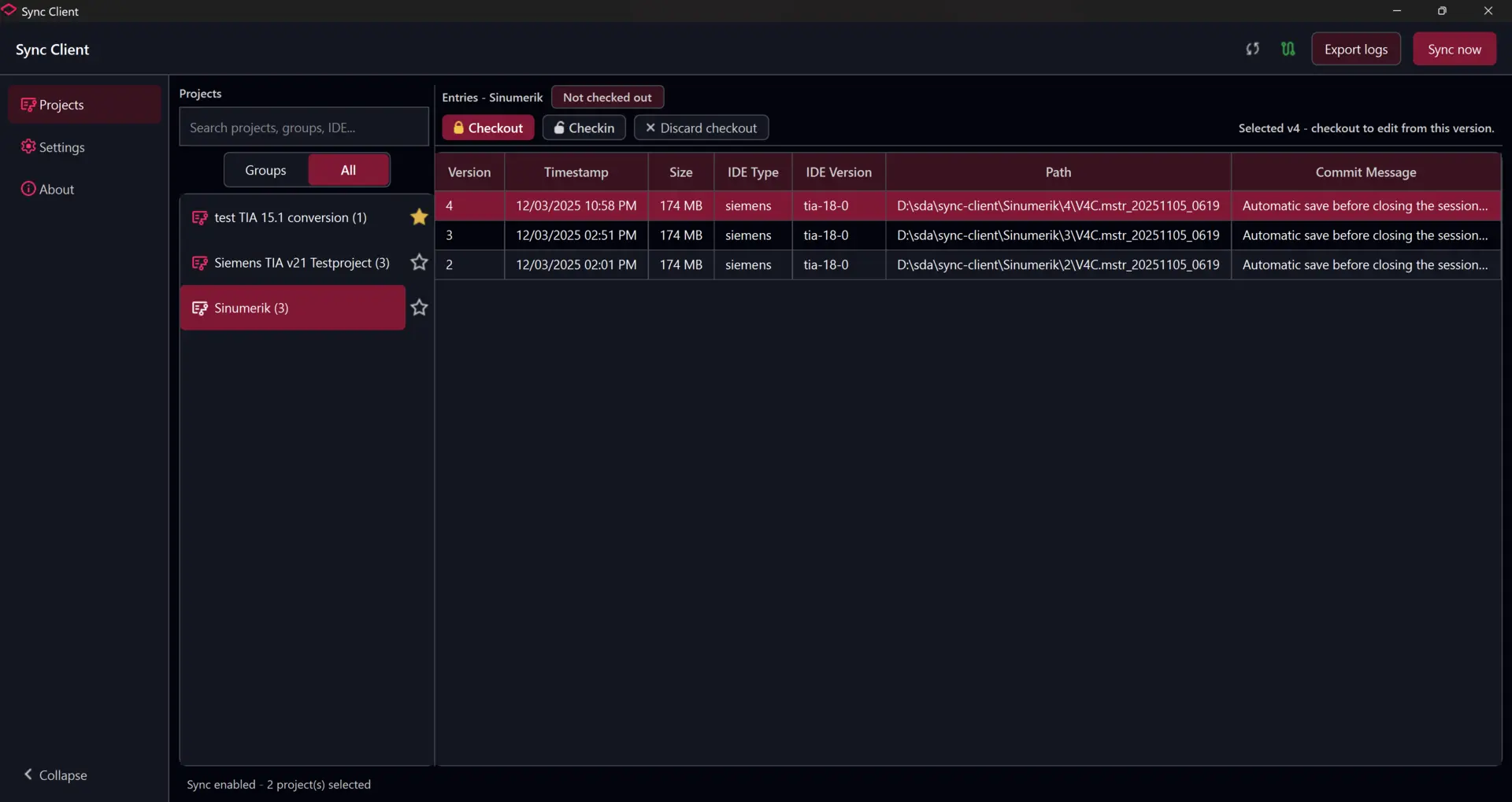
Otwórz Projects i użyj wyszukiwania, opcji All lub Groups, aby znaleźć projekt. Wybranie projektu powoduje wyświetlenie dostępnych wersji, znaczników czasu, informacji o IDE, ścieżek lokalnych, komunikatów commit oraz stanu synchronizacji.
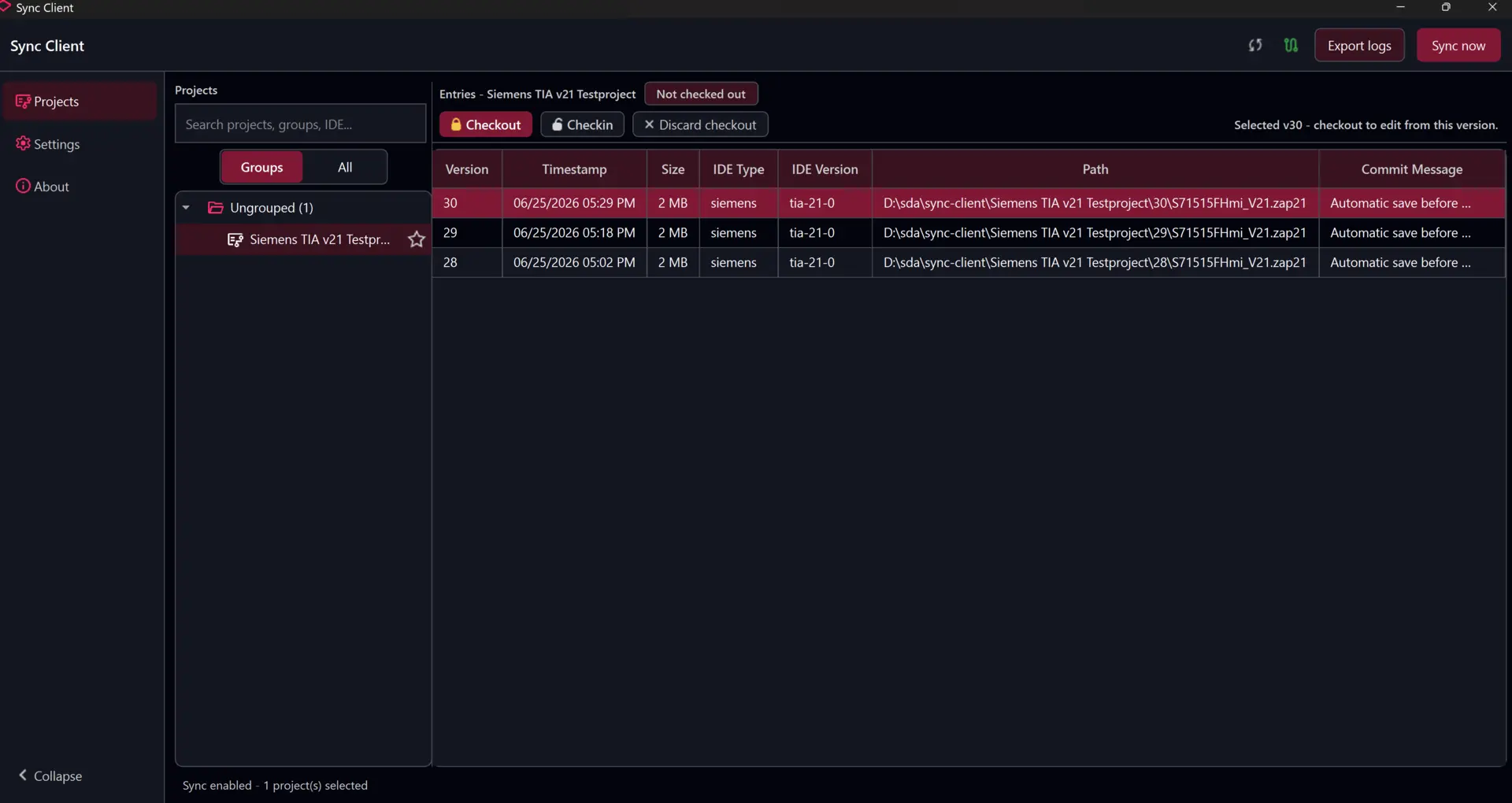
Użyj opcji Sync now, aby zażądać natychmiastowej synchronizacji zamiast czekać na skonfigurowany interwał.
Pobieranie i otwieranie projektu
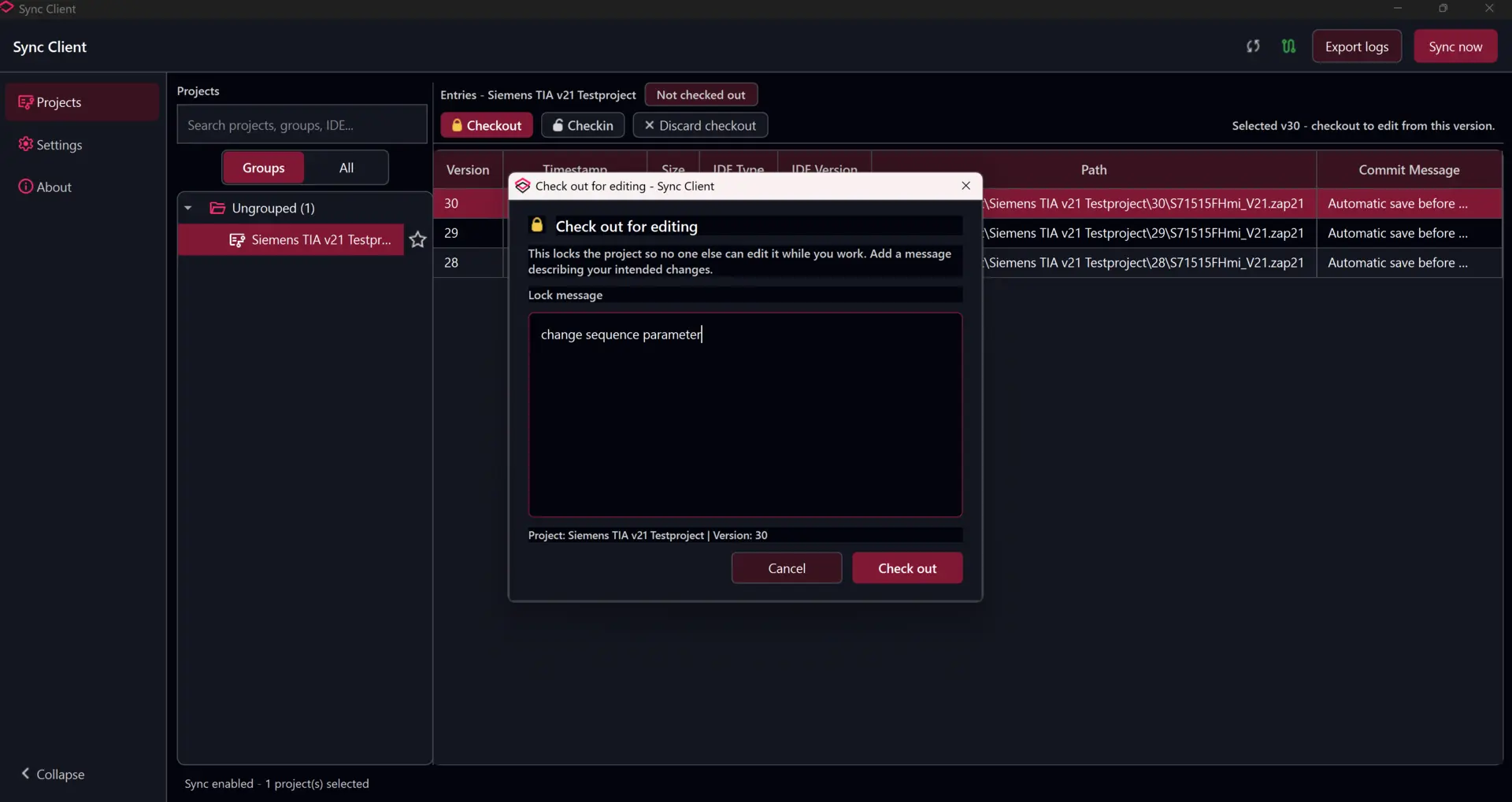
Wybierz wersję projektu i kliknij Checkout. Przed potwierdzeniem możesz dodać opcjonalny komunikat blokady.
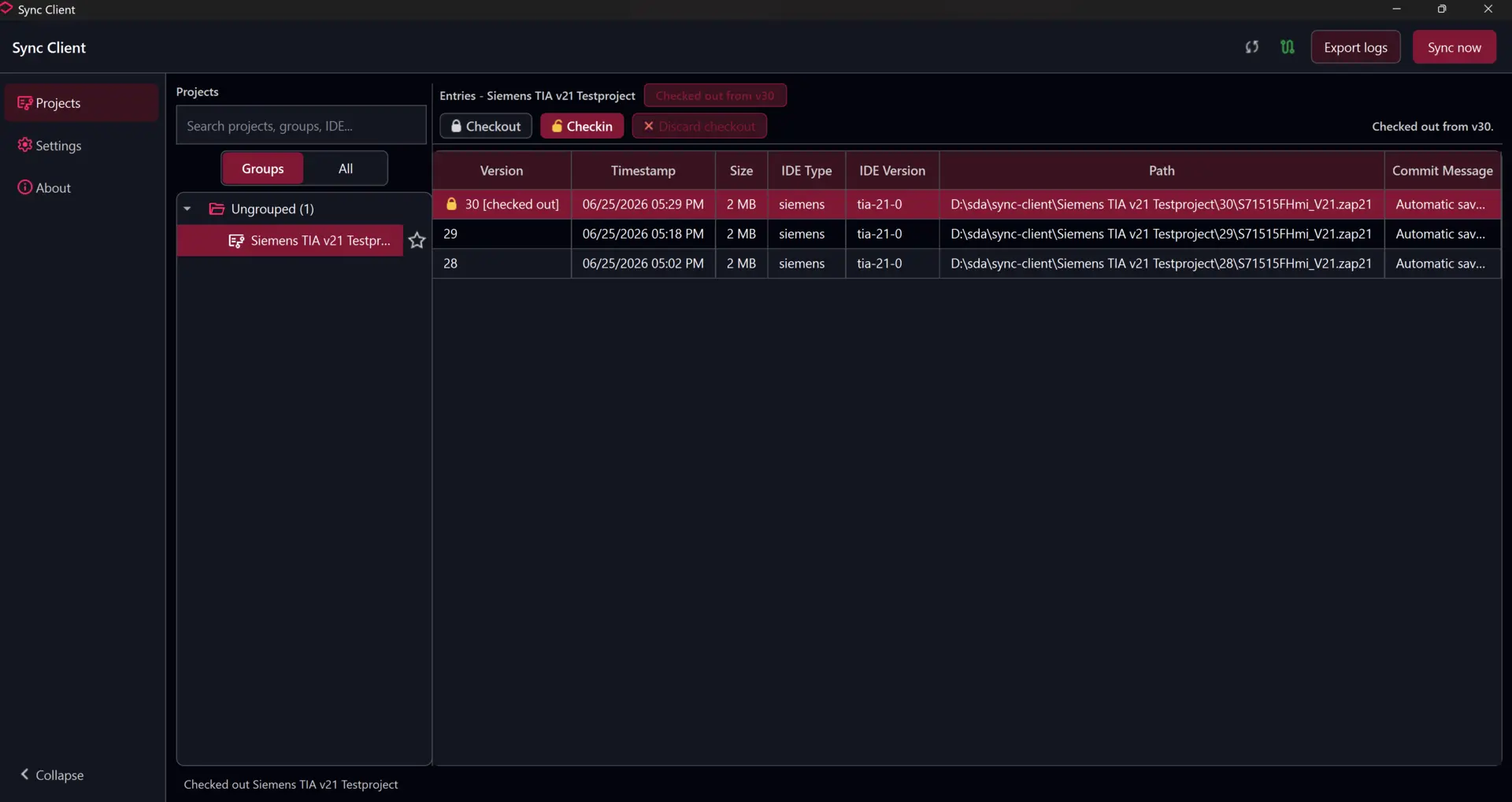
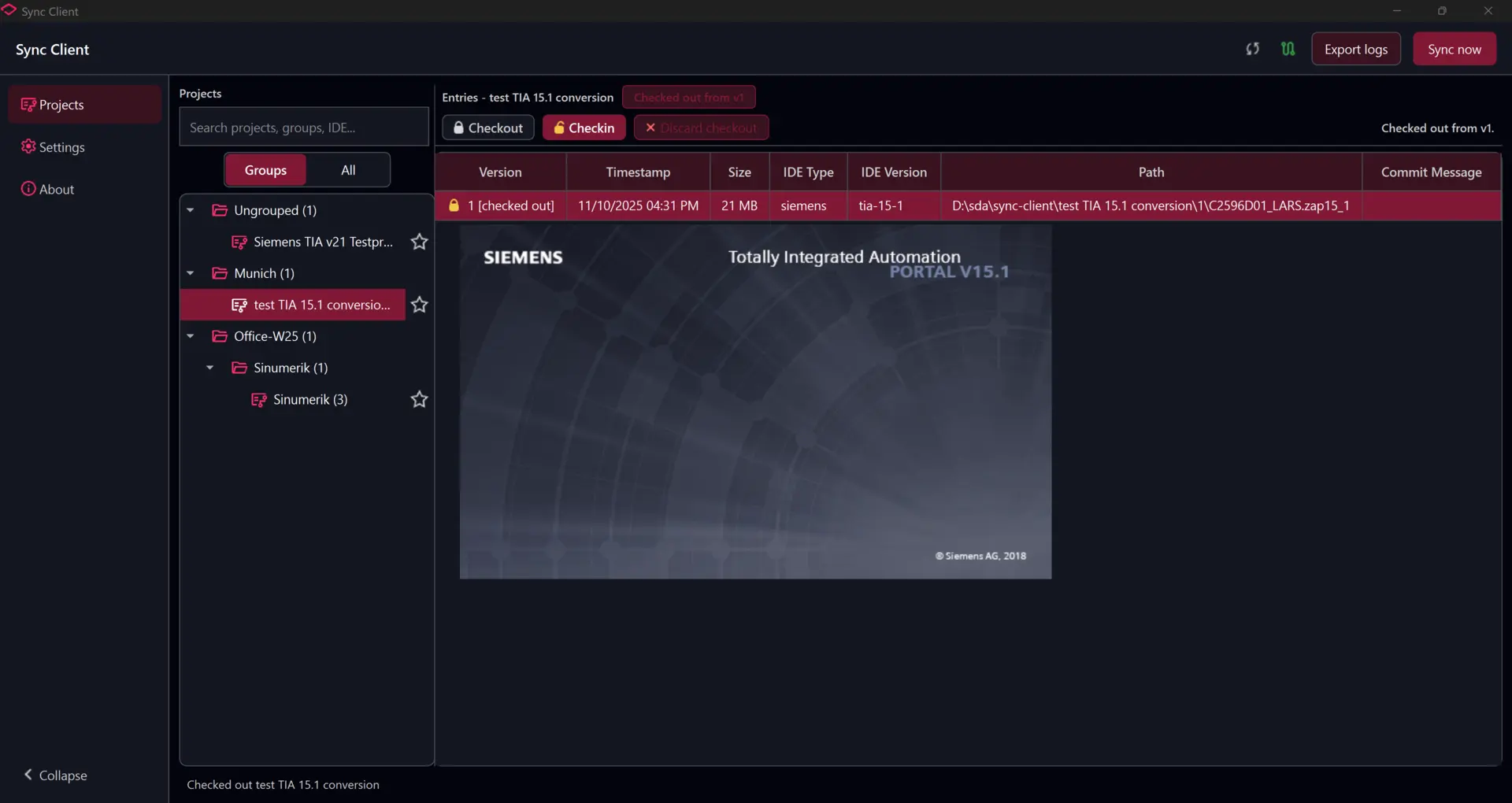
Po zakończeniu pobierania projekt zostaje zablokowany na potrzeby Twojej pracy. Widok projektu wskazuje pobraną wersję i udostępnia opcje Open project, Checkin oraz Discard checkout.
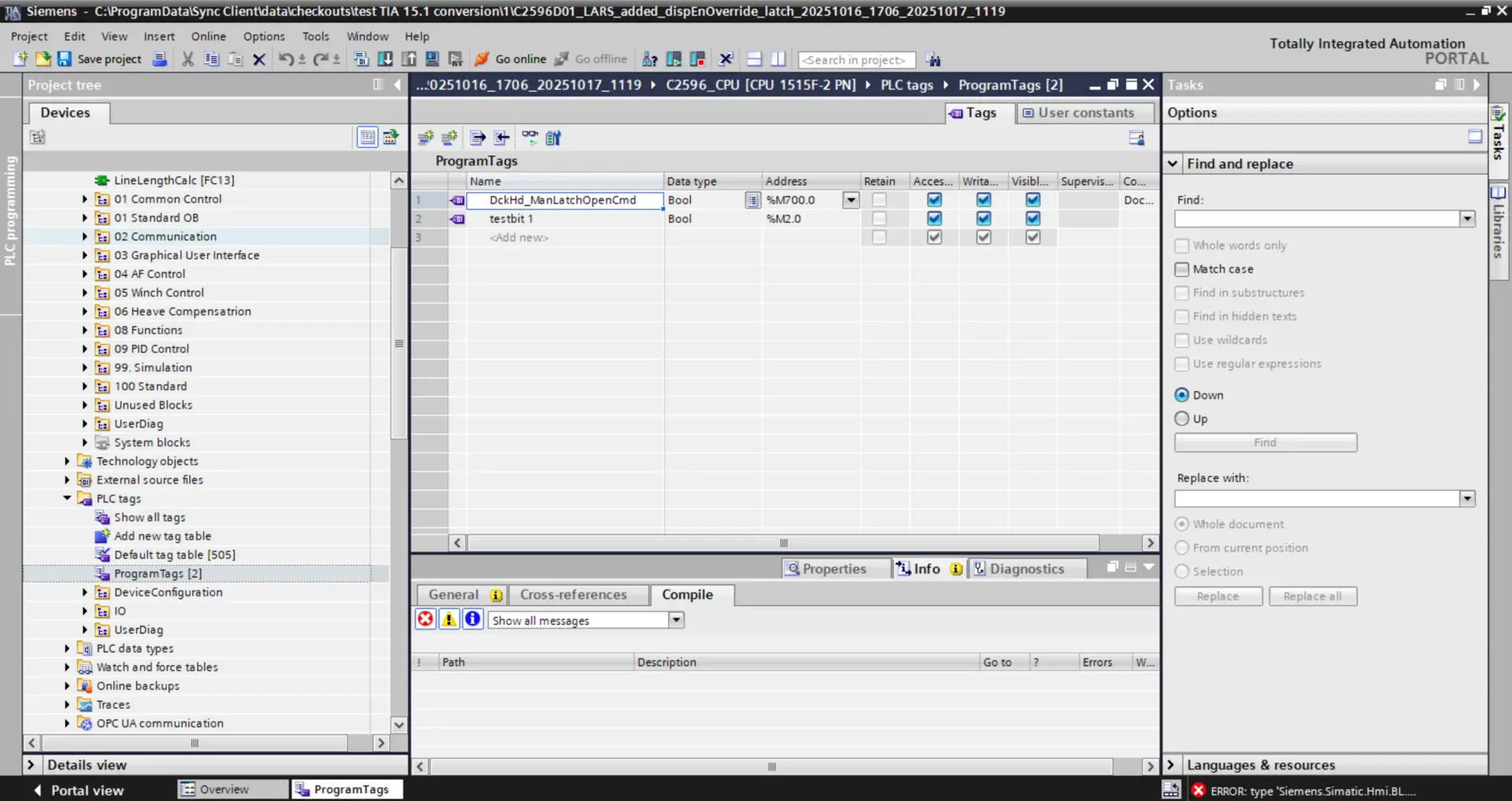
Wybierz Open project, aby otworzyć lokalną kopię roboczą w aplikacji inżynierskiej zarejestrowanej dla danego typu projektu. Odpowiednie środowisko IDE musi być zainstalowane na komputerze.
Sync Client najpierw uruchamia zarejestrowaną aplikację inżynierską, a następnie otwiera pobrany projekt.
Odsyłanie lub odrzucanie zmian
Po zakończeniu edycji wróć do Sync Client i wybierz Checkin. Wprowadź komunikat opisujący zmiany i potwierdź.
Przed odesłaniem zmian zamknij zewnętrzne środowisko IDE. Otwarte IDE może pozostawić pliki blokad projektu w kopii roboczej i uniemożliwić Sync Client przygotowanie operacji check-in.
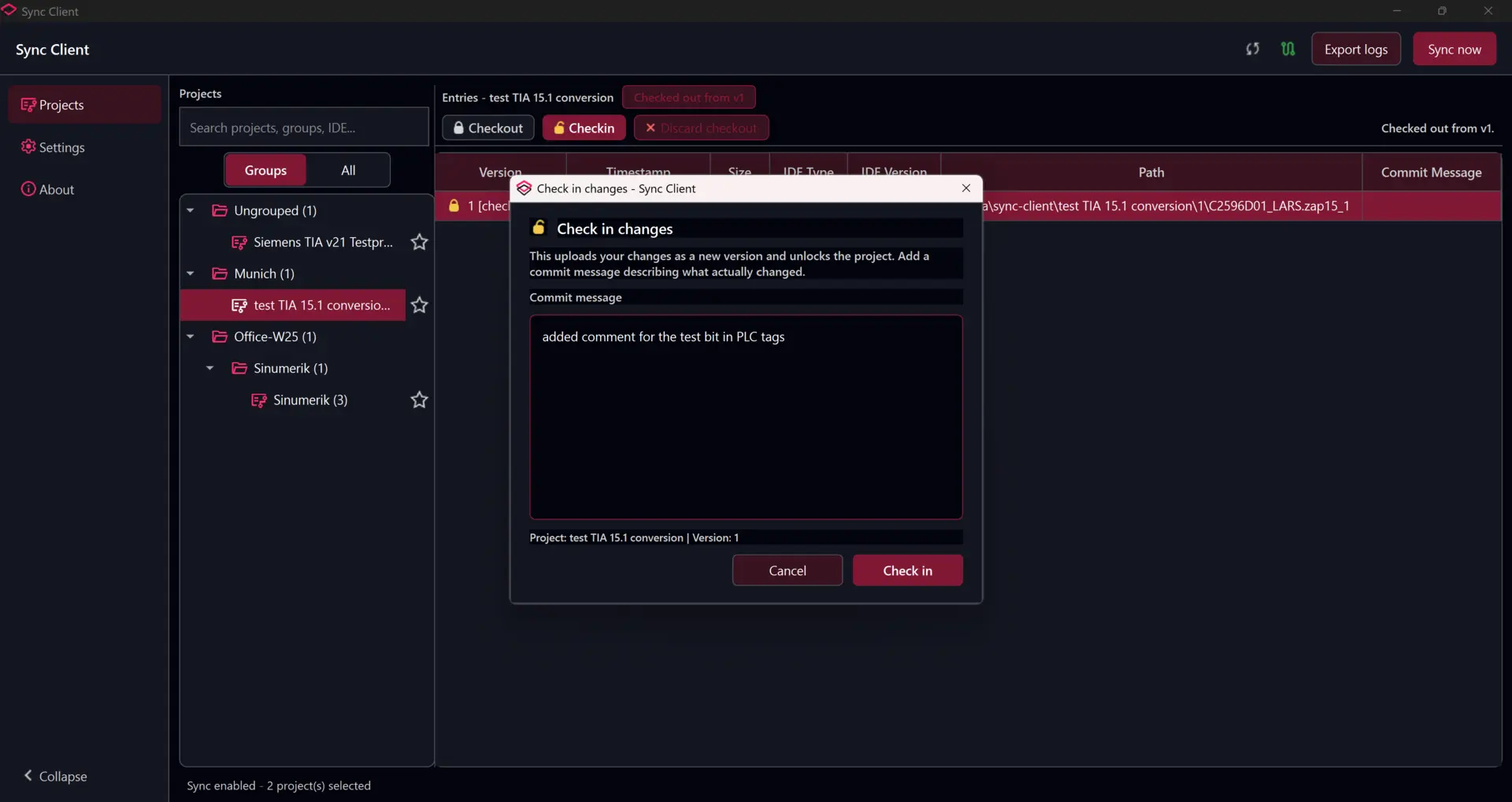
Sync Client przesyła zmieniony projekt, dodaje nową wersję do historii wersji i zwalnia blokadę projektu.
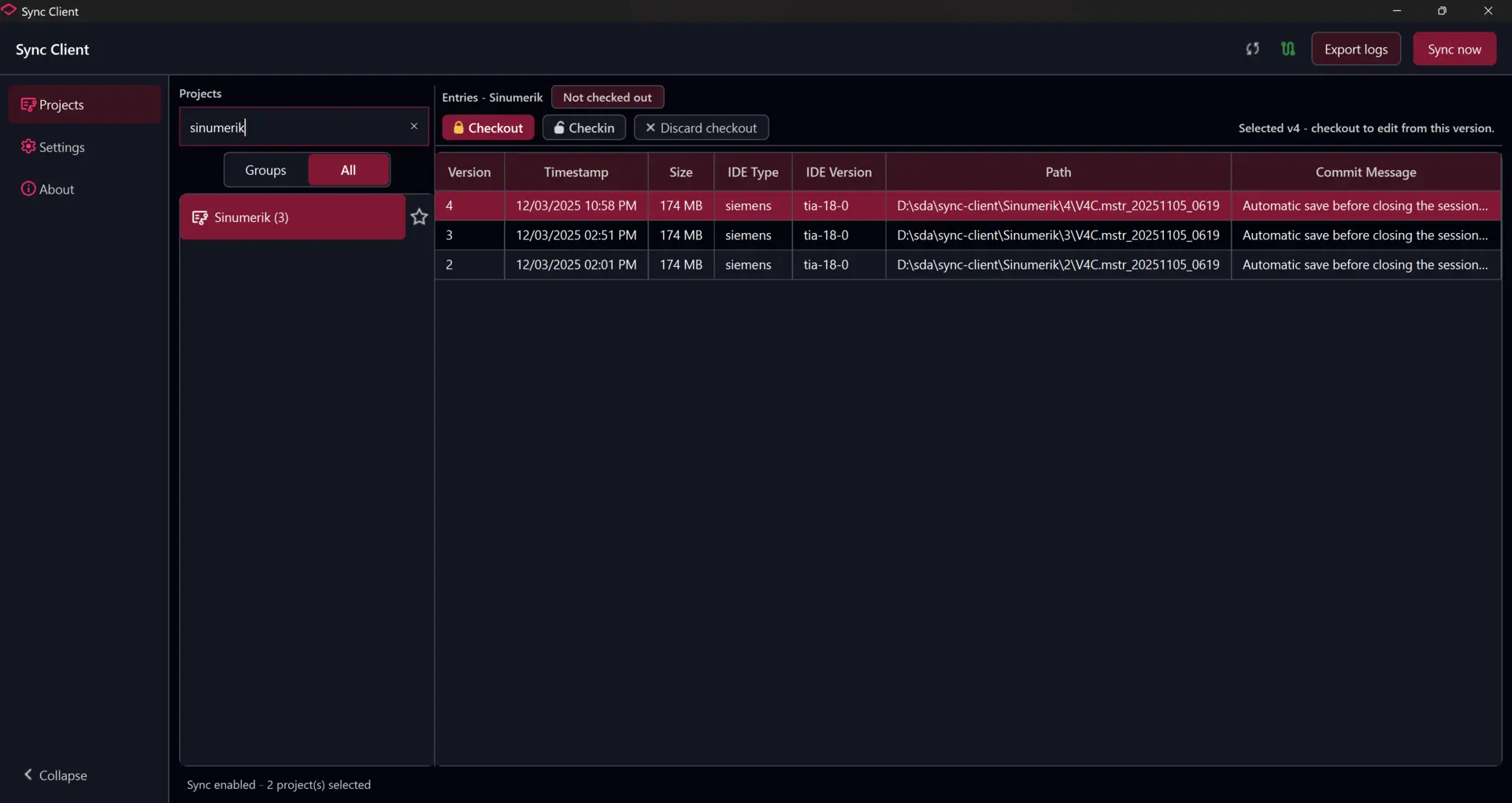
Aby zamiast tego porzucić zmiany lokalne, wybierz Discard checkout i potwierdź.
Projekty ulubione
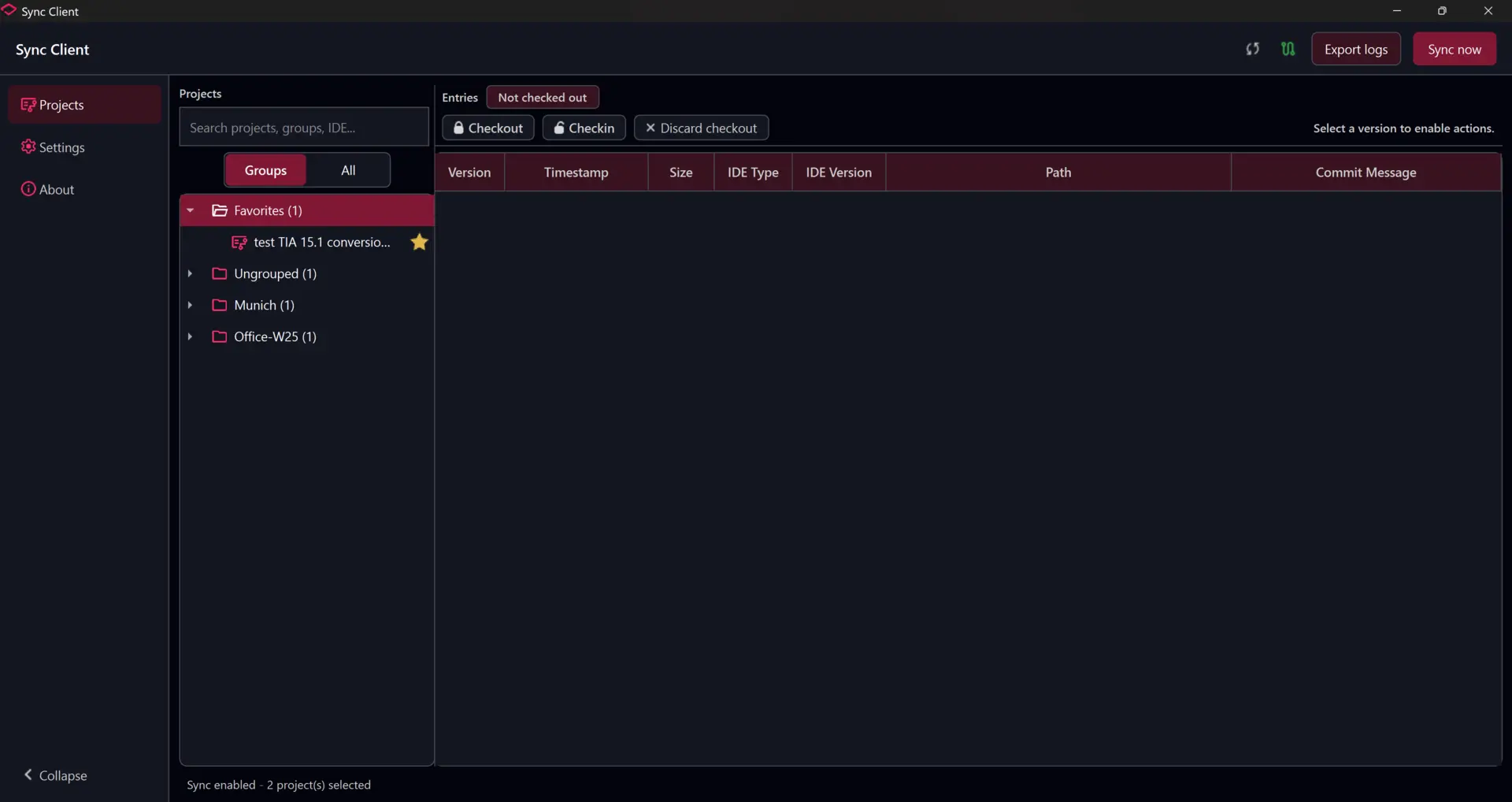
Użyj gwiazdki obok projektu, aby dodać go do sekcji Favorites lub usunąć z niej. Wypełnione gwiazdki oznaczają projekty ulubione i zapewniają szybszy dostęp z listy projektów.
Oznaczenia ulubionych pozostają widoczne również w pogrupowanym drzewie projektów.
Pomoc i diagnostyka
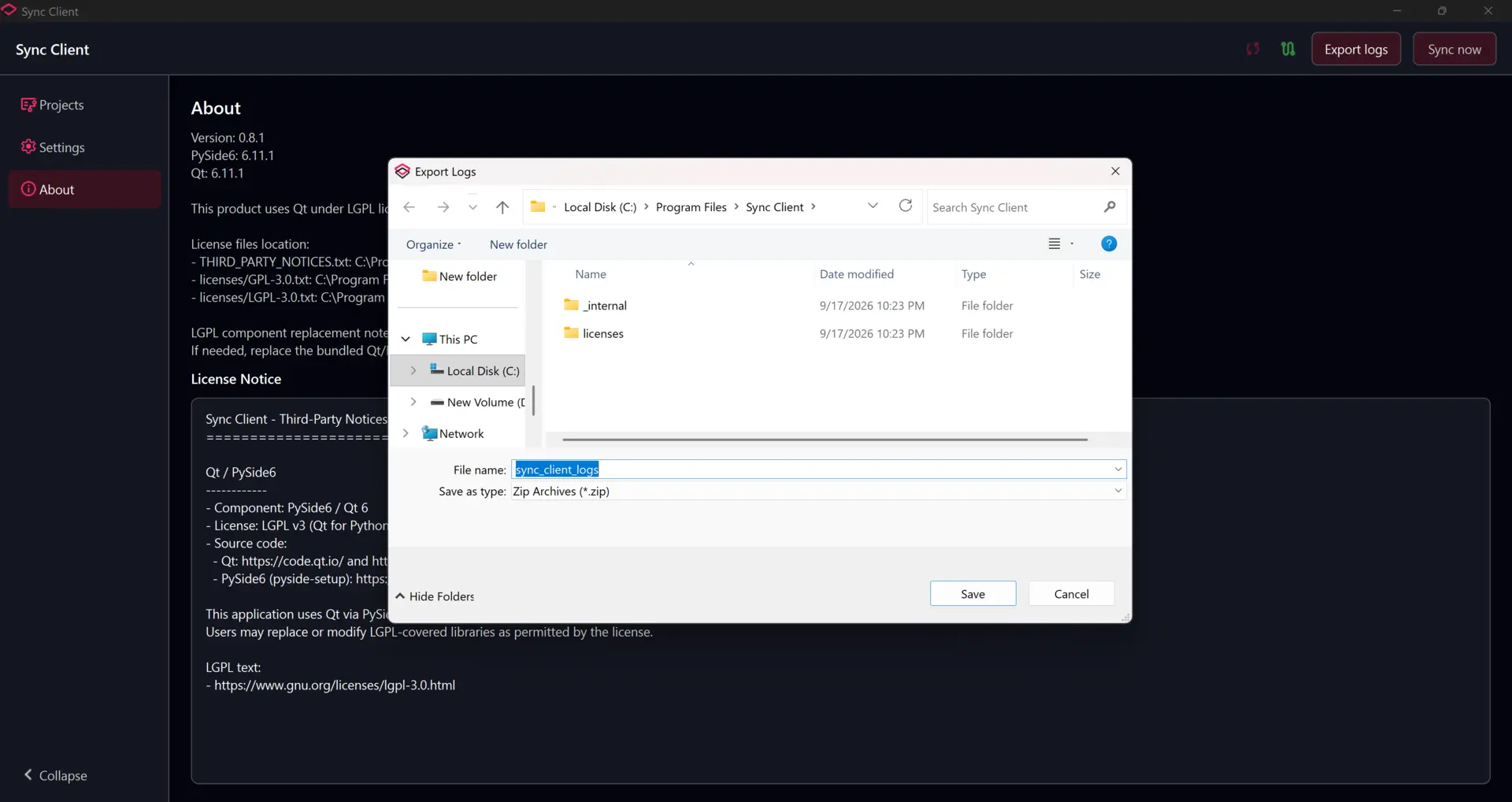
Użyj opcji Export logs, aby utworzyć pakiet diagnostyczny dla działu wsparcia. Eksport obejmuje dzienniki aplikacji i usługi, ale nie ujawnia zapisanych haseł.
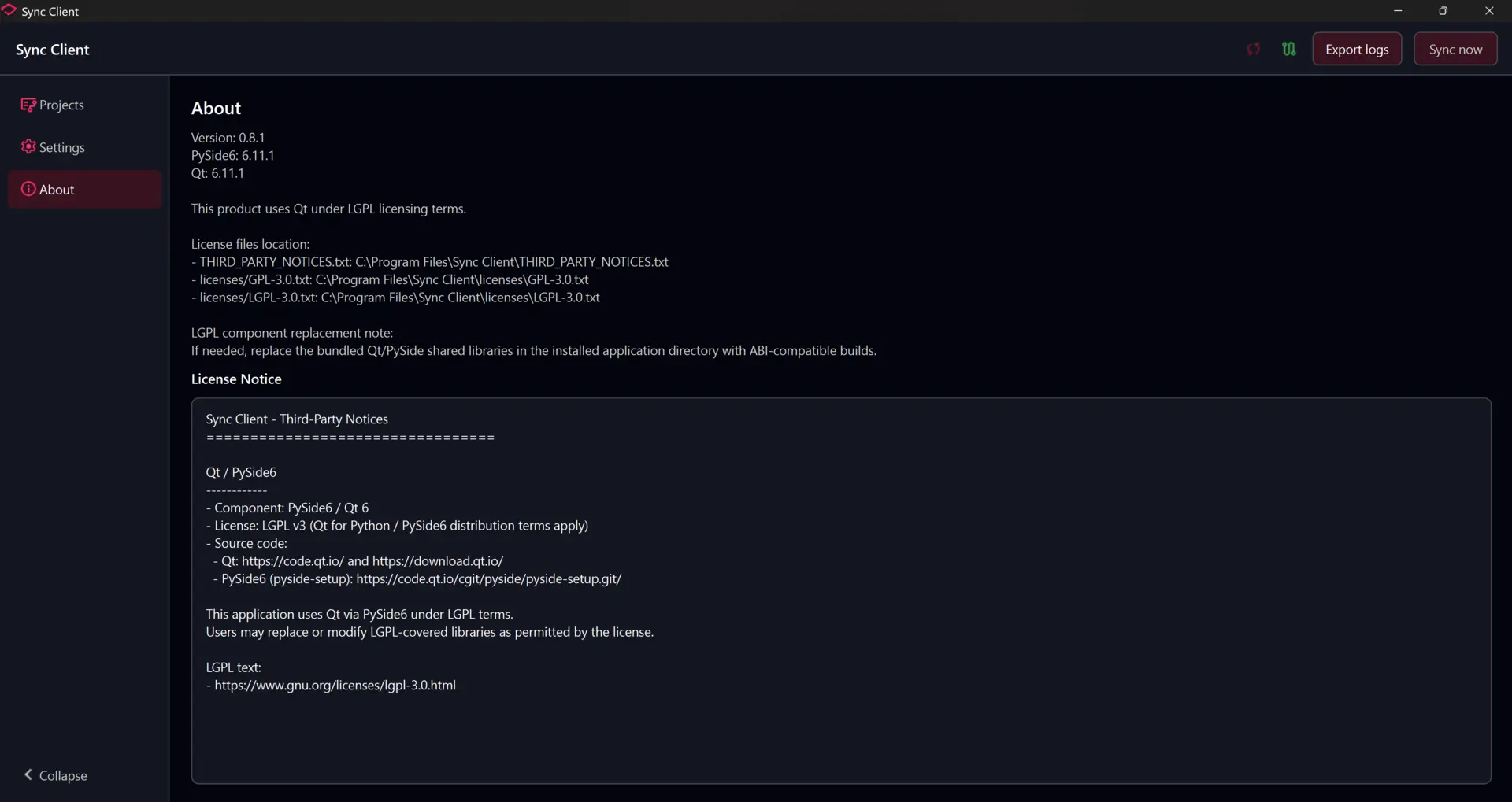
Otwórz About, aby wyświetlić zainstalowaną wersję aplikacji, informacje licencyjne oraz noty dotyczące oprogramowania firm trzecich.
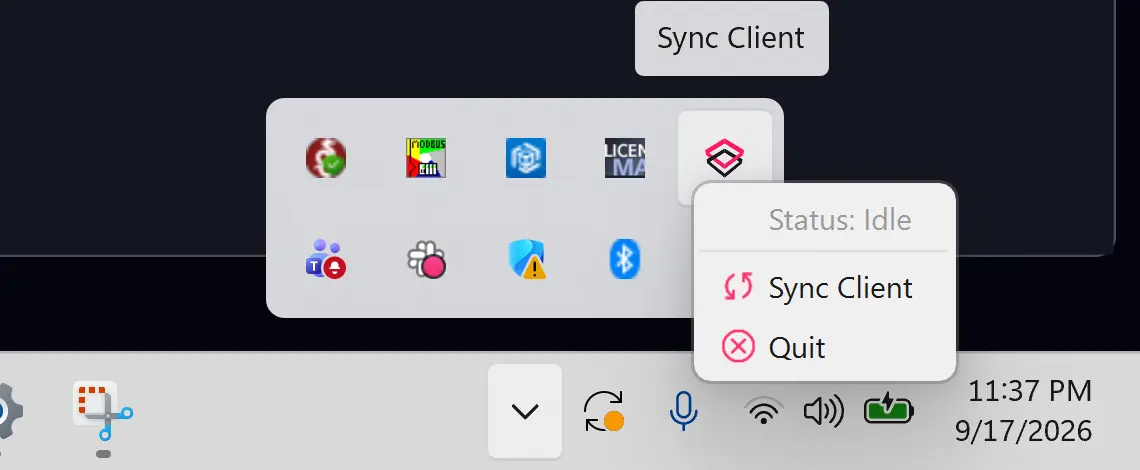
Sync Client może nadal działać w zasobniku systemowym. Użyj menu zasobnika, aby otworzyć aplikację, sprawdzić jej status lub zakończyć jej działanie.
Interfejs wiersza poleceń
Instalacja udostępnia również narzędzie sync-cli, które komunikuje się z tą samą usługą działającą w tle co aplikacja desktopowa.
Sprawdzenie stanu usługi i synchronizacji:
sync-cli --status
Wyświetlenie bieżących ustawień niezawierających danych poufnych:
sync-cli --show-settings
Żądanie natychmiastowej synchronizacji:
sync-cli --sync-now
Wyświetlenie listy aktywnych pobrań projektów:
sync-cli --show-checkouts
Uruchom sync-cli --help, aby zobaczyć wszystkie obsługiwane opcje projektów i wyjścia. Dodaj --json, jeśli dane wyjściowe polecenia mają być przetwarzane przez skrypt.
Odinstalowanie Sync Client
Windows
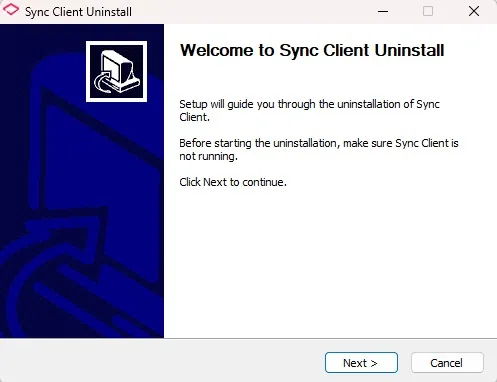
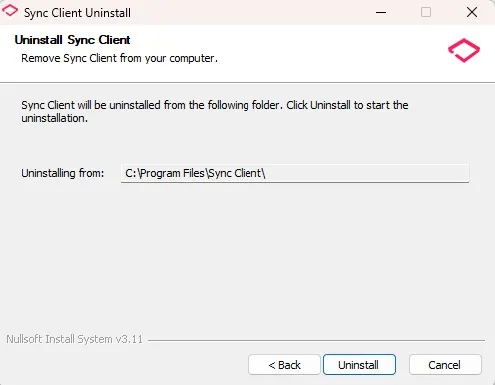
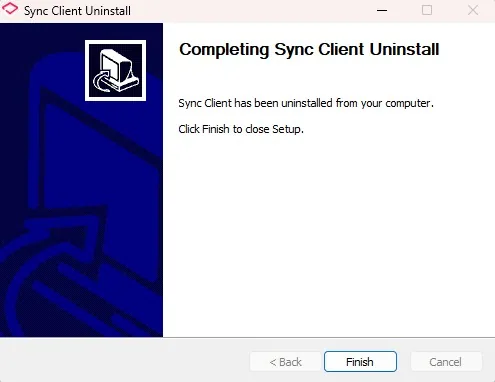
Najpierw zamknij Sync Client z poziomu zasobnika systemowego. Następnie otwórz w systemie Windows sekcję Aplikacje lub Programy, wybierz Sync Client i wykonaj polecenia kreatora dezinstalacji.
Linux
-
Przed uruchomieniem dezinstalatora zamknij Sync Client z menu zasobnika systemowego.
-
Otwórz terminal w rozpakowanym katalogu
sync-client-linux. -
Uruchom dezinstalator z uprawnieniami administratora:
sudo ./uninstall.sh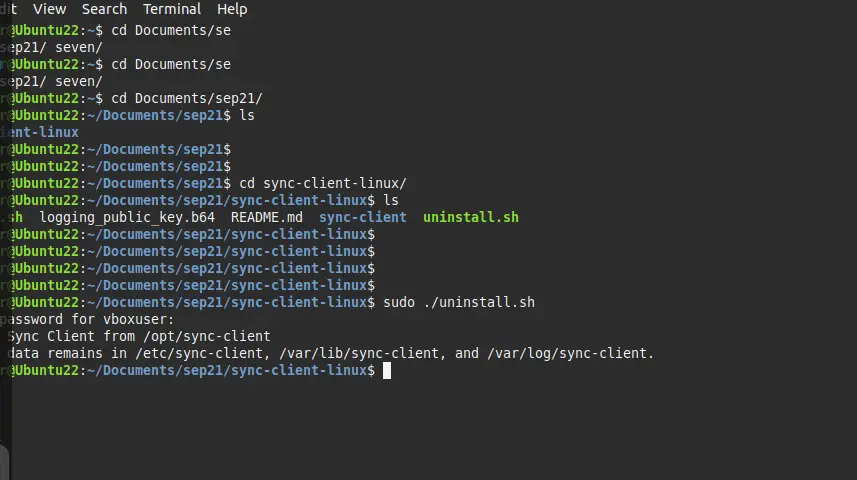
Dezinstalator usuwa pakiet aplikacji z katalogu /opt/sync-client. Konfiguracja, zsynchronizowane dane i dzienniki pozostają w katalogach /etc/sync-client, /var/lib/sync-client oraz /var/log/sync-client, dzięki czemu można je później wykorzystać ponownie lub przeanalizować.