Widoki tabel
Każda lista na platformie zachowuje teraz stan, w jakim ją Państwo opuścili, a jeden układ można zapisać jako własny domyślny. Filtry, wyszukiwanie, sortowanie, liczba wierszy na stronę oraz układ kolumn stanowią razem widok tabeli.
Nie trzeba niczego włączać: w momencie filtrowania, sortowania, zmiany szerokości lub ukrycia kolumny tabela od razu to zapamiętuje.
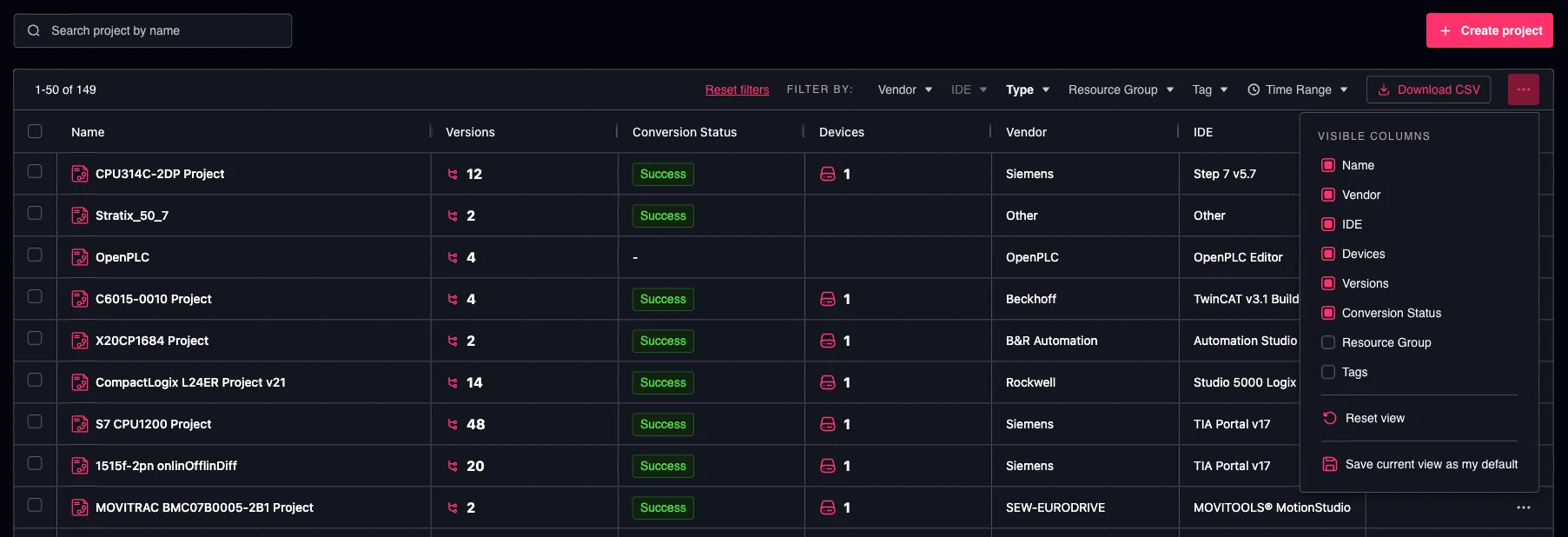
Opcje widoku tabeli
Co zawiera widok tabeli
| Element widoku | Przykład |
|---|---|
| Filtry | Vendor = Siemens, Group = Line 4 |
| Tekst wyszukiwania | „pump” |
| Sortowanie | Ostatnia modyfikacja, najnowsze na początku |
| Wiersze na stronę | 50 |
| Układ kolumn | Szerokości kolumn, kolejność kolumn, ukryte kolumny |
Dwie warstwy
Widoki tabel działają na dwóch warstwach i nigdy nie trzeba wybierać między nimi — są po prostu stosowane w określonej kolejności.
| Ostatnio używany | Mój zapisany widok domyślny | |
|---|---|---|
| Jak powstaje | Automatycznie, w trakcie pracy | Jawnie, poprzez Zapisz bieżący widok jako mój domyślny |
| Zawiera | Filtry, wyszukiwanie, sortowanie, liczbę wierszy na stronę, numer strony, układ kolumn | Filtry, wyszukiwanie, sortowanie, liczbę wierszy na stronę, układ kolumn |
| Przechowywanie | W tej przeglądarce | Na Państwa koncie |
| Dostępny w innej przeglądarce lub na innym urządzeniu | Nie | Tak |
| Zachowany po wyczyszczeniu danych przeglądarki | Nie | Tak |
„Ostatnio używany” to udogodnienie, a nie ustawienie. Jeśli zostanie utracony — nowa przeglądarka, okno prywatne, wyczyszczone dane witryny — tabela wraca do Państwa zapisanego widoku domyślnego i nic z zapisanych ustawień nie przepada.
Menu widoku tabeli
Otwórz przycisk ⋯ (Opcje widoku tabeli) na prawym końcu wiersza filtrów.
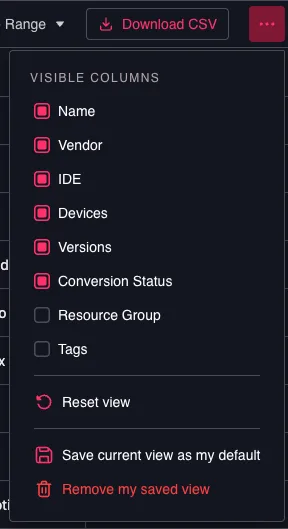
Menu opcji widoku tabeli
Widoczne kolumny
Zaznacz lub odznacz kolumnę, aby ją wyświetlić lub ukryć. Zmiana obowiązuje natychmiast i jest od razu zapamiętywana — nie ma nic do potwierdzania.
Co najmniej jedna kolumna musi pozostać widoczna, dlatego ostatniej pozostałej kolumny nie można odznaczyć. Pola wyboru zaznaczania oraz kolumna akcji wiersza są zamocowane na stałe i nie są wymienione na liście.
Resetuj widok
Przywraca tabelę do stanu fabrycznego: domyślne filtry, domyślne sortowanie, domyślna liczba wierszy na stronę oraz pierwotne szerokości, kolejność i widoczność kolumn. Wszelkie domyślne ustawienia poszczególnych filtrów, zdefiniowane przez Państwa lub Państwa firmę, nadal obowiązują — Resetuj widok przywraca tabelę do jej wartości domyślnych, a nie do stanu pustego.
Resetuj widok nie usuwa Państwa zapisanego widoku domyślnego. Ponowne otwarcie tabeli przywraca zapisany widok domyślny.
Zapisz bieżący widok jako mój domyślny
Zapisuje tabelę dokładnie w takim stanie, w jakim wygląda w tej chwili — filtry, wyszukiwanie, sortowanie, liczbę wierszy na stronę i układ kolumn — na Państwa koncie. Od tego momentu tabela będzie się tak otwierać w każdej przeglądarce i na każdym urządzeniu.
Numer strony celowo nie jest zapisywany: zapisany widok zawsze otwiera się na pierwszej stronie.
Usuń mój zapisany widok
Pojawia się tylko wtedy, gdy mają Państwo zapisany widok domyślny. Usuwa zapisany widok i przywraca tabelę do fabrycznych wartości domyślnych (wraz z obowiązującymi domyślnymi ustawieniami poszczególnych filtrów).
Zmiana szerokości, kolejności i sortowanie kolumn
- Zmiana szerokości — przeciągnij separator między dwoma nagłówkami kolumn.
- Zmiana kolejności — przeciągnij nagłówek kolumny w poziomie.
- Sortowanie — kliknij nagłówek kolumny; kliknij ponownie, aby odwrócić kolejność.
Wszystkie trzy ustawienia są automatycznie zapamiętywane dla danej tabeli w bieżącej przeglądarce. Opcji Zapisz bieżący widok jako mój domyślny należy użyć tylko wtedy, gdy układ ma być powiązany z Państwa kontem i dostępny w innych przeglądarkach oraz na innych urządzeniach.
Który widok się otwiera
Przy otwarciu listy platforma stosuje pierwszy z poniższych, który istnieje:
- Otwarty link — jeśli link zawiera już filtry (na przykład link udostępniony przez współpracownika lub przejście z pulpitu), link ma pierwszeństwo i nic nie jest nadpisywane.
- Ostatnio używany widok w tej przeglądarce — stan, w jakim opuścili Państwo tabelę.
- Państwa zapisany widok domyślny — widok zapisany za pomocą opcji Zapisz bieżący widok jako mój domyślny.
- Domyślne filtry — najpierw Państwa własne ustawienia domyślne poszczególnych filtrów, następnie ustawienia firmy.
- Fabryczne wartości domyślne.
Udostępnione linki działają dokładnie tak jak wcześniej. Link zawierający filtry zawsze pokazuje to, co zamierzył nadawca, i nie nadpisuje Państwa własnego zapisanego widoku.
Widoki tabel a domyślne filtry
Domyślne filtry (ikona koła zębatego przy pojedynczym filtrze) i zapisane widoki tabel funkcjonują równolegle i są edytowane niezależnie od siebie.
| Domyślne filtry | Zapisany widok tabeli | |
|---|---|---|
| Zakres | Jeden filtr naraz | Cała tabela |
| Opcja obejmująca całą firmę | Tak, z uprawnieniem update company | Nie — zapisany widok jest zawsze osobisty |
| Układ kolumn | Nieuwzględniony | Uwzględniony |
Dwie zasady dotyczące ich współdziałania:
- Wartość domyślna ustawiona dla pojedynczego filtra jest bardziej szczegółowym wyborem, dlatego ma pierwszeństwo nad tym samym filtrem w Państwa zapisanym widoku.
- Usunięcie zapisanego widoku nie wpływa na Państwa domyślne filtry, a usunięcie domyślnego filtra nie wpływa na zapisany widok.
Zaczynanie od nowa
Aby wyczyścić wszystkie tabele jednocześnie, otwórz menu użytkownika (Państwa awatar w prawym górnym rogu) i wybierz Resetuj widoki tabel.
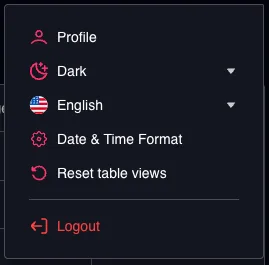
Resetowanie widoków tabel w menu użytkownika
Funkcja poprosi o potwierdzenie, a następnie wyczyści wszystkie zapamiętane i zapisane widoki tabel dla firmy, w której Państwo aktualnie pracują.
Nie obejmuje to:
- Państwa domyślnych filtrów,
- Państwa motywu, języka, formatu daty ani jednostki temperatury,
- widoków tabel w innej firmie, do której mają Państwo dostęp.
Pozycja ta pojawia się tylko wtedy, gdy faktycznie istnieje coś zapisanego do zresetowania.
Warto wiedzieć
- Widoki są przypisane do firmy. Jeśli mają Państwo dostęp do więcej niż jednej firmy, każda z nich zachowuje własne widoki tabel, dzięki czemu filtr grupy lub tagu zapisany w jednej firmie nigdy nie pojawi się w innej.
- Układy kolumn są osobiste. Nie istnieje układ kolumn obejmujący całą firmę — filtry można ustawić dla całej firmy, kolumn nie.
- Nowe kolumny nigdy nie są ukrywane przez stary widok. Gdy wydanie dodaje kolumnę do tabeli, Państwa zapisana kolejność kolumn ustępuje dla tej tabeli, aby nowa kolumna pojawiła się w przewidzianym miejscu. Ustawione przez Państwa szerokości i ukryte kolumny zostają zachowane.
- Tabele wewnątrz strony szczegółów również się liczą — na przykład wersje projektu lub użytkownicy roli. Każda z nich zachowuje własny widok.