Vistas de tabela
Todas as listas da plataforma passam agora a manter o estado em que as deixou, e pode guardar um esquema como a sua predefinição pessoal. Filtros, pesquisa, ordenação, linhas por página e o esquema de colunas fazem todos parte de uma vista de tabela.
Não é necessário ativar nada: assim que filtra, ordena, redimensiona ou oculta uma coluna, a tabela memoriza-o.
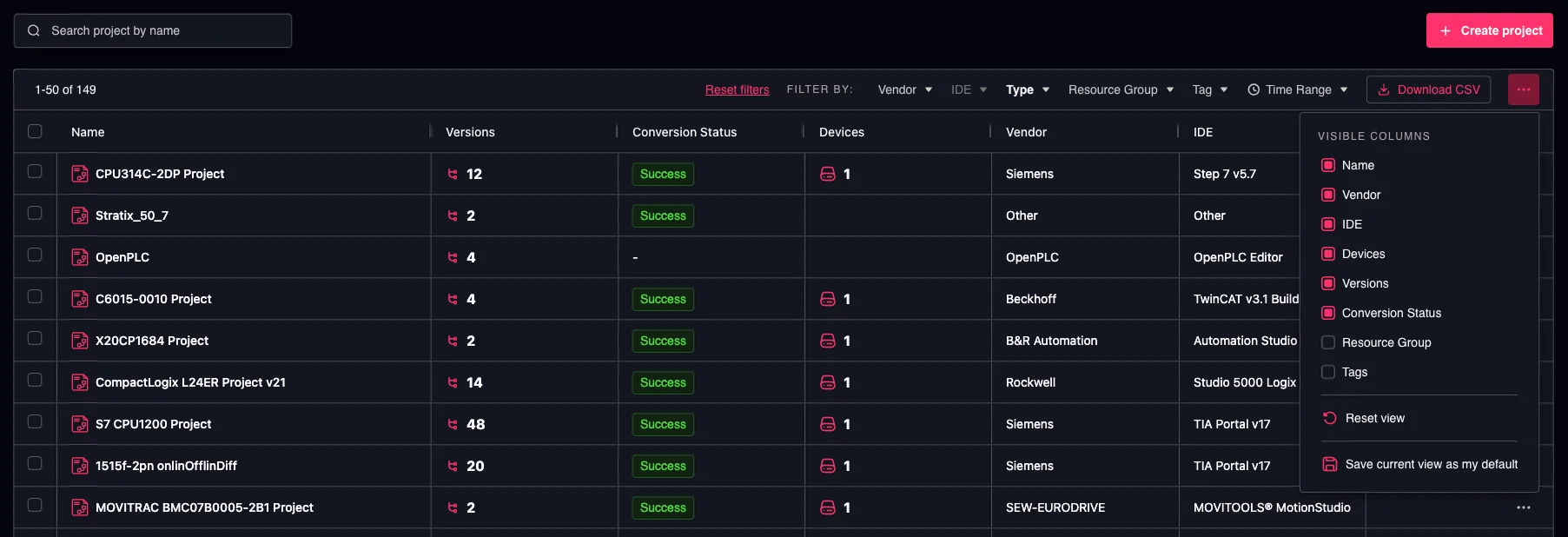
Opções de vista de tabela
O que contém uma vista de tabela
| Parte da vista | Exemplo |
|---|---|
| Filtros | Fornecedor = Siemens, Grupo = Linha 4 |
| Texto de pesquisa | "bomba" |
| Ordenação | Última modificação, mais recentes primeiro |
| Linhas por página | 50 |
| Esquema de colunas | Larguras das colunas, ordem das colunas, colunas ocultas |
As duas camadas
As vistas de tabela funcionam em duas camadas e nunca terá de escolher entre elas — são simplesmente aplicadas por ordem.
| Última utilizada | A minha predefinição guardada | |
|---|---|---|
| Como é criada | Automaticamente, à medida que trabalha | Explicitamente, através de Guardar vista atual como predefinição |
| Contém | Filtros, pesquisa, ordenação, linhas por página, número da página, esquema de colunas | Filtros, pesquisa, ordenação, linhas por página, esquema de colunas |
| Armazenada | Neste navegador | Na sua conta |
| Disponível noutro navegador ou dispositivo | Não | Sim |
| Sobrevive à limpeza dos dados do navegador | Não | Sim |
A "última utilizada" é uma conveniência, não uma definição. Se alguma vez se perder — um novo navegador, uma janela privada, dados do site limpos — a tabela regressa à sua predefinição guardada e não perde nada do que guardou.
O menu de vista de tabela
Abra o botão ⋯ (Opções de vista de tabela) na extremidade direita da linha de filtros.
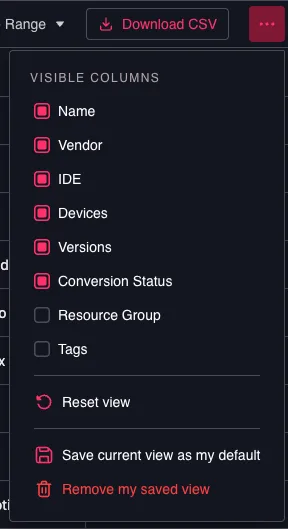
Menu de opções de vista de tabela
Colunas visíveis
Assinale ou desmarque uma coluna para a mostrar ou ocultar. A alteração produz efeito imediato e é memorizada de imediato — não há nada a confirmar.
Pelo menos uma coluna tem de permanecer visível, pelo que a última coluna restante não pode ser desmarcada. As caixas de seleção e a coluna de ações de linha são fixas e não são listadas.
Repor vista
Coloca a tabela novamente no seu estado de origem: filtros predefinidos, ordenação predefinida, linhas por página predefinidas e larguras, ordem e visibilidade originais das colunas. Quaisquer predefinições por filtro que você ou a sua empresa tenham definido continuam a aplicar-se — Repor vista devolve a tabela às suas predefinições, não a um estado vazio.
Repor vista não elimina a sua predefinição guardada. Ao abrir novamente a tabela, a sua predefinição guardada regressa.
Guardar vista atual como predefinição
Armazena a tabela exatamente como se apresenta neste momento — filtros, pesquisa, ordenação, linhas por página e esquema de colunas — na sua conta. A partir daí, é assim que a tabela abrirá para si, em qualquer navegador e em qualquer dispositivo.
O número da página não é guardado deliberadamente: uma vista guardada abre sempre na primeira página.
Remover a minha vista guardada
Só aparece quando tem uma predefinição guardada. Elimina a vista guardada e devolve a tabela às predefinições de origem (mais eventuais predefinições por filtro aplicáveis).
Redimensionar, reordenar e ordenar colunas
- Redimensionar — arraste o separador entre dois cabeçalhos de coluna.
- Reordenar — arraste um cabeçalho de coluna lateralmente.
- Ordenar — clique num cabeçalho de coluna; clique novamente para inverter a ordem.
Os três são memorizados automaticamente para essa tabela no navegador atual. Utilize Guardar vista atual como predefinição apenas quando pretender que o esquema acompanhe a sua conta noutros navegadores e dispositivos.
Que vista é aberta
Ao abrir uma lista, a plataforma aplica a primeira das seguintes que existir:
- Uma ligação que abriu — se uma ligação já incluir filtros (por exemplo, uma ligação partilhada por um colega ou um salto a partir de um dashboard), a ligação prevalece e nada é substituído.
- A última vista utilizada neste navegador — tal como deixou essa tabela.
- A sua predefinição guardada — a vista que guardou com Guardar vista atual como predefinição.
- Filtros predefinidos — as suas próprias predefinições por filtro e, depois, as da sua empresa.
- As predefinições de origem.
As ligações partilhadas continuam a funcionar exatamente como antes. Uma ligação com filtros mostra sempre aquilo que o remetente pretendia e não substitui a sua própria vista guardada.
Vistas de tabela e filtros predefinidos
Os filtros predefinidos (o ícone de engrenagem num filtro individual) e as vistas de tabela guardadas coexistem e são editados de forma independente.
| Filtros predefinidos | Vista de tabela guardada | |
|---|---|---|
| Âmbito | Um filtro de cada vez | A tabela inteira |
| Opção para toda a empresa | Sim, com a permissão update company | Não — uma vista guardada é sempre pessoal |
| Esquema de colunas | Não incluído | Incluído |
Duas regras onde se cruzam:
- Uma predefinição definida num filtro individual é a escolha mais específica, pelo que prevalece sobre o mesmo filtro na sua vista guardada.
- Remover uma vista guardada não afeta os seus filtros predefinidos e remover um filtro predefinido não afeta a sua vista guardada.
Recomeçar do zero
Para limpar todas as tabelas de uma só vez, abra o menu de utilizador (o seu avatar, canto superior direito) e escolha Repor vistas de tabela.
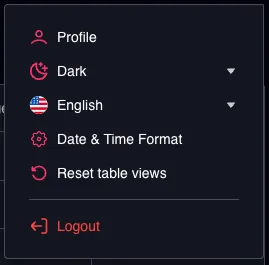
Repor vistas de tabela no menu de utilizador
Pede confirmação e, em seguida, limpa todas as vistas de tabela memorizadas e guardadas da empresa em que está atualmente a trabalhar.
Não afeta:
- os seus filtros predefinidos,
- o seu tema, idioma, formato de data ou unidade de temperatura,
- as vistas de tabela noutra empresa a que tenha acesso.
A entrada só aparece quando existe efetivamente algo armazenado para repor.
Bom saber
- As vistas são por empresa. Se tiver acesso a mais do que uma empresa, cada uma mantém as suas próprias vistas de tabela, pelo que um filtro de grupo ou de etiqueta guardado numa empresa nunca pode surgir noutra.
- Os esquemas de colunas são pessoais. Não existe um esquema de colunas para toda a empresa — os filtros podem ser definidos para uma empresa inteira, as colunas não.
- As novas colunas nunca são ocultadas por uma vista antiga. Quando uma versão adiciona uma coluna a uma tabela, a sua ordem de colunas guardada é posta de lado para essa tabela, para que a nova coluna apareça no local previsto. As larguras e as colunas ocultas que definiu são mantidas.
- As tabelas dentro de uma página de detalhes também contam — por exemplo, as versões de um projeto ou os utilizadores de uma função. Cada uma mantém a sua própria vista.