Viste tabella
Ogni elenco della piattaforma conserva ora lo stato in cui lo avete lasciato ed è possibile salvare un layout come proprio predefinito. Filtri, ricerca, ordinamento, righe per pagina e layout delle colonne fanno tutti parte di una vista tabella.
Non è necessario attivare nulla: nel momento in cui filtrate, ordinate, ridimensionate o nascondete una colonna, la tabella lo memorizza.
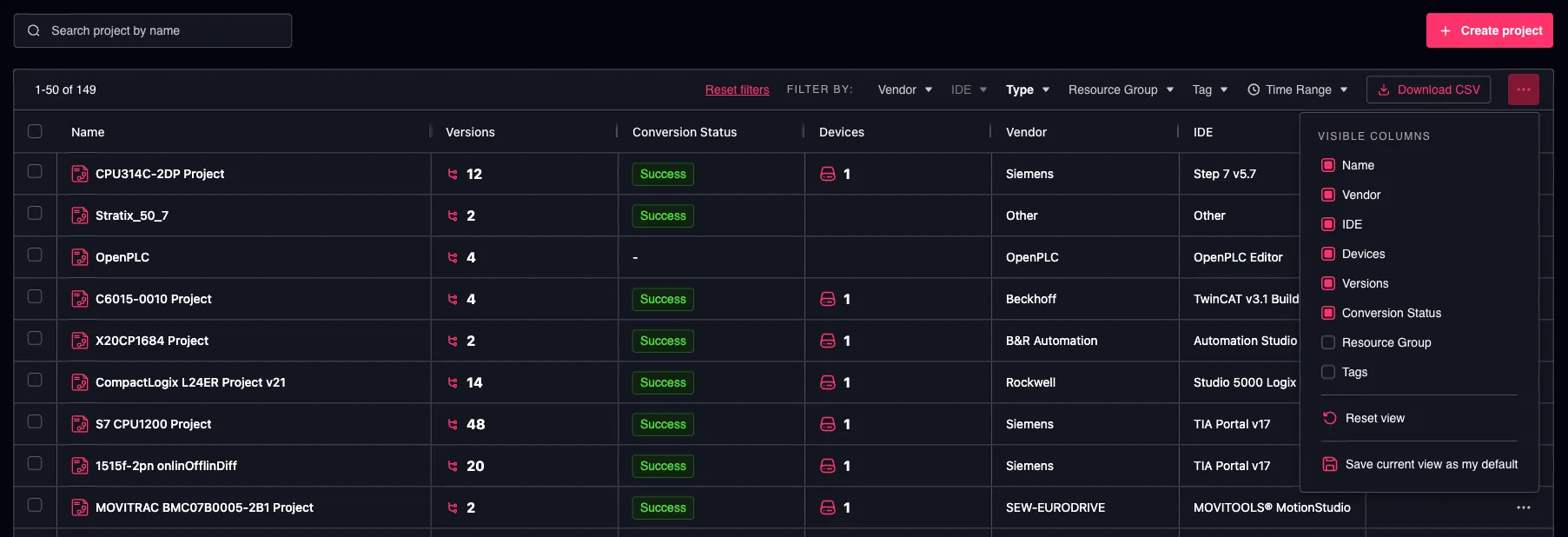
Opzioni della vista tabella
Che cosa contiene una vista tabella
| Parte della vista | Esempio |
|---|---|
| Filtri | Fornitore = Siemens, Gruppo = Linea 4 |
| Testo di ricerca | "pompa" |
| Ordinamento | Ultima modifica, dalla più recente |
| Righe per pagina | 50 |
| Layout colonne | Larghezza, ordine e colonne nascoste |
I due livelli
Le viste tabella operano su due livelli e non dovete mai scegliere tra l'uno e l'altro: si applicano semplicemente in sequenza.
| Ultima utilizzata | Il mio predefinito salvato | |
|---|---|---|
| Come viene creata | Automaticamente, mentre lavorate | Esplicitamente, tramite Salva vista corrente come predefinita |
| Contiene | Filtri, ricerca, ordinamento, righe per pagina, numero di pagina, layout colonne | Filtri, ricerca, ordinamento, righe per pagina, layout colonne |
| Memorizzata | In questo browser | Nel vostro account |
| Disponibile su un altro browser o dispositivo | No | Sì |
| Sopravvive alla cancellazione dei dati browser | No | Sì |
"Ultima utilizzata" è una comodità, non un'impostazione. Se dovesse andare perduta — un nuovo browser, una finestra anonima, dati del sito cancellati — la tabella ricade sul vostro predefinito salvato e non perdete nulla di ciò che avete salvato.
Il menu della vista tabella
Aprite il pulsante ⋯ (Opzioni della vista tabella) all'estremità destra della riga dei filtri.
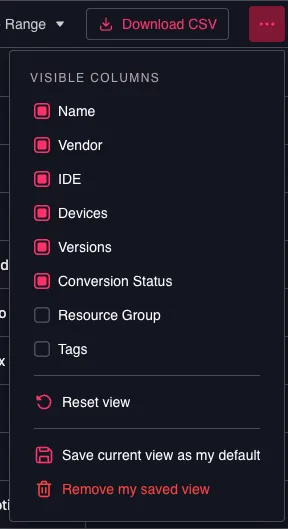
Menu delle opzioni della vista tabella
Colonne visibili
Selezionate o deselezionate una colonna per mostrarla o nasconderla. La modifica ha effetto immediato e viene memorizzata subito: non c'è nulla da confermare.
Almeno una colonna deve restare visibile, perciò l'ultima colonna rimasta non può essere deselezionata. Le caselle di selezione e la colonna delle azioni di riga sono fisse e non compaiono nell'elenco.
Reimposta vista
Riporta la tabella allo stato di fornitura: filtri predefiniti, ordinamento predefinito, righe per pagina predefinite e larghezza, ordine e visibilità originali delle colonne. Eventuali valori predefiniti per singolo filtro impostati da voi o dalla vostra azienda restano validi: Reimposta vista riporta la tabella ai suoi valori predefiniti, non a uno stato vuoto.
Reimposta vista non elimina il vostro predefinito salvato. Riaprendo la tabella, il predefinito salvato viene ripristinato.
Salva vista corrente come predefinita
Memorizza la tabella esattamente come appare in questo momento — filtri, ricerca, ordinamento, righe per pagina e layout delle colonne — nel vostro account. Da quel momento in poi la tabella si aprirà così per voi, su qualsiasi browser e dispositivo.
Il numero di pagina non viene salvato deliberatamente: una vista salvata si apre sempre sulla prima pagina.
Rimuovi la mia vista salvata
Compare solo quando esiste un predefinito salvato. Elimina la vista salvata e riporta la tabella ai valori predefiniti di fornitura (più eventuali valori predefiniti per singolo filtro applicabili).
Ridimensionamento, riordino e ordinamento delle colonne
- Ridimensionare — trascinate il divisorio tra due intestazioni di colonna.
- Riordinare — trascinate lateralmente un'intestazione di colonna.
- Ordinare — fate clic su un'intestazione di colonna; fate clic di nuovo per invertire l'ordine.
Tutte e tre le operazioni vengono memorizzate automaticamente per quella tabella nel browser corrente. Utilizzate Salva vista corrente come predefinita solo quando volete che il layout segua il vostro account su altri browser e dispositivi.
Quale vista viene aperta
Quando aprite un elenco, la piattaforma applica la prima delle seguenti che esiste:
- Un link che avete aperto — se un link contiene già dei filtri (per esempio un link condiviso da un collega o un salto da una dashboard), il link ha la precedenza e nulla viene sovrascritto.
- L'ultima vista utilizzata in questo browser — come avete lasciato quella tabella.
- Il vostro predefinito salvato — la vista salvata con Salva vista corrente come predefinita.
- Filtri predefiniti — prima i vostri valori predefiniti per singolo filtro, poi quelli della vostra azienda.
- I valori predefiniti di fornitura.
I link condivisi continuano a funzionare esattamente come prima. Un link contenente filtri mostra sempre ciò che il mittente intendeva e non sovrascrive la vostra vista salvata.
Viste tabella e filtri predefiniti
I filtri predefiniti (l'icona a ingranaggio su un singolo filtro) e le viste tabella salvate coesistono e vengono modificati in modo indipendente.
| Filtri predefiniti | Vista tabella salvata | |
|---|---|---|
| Ambito | Un filtro alla volta | L'intera tabella |
| Opzione a livello azienda | Sì, con l'autorizzazione update company | No — una vista salvata è sempre personale |
| Layout colonne | Non incluso | Incluso |
Due regole nel punto in cui si incontrano:
- Un valore predefinito impostato su un singolo filtro è la scelta più specifica, quindi prevale sullo stesso filtro nella vostra vista salvata.
- La rimozione di una vista salvata lascia intatti i vostri filtri predefiniti e la rimozione di un filtro predefinito lascia intatta la vostra vista salvata.
Ricominciare da capo
Per azzerare tutte le tabelle in una volta, aprite il menu utente (il vostro avatar, in alto a destra) e scegliete Reimposta viste tabella.
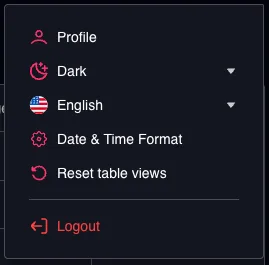
Reimposta viste tabella nel menu utente
Viene richiesta una conferma, dopodiché vengono cancellate tutte le viste tabella memorizzate e salvate per l'azienda in cui state attualmente lavorando.
Non vengono toccati:
- i vostri filtri predefiniti,
- il vostro tema, lingua, formato data o unità di temperatura,
- le viste tabella di un'altra azienda a cui avete accesso.
La voce compare solo quando esiste effettivamente qualcosa di memorizzato da reimpostare.
Buono a sapersi
- Le viste sono specifiche per azienda. Se avete accesso a più di un'azienda, ciascuna conserva le proprie viste tabella, quindi un filtro di gruppo o di tag salvato in un'azienda non può mai comparire in un'altra.
- I layout delle colonne sono personali. Non esiste un layout di colonne a livello aziendale: i filtri possono essere impostati per un'intera azienda, le colonne no.
- Le nuove colonne non vengono mai nascoste da una vista precedente. Quando una release aggiunge una colonna a una tabella, l'ordine delle colonne salvato per quella tabella viene messo da parte affinché la nuova colonna compaia nella posizione prevista. Le larghezze e le colonne nascoste da voi impostate vengono mantenute.
- Contano anche le tabelle all'interno di una pagina di dettaglio — per esempio le versioni di un progetto o gli utenti di un ruolo. Ciascuna conserva la propria vista.