Biztonsági mentések életciklusa
Biztonsági mentések életciklusának kezelése
A biztonsági mentések életciklusa (Backup Lifecycle) funkcióval szabályozható, hogy eszközönként hány biztonsági mentési műtermék maradjon meg. A megőrzési korlátok beállításával automatikusan törölhetők a régebbi mentések, és hatékonyan gazdálkodhat a tárhellyel.
Alapfogalmak
- Megőrzési korlát — Az eszközönként és biztonsági mentési típusonként (FTP, SMB és projekt) megőrzött biztonsági mentési műtermékek maximális száma.
- Globális megőrzési korlát — Alapértelmezés szerint a szervezet összes eszközére érvényes.
- Eszközszintű megőrzési korlát — Egy adott eszköz esetében felülírja a globális korlátot.
- Tisztítás — A régi biztonsági mentések automatikus törlése csak egy sikeres mentési futás befejezése után történik meg.
Fontos: A megőrzési korlát minden biztonsági mentési típusra egymástól függetlenül érvényes. Például az 50-es megőrzési korlát azt jelenti, hogy a rendszer eszközönként legfeljebb 50 FTP mentést, 50 SMB mentést és 50 projektmentést tart meg — ezek nem összegződnek.
Alapértelmezett működés
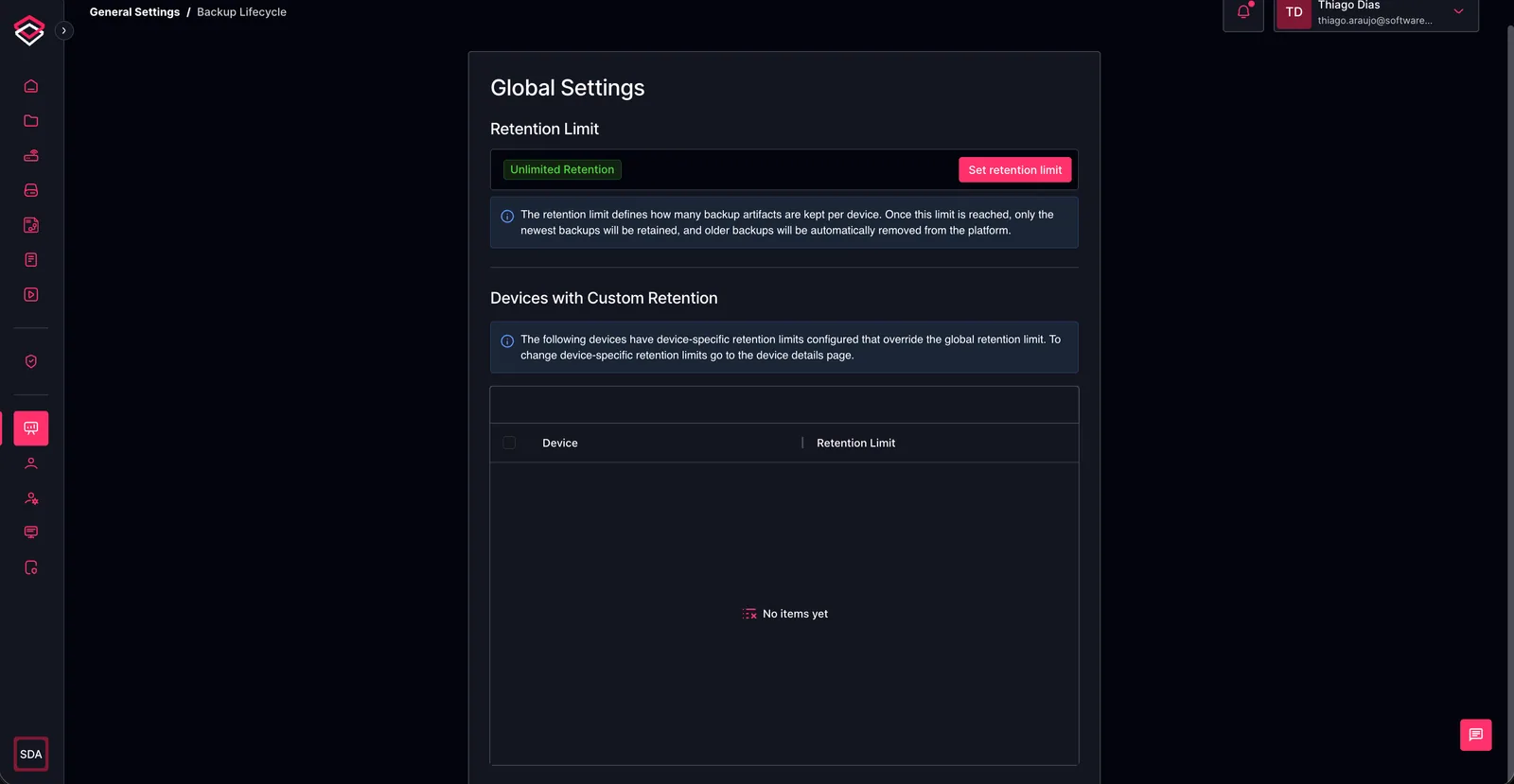
Alapértelmezés szerint nincs megőrzési korlát beállítva. Minden biztonsági mentés korlátlan ideig megmarad (korlátlan megőrzés). Az automatikus tisztítás engedélyezéséhez kifejezetten be kell állítani egy megőrzési korlátot.
A globális megőrzési korlát beállítása
A globális megőrzési korlát a szervezet összes eszközére érvényes.
1. lépés: Navigálás a biztonsági mentések életciklusának beállításaihoz
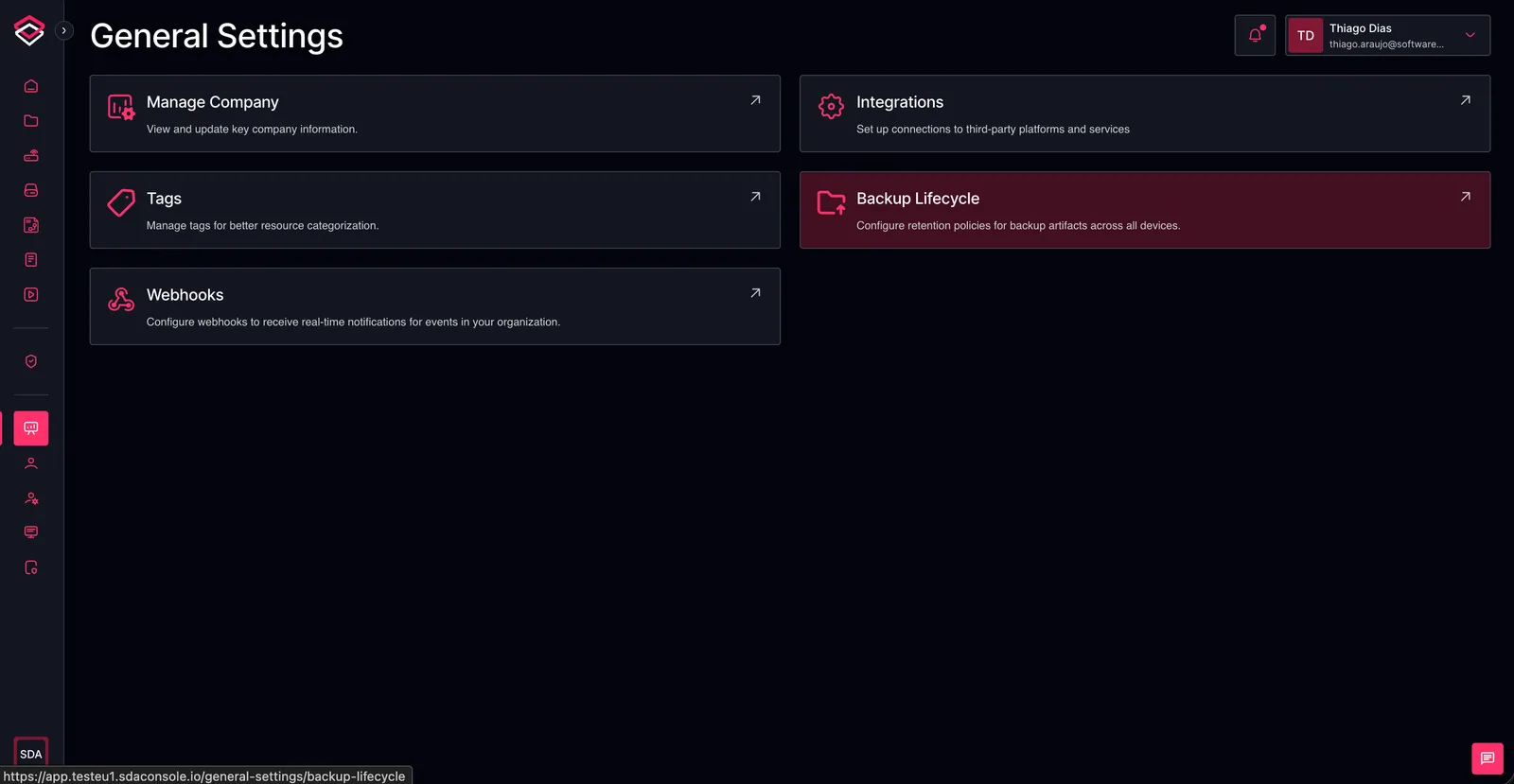
- Nyissa meg az oldalsávot, és lépjen a General Settings menüpontra.
- Kattintson a Backup Lifecycle kártyára.
2. lépés: A megőrzési korlát beállítása
- A Backup Lifecycle oldalon kattintson a Set retention limit gombra.
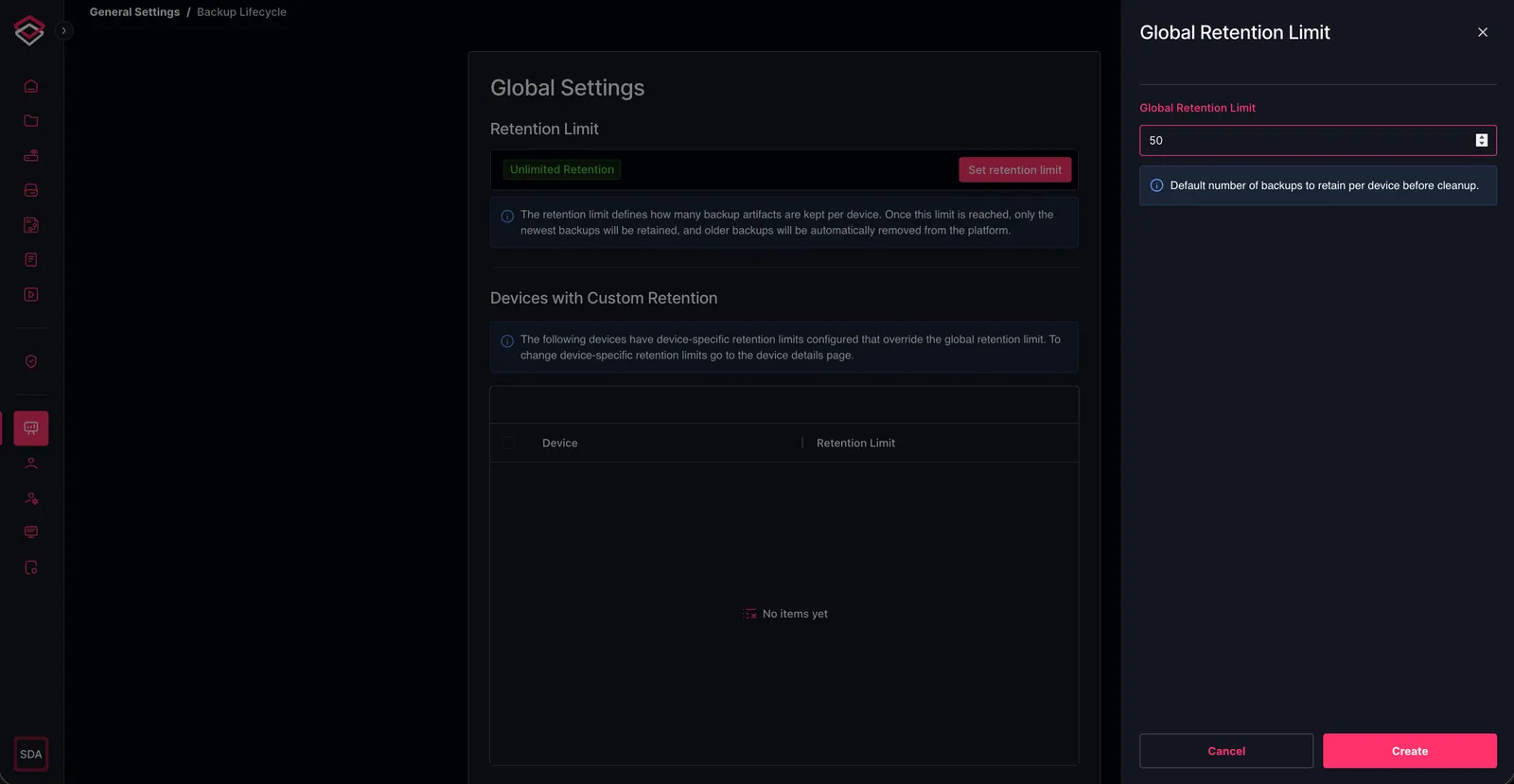
- A jobb oldalon megnyílik egy panel. Adja meg az eszközönként megőrizni kívánt biztonsági mentések számát (pl.
50). - A mentéshez kattintson a Create gombra.
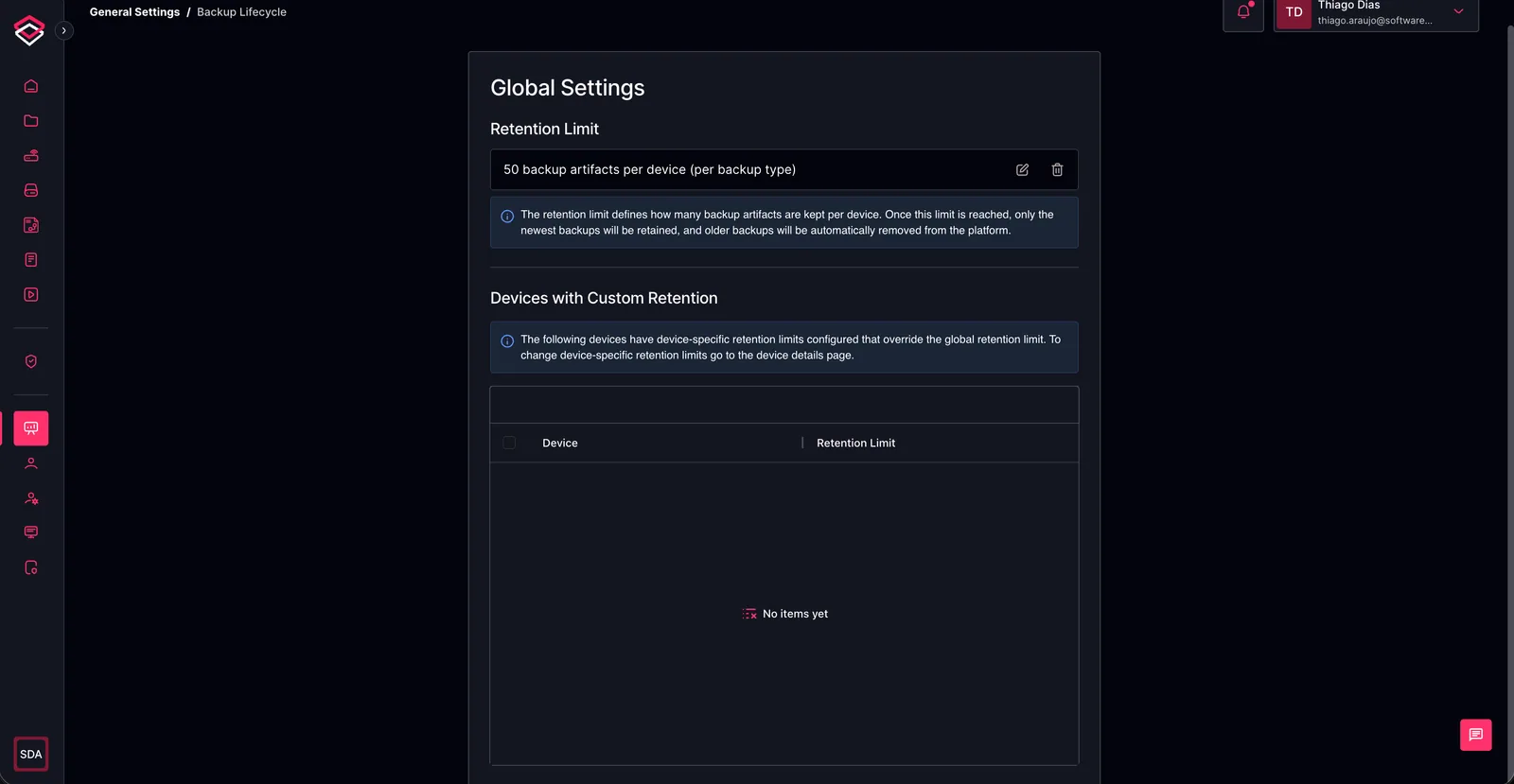
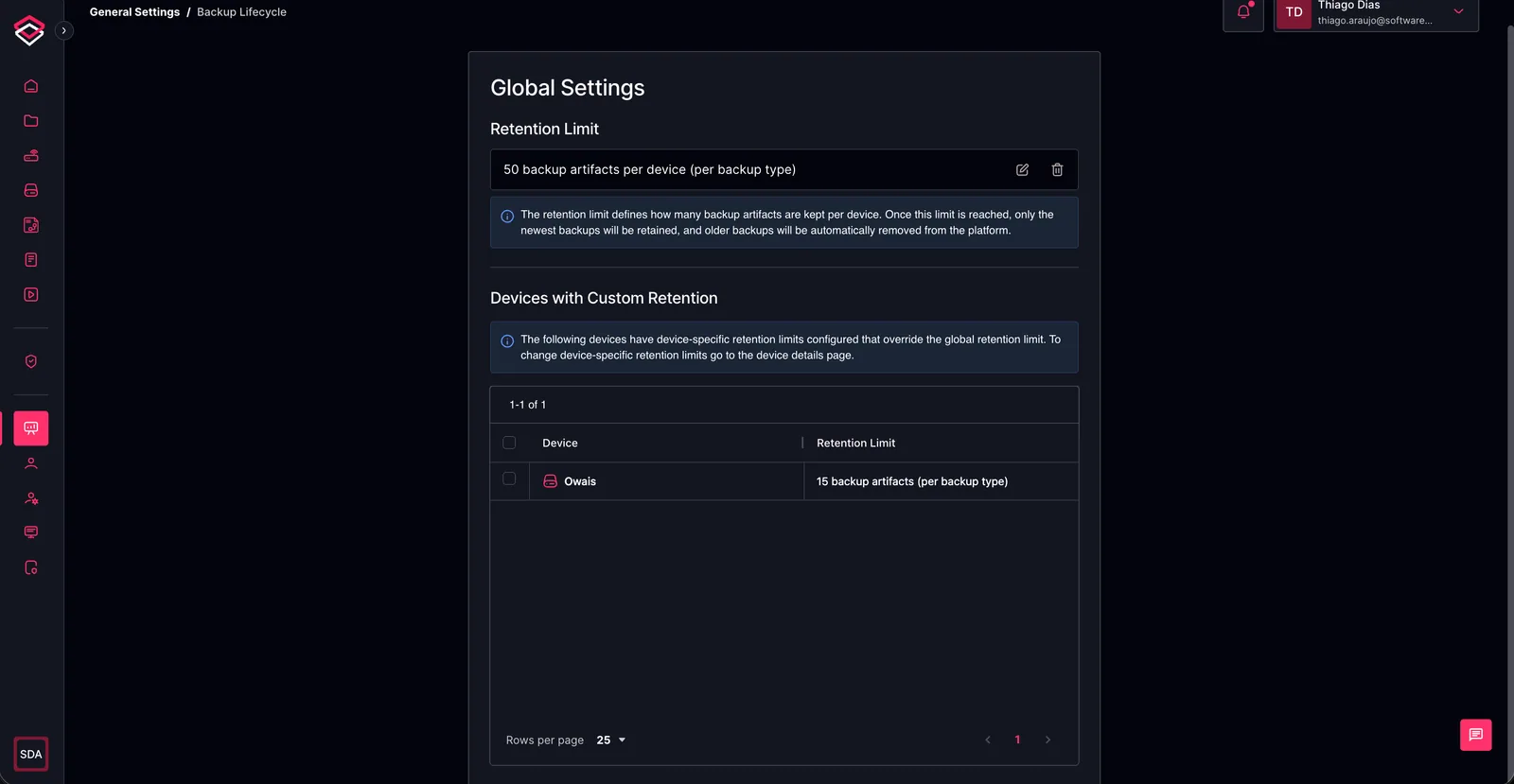
A beállítást követően a megőrzési korlát megjelenik a Backup Lifecycle oldalon.
Note: A megőrzési korlát beállítása után a régebbi biztonsági mentések a következő sikeres mentési futás során automatikusan törlődnek. Csak a legutóbbi mentések maradnak meg a beállított korlát mértékéig.
A globális megőrzési korlát szerkesztése vagy eltávolítása
- A megőrzési korlát szerkesztéséhez kattintson az aktuális korlát melletti szerkesztés (ceruza) ikonra.
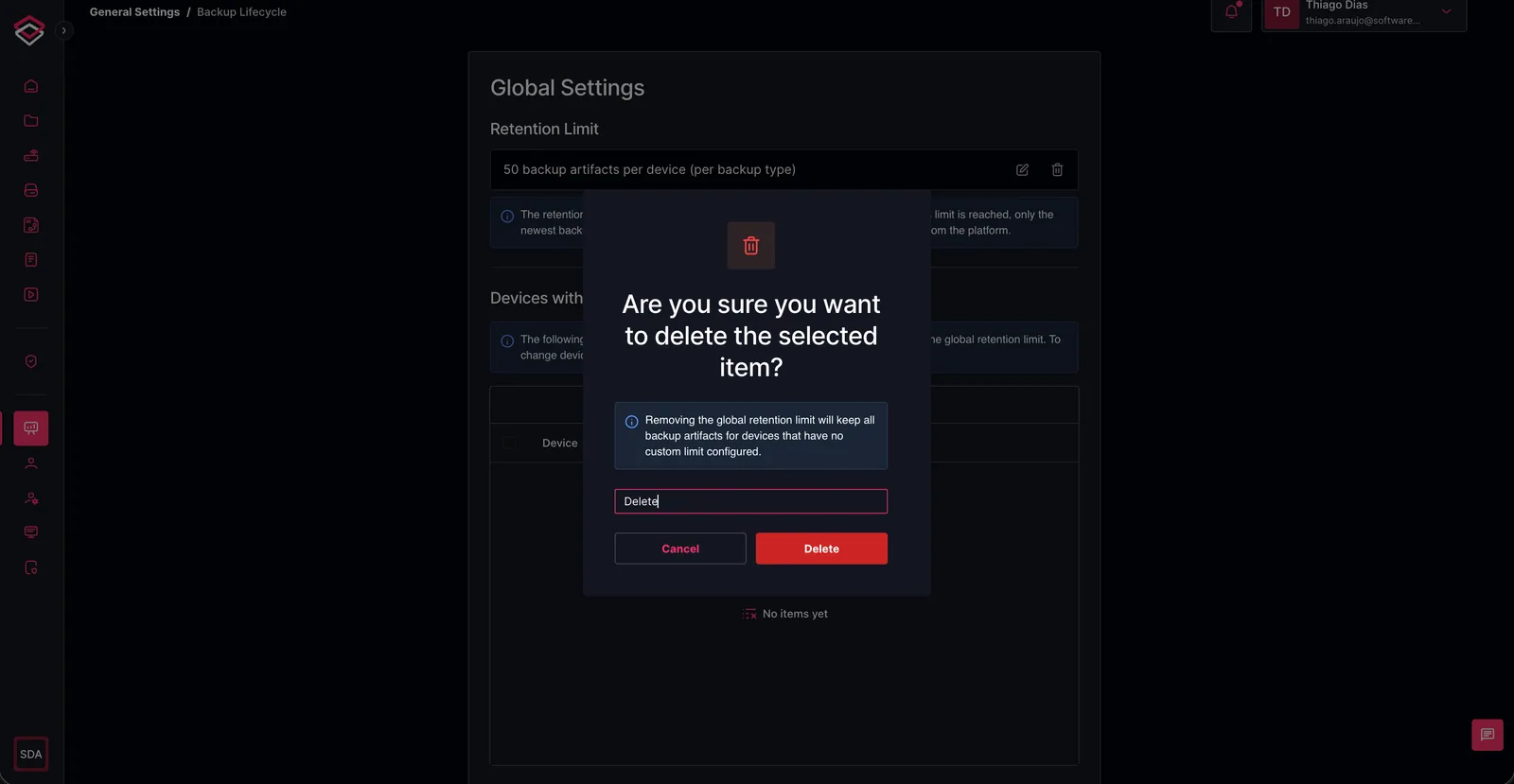
- A megőrzési korlát eltávolításához és a korlátlan megőrzéshez való visszatéréshez kattintson az aktuális korlát melletti törlés (kuka) ikonra.
Eszközspecifikus megőrzési korlát beállítása
A globális megőrzési korlát egyes eszközök esetében felülírható. Az eszközszintű korlát elsőbbséget élvez a globális korláttal szemben.
Például, ha a globális korlát 50, és egy eszközhöz 15-ös megőrzési korlát tartozik, akkor az adott eszköz biztonsági mentési típusonként csak 15 mentést tart meg.
1. lépés: Az eszköz részleteinek megnyitása
- Lépjen a Devices oldalra.
- Kattintson a konfigurálni kívánt eszközre.
2. lépés: A biztonsági mentések életciklusának beállítása
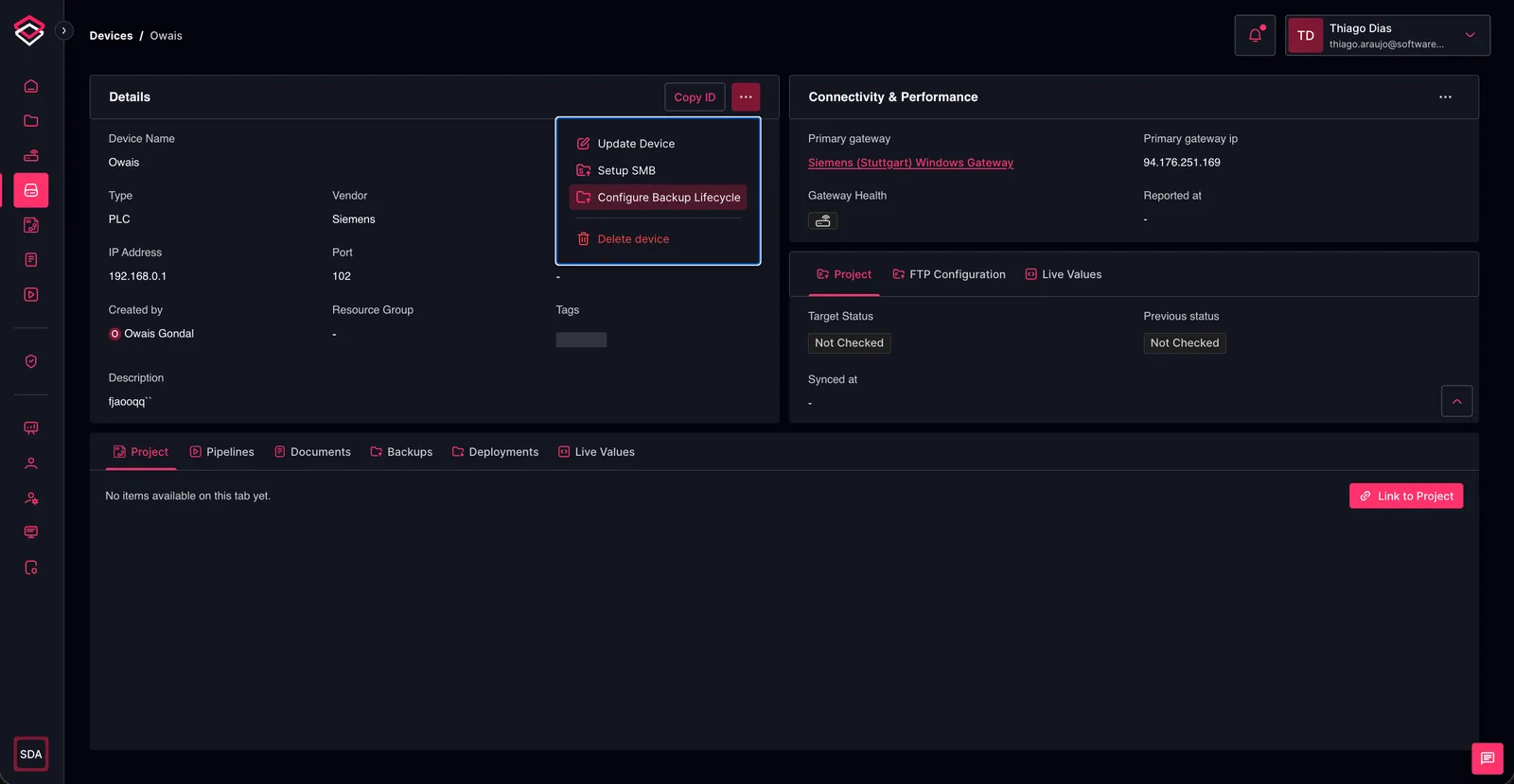
- Kattintson a három pontos menüre (⋯) az eszköz Details szakaszában.
- Válassza a Configure Backup Lifecycle lehetőséget.
3. lépés: Az eszközszintű megőrzési korlát beállítása
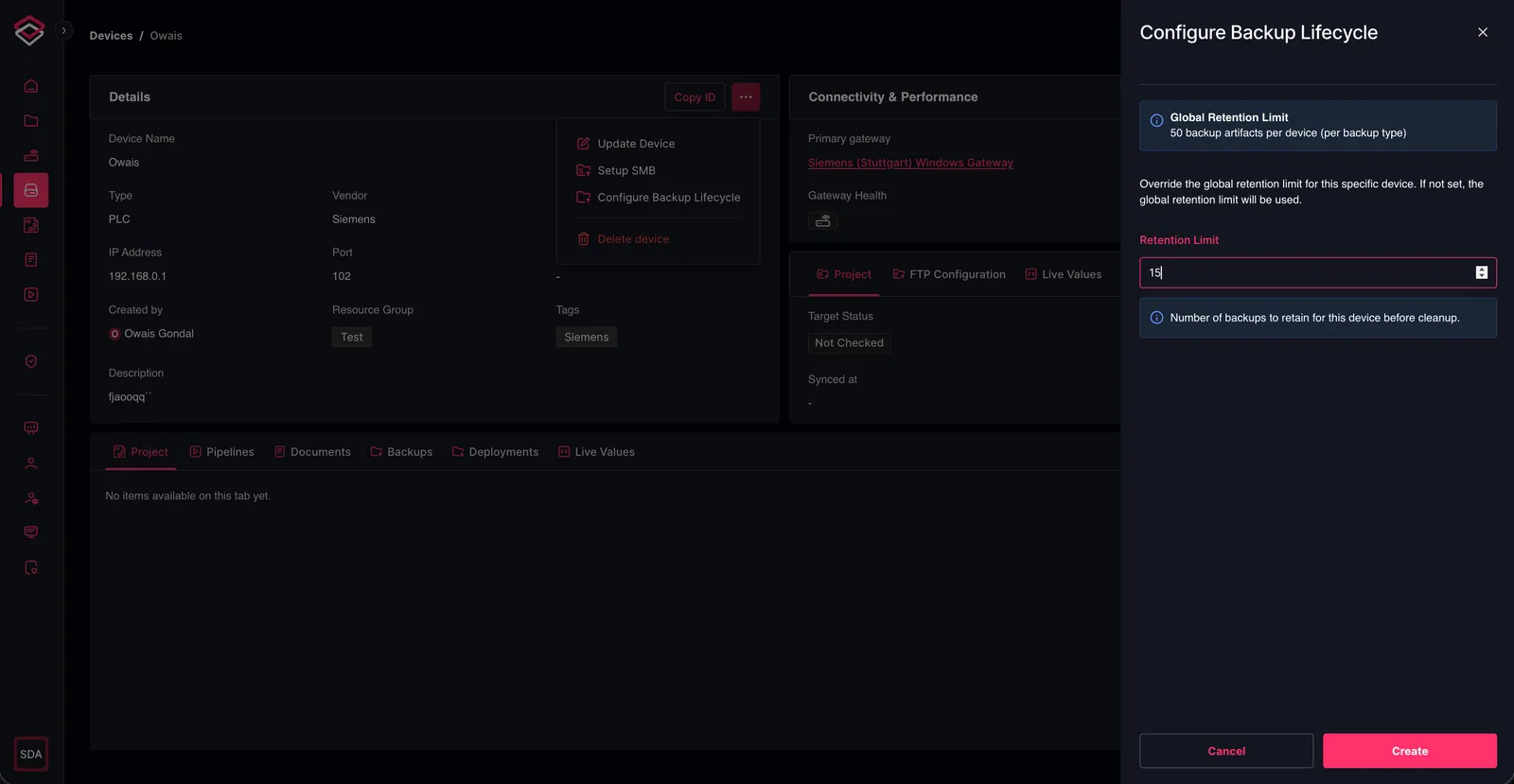
- Megnyílik egy panel, amely tájékoztatásul megjeleníti az aktuális Global Retention Limit értéket.
- Adjon meg egyéni megőrzési korlátot ehhez az eszközhöz (pl.
15). - A mentéshez kattintson a Create gombra.
4. lépés: A konfiguráció ellenőrzése
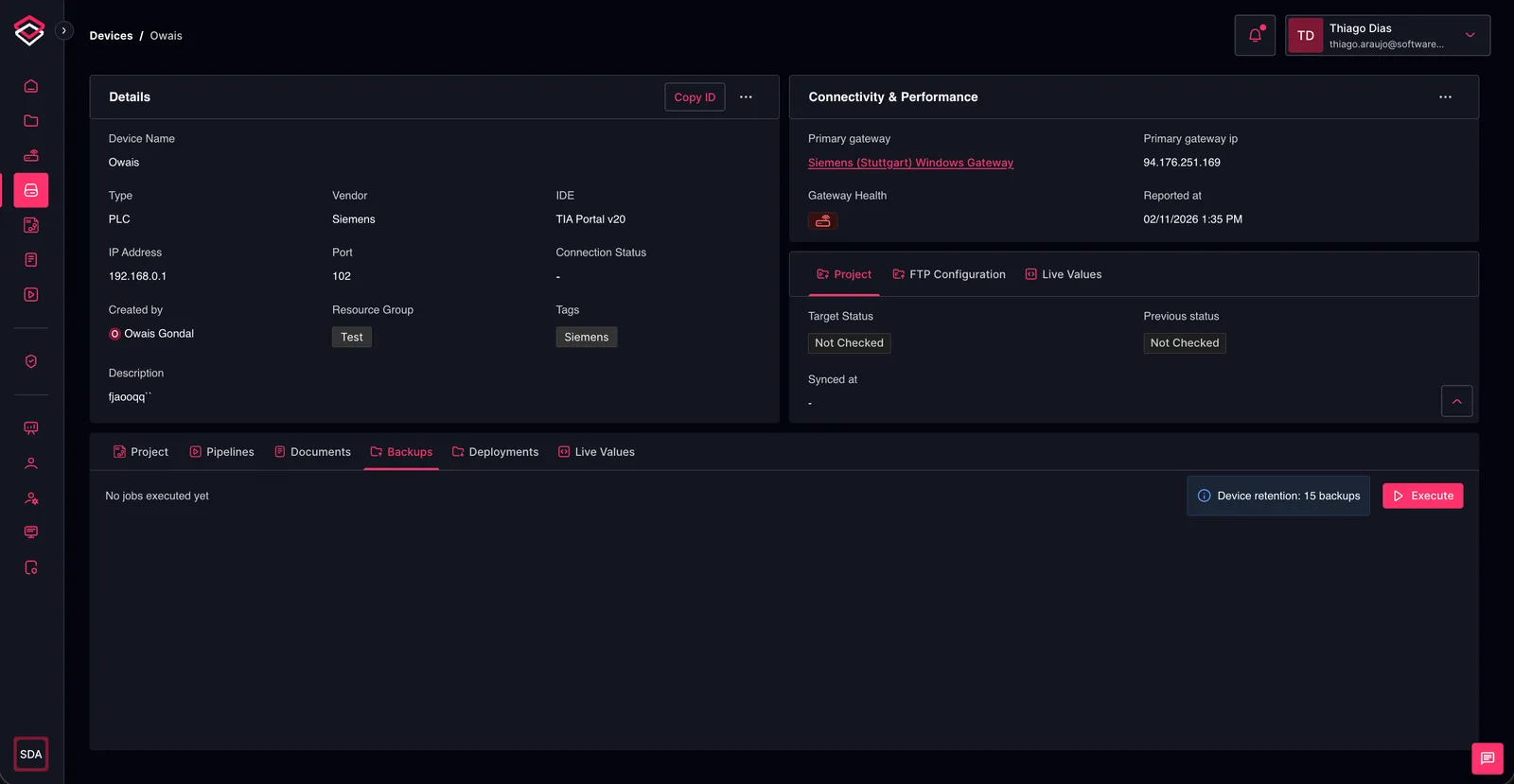
A mentés után az eszköz Backups lapjain (beleértve az FTP és SMB lapokat is) megjelenik egy jelvény, amely az adott eszközre érvényes megőrzési korlátot jelzi.
Az eszköz a Backup Lifecycle beállítási oldalon a Devices with Custom Retention táblázatban is megjelenik.
A megőrzési korlátok alkalmazása
| Eset | Globális korlát | Eszközszintű korlát | Érvényes korlát |
|---|---|---|---|
| Csak globális korlát van beállítva | 50 | — | 50 mentési típusonként |
| Csak eszközszintű korlát van beállítva | Korlátlan | 15 | 15 mentési típusonként |
| Mindkettő beállítva (az eszköz felülírja) | 50 | 15 | 15 mentési típusonként |
| Egyik sincs beállítva | Korlátlan | — | Korlátlan (nincs tisztítás) |
Megőrzés biztonsági mentési típusonként
A megőrzési korlát minden biztonsági mentési típusra egymástól függetlenül érvényes:
| Mentés típusa | Megőrzési korlát = 50 |
|---|---|
| FTP mentések | Legfeljebb 50 megőrzött |
| SMB mentések | Legfeljebb 50 megőrzött |
| Projektmentések | Legfeljebb 50 megőrzött |
Ez azt jelenti, hogy 50-es megőrzési korlát esetén egyetlen eszközhöz akár összesen 150 biztonsági mentési műtermék is tartozhat (típusonként 50).
A tisztítás működése
- A tisztítás csak egy sikeres biztonsági mentés befejezése után fut le. A megőrzési korlát beállítása vagy módosítása nem törli azonnal a meglévő mentéseket.
- A tisztítás során a rendszer a legutóbbi mentéseket tartja meg a beállított korlát mértékéig, a régebbieket pedig eltávolítja.
- Ha egy eszközhöz egyéni megőrzési korlát tartozik, a rendszer azt használja a globális korlát helyett.
GYIK
K: Mi történik, ha csökkentem a megőrzési korlátot? V: Az új korlátot meghaladó régebbi mentések a következő sikeres mentési futás során törlődnek.
K: A megőrzési korlát az összes mentési típusra együttesen érvényes? V: Nem. A korlát mentési típusonként érvényes. Az 50-es korlát azt jelenti, hogy 50 FTP + 50 SMB + 50 projektmentés megőrizhető.
K: Mikor törlődnek a régi mentések? V: Csak egy sikeres mentési futás befejezése után. Önmagában a megőrzési korlát módosítása nem indít el azonnali tisztítást.
K: Eltávolítható az eszközspecifikus megőrzési korlát? V: Igen. Az eszközspecifikus korlát eltávolítása után az eszközre ismét a globális megőrzési korlát érvényes.
K: Mi az alapértelmezett megőrzés? V: Alapértelmezés szerint a megőrzés korlátlan — amíg nem állít be korlátot, egyetlen biztonsági mentés sem törlődik automatikusan.