Factory Agent - Documentation de code générée par IA
Présentation de la description de code par Factory Agent
Factory Agent fournit une documentation de code générée par IA directement au sein de la plateforme SDA, ce qui facilite la compréhension, la maintenance et le dépannage des projets d'automatisation par les équipes d'ingénierie. Accessible via la Project View, Factory Agent analyse automatiquement la structure du projet, la logique, les variables et les artefacts de code afin de produire une documentation claire et lisible par l'humain.
Cette fonctionnalité aide les équipes à accélérer l'intégration des nouveaux collaborateurs, à réduire les lacunes de connaissances et à améliorer la maintenabilité à long terme, en particulier dans les environnements où le savoir informel ou les bases de code héritées rendent difficile la maintenance d'une documentation rédigée manuellement. Les résultats de Factory Agent sont générés à la demande, garantissant que la documentation reflète la version la plus récente du projet stockée dans SDA.
Outre la documentation, Factory Agent prend également en charge la comparaison de code assistée par IA pour le même ensemble de fournisseurs pris en charge. Accessible via la Compare Projects View, cette fonctionnalité permet aux utilisateurs de comparer deux versions d'un même projet et d'obtenir un résumé clair et structuré des modifications. La comparaison de Factory Agent se concentre spécifiquement sur les changements d'une version à l'autre au sein d'un projet, offrant une compréhension approfondie des modifications, des refactorisations ou des éditions involontaires. Cela permet aux ingénieurs de valider rapidement les changements, de comprendre comment ces changements affectent le fonctionnement fonctionnel de l'appareil, de réviser le travail avant les déploiements et de conserver une visibilité prête pour l'audit sur l'évolution d'un projet au fil du temps.
Matrice de compatibilité des fournisseurs et langages PLC de Factory Agent
Software Defined Automation propose un outil basé sur l'IA qui génère une documentation détaillée pour chaque projet au niveau du fichier. Cet outil identifie les dépendances au sein du fichier et les intègre de manière transparente à la documentation.
Actuellement, les fournisseurs et formats de fichiers suivants sont pris en charge :
| Fournisseur | Texte structuré / SCL | Logique à contacts (Ladder) | FBD |
|---|---|---|---|
| Beckhoff | true | true | false |
| BoschRexroth | true | true | false |
| CODESYS | true | true | true |
| Rockwell Automation | true | true | false |
| SEW MOVIRUN open | true | true | false |
| Siemens TIA Portal | true | true | false |
| WAGO | true | true | false |
Comment générer la documentation de code
Commencez par sélectionner, dans la liste principale des projets, le projet pour lequel vous souhaitez générer la documentation. Cliquez sur le projet souhaité pour accéder à sa vue détaillée et aux options de documentation disponibles.
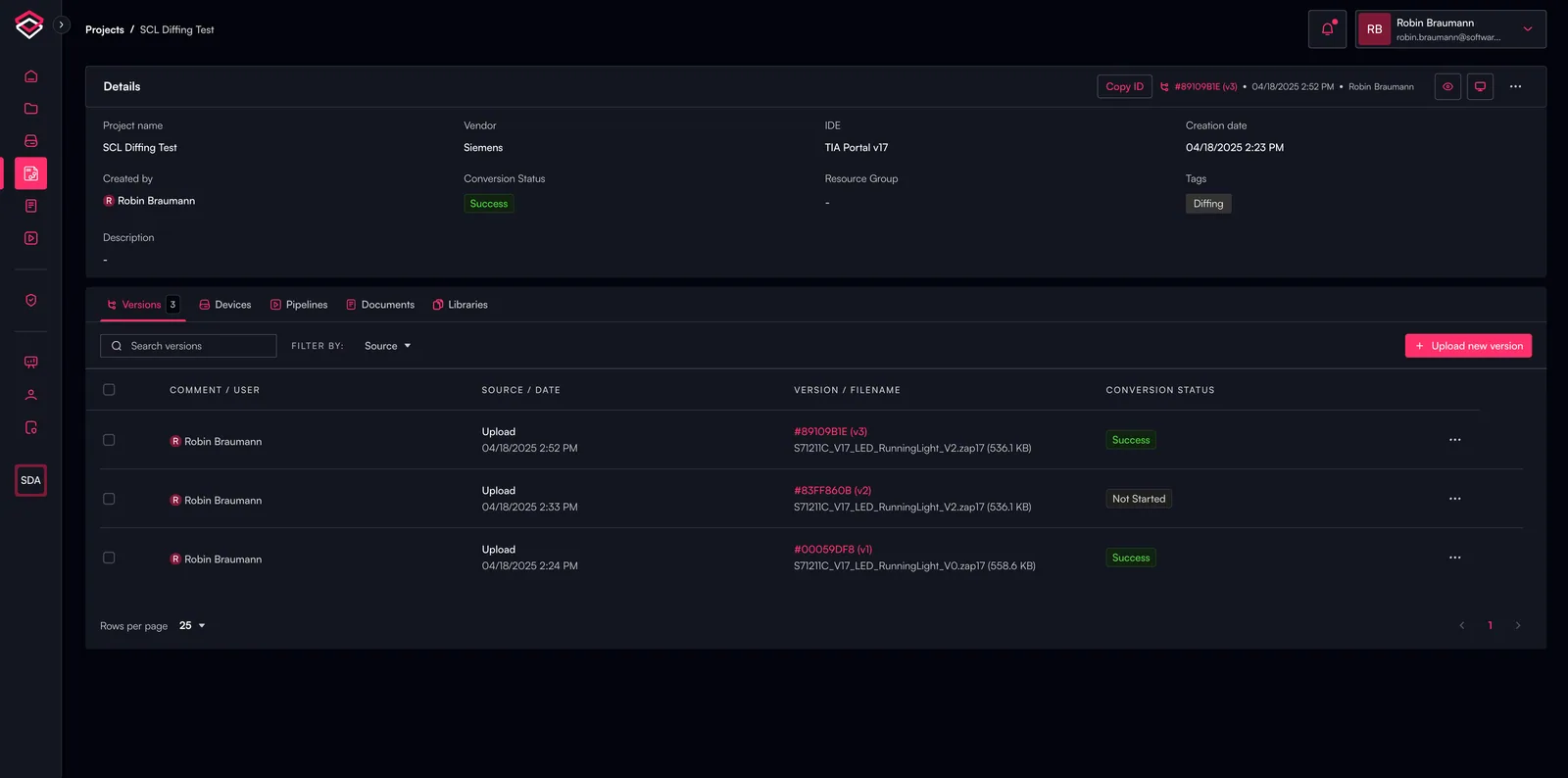
Sélection des fichiers pris en charge
Dans le Project Viewer, choisissez un fichier prenant en charge la génération de documentation.
Lancement de la génération de documentation
- Sélectionnez le fichier souhaité dans le Project Viewer
- Cliquez sur le bouton « Explain » pour démarrer le processus de génération de la documentation
- Une barre de progression apparaît, affichant l'état actuel du processus de génération
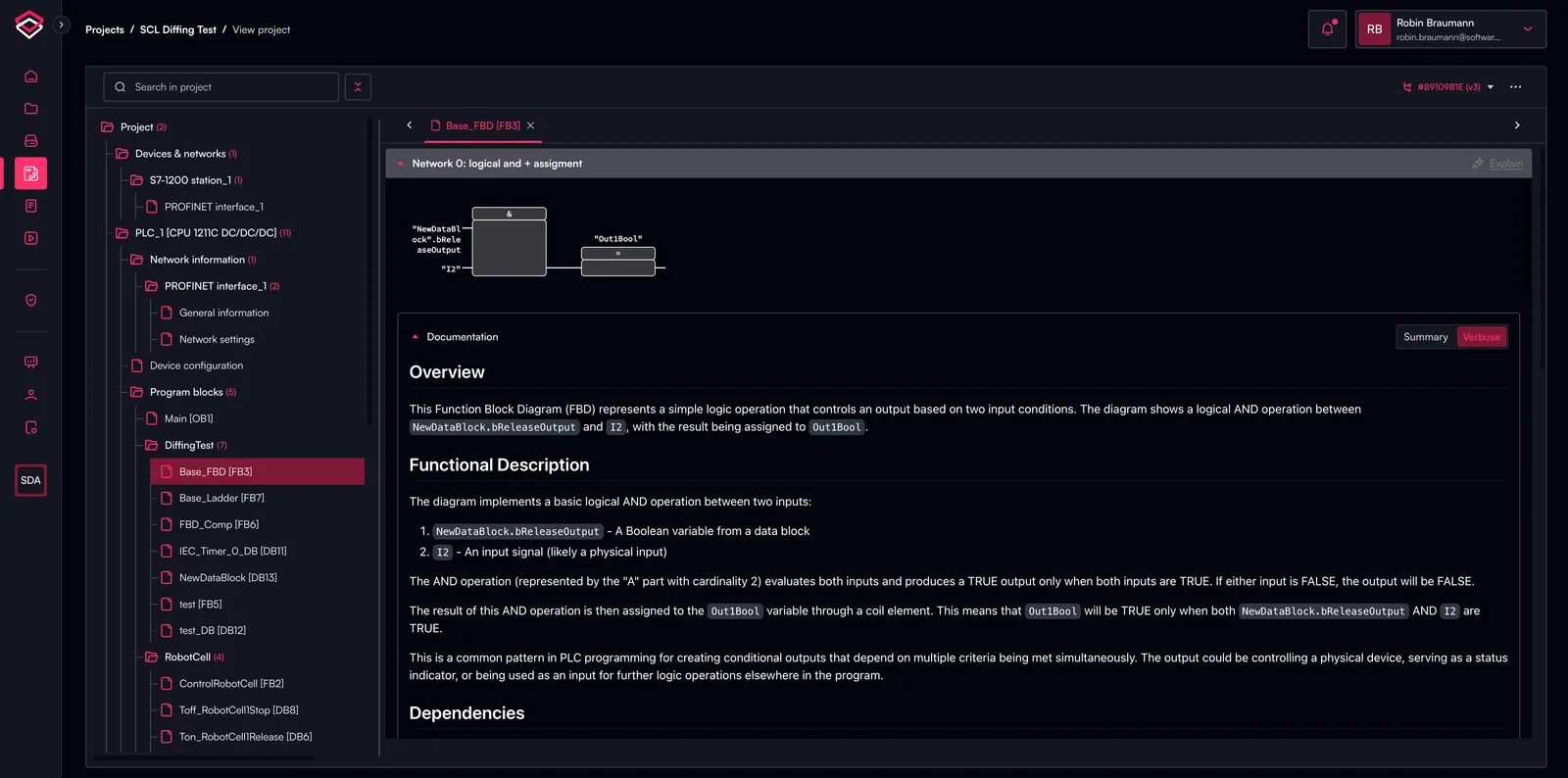
Traitement en arrière-plan : la génération de la documentation s'exécute en tâche de fond, ce qui vous permet de quitter la page ou de fermer votre navigateur sans interrompre l'opération. Vous pouvez revenir plus tard pour vérifier la progression ou consulter la documentation terminée.
Note : seuls les fichiers répondant aux critères de format pris en charge seront disponibles pour la génération de documentation. Consultez la section Présentation pour obtenir la liste complète des types et formats de fichiers compatibles.
Factory Agent pour la comparaison de code (fonctionnalité en pré-version)
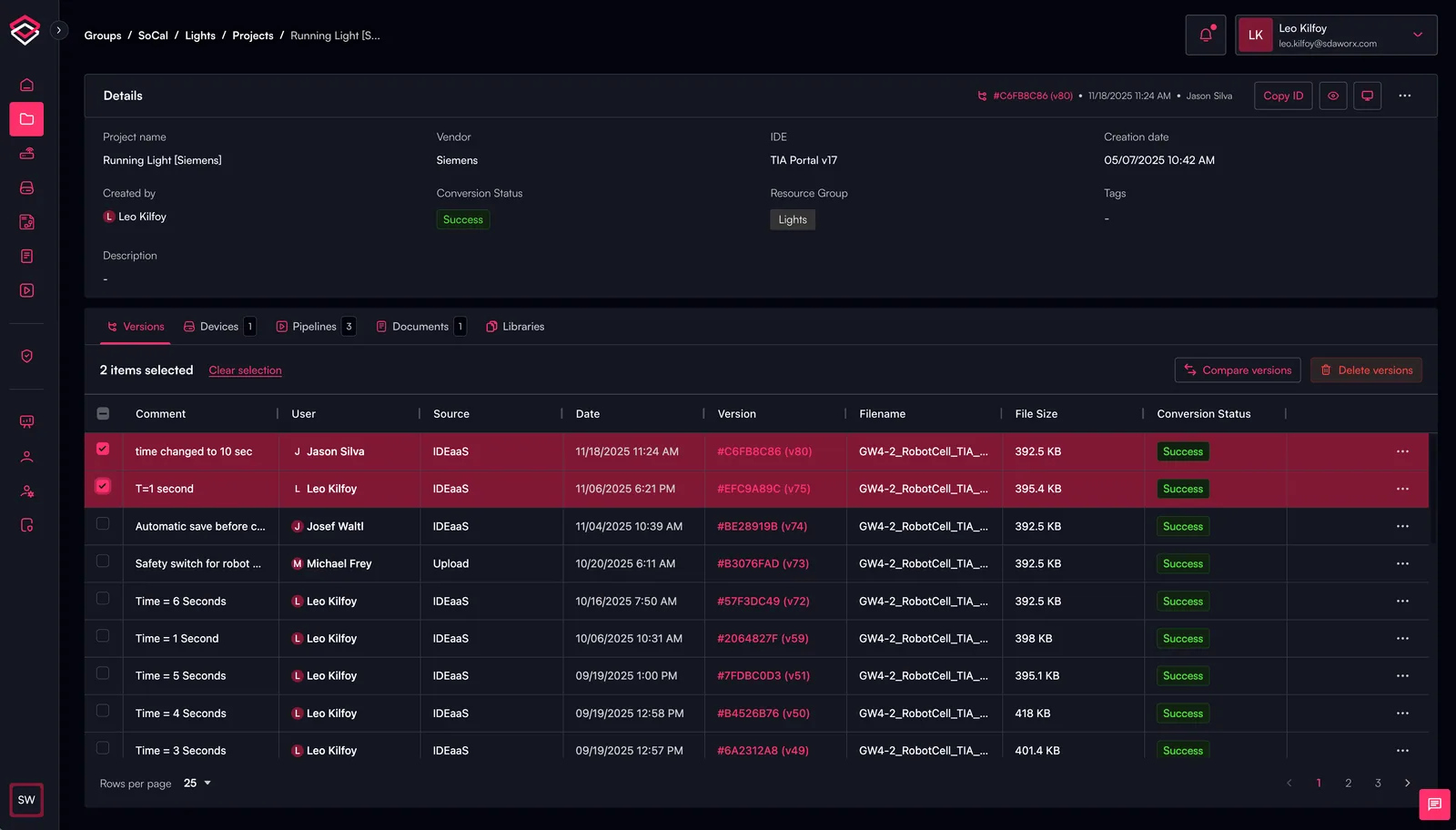
Commencez par sélectionner, dans la liste principale des projets, le projet pour lequel vous souhaitez comparer les différences entre versions. Cliquez sur le projet souhaité pour accéder à sa vue détaillée et aux options de documentation disponibles, puis sélectionnez 2 versions à comparer. Sélectionnez ensuite « Compare Versions » pour ouvrir l'outil de comparaison de versions.
Dans la vue du projet, sélectionnez un élément présentant des différences. Généralement, ces éléments apparaissent en bleu (modifié), vert (ajouté) ou rouge (supprimé) — le blanc indique l'absence de changement. Lorsque la vue de comparaison est affichée, sélectionnez « Explain » dans le bloc pour lequel vous souhaitez obtenir une explication des différences. L'explication des différences s'affiche sous le bloc.
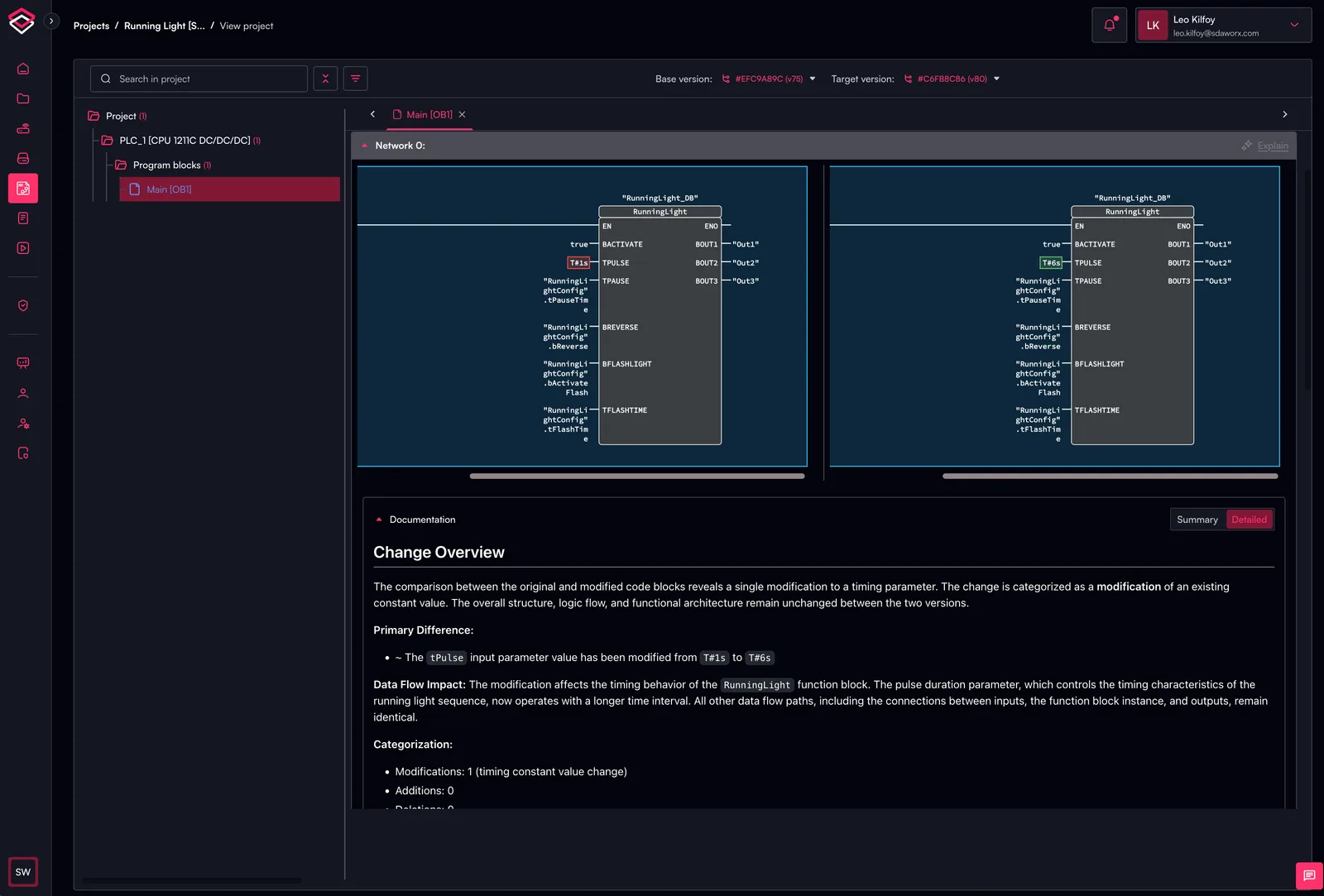
Niveaux de détail de la documentation
Par défaut, le système génère une documentation détaillée (verbose) qui fournit une analyse complète avec des explications détaillées et une couverture approfondie. Les utilisateurs peuvent toutefois passer à la version résumée s'ils préfèrent un aperçu plus concis.
- Verbose : propose des explications détaillées, une analyse complète et une couverture approfondie (par défaut)
- Summarized : fournit les informations essentielles et les concepts clés sous une forme condensée