Factory Agent: documentación de código generada por IA
Descripción general de la descripción de código de Factory Agent
Factory Agent proporciona documentación de código generada por IA directamente en la plataforma SDA, lo que facilita que los equipos de ingeniería comprendan, mantengan y solucionen problemas en los proyectos de automatización. Accesible a través de la Vista de proyecto, Factory Agent analiza automáticamente la estructura del proyecto, la lógica, las variables y los artefactos de código para generar documentación clara y legible por personas.
Esta capacidad ayuda a los equipos a acelerar la incorporación, reducir las brechas de conocimiento y mejorar la mantenibilidad a largo plazo, especialmente en entornos donde el conocimiento tácito o las bases de código heredadas dificultan el mantenimiento de la documentación escrita manualmente. Los resultados de Factory Agent se generan a demanda, lo que garantiza que la documentación refleje la versión más actual del proyecto almacenado en SDA.
Además de la documentación, Factory Agent también admite la comparación de código asistida por IA para el mismo conjunto de fabricantes compatibles. Accesible a través de la Vista de comparación de proyectos, esta función permite a los usuarios comparar dos versiones del mismo proyecto y obtener un resumen claro y estructurado de los cambios realizados. La comparación de Factory Agent se centra específicamente en los cambios entre versiones dentro de un proyecto, ofreciendo una visión más profunda de las modificaciones, la refactorización o las ediciones no intencionadas. Esto permite a los ingenieros validar rápidamente los cambios, comprender cómo afectan al funcionamiento del dispositivo, revisar el trabajo antes de los despliegues y mantener una visibilidad lista para auditorías sobre cómo evoluciona un proyecto a lo largo del tiempo.
Matriz de compatibilidad de fabricantes y lenguajes de PLC de Factory Agent
Software Defined Automation proporciona una herramienta impulsada por IA que genera documentación detallada para cada proyecto a nivel de archivo. Esta herramienta identifica las dependencias dentro del archivo y las integra en la documentación de forma fluida.
Actualmente se admiten los siguientes fabricantes y formatos de archivo:
| Fabricante | Texto estructurado / SCL | Lógica de contactos | FBD |
|---|---|---|---|
| Beckhoff | true | true | false |
| BoschRexroth | true | true | false |
| CODESYS | true | true | true |
| Rockwell Automation | true | true | false |
| SEW MOVIRUN open | true | true | false |
| Siemens TIA Portal | true | true | false |
| WAGO | true | true | false |
Cómo generar documentación de código
Comience seleccionando en la lista principal de proyectos aquel para el que desea generar documentación. Haga clic en el proyecto deseado para acceder a su vista detallada y a las opciones de documentación disponibles.
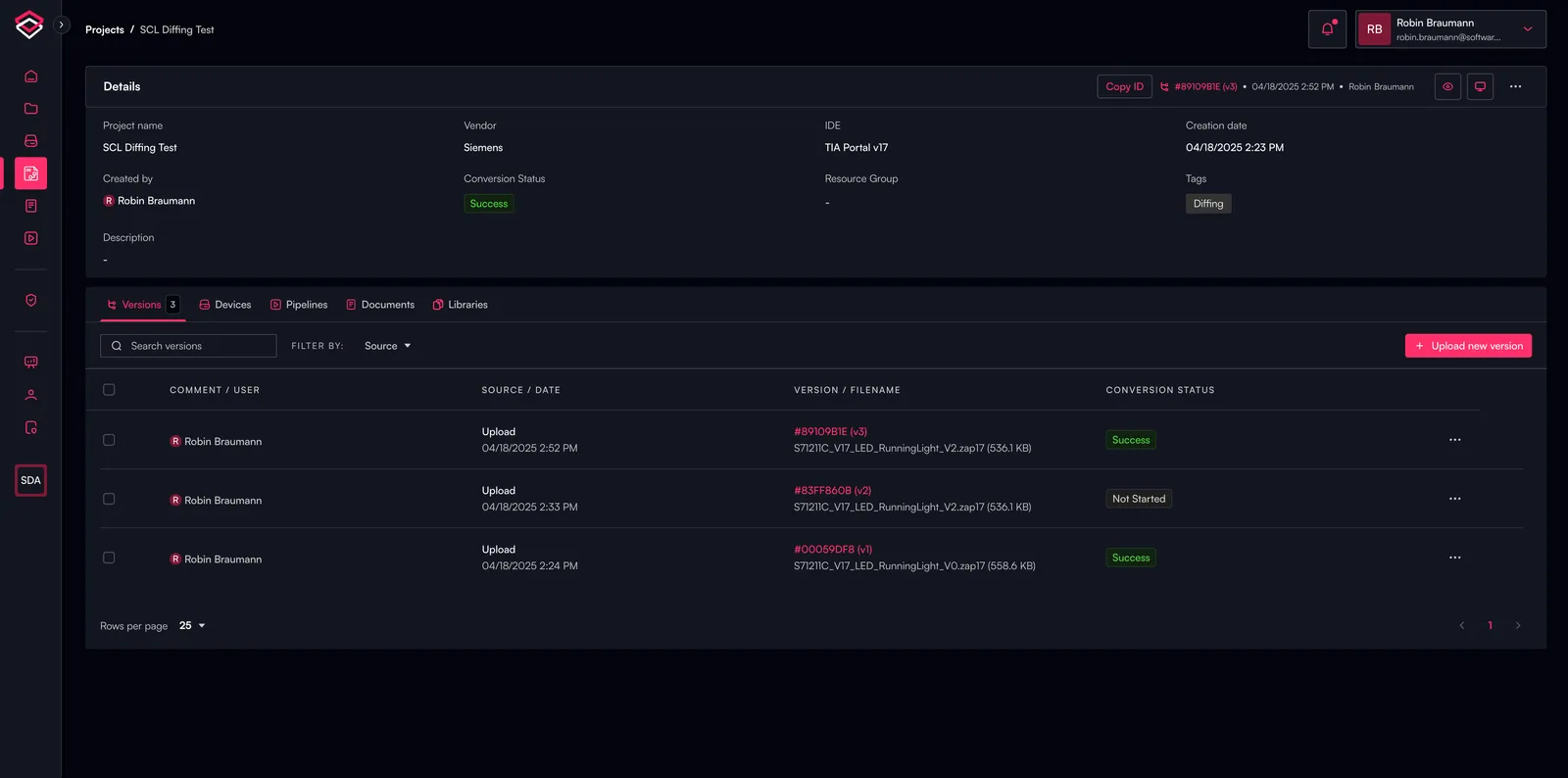
Selección de archivos compatibles
En el Visor de proyectos, elija cualquier archivo que admita la generación de documentación.
Inicio de la generación de documentación
- Seleccione el archivo deseado en el Visor de proyectos
- Haga clic en el botón "Explain" para iniciar el proceso de generación de documentación
- Aparecerá una barra de progreso que muestra el estado actual del proceso de generación
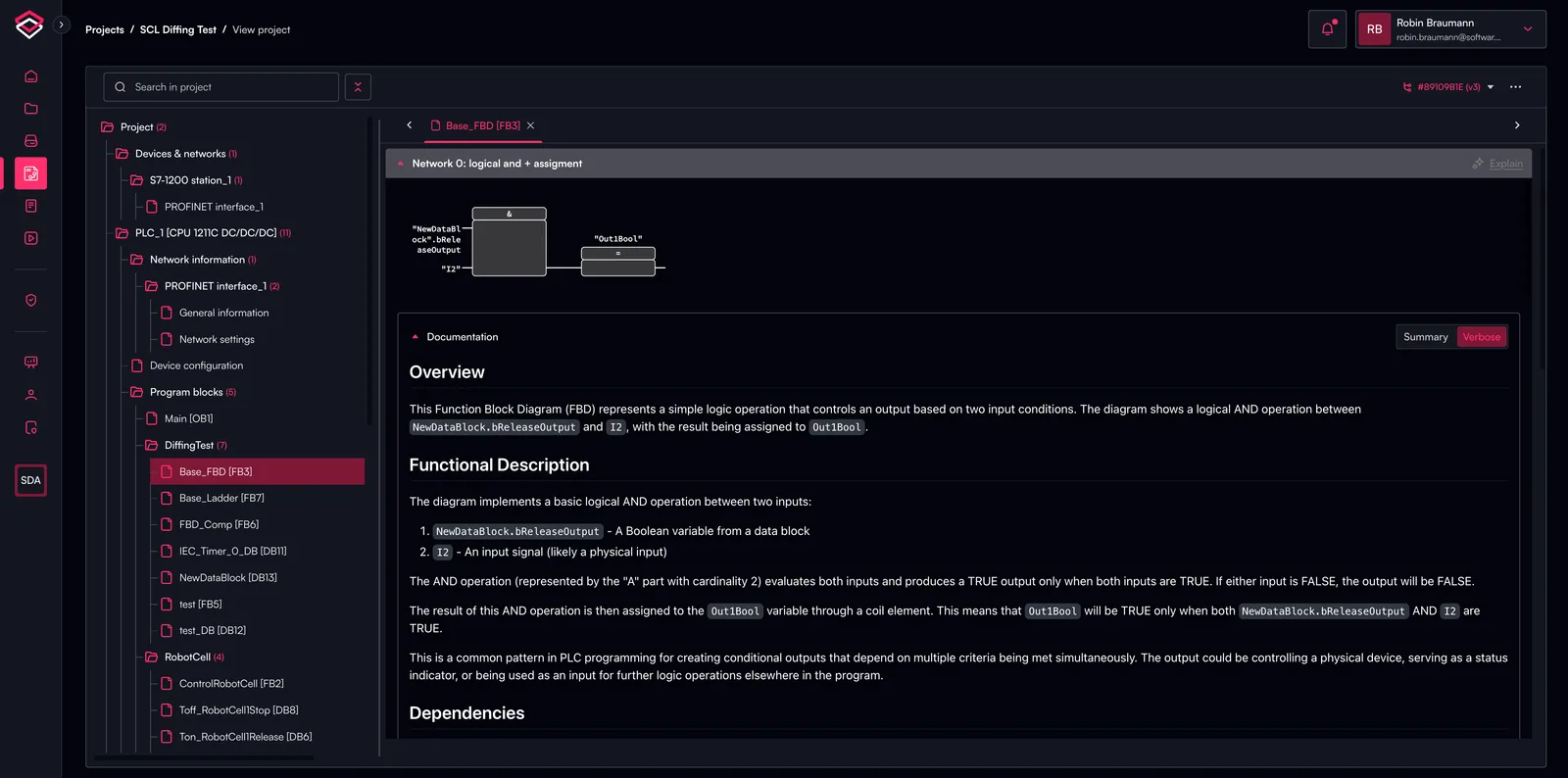
Procesamiento en segundo plano: la generación de documentación se ejecuta como un proceso en segundo plano, lo que le permite salir de la página o cerrar el navegador sin interrumpir la operación. Puede volver más tarde para comprobar el progreso o consultar la documentación completada.
Note: solo los archivos que cumplan los criterios de formato compatible estarán disponibles para la generación de documentación. Consulte la sección de descripción general para ver una lista completa de los tipos y formatos de archivo compatibles.
Factory Agent para la comparación de código (función en prelanzamiento)
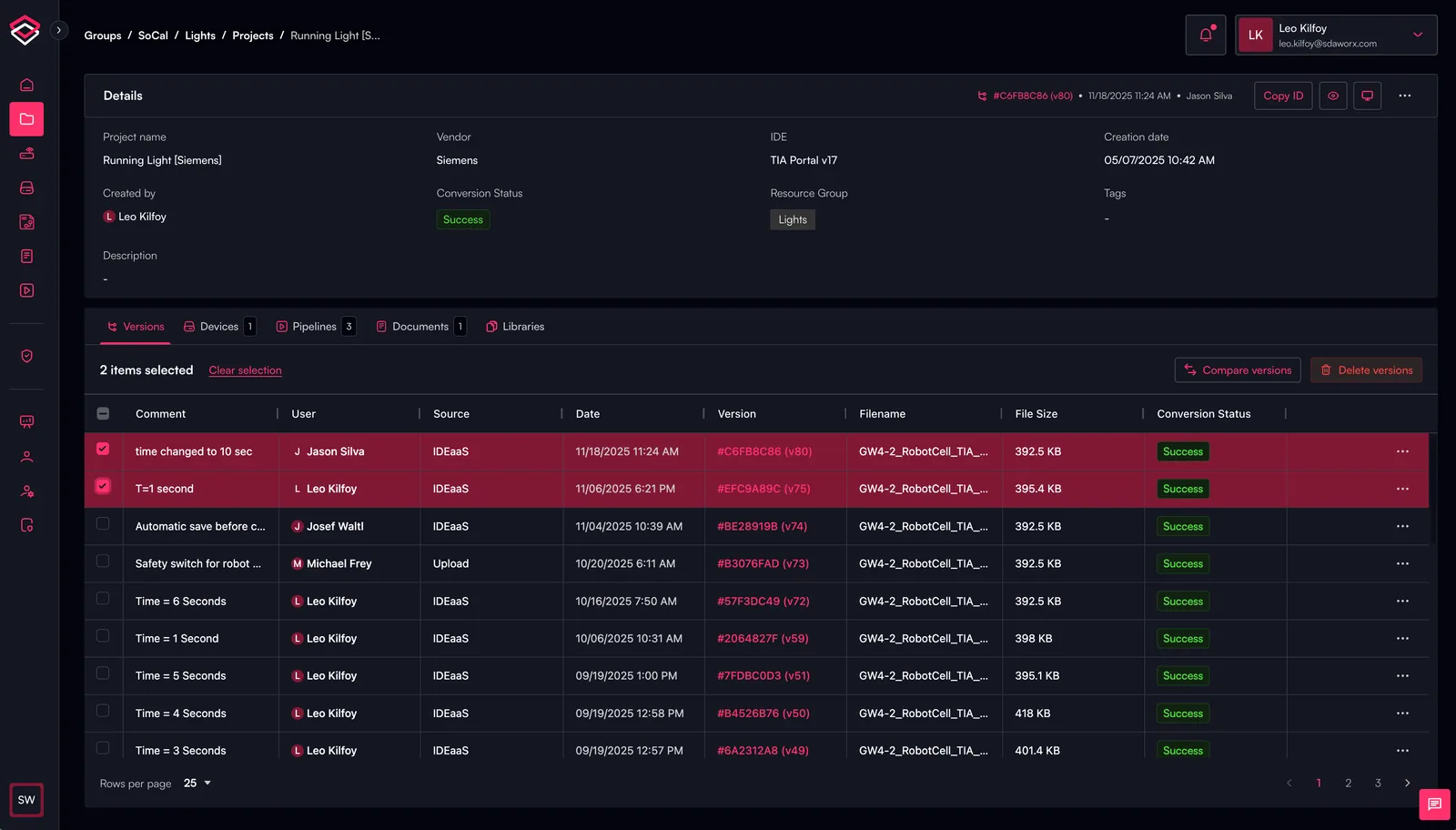
Comience seleccionando en la lista principal de proyectos aquel cuyas diferencias entre versiones desea comparar. Haga clic en el proyecto deseado para acceder a su vista detallada y a las opciones de documentación disponibles, y seleccione 2 versiones para comparar. Desde aquí, seleccione "Compare Versions" para abrir la herramienta de comparación de versiones.
Desde la vista del proyecto, seleccione un elemento que muestre diferencias. Normalmente, esos elementos aparecerán en azul (modificado), verde (añadido) o rojo (eliminado); el blanco representa que no hay cambios. Cuando se muestre la vista de comparación, seleccione "Explain" en el bloque del que desee ver una explicación de las diferencias. La explicación de las diferencias se mostrará debajo del bloque.
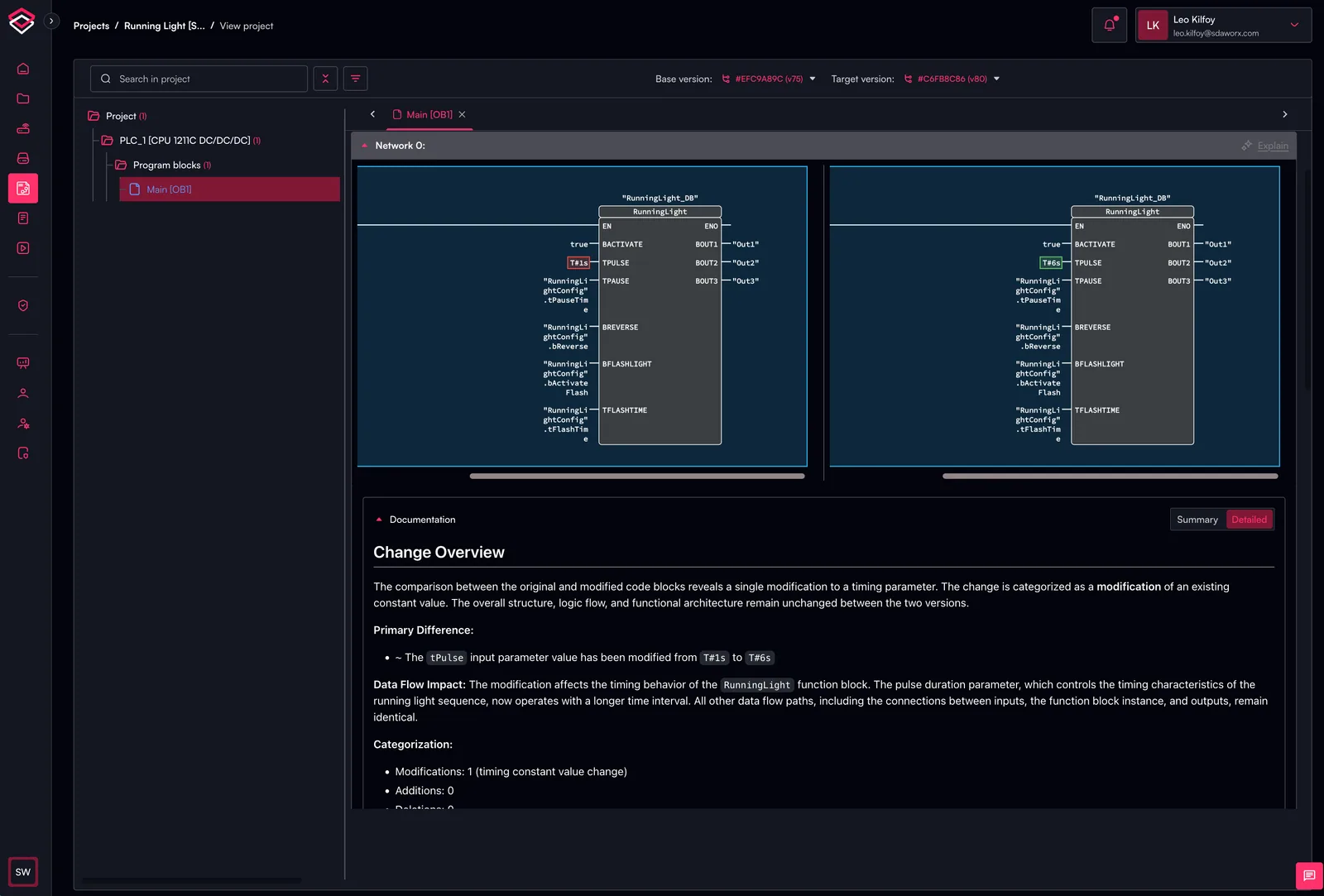
Niveles de detalle de la documentación
De forma predeterminada, el sistema genera documentación detallada que ofrece un análisis exhaustivo con explicaciones detalladas y una cobertura en profundidad. Sin embargo, los usuarios pueden cambiar a la versión resumida si prefieren una visión general más concisa.
- Detallada: ofrece explicaciones detalladas, un análisis exhaustivo y una cobertura en profundidad (predeterminada)
- Resumida: proporciona la información esencial y los conceptos clave en un formato condensado