Visualización y comparación de proyectos
Visualización de proyectos en el navegador
SDA proporciona un visor integrado basado en navegador que permite a los usuarios examinar el contenido de los proyectos directamente en la interfaz de la plataforma. Esto elimina la necesidad de descargar archivos localmente y ofrece acceso inmediato a:
- Estructura y contenido de los archivos del proyecto
- Resaltado de sintaxis del código
- Archivos de configuración y ajustes
- Contenido de archivos comprimidos y metadatos
Comparación de versiones
La plataforma incluye una completa función de comparación de versiones que permite a los usuarios analizar las diferencias entre versiones de un proyecto. Esta funcionalidad le permite:
- Comparar dos versiones cualesquiera del proyecto en paralelo
- Identificar archivos añadidos, modificados o eliminados
- Revisar los cambios de código con las diferencias resaltadas
- Realizar el seguimiento de la evolución del proyecto a lo largo del tiempo
- Comprender el impacto de las actualizaciones de versión
La herramienta de comparación proporciona una representación visual clara de los cambios, lo que facilita comprender qué se ha modificado entre distintas iteraciones del proyecto.
Visualizar un proyecto
Para ver el contenido de su proyecto directamente en el navegador:
- Navegue a la página de detalles del proyecto deseado
- Localice el botón View (icono de ojo) en la esquina superior derecha de la interfaz
- Haga clic en el icono de ojo para abrir el visor de proyectos en el navegador
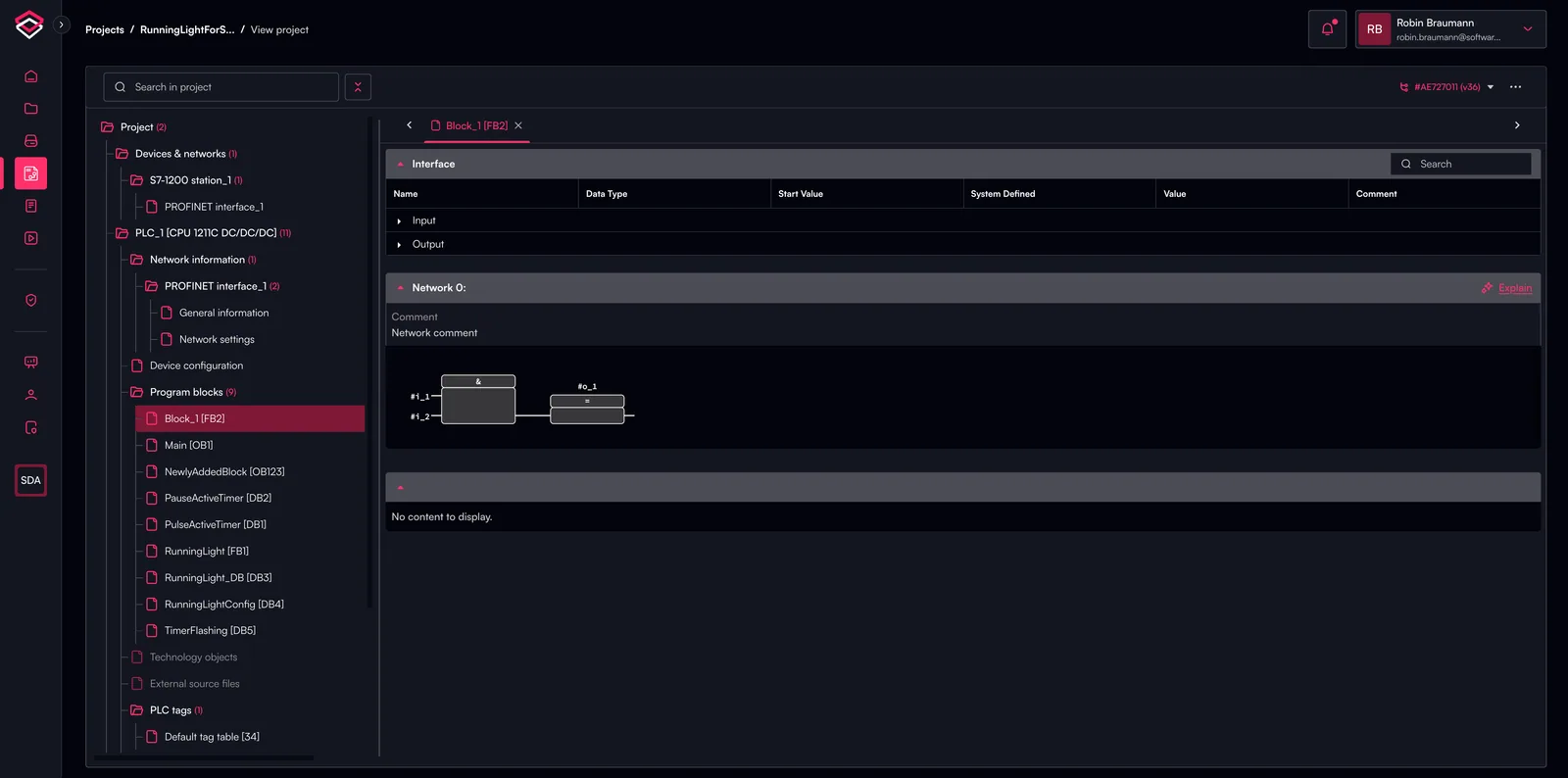
Puede navegar por el árbol del proyecto a la izquierda y expandir o contraer cómodamente grupos de elementos mediante el icono de configuración situado junto al campo de búsqueda. El campo de búsqueda le permite buscar cualquier componente del proyecto en el árbol.
Comparar diferentes versiones de un proyecto
Para comparar dos versiones de un proyecto y analizar las diferencias entre ellas:
- Navegue a la página de detalles del proyecto deseado
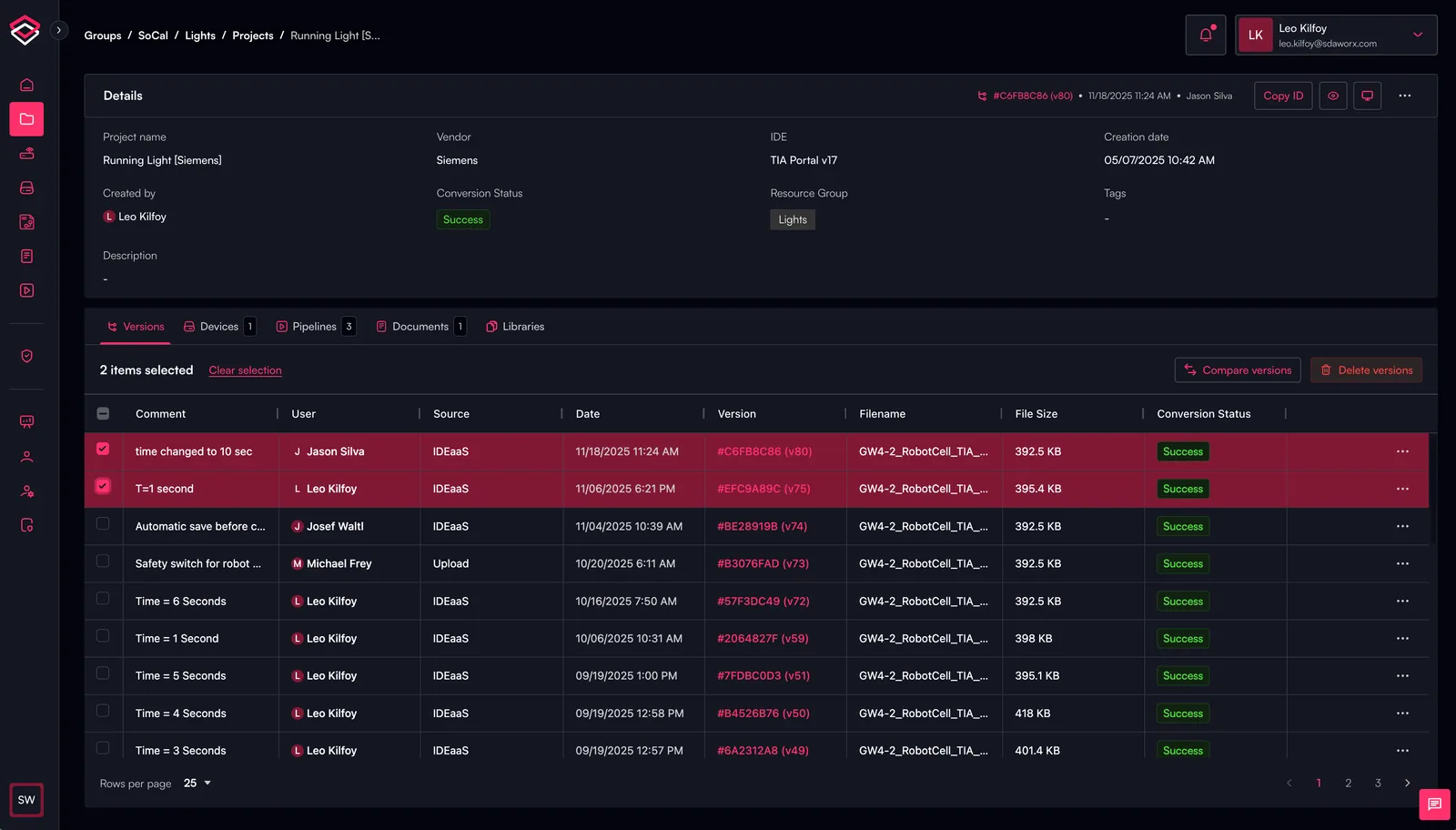
- Haga clic en la pestaña Versions para ver todas las versiones disponibles del proyecto
- Seleccione las dos versiones que desea comparar haciendo clic en ellas
- Una vez seleccionadas ambas versiones, aparecerá un botón "Compare Versions" en la esquina superior derecha de la pestaña Versions
- Haga clic en "Compare Versions" para abrir la interfaz de comparación en paralelo
El visor de proyectos se abrirá y mostrará una comparación del antes y el después de cada componente del proyecto.
Los cambios realizados se resaltan en el árbol del proyecto, en el lado izquierdo, mediante pequeños iconos junto al componente del proyecto:
- Azul: el componente fue modificado
- Rojo: el componente fue eliminado
- Verde: el componente fue añadido
Tenga en cuenta que, de forma predeterminada, solo se muestran los componentes modificados. Al hacer clic en el icono de configuración situado junto al campo de búsqueda, se pueden hacer visibles todos los componentes ("items").
%20(1).webp)