Projektansicht & Vergleich
Projektansicht im Browser
SDA stellt einen integrierten, browserbasierten Viewer bereit, mit dem Benutzer Projektinhalte direkt in der Plattformoberfläche prüfen können. Damit entfällt das lokale Herunterladen von Dateien und Sie erhalten unmittelbaren Zugriff auf:
- Dateistruktur und Inhalte des Projekts
- Syntaxhervorhebung im Code
- Konfigurationsdateien und Einstellungen
- Archivinhalte und Metadaten
Versionsvergleich
Die Plattform bietet eine umfassende Funktion zum Versionsvergleich, mit der Benutzer Unterschiede zwischen Projektversionen analysieren können. Damit lassen sich:
- Beliebige zwei Projektversionen nebeneinander vergleichen
- Hinzugefügte, geänderte oder gelöschte Dateien erkennen
- Codeänderungen mit hervorgehobenen Unterschieden prüfen
- Die Entwicklung des Projekts über die Zeit nachverfolgen
- Die Auswirkungen von Versionsaktualisierungen einschätzen
Das Vergleichswerkzeug stellt Änderungen klar visuell dar, sodass leicht nachvollziehbar ist, was sich zwischen verschiedenen Projektständen geändert hat.
Ein Projekt ansehen
So sehen Sie Ihre Projektinhalte direkt im Browser an:
- Rufen Sie die Detailseite des gewünschten Projekts auf
- Suchen Sie oben rechts in der Oberfläche die Schaltfläche View (Augensymbol)
- Klicken Sie auf das Augensymbol, um den Projekt-Viewer im Browser zu öffnen
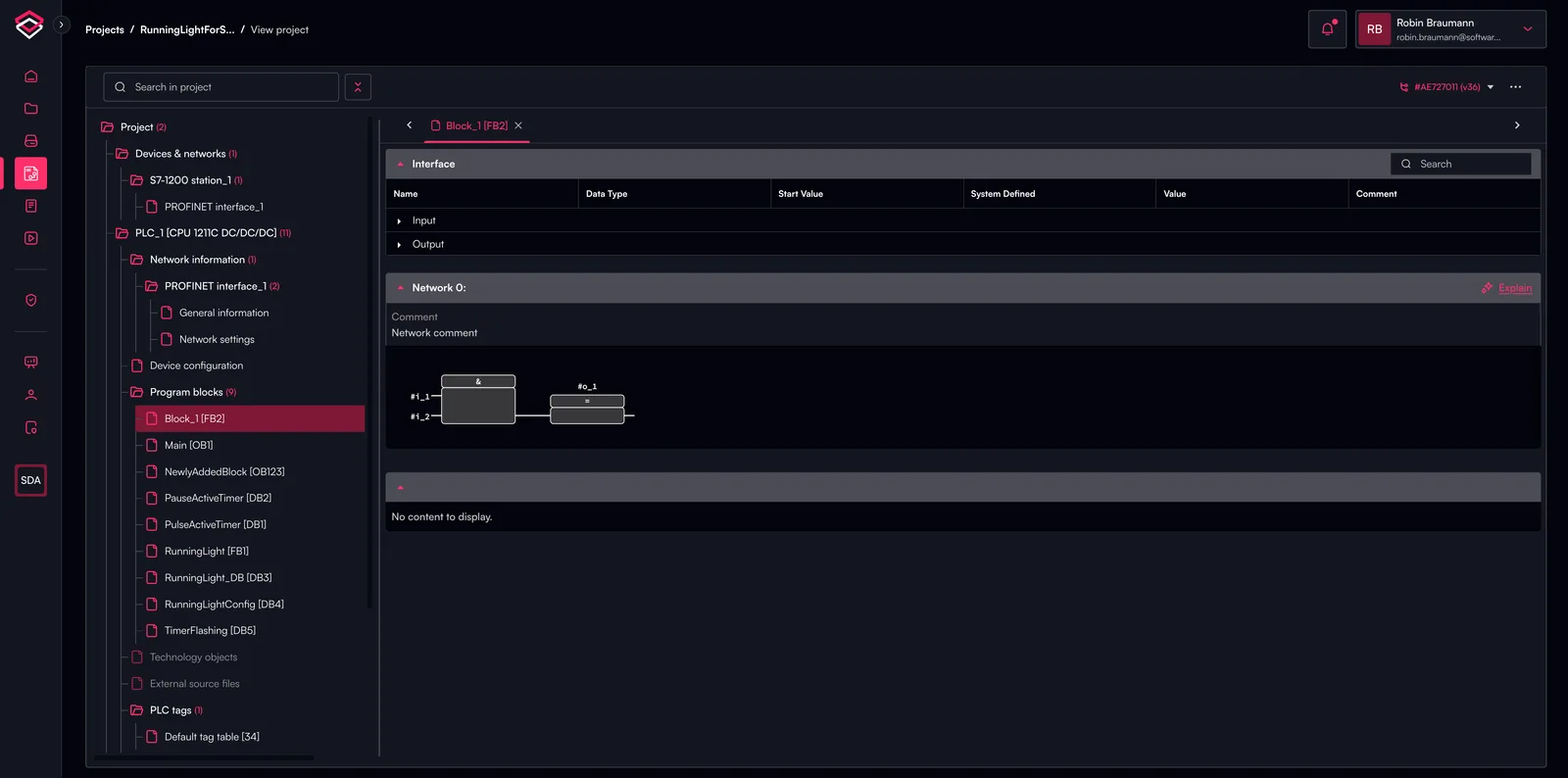
Sie können links im Projektbaum navigieren und Gruppen von Einträgen bequem über das Einstellungssymbol neben dem Suchfeld auf- oder zuklappen. Über das Suchfeld lassen sich beliebige Projektkomponenten im Baum suchen.
Verschiedene Projektversionen vergleichen
So vergleichen Sie zwei Projektversionen und analysieren die Unterschiede:
- Rufen Sie die Detailseite des gewünschten Projekts auf
- Klicken Sie auf die Registerkarte Versions, um alle verfügbaren Projektversionen anzuzeigen
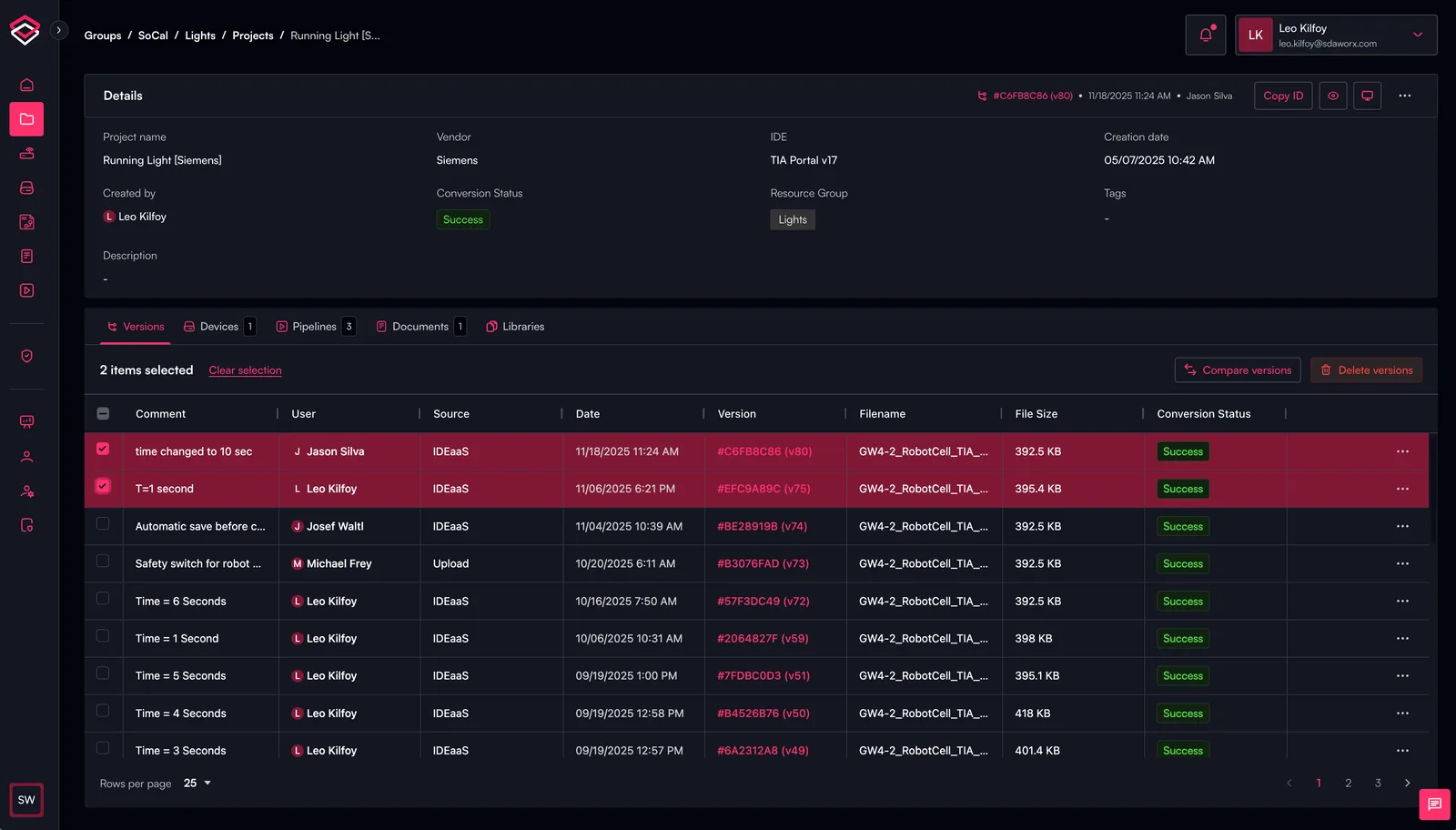
- Wählen Sie die beiden zu vergleichenden Versionen durch Anklicken aus
- Sobald beide Versionen ausgewählt sind, erscheint oben rechts in der Registerkarte Versions die Schaltfläche "Compare Versions"
- Klicken Sie auf "Compare Versions", um die Gegenüberstellung zu öffnen
Der Projekt-Viewer öffnet sich und zeigt für jede Projektkomponente einen Vergleich von vorher und nachher.
Welche Änderungen vorgenommen wurden, wird im Projektbaum auf der linken Seite durch kleine Symbole neben der Projektkomponente gekennzeichnet:
- Blau: Komponente wurde geändert
- Rot: Komponente wurde gelöscht
- Grün: Komponente wurde hinzugefügt
Beachten Sie, dass standardmäßig nur geänderte Komponenten angezeigt werden. Über das Einstellungssymbol neben dem Suchfeld lassen sich alle Komponenten ("items") einblenden.
%20(1).webp)