プロジェクトの表示と比較
ブラウザー内でのプロジェクト表示
SDA は統合されたブラウザーベースのビューアーを提供しており、プラットフォームのインターフェイス内で直接プロジェクトの内容を確認できます。これにより、ファイルをローカルにダウンロードする必要がなくなり、以下に即座にアクセスできます。
- プロジェクトのファイル構造と内容
- コードのシンタックスハイライト
- 構成ファイルと設定
- アーカイブの内容とメタデータ
バージョン比較
本プラットフォームには、プロジェクトバージョン間の差異を分析できる包括的なバージョン比較機能が含まれています。この機能により、次のことが可能になります。
- 任意の 2 つのプロジェクトバージョンを並べて比較する
- 追加、変更、削除されたファイルを特定する
- 差分がハイライト表示されたコード変更を確認する
- 時間の経過に伴うプロジェクトの変遷を追跡する
- バージョン更新による影響を把握する
比較ツールは変更点を明確に視覚化するため、異なるプロジェクトの反復間で何が変更されたのかを容易に理解できます。
プロジェクトの表示
ブラウザー内で直接プロジェクトの内容を表示するには、次の手順を実行します。
- 対象プロジェクトの詳細ページに移動します
- インターフェイス右上隅にある View ボタン(目のアイコン)を見つけます
- 目のアイコンをクリックして、ブラウザー内プロジェクトビューアーを起動します
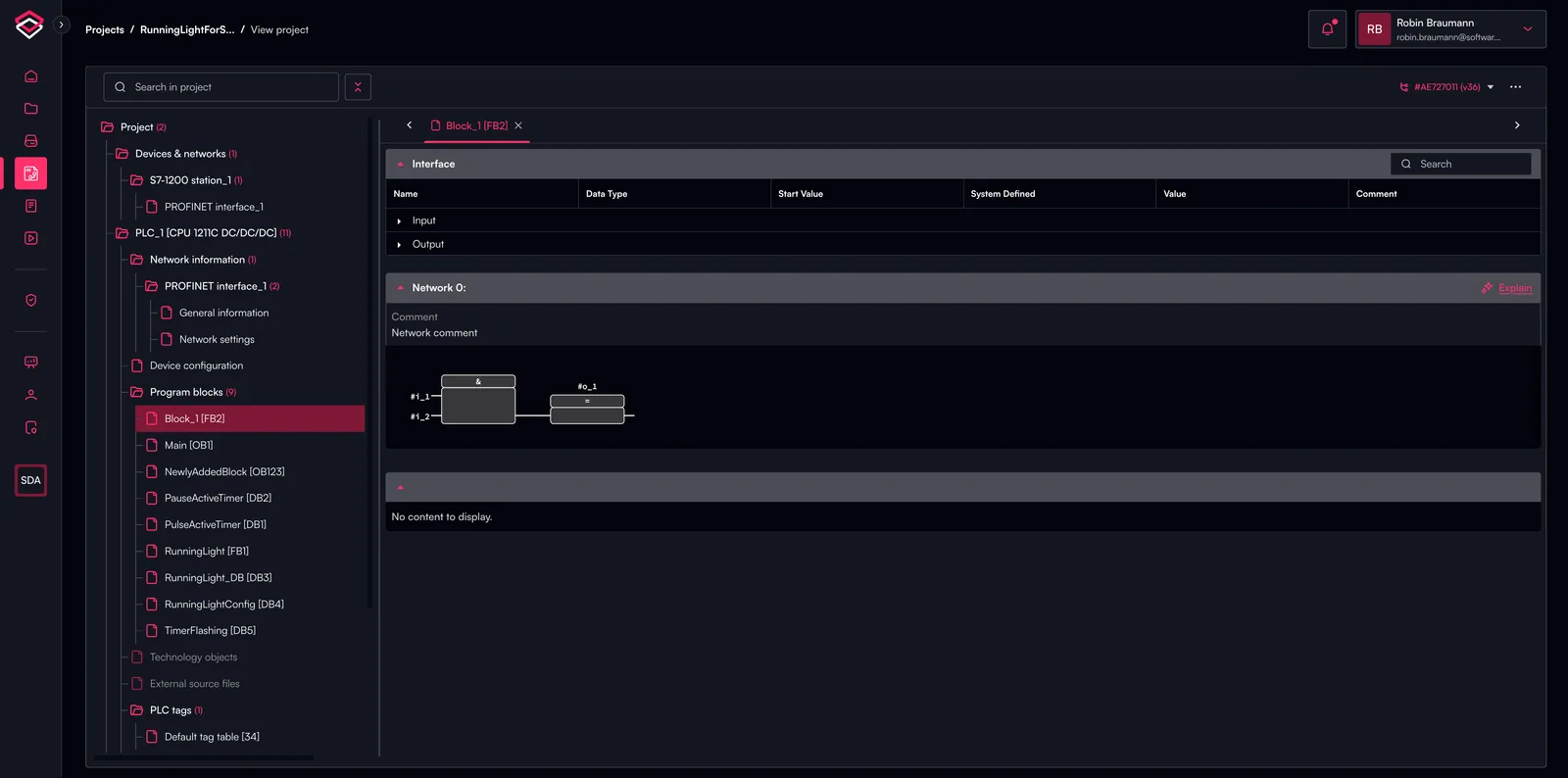
左側のプロジェクトツリー内を移動でき、検索フィールドの横にある設定アイコンから項目のグループを簡単に展開または折りたたむことができます。検索フィールドでは、ツリー内の任意のプロジェクトコンポーネントを検索できます。
異なるプロジェクトバージョンの比較
2 つのプロジェクトバージョンを比較し、その差異を分析するには、次の手順を実行します。
- 対象プロジェクトの詳細ページに移動します
- Versions タブをクリックして、利用可能なすべてのプロジェクトバージョンを表示します
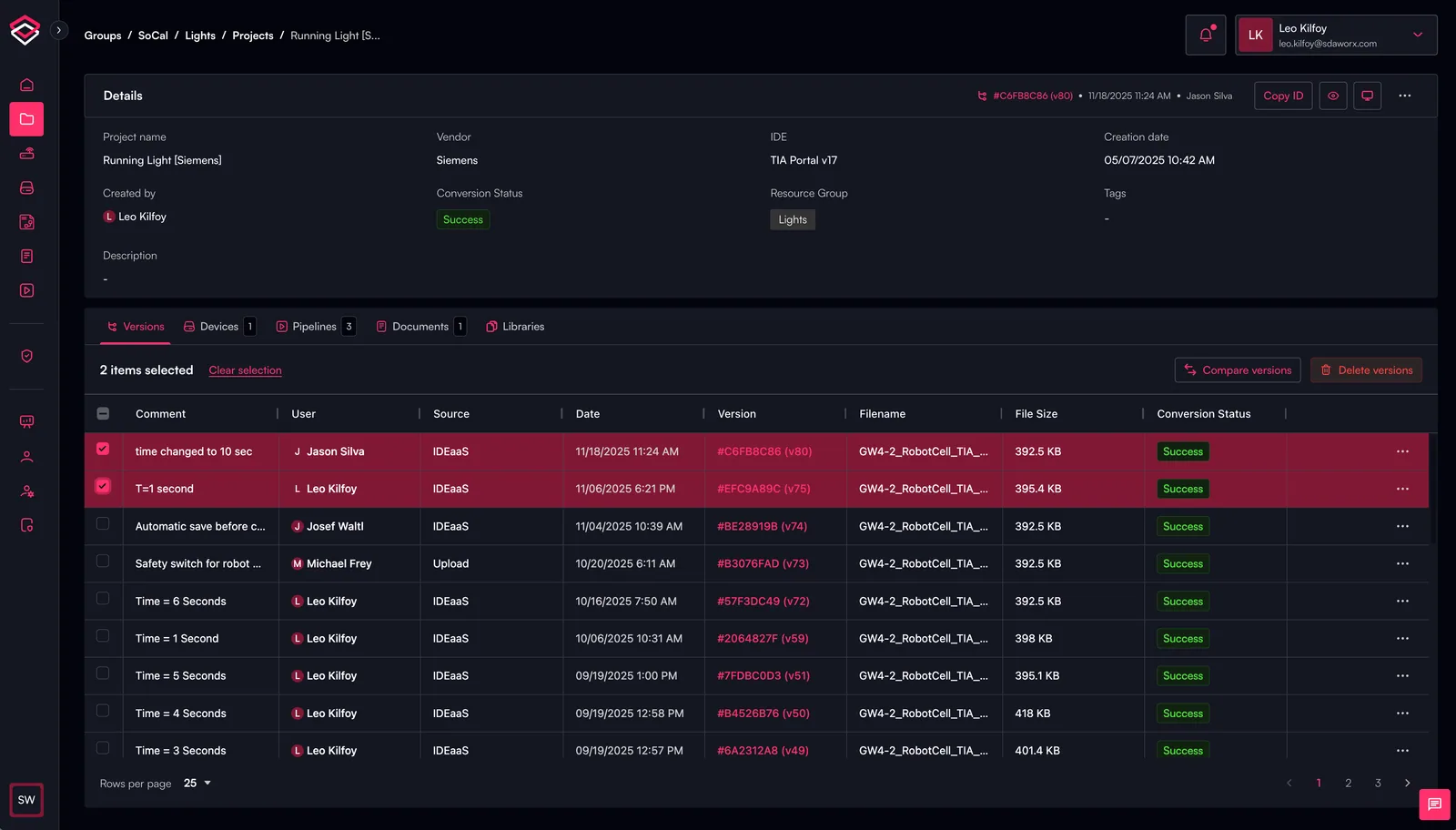
- 比較したい 2 つのバージョンをクリックして選択します
- 両方のバージョンを選択すると、Versions タブの右上隅に "Compare Versions" ボタンが表示されます
- "Compare Versions" をクリックして、並列比較インターフェイスを起動します
プロジェクトビューアーが開き、各プロジェクトコンポーネントについて変更前と変更後の比較が表示されます。
備考
どの変更が行われたかは、左側のプロジェクトツリーで、プロジェクトコンポーネントの横にある小さなアイコンによってハイライト表示されます。
- 青: コンポーネントが変更された
- 赤: コンポーネントが削除された
- 緑: コンポーネントが追加された
既定では変更されたコンポーネントのみが表示される点にご注意ください。検索フィールドの横にある設定アイコンをクリックすると、すべてのコンポーネント("items")を表示できます。
%20(1).webp)