Projektin tarkastelu ja vertailu
Projektien tarkastelu selaimessa
SDA tarjoaa integroidun selainpohjaisen katseluohjelman, jonka avulla käyttäjät voivat tarkastella projektin sisältöä suoraan alustan käyttöliittymässä. Näin tiedostoja ei tarvitse ladata paikallisesti, ja käytettävissä on välittömästi:
- Projektin tiedostorakenne ja sisältö
- Koodin syntaksikorostus
- Konfiguraatiotiedostot ja asetukset
- Arkistojen sisältö ja metatiedot
Versioiden vertailu
Alusta sisältää kattavan versionvertailutoiminnon, jonka avulla käyttäjät voivat analysoida projektiversioiden välisiä eroja. Tämän toiminnon avulla voit:
- Vertailla mitä tahansa kahta projektiversiota rinnakkain
- Tunnistaa lisätyt, muokatut tai poistetut tiedostot
- Tarkastella koodimuutoksia korostettujen erojen avulla
- Seurata projektin kehitystä ajan myötä
- Ymmärtää versiopäivitysten vaikutukset
Vertailutyökalu esittää muutokset selkeästi visuaalisessa muodossa, jolloin on helppo hahmottaa, mitä eri projektiversioiden välillä on muutettu.
Projektin tarkastelu
Voit tarkastella projektisi sisältöä suoraan selaimessa seuraavasti:
- Siirry haluamasi projektin tietosivulle
- Etsi View-painike (silmäkuvake) käyttöliittymän oikeasta yläkulmasta
- Käynnistä selainpohjainen projektikatselin napsauttamalla silmäkuvaketta
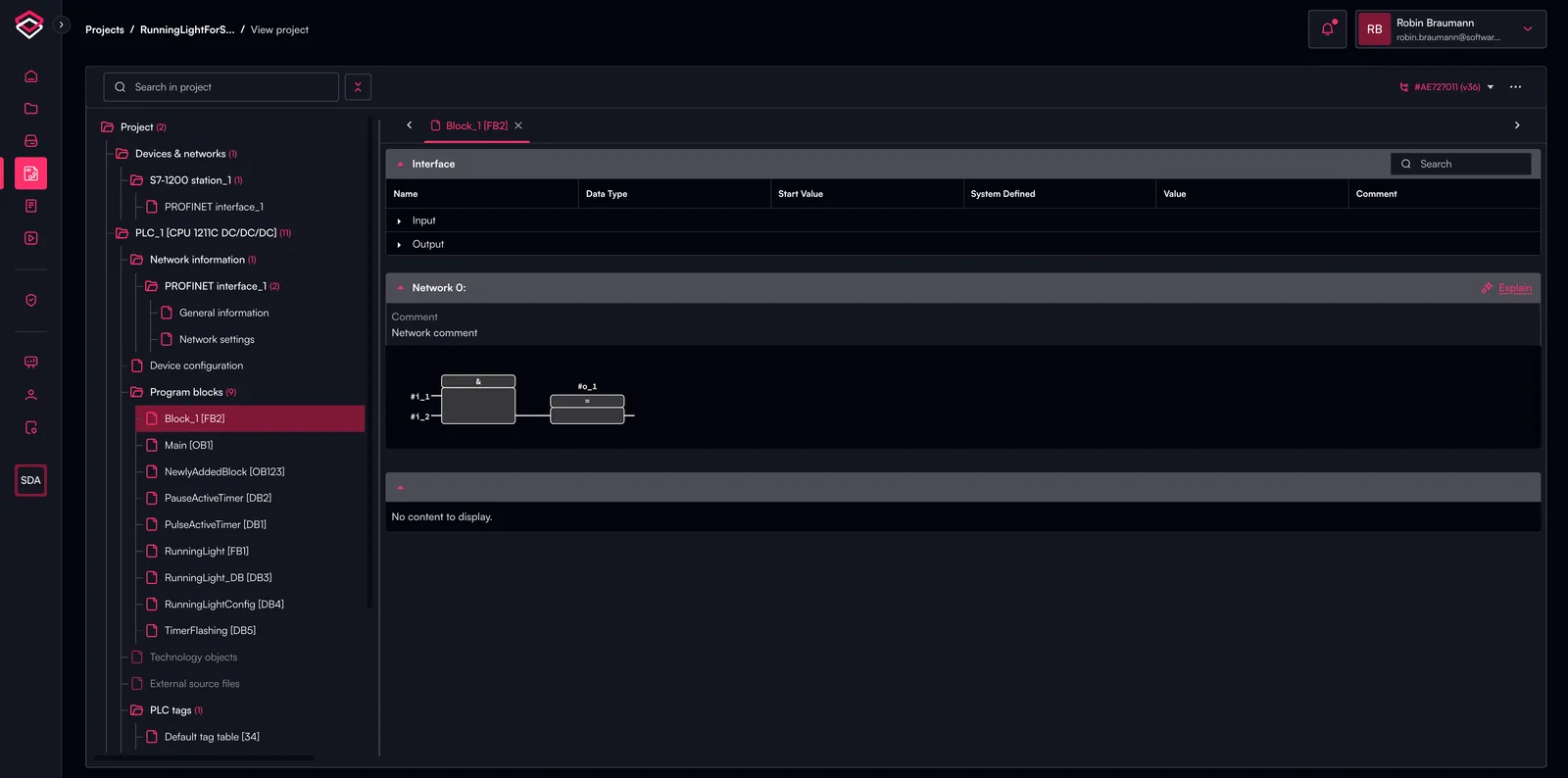
Voit navigoida vasemmalla olevassa projektipuussa ja laajentaa tai supistaa kohderyhmiä kätevästi hakukentän vieressä olevasta asetuskuvakkeesta. Hakukentän avulla voit hakea puusta mitä tahansa projektin komponentteja.
Eri projektiversioiden vertailu
Voit vertailla kahta projektiversiota ja analysoida niiden välisiä eroja seuraavasti:
- Siirry haluamasi projektin tietosivulle
- Napsauta Versions-välilehteä nähdäksesi kaikki saatavilla olevat projektiversiot
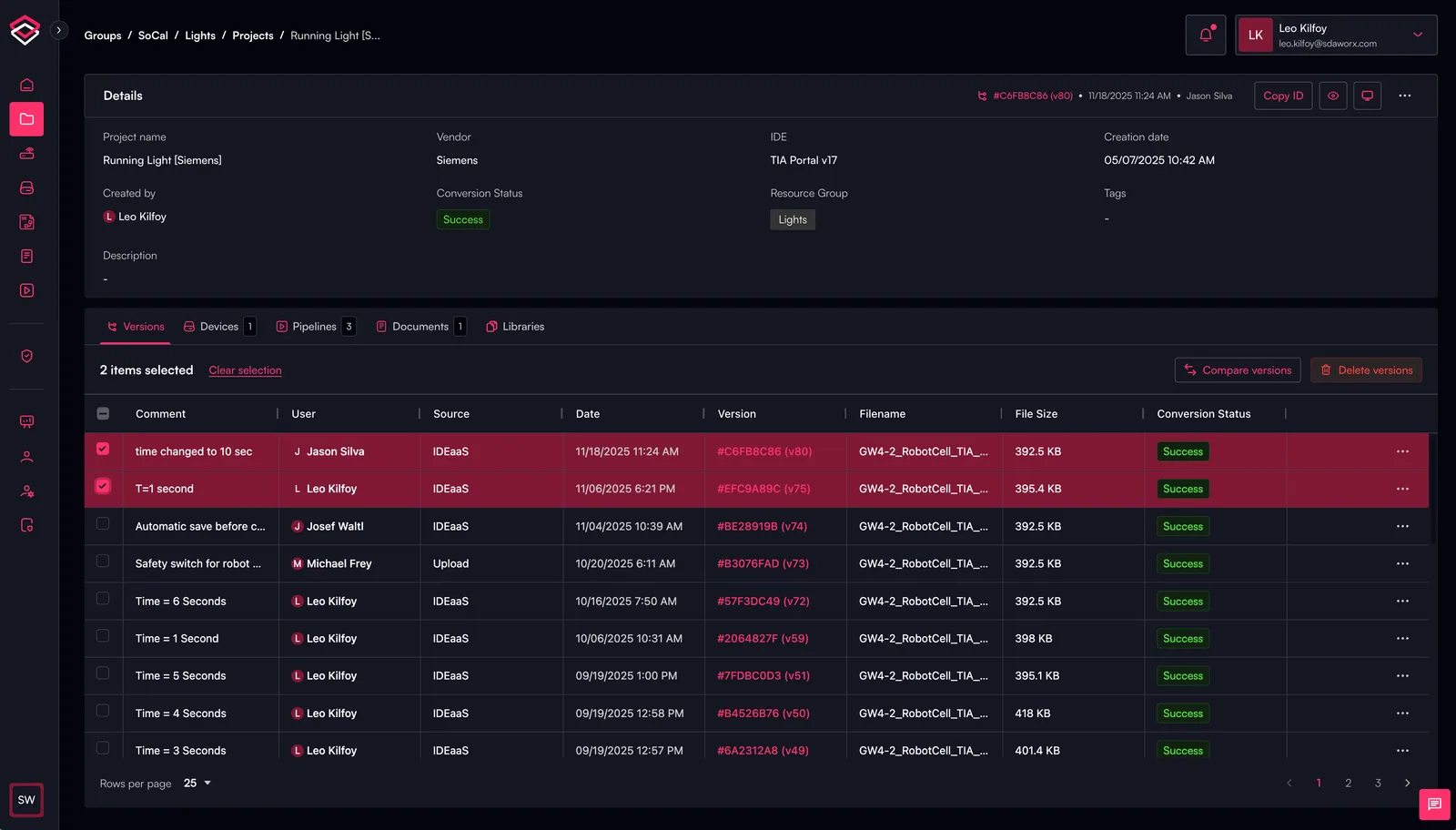
- Valitse vertailtavat kaksi versiota napsauttamalla niitä
- Kun molemmat versiot on valittu, Versions-välilehden oikeaan yläkulmaan ilmestyy "Compare Versions" -painike
- Napsauta "Compare Versions" käynnistääksesi rinnakkaisen vertailunäkymän
Projektikatselin avautuu ja näyttää kunkin projektikomponentin osalta vertailun tilanteesta ennen ja jälkeen.
Tehdyt muutokset korostetaan vasemmalla olevassa projektipuussa pienillä kuvakkeilla projektikomponentin vieressä:
- Sininen: Komponenttia on muokattu
- Punainen: Komponentti on poistettu
- Vihreä: Komponentti on lisätty
Huomaa, että oletuksena näytetään vain muuttuneet komponentit. Napsauttamalla hakukentän vieressä olevaa asetuskuvaketta voit tuoda näkyviin kaikki komponentit ("items").
%20(1).webp)