Projekt megtekintése és összehasonlítása
Projektek megtekintése a böngészőben
Az SDA integrált, böngészőalapú megjelenítőt biztosít, amellyel a felhasználók közvetlenül a platform felületén vizsgálhatják meg a projektek tartalmát. Ez feleslegessé teszi a fájlok helyi letöltését, és azonnali hozzáférést nyújt a következőkhöz:
- Projekt fájlszerkezete és tartalma
- Kódszintaxis-kiemelés
- Konfigurációs fájlok és beállítások
- Archívumok tartalma és metaadatai
Verziók összehasonlítása
A platform átfogó verzió-összehasonlító funkciót tartalmaz, amely lehetővé teszi a projektverziók közötti különbségek elemzését. Ez a funkció a következőket teszi lehetővé:
- Bármely két projektverzió egymás melletti összehasonlítása
- Hozzáadott, módosított vagy törölt fájlok azonosítása
- Kódmódosítások áttekintése kiemelt különbségekkel
- A projekt fejlődésének nyomon követése az idő során
- A verziófrissítések hatásának megértése
Az összehasonlító eszköz áttekinthető vizuális megjelenítést nyújt a változásokról, így könnyen megérthető, mi módosult az egyes projektváltozatok között.
Projekt megtekintése
A projekt tartalmának közvetlen megtekintéséhez a böngészőben:
- Navigáljon a kívánt projekt részletes oldalára
- Keresse meg a View gombot (szem ikon) a felület jobb felső sarkában
- Kattintson a szem ikonra a böngészőben futó projektmegjelenítő elindításához
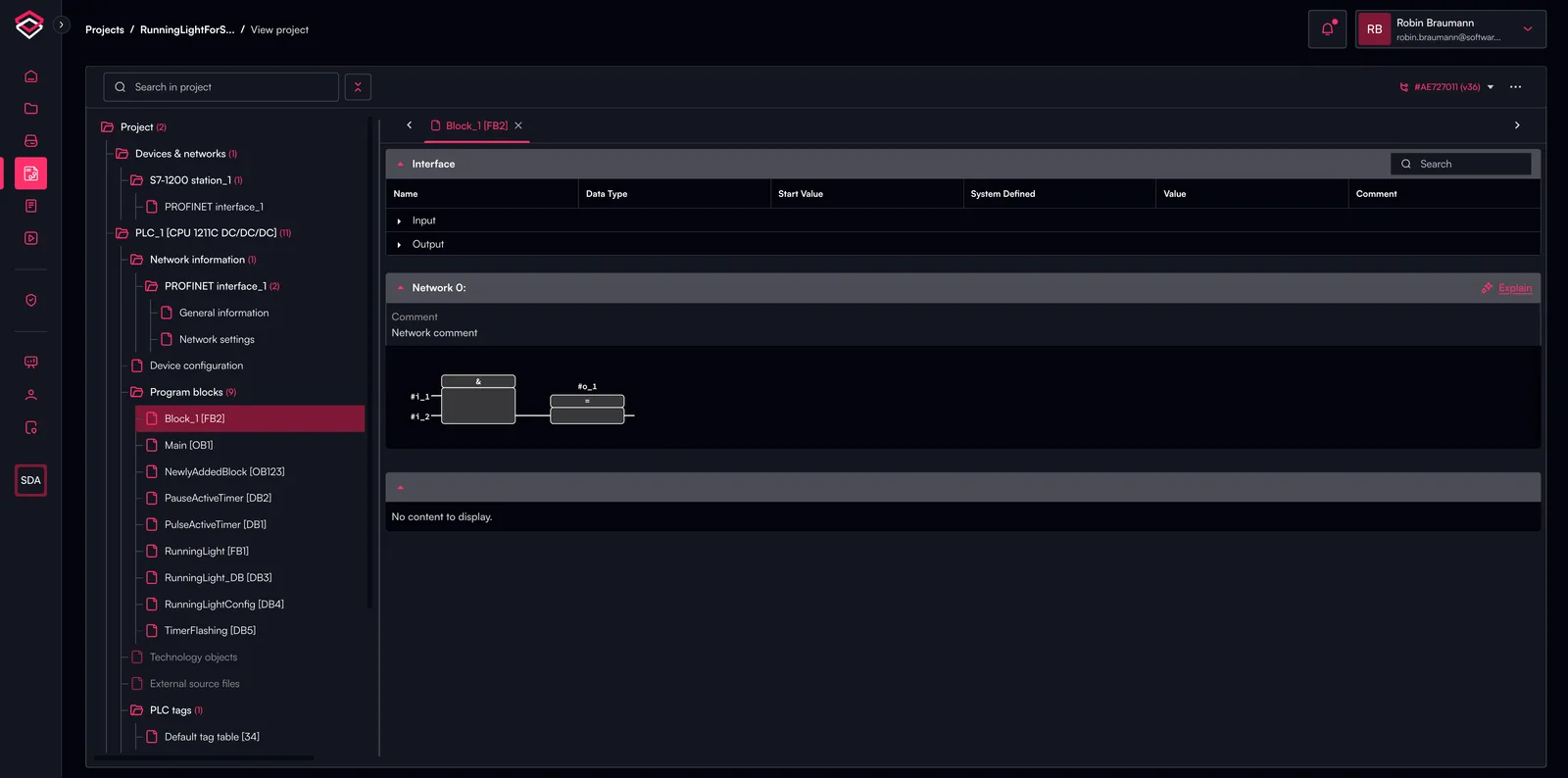
A bal oldali projektfában navigálhat, és a keresőmező melletti beállítások ikon segítségével kényelmesen kibonthatja vagy összecsukhatja az elemcsoportokat. A keresőmezőben a fa bármely projektkomponensére rákereshet.
Különböző projektverziók összehasonlítása
Két projektverzió összehasonlításához és a köztük lévő különbségek elemzéséhez:
- Navigáljon a kívánt projekt részletes oldalára
- Kattintson a Versions fülre az összes elérhető projektverzió megtekintéséhez
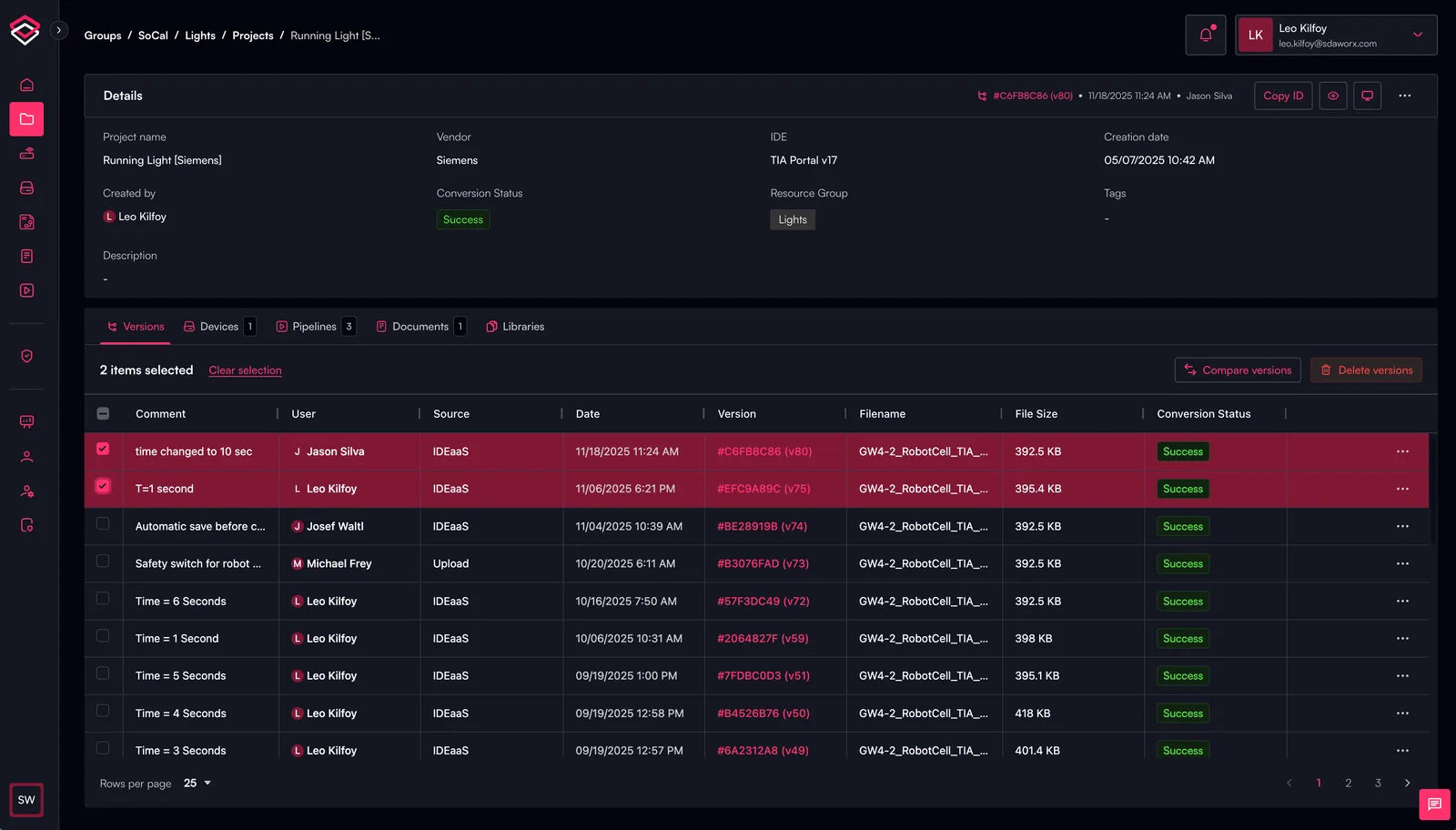
- Válassza ki a két összehasonlítani kívánt verziót rájuk kattintva
- Miután mindkét verziót kiválasztotta, a Versions fül jobb felső sarkában megjelenik a „Compare Versions” gomb
- Kattintson a „Compare Versions” gombra az egymás melletti összehasonlító felület elindításához
A projektmegjelenítő megnyílik, és minden egyes projektkomponens esetében megjeleníti az előtte és utána állapot összehasonlítását.
Az elvégzett változtatásokat a bal oldali projektfában a projektkomponensek melletti kis ikonok jelzik:
- Kék: A komponens módosult
- Piros: A komponens törlésre került
- Zöld: A komponens hozzáadásra került
Vegye figyelembe, hogy alapértelmezés szerint csak a megváltozott komponensek jelennek meg. A keresőmező melletti beállítások ikonra kattintva az összes komponens („items”) láthatóvá tehető.
%20(1).webp)