Visualizzazione e confronto dei progetti
Visualizzazione dei progetti nel browser
SDA offre un visualizzatore integrato basato su browser che consente agli utenti di esaminare il contenuto dei progetti direttamente all'interno dell'interfaccia della piattaforma. Ciò elimina la necessità di scaricare i file in locale e fornisce accesso immediato a:
- Struttura e contenuto dei file di progetto
- Evidenziazione della sintassi del codice
- File di configurazione e impostazioni
- Contenuto degli archivi e metadati
Confronto tra versioni
La piattaforma include una funzione completa di confronto tra versioni che consente agli utenti di analizzare le differenze tra le versioni di un progetto. Questa funzionalità consente di:
- Confrontare due versioni qualsiasi del progetto affiancate
- Individuare i file aggiunti, modificati o eliminati
- Esaminare le modifiche al codice con le differenze evidenziate
- Tracciare l'evoluzione del progetto nel tempo
- Comprendere l'impatto degli aggiornamenti di versione
Lo strumento di confronto fornisce una rappresentazione visiva chiara delle modifiche, rendendo semplice comprendere che cosa è stato modificato tra le diverse iterazioni del progetto.
Visualizzare un progetto
Per visualizzare il contenuto del progetto direttamente nel browser:
- Accedere alla pagina di dettaglio del progetto desiderato
- Individuare il pulsante View (icona a forma di occhio) nell'angolo in alto a destra dell'interfaccia
- Fare clic sull'icona a forma di occhio per avviare il visualizzatore di progetti nel browser
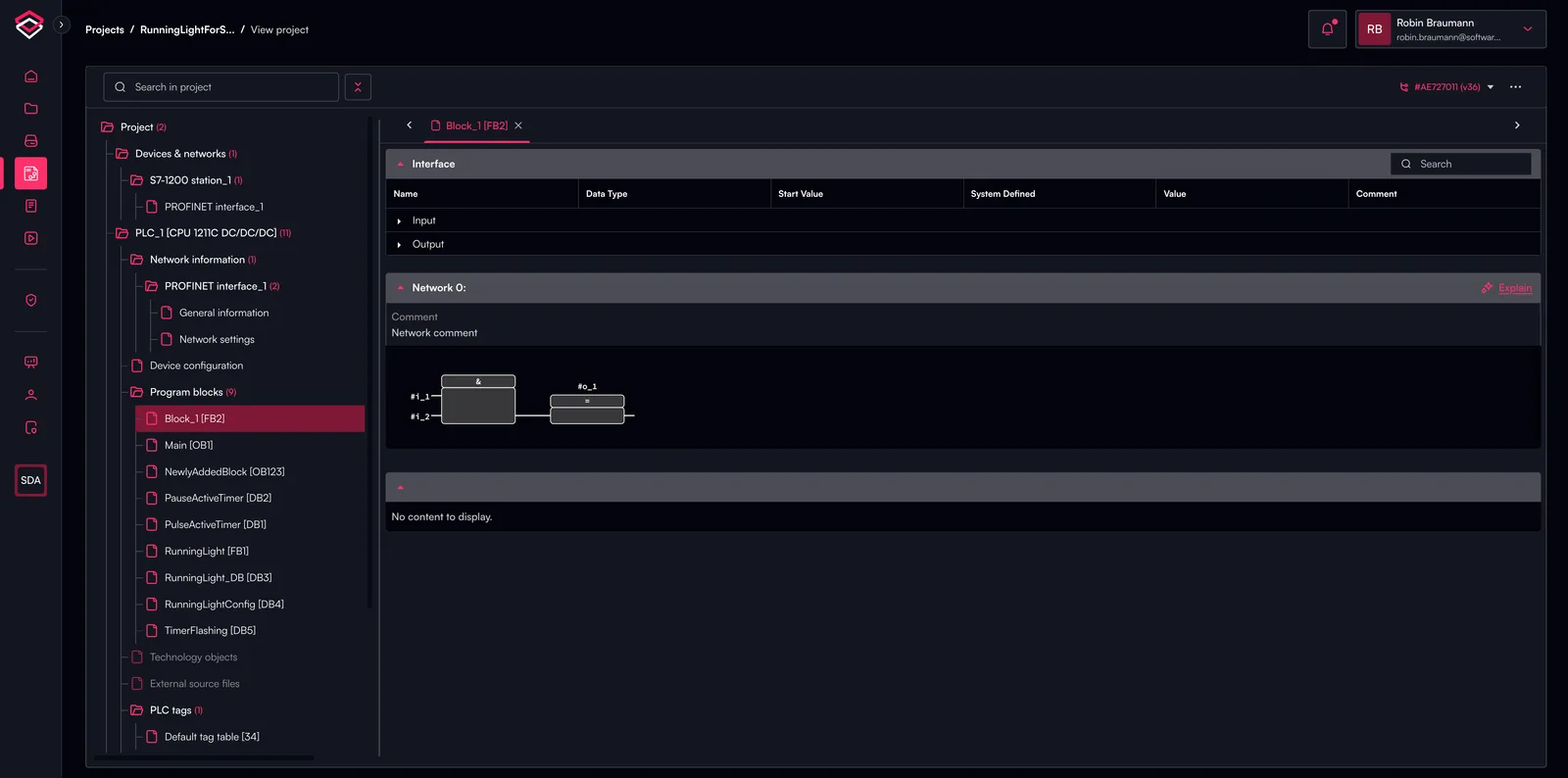
È possibile navigare nell'albero del progetto sulla sinistra ed espandere o comprimere comodamente gruppi di elementi tramite l'icona delle impostazioni accanto al campo di ricerca. Il campo di ricerca consente di cercare qualsiasi componente del progetto nell'albero.
Confrontare diverse versioni di un progetto
Per confrontare due versioni di un progetto e analizzarne le differenze:
- Accedere alla pagina di dettaglio del progetto desiderato
- Fare clic sulla scheda Versions per visualizzare tutte le versioni disponibili del progetto
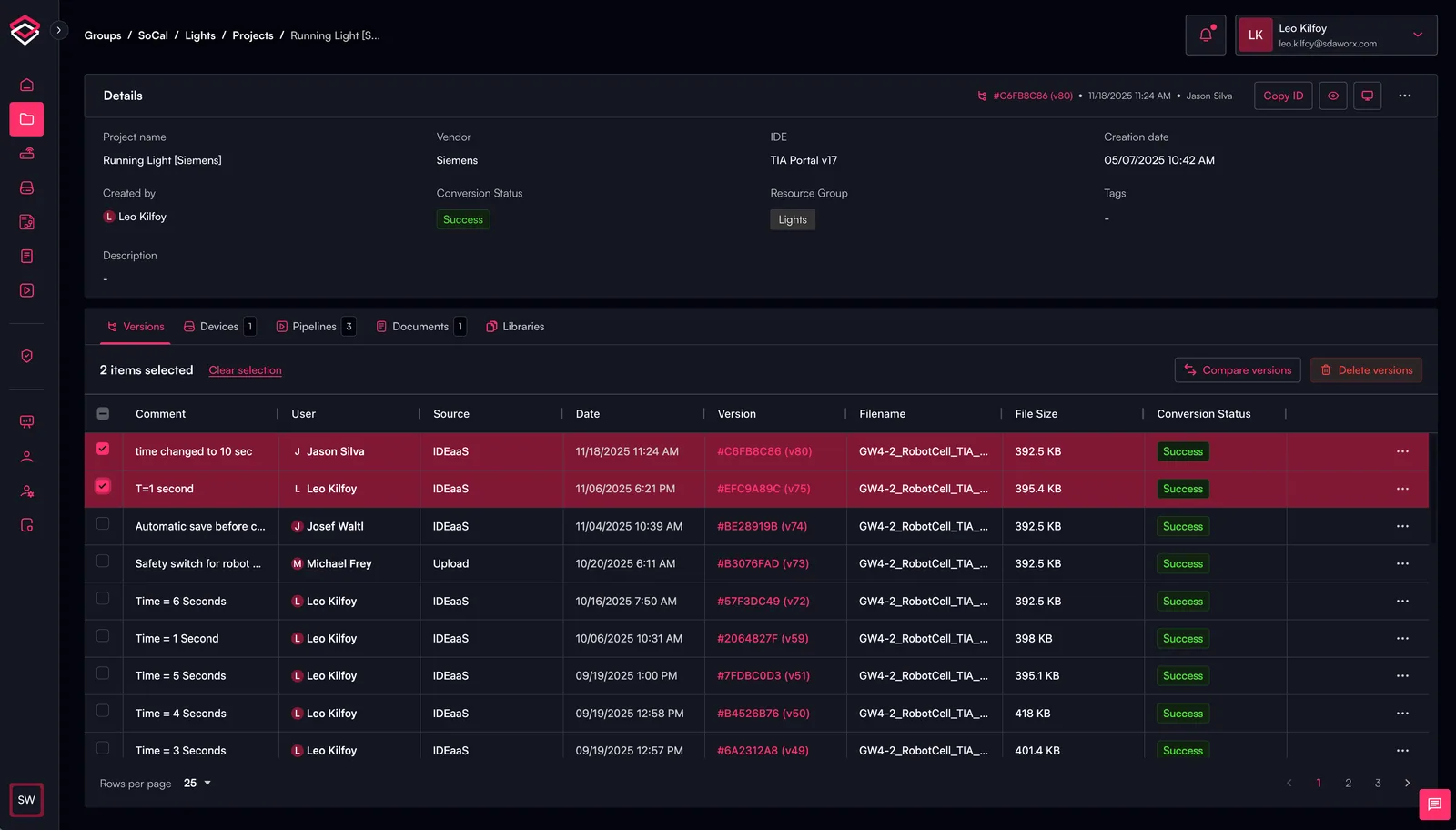
- Selezionare le due versioni da confrontare facendo clic su di esse
- Una volta selezionate entrambe le versioni, nell'angolo in alto a destra della scheda Versions comparirà il pulsante "Compare Versions"
- Fare clic su "Compare Versions" per avviare l'interfaccia di confronto affiancato
Si aprirà il visualizzatore di progetti, che mostrerà un confronto tra lo stato precedente e quello successivo per ciascun componente del progetto.
Le modifiche apportate sono evidenziate nell'albero del progetto sul lato sinistro tramite piccole icone accanto al componente del progetto:
- Blu: componente modificato
- Rosso: componente eliminato
- Verde: componente aggiunto
Si noti che per impostazione predefinita vengono mostrati solo i componenti modificati. Facendo clic sull'icona delle impostazioni accanto al campo di ricerca è possibile rendere visibili tutti i componenti ("items").
%20(1).webp)