Zobrazenie a porovnanie projektu
Zobrazenie projektu v prehliadači
SDA poskytuje integrovaný prehliadač založený na webovom rozhraní, ktorý používateľom umožňuje skúmať obsah projektu priamo v rozhraní platformy. Tým odpadá potreba sťahovať súbory lokálne a získate okamžitý prístup k:
- štruktúre a obsahu projektových súborov
- zvýrazneniu syntaxe kódu
- konfiguračným súborom a nastaveniam
- obsahu archívov a metadátam
Porovnanie verzií
Platforma obsahuje komplexnú funkciu porovnávania verzií, ktorá používateľom umožňuje analyzovať rozdiely medzi verziami projektu. Táto funkcia vám umožňuje:
- porovnať ľubovoľné dve verzie projektu vedľa seba
- identifikovať pridané, upravené alebo odstránené súbory
- prezerať zmeny kódu so zvýraznenými rozdielmi
- sledovať vývoj projektu v čase
- pochopiť dopad aktualizácií verzií
Nástroj na porovnávanie poskytuje prehľadné vizuálne znázornenie zmien, vďaka čomu je ľahké pochopiť, čo bolo medzi jednotlivými iteráciami projektu upravené.
Zobrazenie projektu
Ak chcete zobraziť obsah projektu priamo v prehliadači:
- Prejdite na stránku s podrobnosťami požadovaného projektu
- Nájdite tlačidlo View (ikona oka) v pravom hornom rohu rozhrania
- Kliknutím na ikonu oka spustíte prehliadač projektu v prehliadači
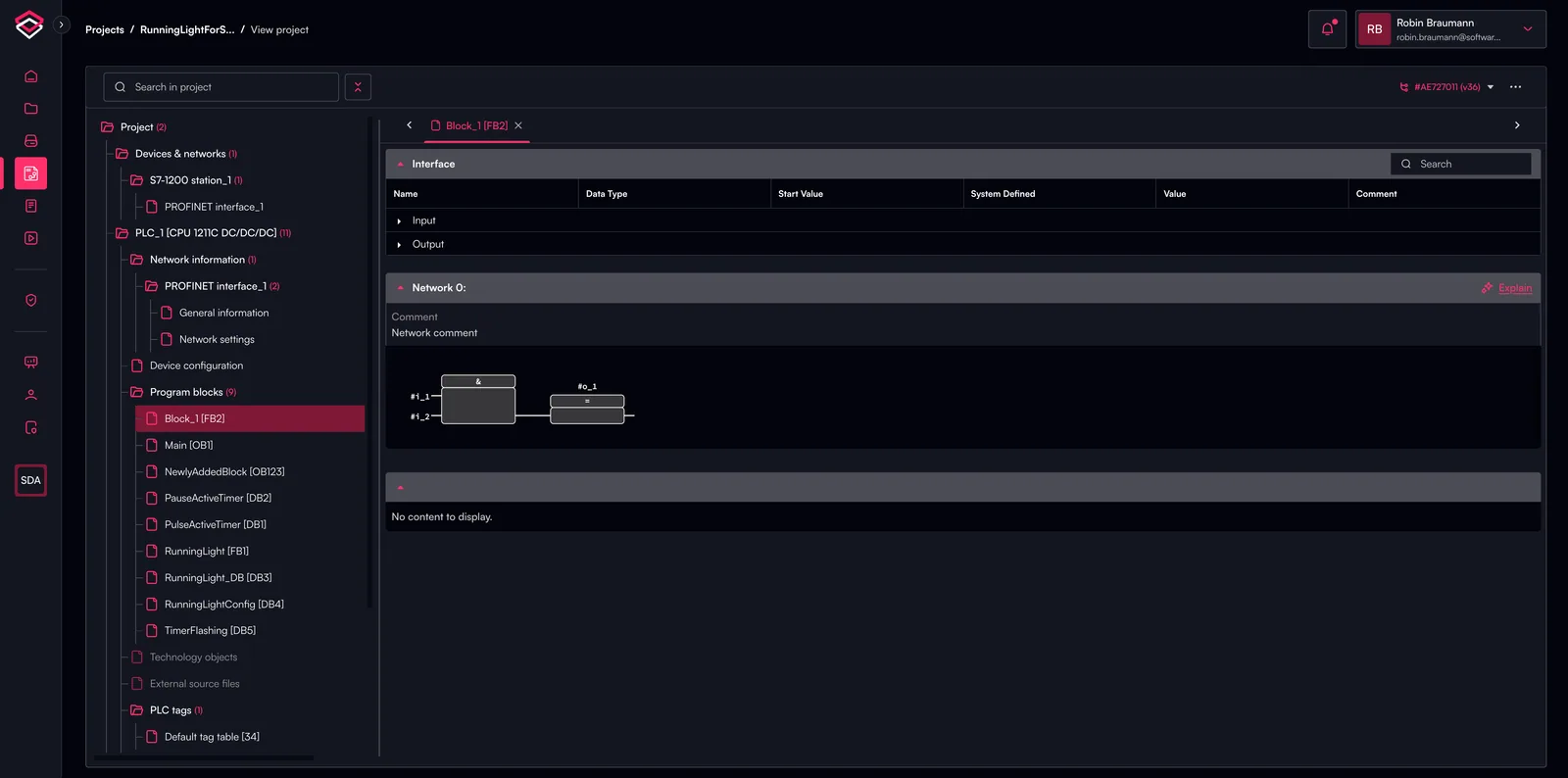
V strome projektu vľavo môžete navigovať a pomocou ikony nastavení vedľa vyhľadávacieho poľa pohodlne rozbaliť alebo zbaliť skupiny položiek. Vyhľadávacie pole umožňuje vyhľadávať ľubovoľné komponenty projektu v strome.
Porovnanie rôznych verzií projektu
Ak chcete porovnať dve verzie projektu a analyzovať rozdiely medzi nimi:
- Prejdite na stránku s podrobnosťami požadovaného projektu
- Kliknite na kartu Versions, aby ste zobrazili všetky dostupné verzie projektu
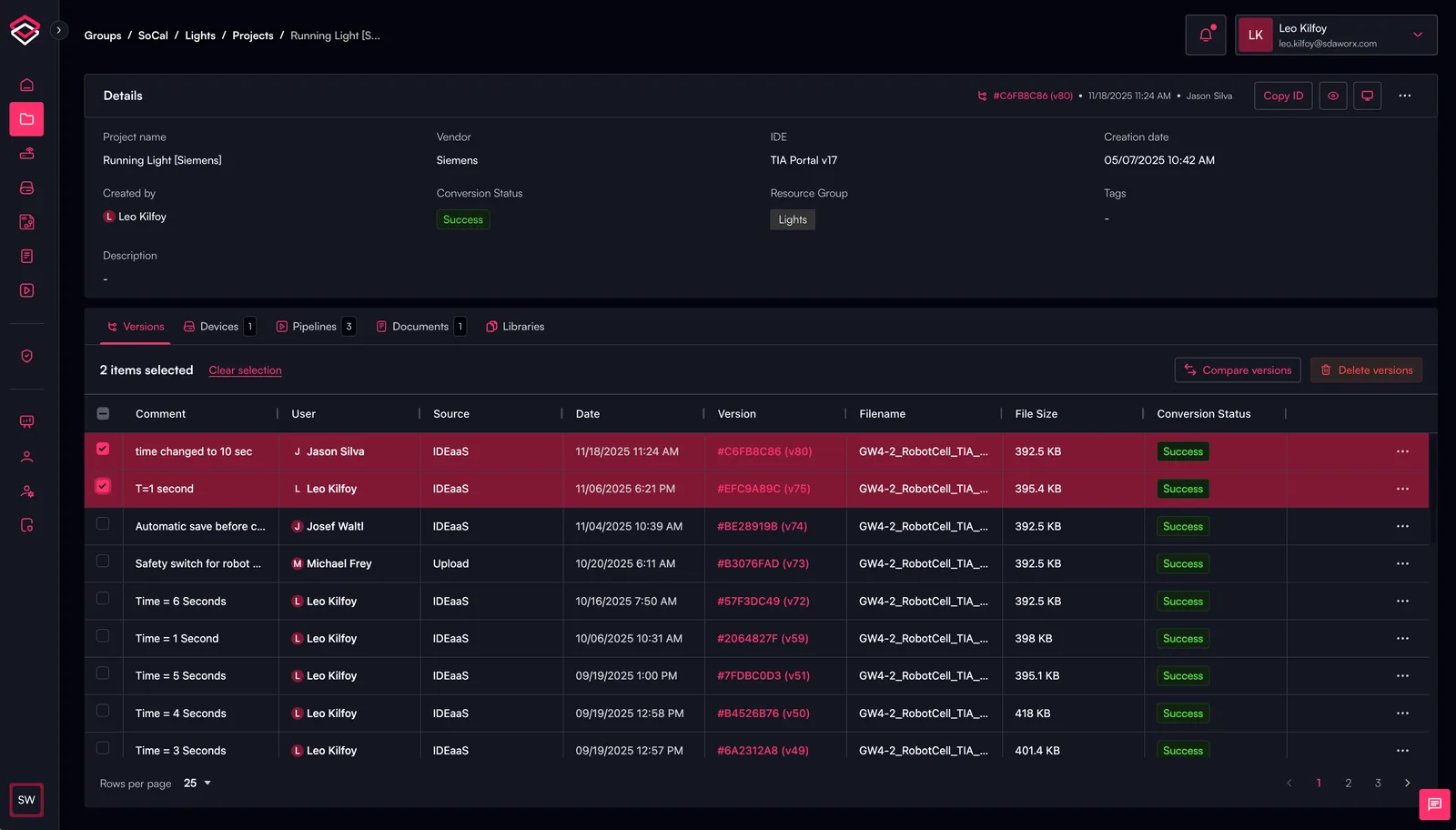
- Kliknutím vyberte dve verzie, ktoré chcete porovnať
- Po výbere oboch verzií sa v pravom hornom rohu karty Versions zobrazí tlačidlo „Compare Versions“
- Kliknutím na „Compare Versions“ spustíte rozhranie na porovnanie vedľa seba
Otvorí sa prehliadač projektu a zobrazí porovnanie stavu pred a po pre každý komponent projektu.
Vykonané zmeny sú zvýraznené v strome projektu na ľavej strane pomocou malých ikon vedľa komponentu projektu:
- Modrá: Komponent bol upravený
- Červená: Komponent bol odstránený
- Zelená: Komponent bol pridaný
Upozorňujeme, že predvolene sa zobrazujú iba zmenené komponenty. Kliknutím na ikonu nastavení vedľa vyhľadávacieho poľa je možné zobraziť všetky komponenty („items“).
%20(1).webp)