Projektvisning och jämförelse
Projektvisning i webbläsaren
SDA tillhandahåller en integrerad webbläsarbaserad visare som gör det möjligt för användare att granska projektinnehåll direkt i plattformsgränssnittet. Detta eliminerar behovet av att ladda ner filer lokalt och ger omedelbar åtkomst till:
- Projektets filstruktur och innehåll
- Syntaxmarkering av kod
- Konfigurationsfiler och inställningar
- Arkivinnehåll och metadata
Versionsjämförelse
Plattformen innehåller en omfattande funktion för versionsjämförelse som gör det möjligt för användare att analysera skillnader mellan projektversioner. Med denna funktionalitet kan du:
- Jämföra två valfria projektversioner sida vid sida
- Identifiera tillagda, ändrade eller borttagna filer
- Granska kodändringar med markerade skillnader
- Följa projektets utveckling över tid
- Förstå effekten av versionsuppdateringar
Jämförelseverktyget ger en tydlig visuell återgivning av ändringarna, vilket gör det enkelt att förstå vad som har ändrats mellan olika projektiterationer.
Visa ett projekt
Så här visar du projektets innehåll direkt i webbläsaren:
- Navigera till detaljsidan för önskat projekt
- Lokalisera knappen View (ögonikonen) i gränssnittets övre högra hörn
- Klicka på ögonikonen för att starta projektvisaren i webbläsaren
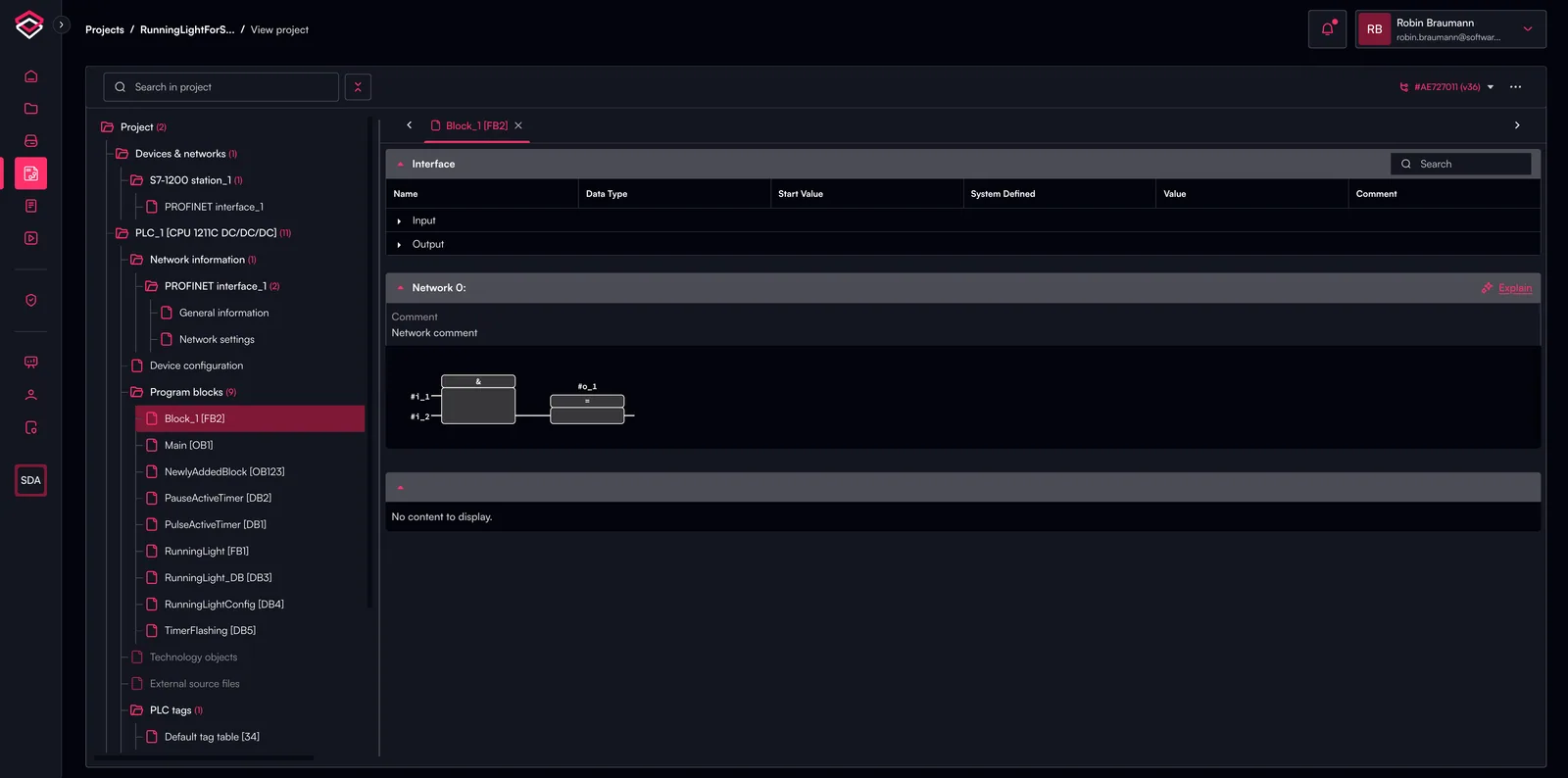
Du kan navigera i projektträdet till vänster och bekvämt expandera eller fälla ihop grupper av objekt via inställningsikonen intill sökfältet. I sökfältet kan du söka efter valfria projektkomponenter i trädet.
Jämför olika projektversioner
Så här jämför du två projektversioner och analyserar skillnaderna mellan dem:
- Navigera till detaljsidan för önskat projekt
- Klicka på fliken Versions för att visa alla tillgängliga projektversioner
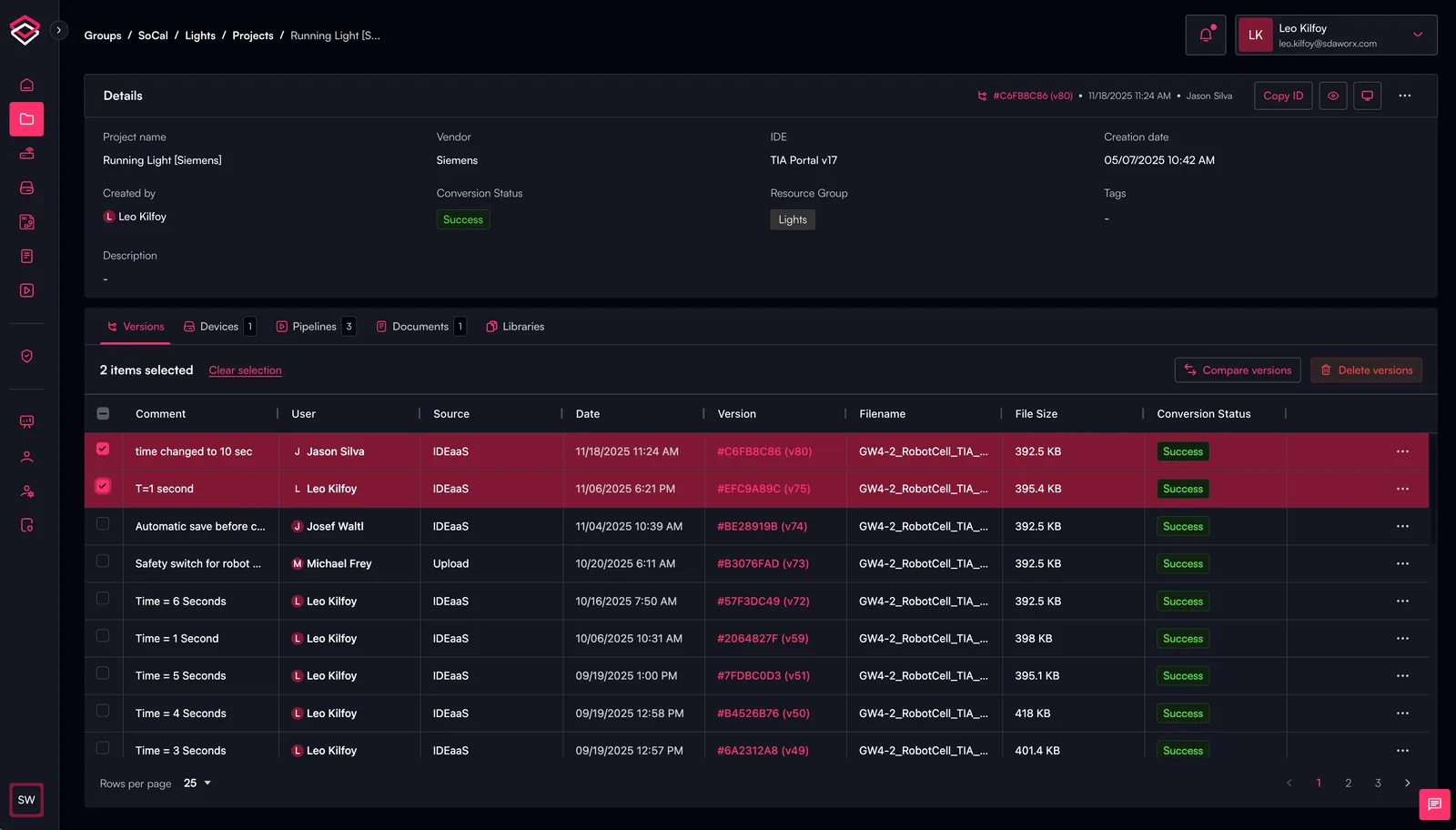
- Välj de två versioner du vill jämföra genom att klicka på dem
- När båda versionerna är valda visas knappen "Compare Versions" i det övre högra hörnet av fliken Versions
- Klicka på "Compare Versions" för att starta jämförelsegränssnittet med visning sida vid sida
Projektvisaren öppnas och visar en jämförelse av före och efter för varje projektkomponent.
Vilka ändringar som har gjorts markeras i projektträdet på vänster sida med små ikoner intill projektkomponenten:
- Blå: Komponenten har ändrats
- Röd: Komponenten har tagits bort
- Grön: Komponenten har lagts till
Observera att som standard visas endast ändrade komponenter. Genom att klicka på inställningsikonen intill sökfältet kan alla komponenter ("items") göras synliga.
%20(1).webp)