Visualisation et comparaison de projets
Visualisation de projet dans le navigateur
SDA fournit une visionneuse intégrée basée sur le navigateur qui permet aux utilisateurs d'examiner le contenu des projets directement depuis l'interface de la plateforme. Cela évite d'avoir à télécharger les fichiers en local et donne un accès immédiat à :
- La structure et le contenu des fichiers du projet
- La coloration syntaxique du code
- Les fichiers de configuration et les paramètres
- Le contenu des archives et les métadonnées
Comparaison de versions
La plateforme inclut une fonction complète de comparaison de versions qui permet aux utilisateurs d'analyser les différences entre les versions d'un projet. Cette fonctionnalité vous permet de :
- Comparer deux versions de projet côte à côte
- Identifier les fichiers ajoutés, modifiés ou supprimés
- Examiner les modifications de code avec mise en évidence des différences
- Suivre l'évolution du projet dans le temps
- Comprendre l'impact des mises à jour de version
L'outil de comparaison offre une représentation visuelle claire des modifications, ce qui facilite la compréhension de ce qui a changé entre différentes itérations du projet.
Visualiser un projet
Pour consulter le contenu de votre projet directement dans le navigateur :
- Accédez à la page de détail du projet souhaité
- Repérez le bouton View (icône en forme d'œil) dans le coin supérieur droit de l'interface
- Cliquez sur l'icône en forme d'œil pour lancer la visionneuse de projet dans le navigateur
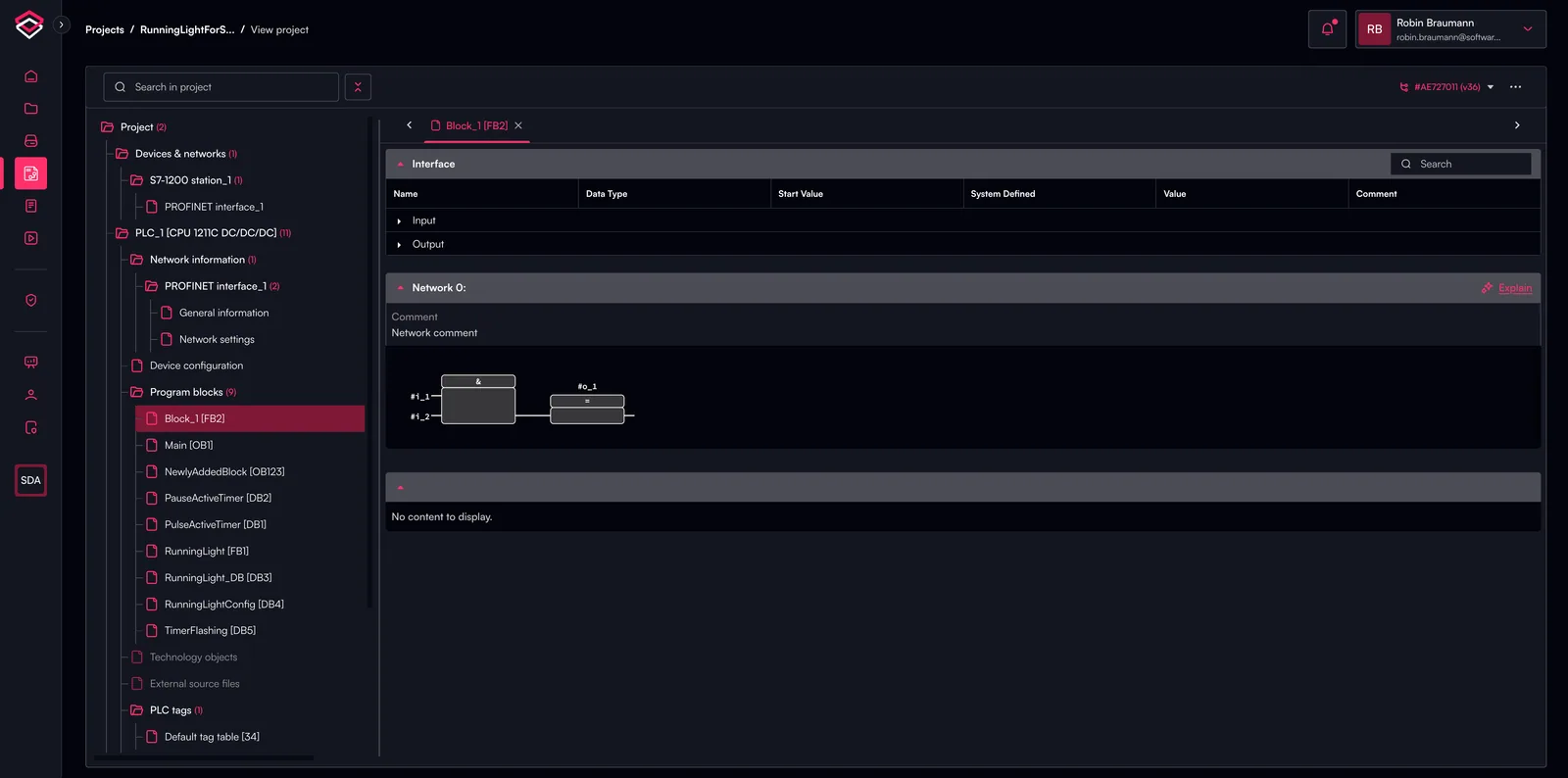
Vous pouvez naviguer dans l'arborescence du projet à gauche et développer ou réduire facilement des groupes d'éléments via l'icône de paramètres située à côté du champ de recherche. Le champ de recherche vous permet de rechercher n'importe quel composant du projet dans l'arborescence.
Comparer différentes versions de projet
Pour comparer deux versions de projet et analyser les différences entre elles :
- Accédez à la page de détail du projet souhaité
- Cliquez sur l'onglet Versions pour afficher toutes les versions de projet disponibles
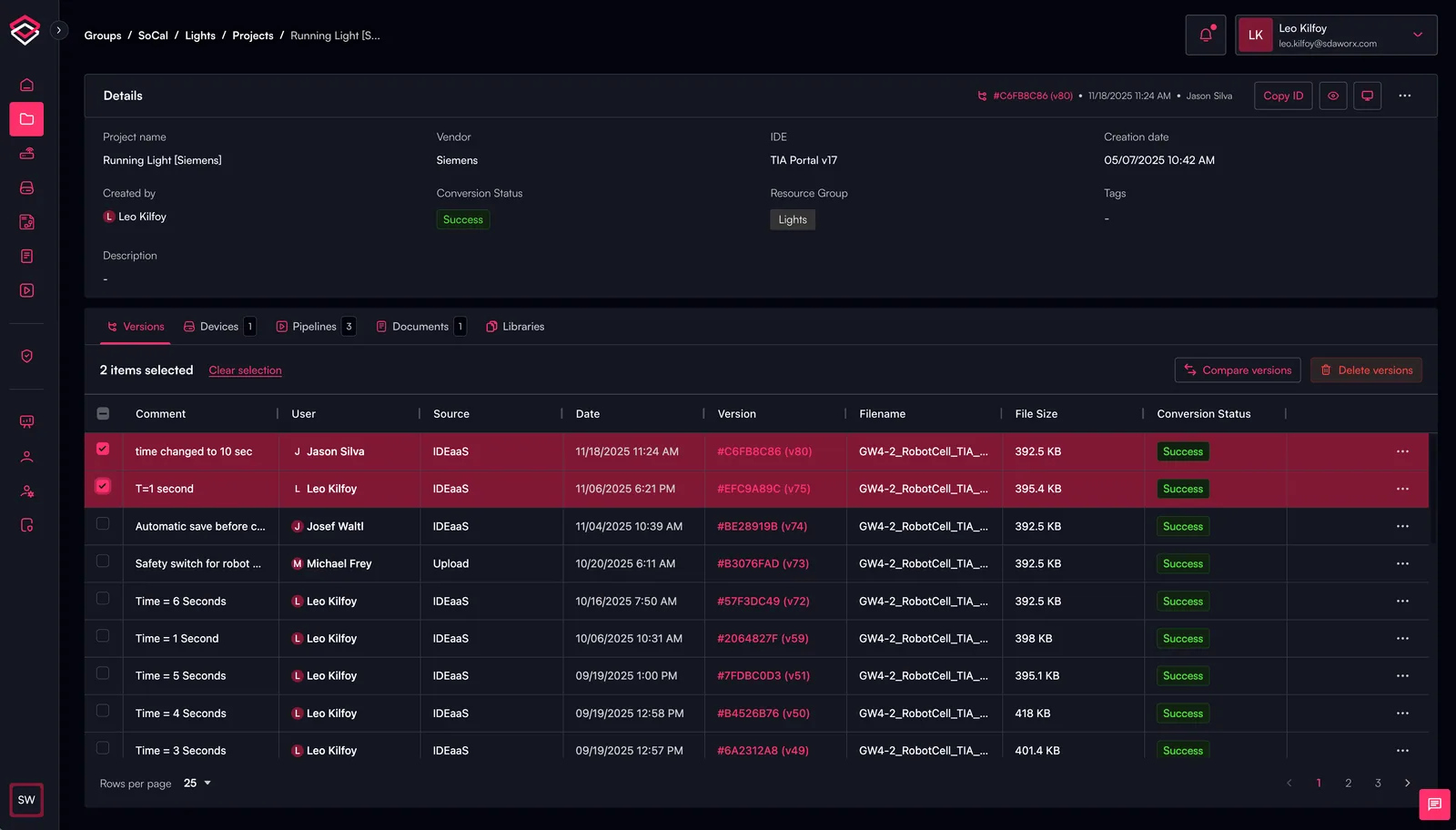
- Sélectionnez les deux versions que vous souhaitez comparer en cliquant dessus
- Une fois les deux versions sélectionnées, un bouton « Compare Versions » apparaît dans le coin supérieur droit de l'onglet Versions
- Cliquez sur « Compare Versions » pour lancer l'interface de comparaison côte à côte
La visionneuse de projet s'ouvre et affiche une comparaison de l'état avant et après pour chaque composant du projet.
Les modifications effectuées sont mises en évidence dans l'arborescence du projet, à gauche, par de petites icônes situées à côté du composant concerné :
- Bleu : le composant a été modifié
- Rouge : le composant a été supprimé
- Vert : le composant a été ajouté
Notez que, par défaut, seuls les composants modifiés sont affichés. En cliquant sur l'icône de paramètres à côté du champ de recherche, tous les composants (« items ») peuvent être rendus visibles.
%20(1).webp)