Visualização e Comparação de Projetos
Visualização de Projetos no Navegador
O SDA oferece um visualizador integrado baseado em navegador que permite aos usuários examinar o conteúdo dos projetos diretamente na interface da plataforma. Isso elimina a necessidade de baixar arquivos localmente e proporciona acesso imediato a:
- Estrutura e conteúdo dos arquivos do projeto
- Realce de sintaxe de código
- Arquivos e definições de configuração
- Conteúdo e metadados de arquivos compactados
Comparação de Versões
A plataforma inclui um recurso abrangente de comparação de versões que permite aos usuários analisar as diferenças entre versões de projeto. Essa funcionalidade permite:
- Comparar duas versões de projeto lado a lado
- Identificar arquivos adicionados, modificados ou excluídos
- Revisar alterações de código com as diferenças realçadas
- Acompanhar a evolução do projeto ao longo do tempo
- Compreender o impacto das atualizações de versão
A ferramenta de comparação oferece uma representação visual clara das alterações, facilitando o entendimento do que foi modificado entre diferentes iterações do projeto.
Visualizar um projeto
Para visualizar o conteúdo do seu projeto diretamente no navegador:
- Navegue até a página de detalhes do projeto desejado
- Localize o botão View (ícone de olho) no canto superior direito da interface
- Clique no ícone de olho para abrir o visualizador de projetos no navegador
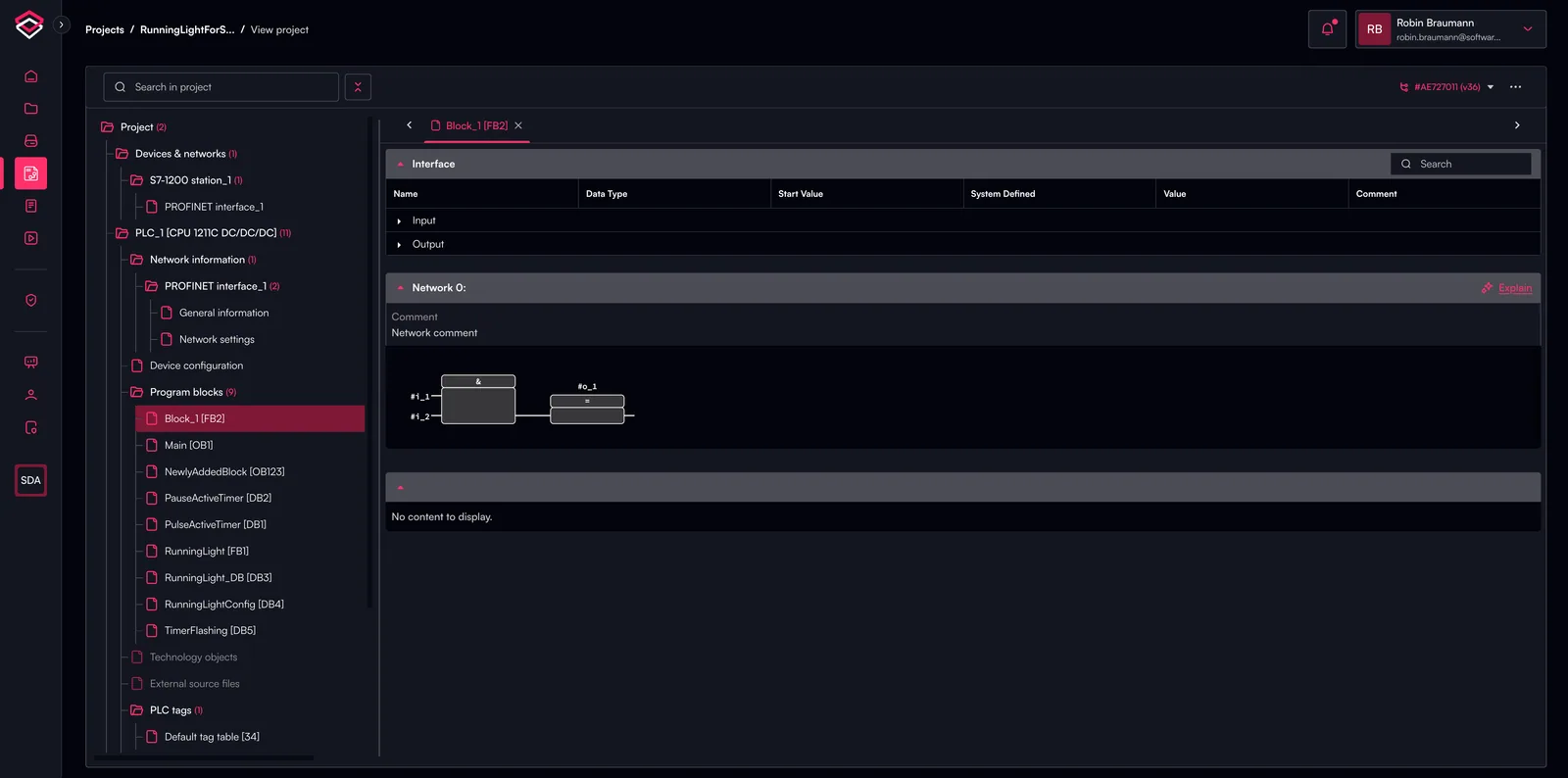
Você pode navegar na árvore do projeto à esquerda e expandir ou recolher grupos de itens de forma prática por meio do ícone de configurações ao lado do campo de busca. O campo de busca permite pesquisar quaisquer componentes do projeto na árvore.
Comparar diferentes versões do projeto
Para comparar duas versões de projeto e analisar as diferenças entre elas:
- Navegue até a página de detalhes do projeto desejado
- Clique na aba Versions para visualizar todas as versões disponíveis do projeto
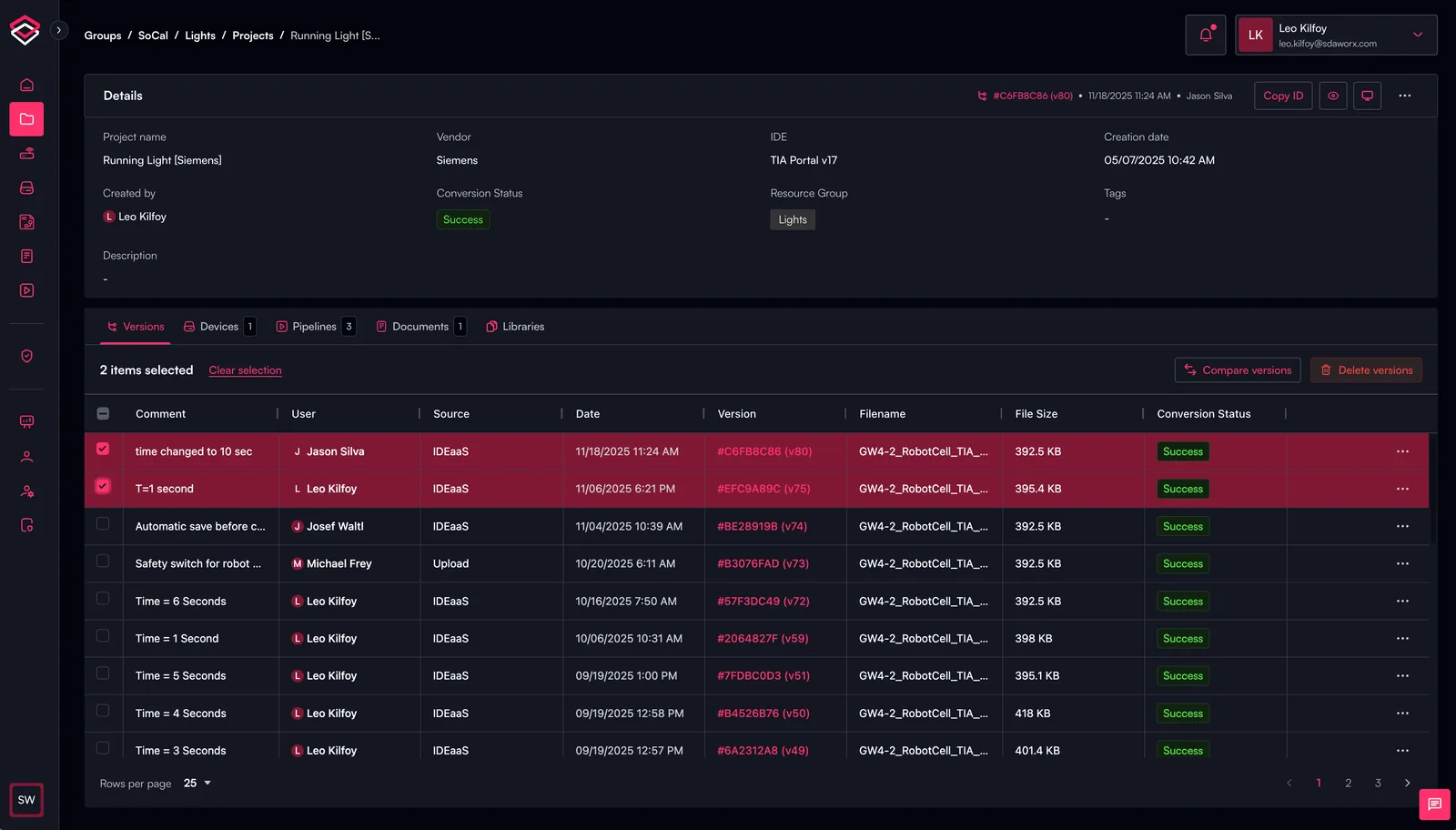
- Selecione as duas versões que deseja comparar clicando nelas
- Assim que ambas as versões estiverem selecionadas, um botão "Compare Versions" aparecerá no canto superior direito da aba Versions
- Clique em "Compare Versions" para abrir a interface de comparação lado a lado
O visualizador de projetos será aberto e exibirá uma comparação entre o antes e o depois de cada componente do projeto.
As alterações realizadas são destacadas na árvore do projeto, no lado esquerdo, por meio de pequenos ícones ao lado do componente do projeto:
- Azul: componente foi modificado
- Vermelho: componente foi excluído
- Verde: componente foi adicionado
Observe que, por padrão, apenas os componentes alterados são exibidos. Ao clicar no ícone de configurações ao lado do campo de busca, todos os componentes ("items") podem ser tornados visíveis.
%20(1).webp)