Factory Agent - Documentação de Código Gerada por IA
Visão Geral da Descrição de Código do Factory Agent
O Factory Agent fornece documentação de código gerada por IA diretamente na Plataforma SDA, facilitando às equipes de engenharia a compreensão, a manutenção e a resolução de problemas em projetos de automação. Acessível através da Project View, o Factory Agent analisa automaticamente a estrutura do projeto, a lógica, as variáveis e os artefatos de código para produzir documentação clara e legível por humanos.
Esse recurso ajuda as equipes a acelerar a integração de novos membros, reduzir lacunas de conhecimento e melhorar a manutenibilidade a longo prazo — especialmente em ambientes nos quais o conhecimento tácito ou bases de código legadas dificultam a manutenção de documentação escrita manualmente. Os resultados do Factory Agent são gerados sob demanda, garantindo que a documentação reflita a versão mais atual do projeto armazenada no SDA.
Além da documentação, o Factory Agent também oferece suporte à comparação de código assistida por IA para o mesmo conjunto de fabricantes suportados. Acessível através da Compare Projects View, esse recurso permite que os usuários comparem duas versões do mesmo projeto e recebam um resumo claro e estruturado do que foi alterado. A comparação do Factory Agent concentra-se especificamente nas alterações entre versões dentro de um projeto, proporcionando uma visão mais aprofundada de modificações, refatorações ou edições não intencionais. Isso permite que os engenheiros validem alterações rapidamente, compreendam como essas alterações afetam a operação funcional do dispositivo, revisem o trabalho antes das implantações e mantenham uma visibilidade pronta para auditoria sobre como um projeto evolui ao longo do tempo.
Matriz de Compatibilidade de Fabricantes e Linguagens de PLC do Factory Agent
A Software Defined Automation fornece uma ferramenta baseada em IA que gera documentação detalhada para cada projeto no nível de arquivo. Essa ferramenta identifica as dependências dentro do arquivo e as integra à documentação de forma transparente.
Atualmente, os seguintes fabricantes e formatos de arquivo são suportados:
| Vendor | Structured Text / SCL | Ladder Logic | FBD |
|---|---|---|---|
| Beckhoff | true | true | false |
| BoschRexroth | true | true | false |
| CODESYS | true | true | true |
| Rockwell Automation | true | true | false |
| SEW MOVIRUN open | true | true | false |
| Siemens TIA Portal | true | true | false |
| WAGO | true | true | false |
Como Gerar Documentação de Código
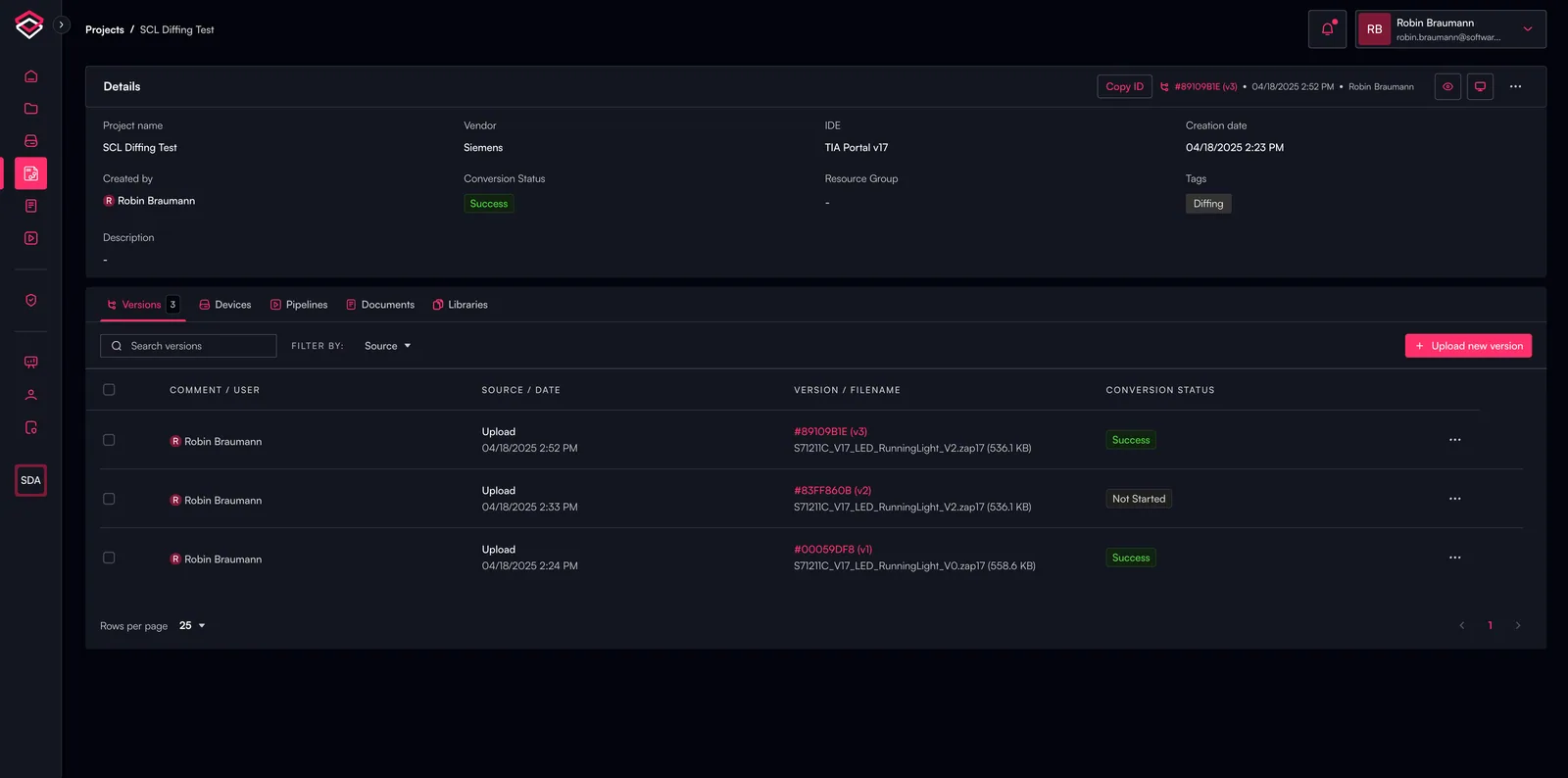
Comece selecionando, na lista principal de projetos, o projeto para o qual deseja gerar documentação. Clique no projeto desejado para acessar sua visualização detalhada e as opções de documentação disponíveis.
Selecionando Arquivos Suportados
No Project Viewer, escolha qualquer arquivo que suporte a geração de documentação.
Iniciando a Geração da Documentação
- Selecione o arquivo desejado no Project Viewer
- Clique no botão "Explain" para iniciar o processo de geração da documentação
- Uma barra de progresso será exibida, mostrando o status atual do processo de geração
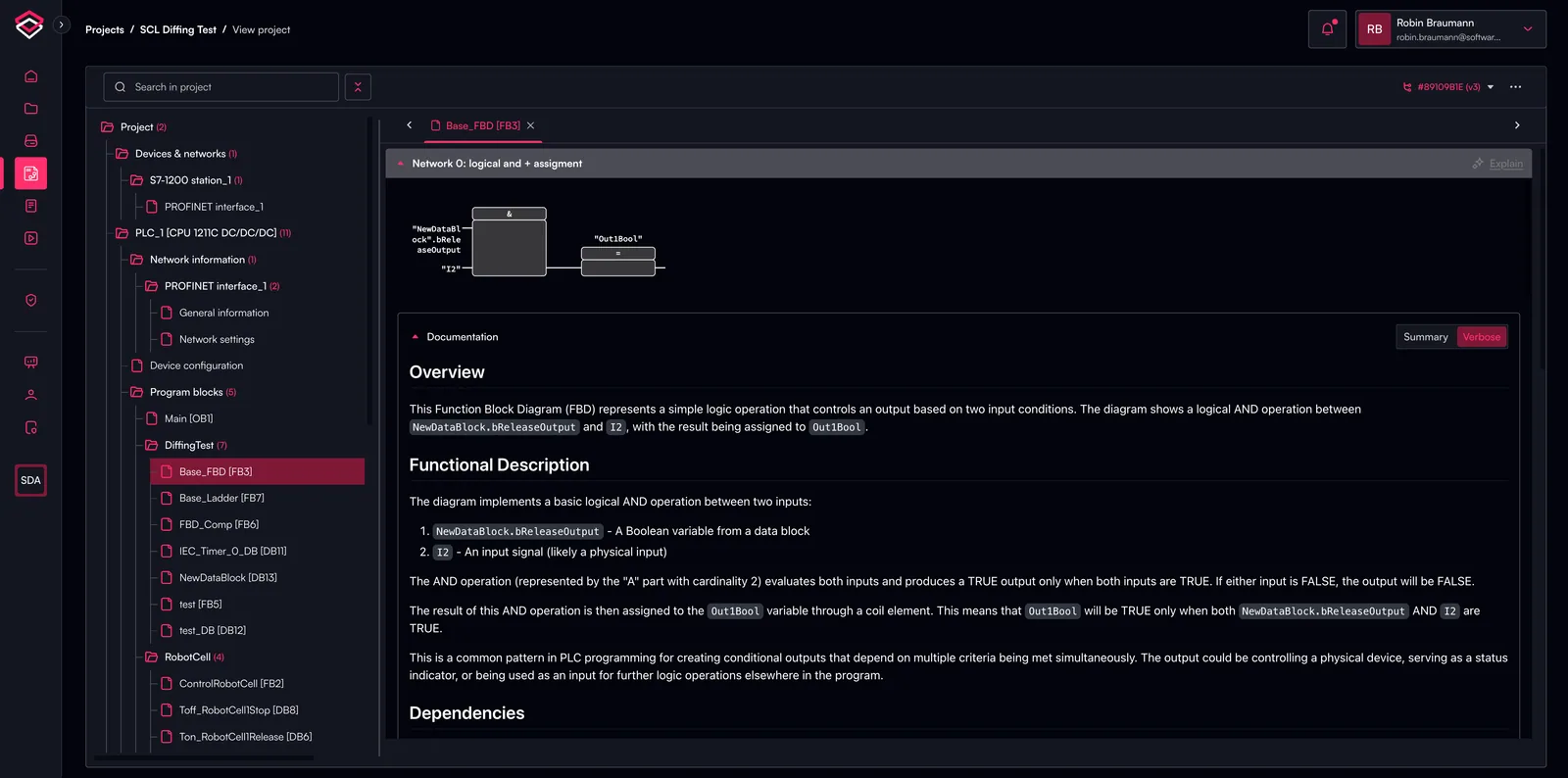
Processamento em Segundo Plano: A geração da documentação é executada como um processo em segundo plano, permitindo que você saia da página ou feche o navegador sem interromper a operação. Você pode retornar mais tarde para verificar o progresso ou visualizar a documentação concluída.
Nota: Somente os arquivos que atendem aos critérios de formato suportado estarão disponíveis para geração de documentação. Consulte a seção Visão Geral para obter a lista completa de tipos e formatos de arquivo compatíveis.
Factory Agent para Comparação de Código (Recurso em Pré-Lançamento)
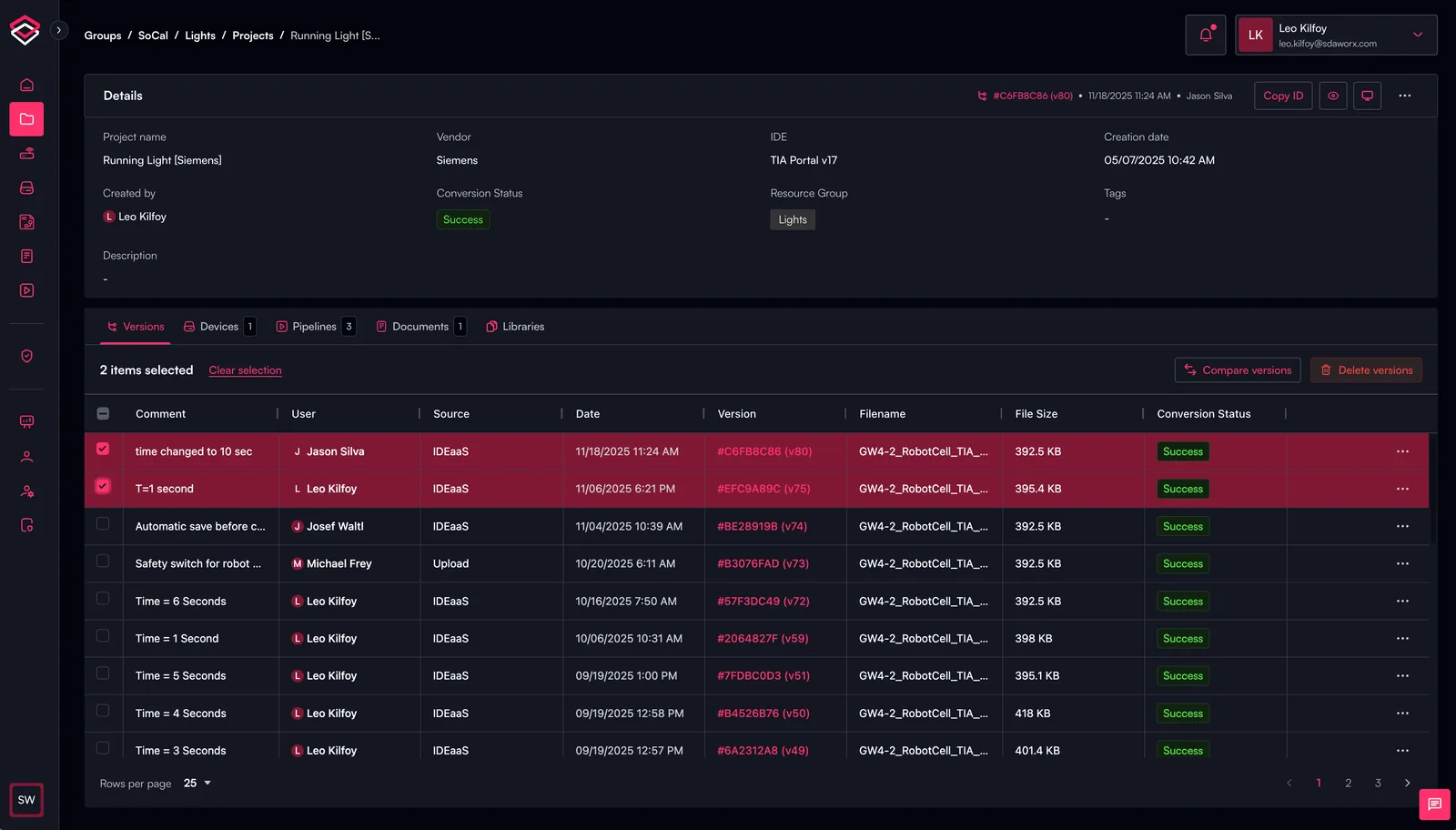
Comece selecionando, na lista principal de projetos, o projeto cujas diferenças entre versões você deseja comparar. Clique no projeto desejado para acessar sua visualização detalhada e as opções de documentação disponíveis e selecione 2 versões para comparar. A partir daí, selecione "Compare Versions" para abrir a ferramenta de comparação de versões.
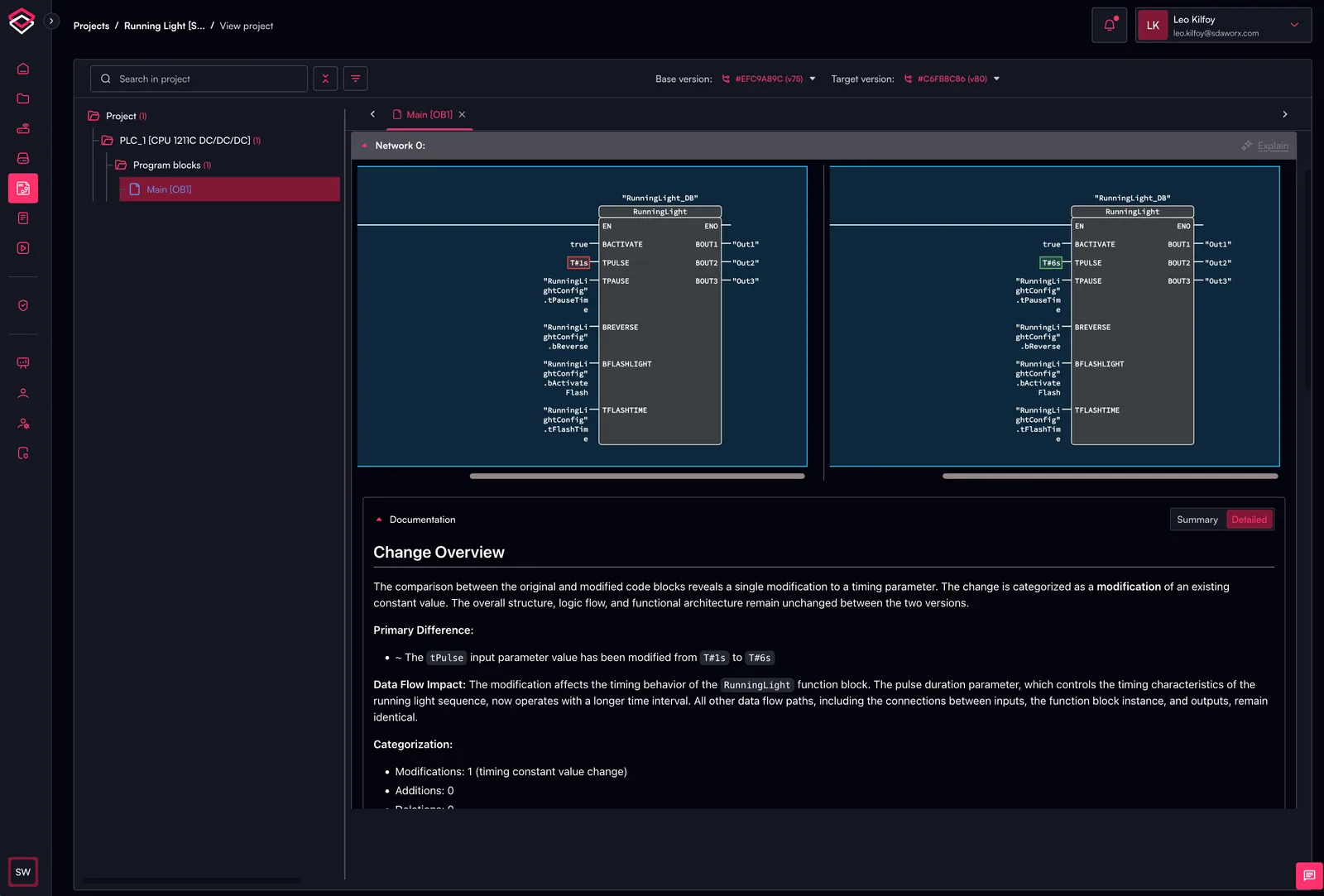
Na visualização do projeto, selecione um elemento que apresente diferenças. Normalmente, esses elementos estarão em azul (modificado), verde (adicionado) ou vermelho (removido) — branco representa nenhuma alteração. Quando a visualização de comparação for exibida, selecione "Explain" no bloco para o qual deseja ver uma explicação da diferença. A explicação da diferença será exibida abaixo do bloco.
Níveis de Detalhe da Documentação
Por padrão, o sistema gera documentação detalhada (verbose), que fornece uma análise abrangente com explicações minuciosas e cobertura aprofundada. No entanto, os usuários podem alternar para a versão resumida se preferirem uma visão geral mais concisa.
- Verbose: Oferece explicações detalhadas, análise abrangente e cobertura aprofundada (padrão)
- Summarized: Fornece as informações essenciais e os conceitos principais em formato condensado