Factory Agent – KI-generierte Codedokumentation
Überblick über die Codebeschreibung durch Factory Agent
Factory Agent erzeugt KI-generierte Codedokumentation direkt innerhalb der SDA-Plattform und erleichtert Engineering-Teams damit das Verstehen, Pflegen und Analysieren von Automatisierungsprojekten. Über die Projektansicht erreichbar, analysiert Factory Agent automatisch Projektstruktur, Logik, Variablen und Codeartefakte und erzeugt daraus eine klare, gut lesbare Dokumentation.
Diese Funktion beschleunigt die Einarbeitung, verringert Wissenslücken und verbessert die langfristige Wartbarkeit – besonders in Umgebungen, in denen informelles Erfahrungswissen oder gewachsene Codebestände eine handgeschriebene Dokumentation erschweren. Die Ausgaben von Factory Agent werden bedarfsgesteuert erzeugt, sodass die Dokumentation stets die aktuellste in SDA gespeicherte Projektversion abbildet.
Über die Dokumentation hinaus unterstützt Factory Agent für dieselben Hersteller auch KI-gestützte Code-Vergleiche. Diese über die Ansicht zum Projektvergleich erreichbare Funktion erlaubt es, zwei Versionen desselben Projekts zu vergleichen und eine klare, strukturierte Zusammenfassung der Änderungen zu erhalten. Der Vergleich durch Factory Agent konzentriert sich gezielt auf Änderungen von Version zu Version innerhalb eines Projekts und gibt tieferen Einblick in Modifikationen, Refactorings oder unbeabsichtigte Bearbeitungen. So können Techniker Änderungen rasch überprüfen, deren Auswirkungen auf die Funktion des Geräts nachvollziehen, Arbeiten vor dem Deployment prüfen und eine auditfähige Transparenz darüber wahren, wie sich ein Projekt über die Zeit entwickelt.
Kompatibilitätsmatrix: Factory Agent, Hersteller & SPS-Sprachen
Software Defined Automation stellt ein KI-gestütztes Werkzeug bereit, das für jedes Projekt eine detaillierte Dokumentation auf Dateiebene erzeugt. Das Werkzeug erkennt Abhängigkeiten innerhalb der Datei und bindet sie nahtlos in die Dokumentation ein.
Derzeit werden die folgenden Hersteller und Dateiformate unterstützt:
| Hersteller | Structured Text / SCL | Ladder Logic | FBD |
|---|---|---|---|
| Beckhoff | true | true | false |
| BoschRexroth | true | true | false |
| CODESYS | true | true | true |
| Rockwell Automation | true | true | false |
| SEW MOVIRUN open | true | true | false |
| Siemens TIA Portal | true | true | false |
| WAGO | true | true | false |
So erzeugen Sie eine Codedokumentation
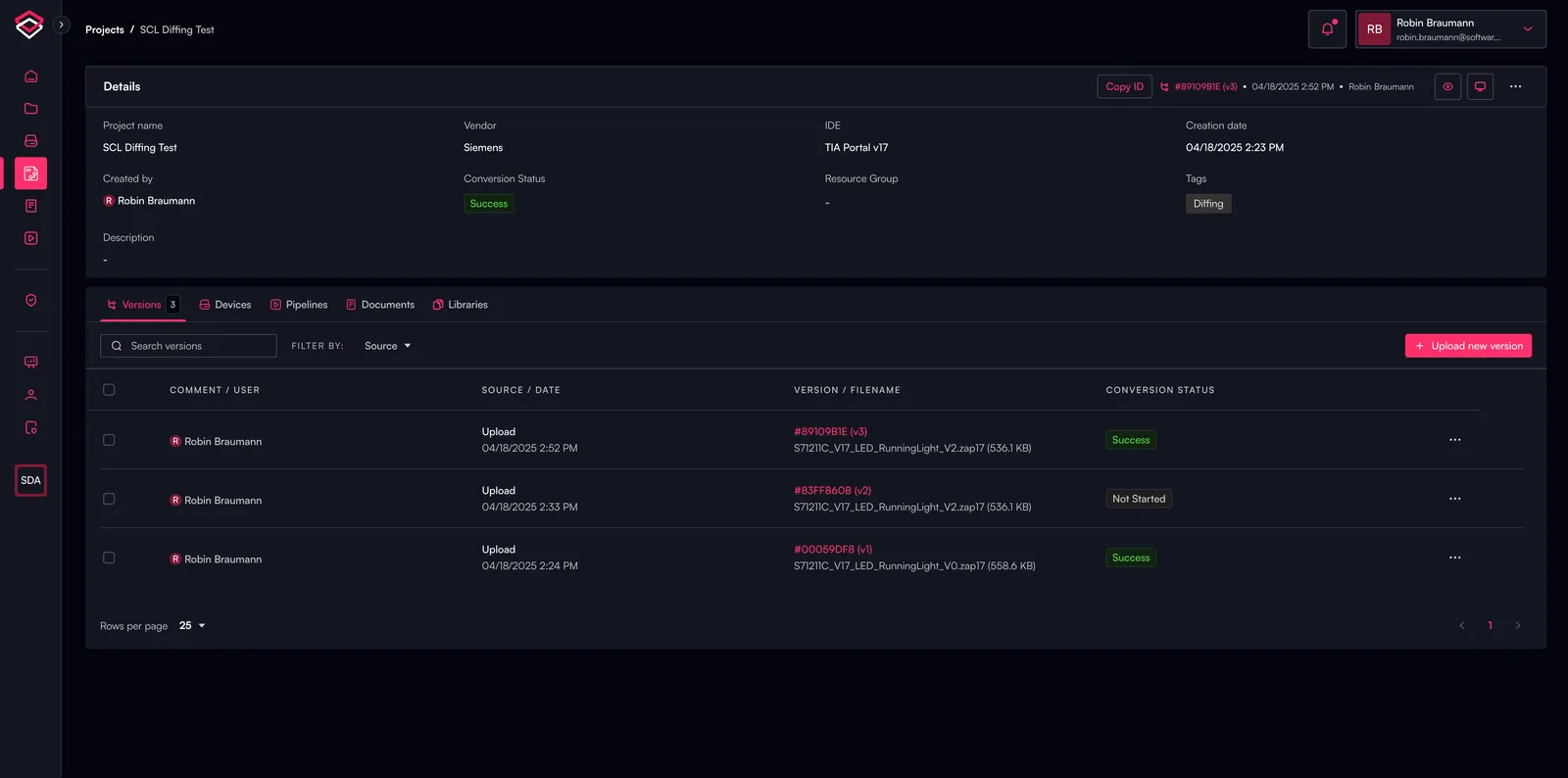
Wählen Sie zunächst in der Hauptliste der Projekte dasjenige aus, für das Sie eine Dokumentation erzeugen möchten. Klicken Sie auf das gewünschte Projekt, um dessen Detailansicht und die verfügbaren Dokumentationsoptionen zu öffnen.
Unterstützte Dateien auswählen
Wählen Sie im Projekt-Viewer eine beliebige Datei aus, die die Erzeugung einer Dokumentation unterstützt.
Dokumentationserstellung starten
- Wählen Sie die gewünschte Datei im Projekt-Viewer aus
- Klicken Sie auf die Schaltfläche "Explain", um die Erstellung der Dokumentation zu starten
- Ein Fortschrittsbalken zeigt den aktuellen Stand des Vorgangs an
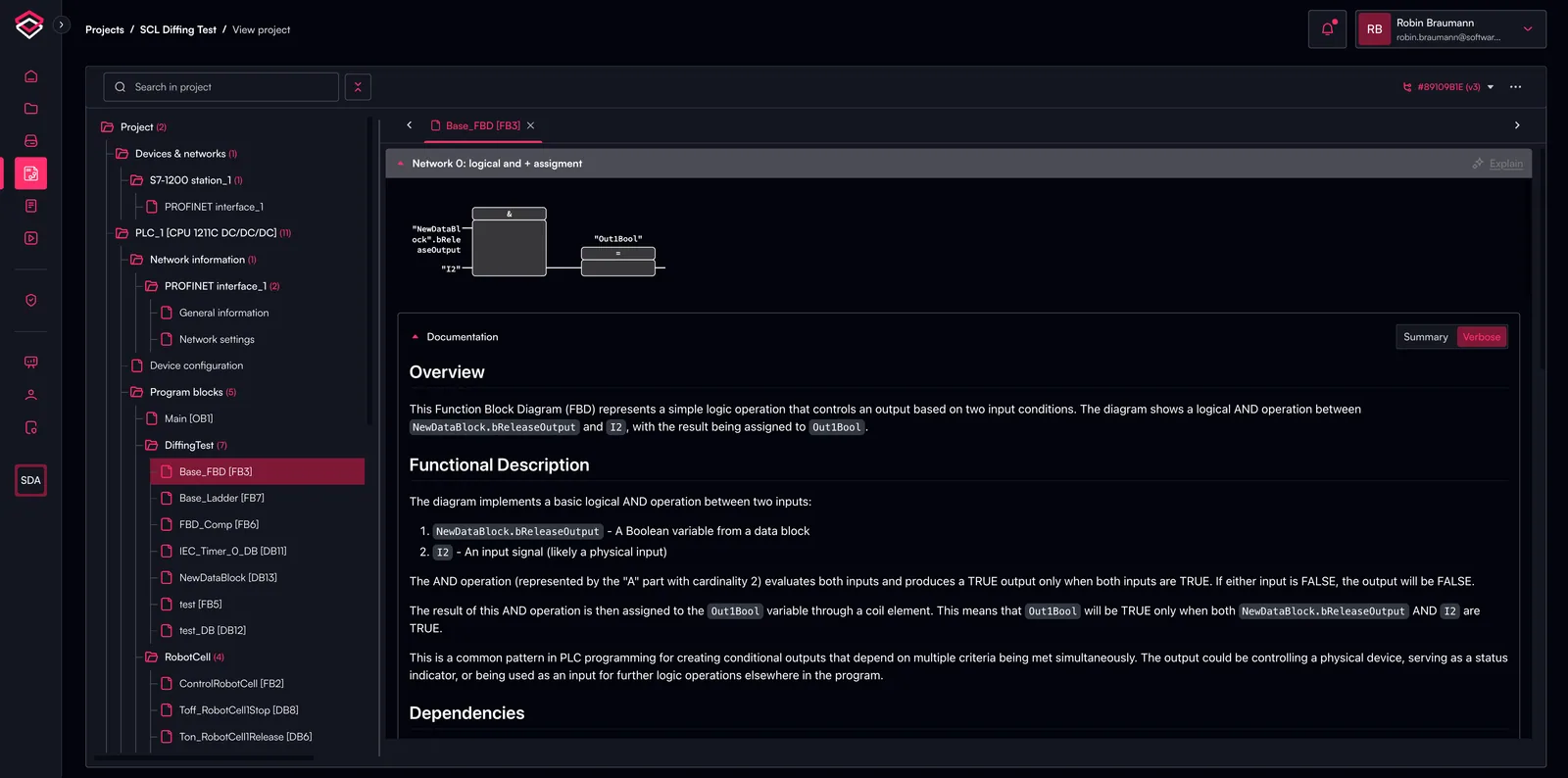
Verarbeitung im Hintergrund: Die Dokumentationserstellung läuft als Hintergrundprozess. Sie können die Seite verlassen oder den Browser schließen, ohne den Vorgang zu unterbrechen, und später zurückkehren, um den Fortschritt zu prüfen oder die fertige Dokumentation anzusehen.
Hinweis: Nur Dateien, die den unterstützten Formatvorgaben entsprechen, stehen für die Dokumentationserstellung zur Verfügung. Eine vollständige Liste der kompatiblen Dateitypen und Formate finden Sie im Abschnitt Überblick.
Factory Agent für Code-Vergleiche (Pre-Release-Funktion)
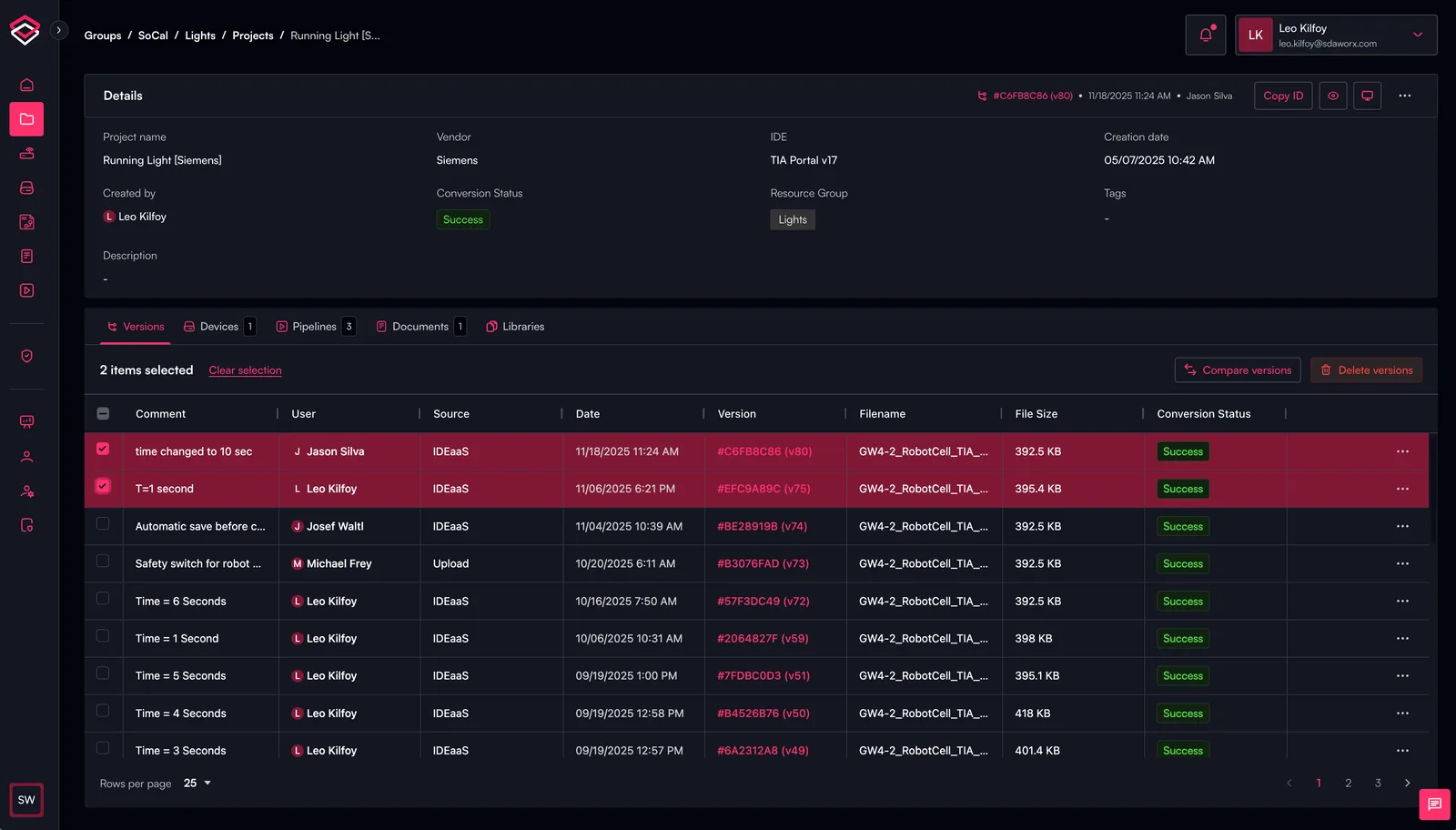
Wählen Sie zunächst in der Hauptliste der Projekte dasjenige aus, dessen Versionsunterschiede Sie vergleichen möchten. Klicken Sie auf das gewünschte Projekt, um dessen Detailansicht und die verfügbaren Dokumentationsoptionen zu öffnen, und wählen Sie 2 zu vergleichende Versionen aus. Wählen Sie anschließend "Compare Versions", um das Werkzeug für den Versionsvergleich zu öffnen.
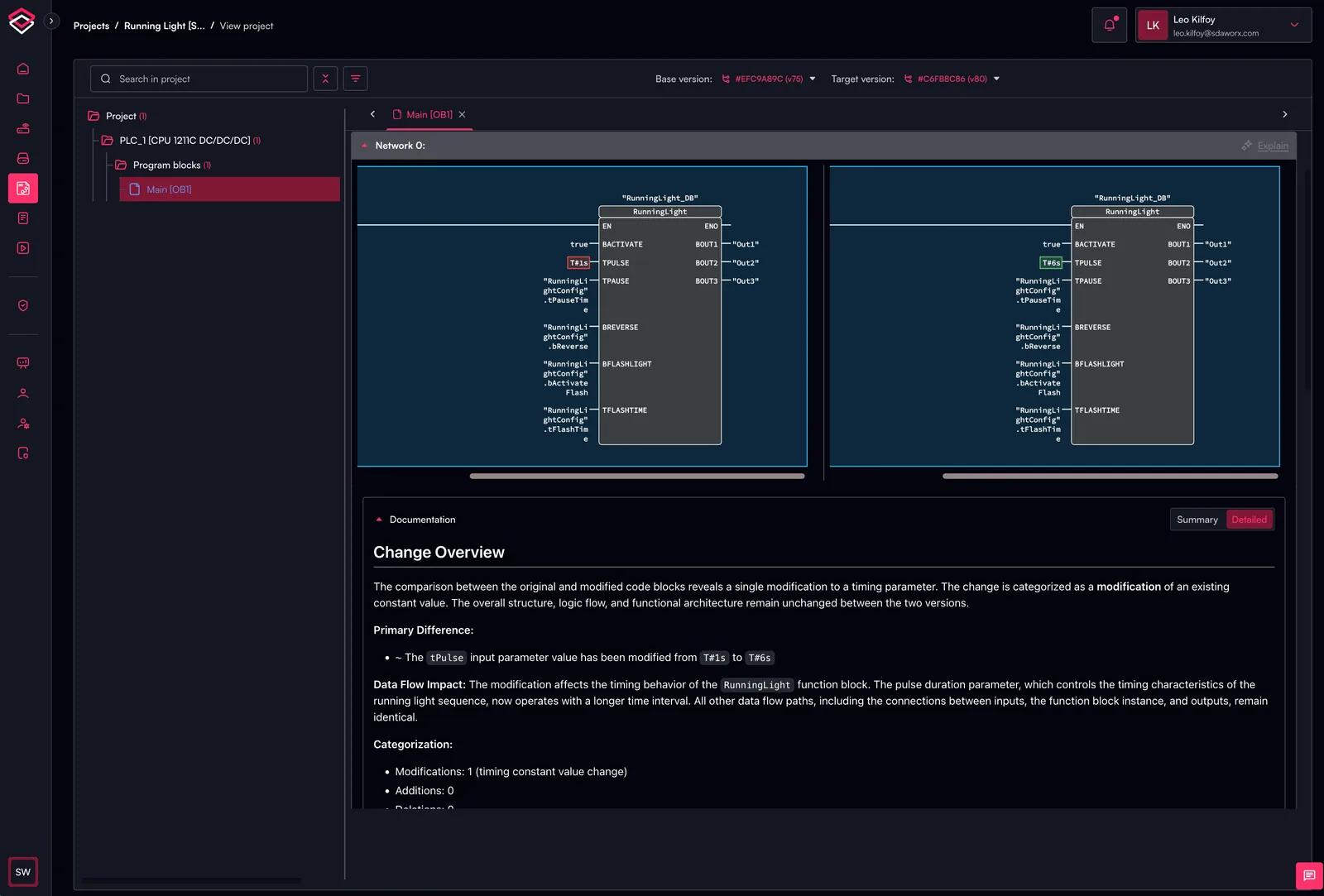
Wählen Sie in der Projektansicht ein Element aus, das Unterschiede aufweist. Solche Elemente sind üblicherweise blau (geändert), grün (hinzugefügt) oder rot (entfernt) gekennzeichnet – weiß steht für keine Änderung. Wenn die Vergleichsansicht angezeigt wird, wählen Sie in dem Block, für den Sie eine Erläuterung der Unterschiede wünschen, "Explain". Die Erläuterung wird unterhalb des Blocks angezeigt.
Detailgrade der Dokumentation
Standardmäßig erzeugt das System eine ausführliche Dokumentation mit umfassender Analyse, detaillierten Erläuterungen und großer inhaltlicher Tiefe. Benutzer können jedoch zur zusammengefassten Fassung wechseln, wenn sie einen knapperen Überblick bevorzugen.
- Ausführlich: Bietet detaillierte Erläuterungen, umfassende Analysen und große inhaltliche Tiefe (Standard)
- Zusammengefasst: Liefert die wesentlichen Informationen und Kernkonzepte in verdichteter Form