Factory Agent — dokumentacja kodu generowana przez AI
Przegląd opisu kodu w Factory Agent
Factory Agent udostępnia dokumentację kodu generowaną przez AI bezpośrednio w platformie SDA, ułatwiając zespołom inżynierskim zrozumienie, utrzymanie i diagnozowanie projektów automatyki. Dostępny poprzez Project View, Factory Agent automatycznie analizuje strukturę projektu, logikę, zmienne oraz artefakty kodu, aby utworzyć czytelną, zrozumiałą dla człowieka dokumentację.
Ta funkcja pomaga zespołom przyspieszyć wdrażanie nowych osób, ograniczyć luki w wiedzy i poprawić długoterminową utrzymywalność — zwłaszcza w środowiskach, w których wiedza nieformalna lub starsze bazy kodu utrudniają utrzymywanie ręcznie pisanej dokumentacji. Wyniki działania Factory Agent są generowane na żądanie, dzięki czemu dokumentacja odzwierciedla najbardziej aktualną wersję projektu przechowywaną w SDA.
Oprócz dokumentacji Factory Agent obsługuje również porównywanie kodu wspomagane przez AI dla tego samego zestawu obsługiwanych dostawców. Dostępna poprzez Compare Projects View, funkcja ta pozwala użytkownikom porównać dwie wersje tego samego projektu i otrzymać przejrzyste, uporządkowane podsumowanie wprowadzonych zmian. Porównywanie w Factory Agent koncentruje się w szczególności na zmianach pomiędzy wersjami w obrębie projektu, zapewniając głębszy wgląd w modyfikacje, refaktoryzacje lub niezamierzone edycje. Dzięki temu inżynierowie mogą szybko weryfikować zmiany, rozumieć, jak wpływają one na funkcjonalne działanie urządzenia, przeglądać pracę przed wdrożeniami oraz utrzymywać gotową do audytu widoczność tego, jak projekt ewoluuje w czasie.
Macierz zgodności dostawców i języków PLC dla Factory Agent
Software Defined Automation udostępnia narzędzie oparte na AI, które generuje szczegółową dokumentację dla każdego projektu na poziomie plików. Narzędzie to identyfikuje zależności w pliku i płynnie integruje je z dokumentacją.
Obecnie obsługiwani są następujący dostawcy i formaty plików:
| Vendor | Structured Text / SCL | Ladder Logic | FBD |
|---|---|---|---|
| Beckhoff | true | true | false |
| BoschRexroth | true | true | false |
| CODESYS | true | true | true |
| Rockwell Automation | true | true | false |
| SEW MOVIRUN open | true | true | false |
| Siemens TIA Portal | true | true | false |
| WAGO | true | true | false |
Jak wygenerować dokumentację kodu
Zacznij od wybrania z głównej listy projektów tego projektu, dla którego chcesz wygenerować dokumentację. Kliknij wybrany projekt, aby przejść do jego widoku szczegółowego oraz dostępnych opcji dokumentacji.
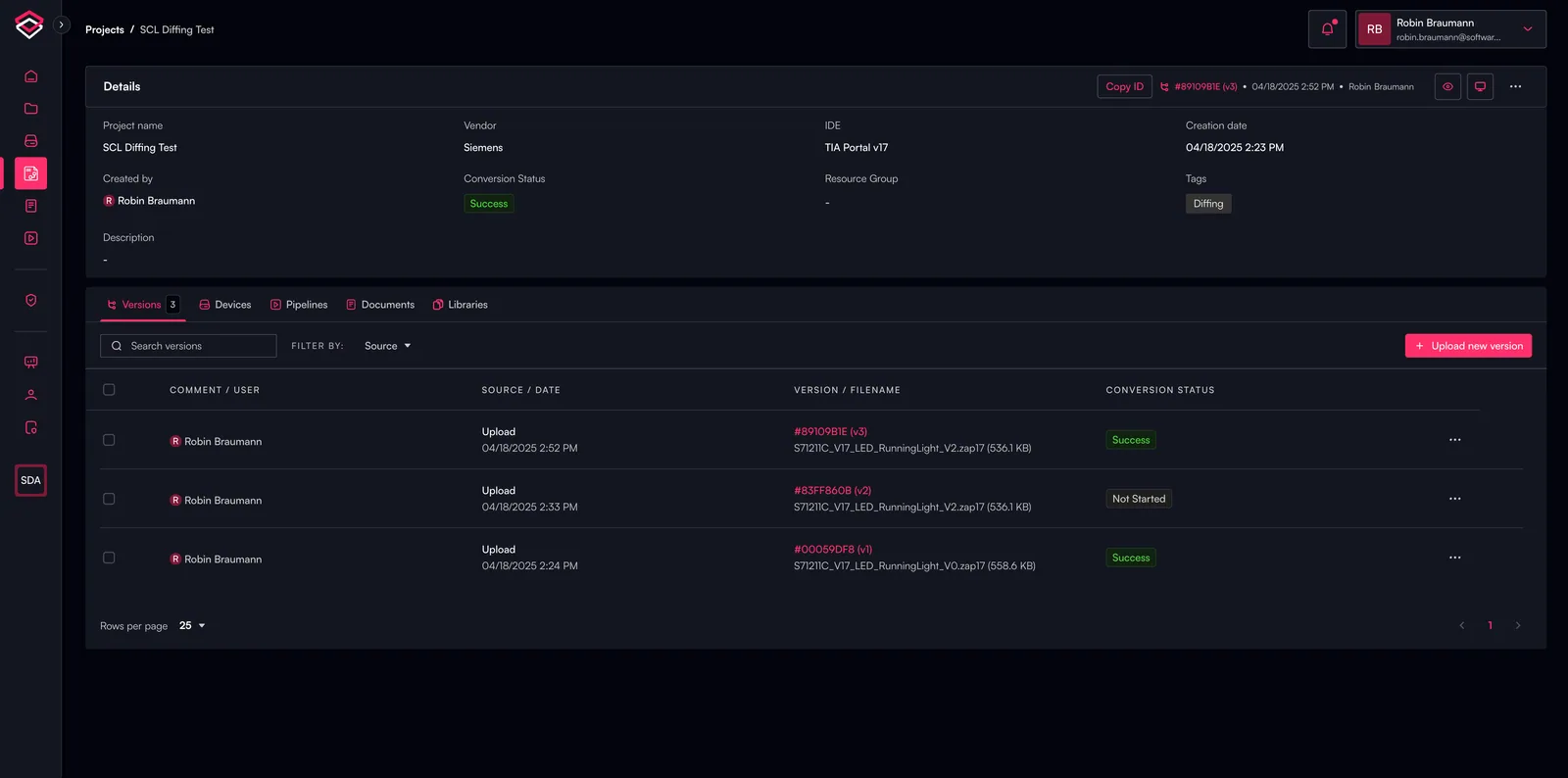
Wybór obsługiwanych plików
W Project Viewer wybierz dowolny plik, który obsługuje generowanie dokumentacji.
Uruchamianie generowania dokumentacji
- Wybierz żądany plik w Project Viewer
- Kliknij przycisk „Explain”, aby rozpocząć proces generowania dokumentacji
- Pojawi się pasek postępu przedstawiający bieżący status procesu generowania
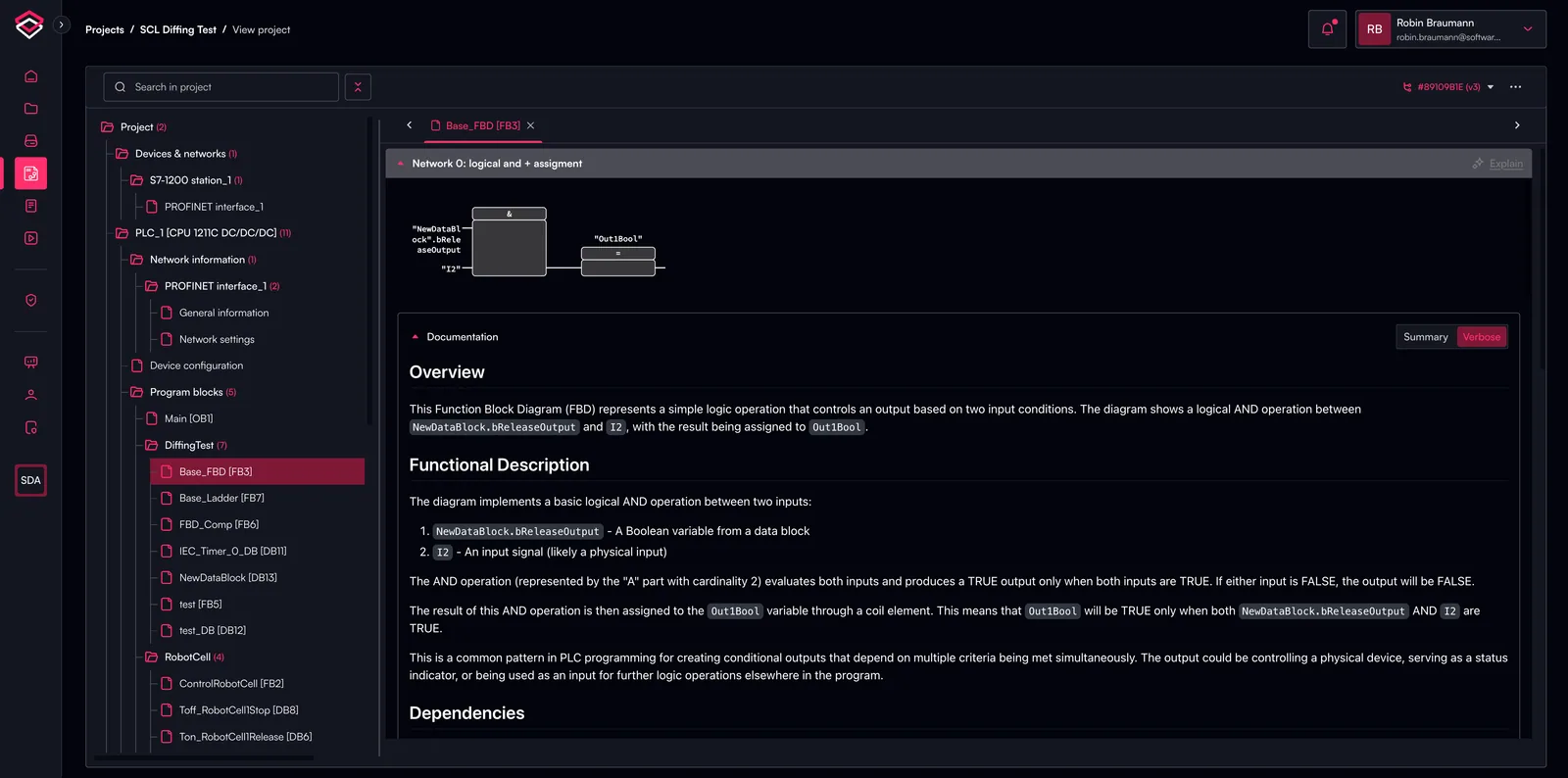
Przetwarzanie w tle: Generowanie dokumentacji działa jako proces w tle, dzięki czemu możesz opuścić stronę lub zamknąć przeglądarkę bez przerywania operacji. Możesz wrócić później, aby sprawdzić postęp lub wyświetlić ukończoną dokumentację.
Note: Do generowania dokumentacji dostępne będą wyłącznie pliki spełniające kryteria obsługiwanych formatów. Pełną listę zgodnych typów i formatów plików znajdziesz w sekcji Przegląd.
Factory Agent do porównywania kodu (funkcja przedpremierowa)
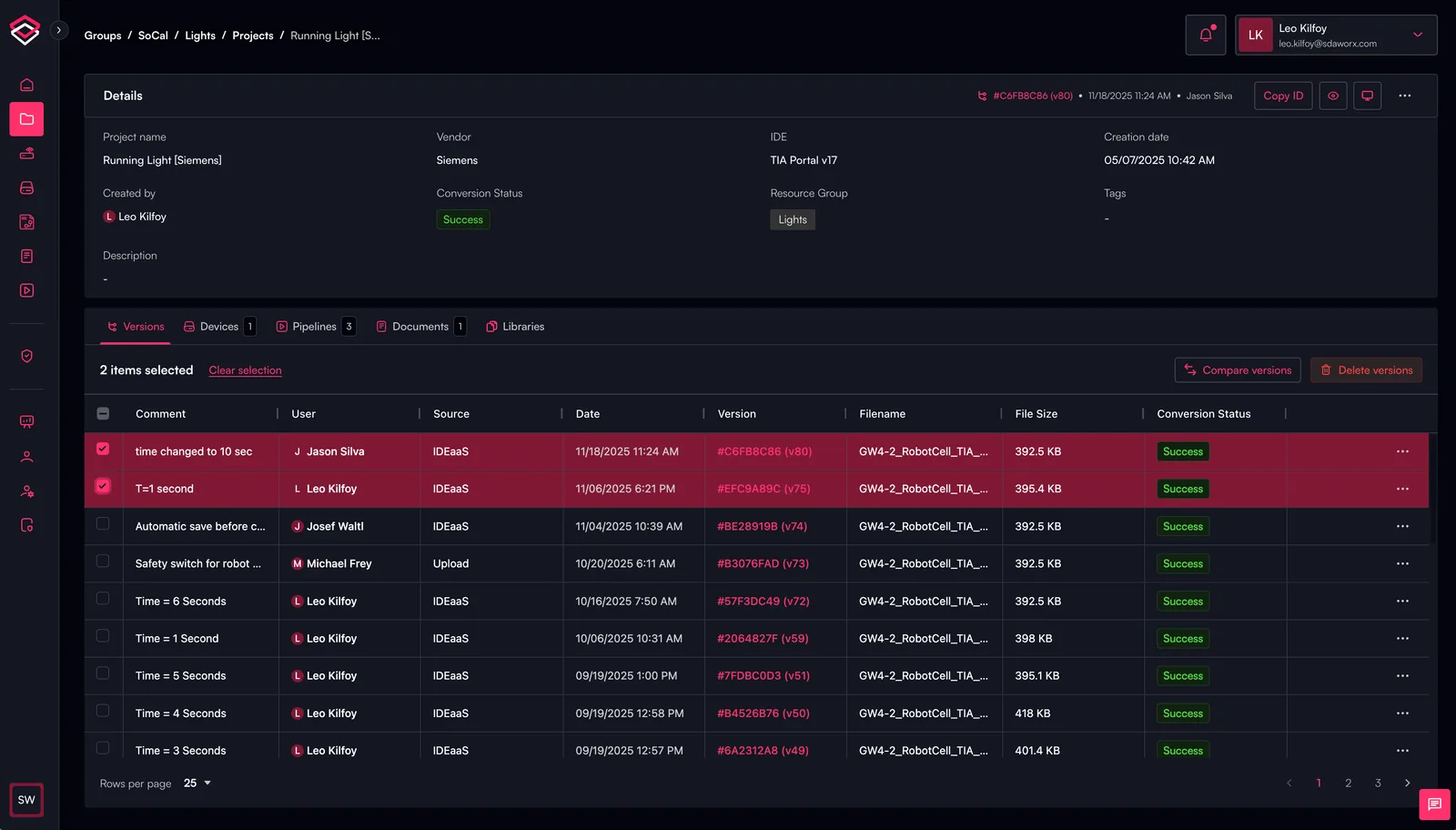
Zacznij od wybrania z głównej listy projektów tego projektu, dla którego chcesz porównać różnice między wersjami. Kliknij wybrany projekt, aby przejść do jego widoku szczegółowego oraz dostępnych opcji dokumentacji, i wybierz 2 wersje do porównania. Następnie wybierz „Compare Versions”, aby otworzyć narzędzie porównywania wersji.
W widoku projektu wybierz element, który wykazuje różnice. Zazwyczaj takie elementy są oznaczone kolorem niebieskim (zmodyfikowane), zielonym (dodane) lub czerwonym (usunięte) — biały oznacza brak zmian. Gdy zostanie wyświetlony widok porównania, wybierz „Explain” w bloku, dla którego chcesz zobaczyć wyjaśnienie różnicy. Wyjaśnienie różnicy zostanie wyświetlone poniżej bloku.
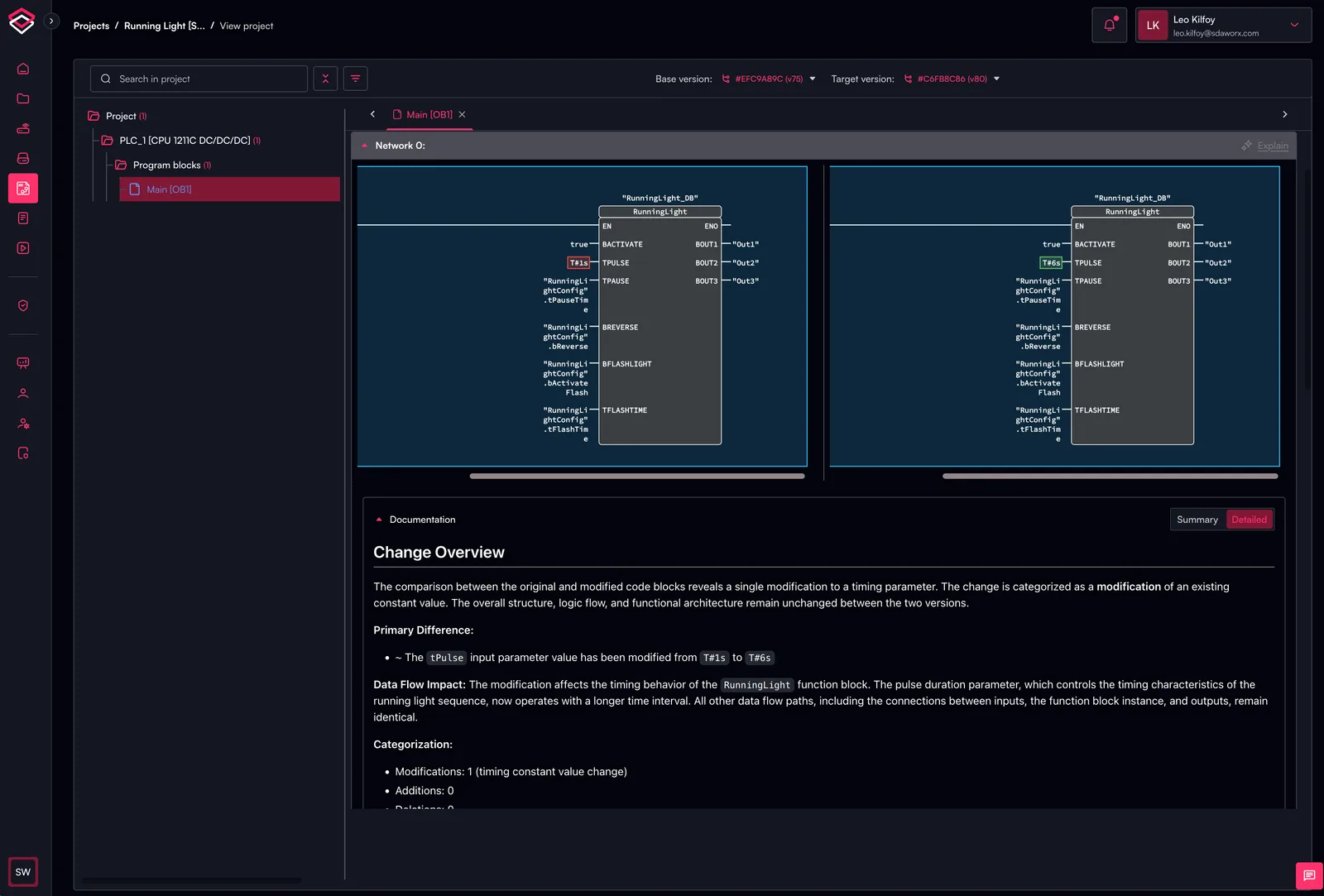
Poziomy szczegółowości dokumentacji
Domyślnie system generuje dokumentację rozbudowaną (verbose), która zapewnia kompleksową analizę wraz ze szczegółowymi objaśnieniami i dogłębnym omówieniem. Użytkownicy mogą jednak przełączyć się na wersję skróconą, jeśli preferują bardziej zwięzły przegląd.
- Verbose: Oferuje szczegółowe objaśnienia, kompleksową analizę i dogłębne omówienie (domyślnie)
- Summarized: Przedstawia najważniejsze informacje i kluczowe pojęcia w skondensowanej formie