Tworzenie i wersjonowanie projektów
Projekty w kontekście SDA to połączenia konfiguracji sprzętowych oraz kodu sterowania automatyką, stosowane w popularnych środowiskach programistycznych automatyki (np. pliki .zap w Siemens TIA Portal).
Tworzenie obiektu projektu i przesyłanie pliku archiwum
Krok 1: Przejście do interfejsu tworzenia projektu
Przejdź do strony Projects za pomocą menu nawigacyjnego po lewej stronie. Kliknij przycisk „Add Project” znajdujący się w prawym górnym narożniku interfejsu.
%20(1).webp)
Krok 2: Uzupełnienie konfiguracji projektu
Po kliknięciu „Add Project” z prawej strony ekranu wysunie się panel konfiguracyjny. Ten kreator przeprowadzi Cię przez niezbędne kroki tworzenia projektu.
Krok 3: Tworzenie urządzenia (opcjonalnie)
Po wprowadzeniu wymaganych informacji o projekcie możesz utworzyć powiązane urządzenie w ramach tego samego procesu. To zintegrowane podejście umożliwia skonfigurowanie ustawień projektu i urządzenia w jednej sesji.
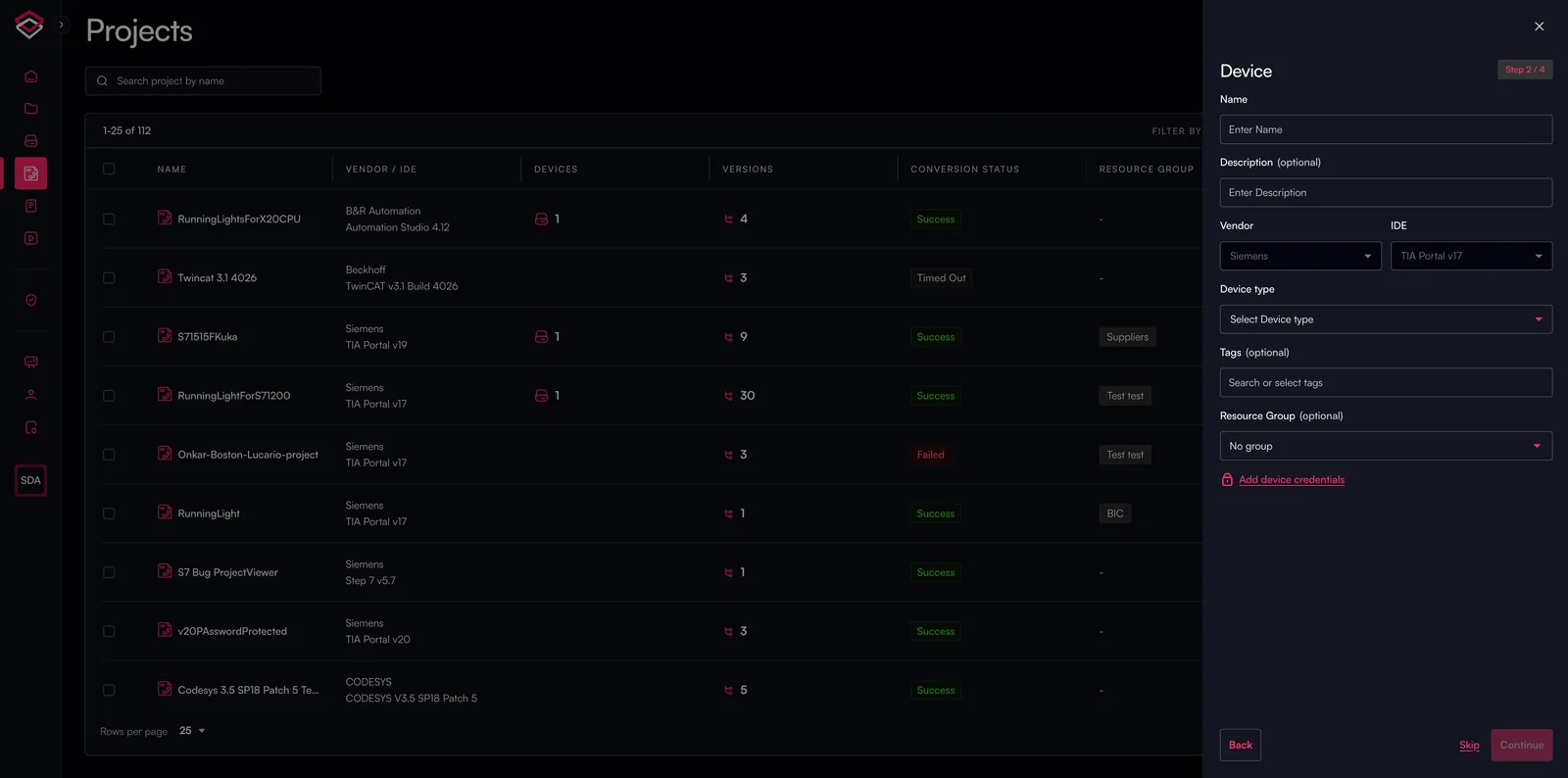
Uwaga: Tworzenie urządzenia jest opcjonalne i może zostać pominięte, jeśli nie jest wymagane w aktualnej konfiguracji. Urządzenia można zawsze dodać do projektu później, korzystając z interfejsu zarządzania urządzeniami.
Aby sprawdzić, którzy dostawcy i które środowiska IDE są obsługiwane, zapoznaj się z listą na tej stronie.
Po pomyślnym przesłaniu projekt pojawi się na liście projektów.
Krok 4: Potwierdzenie projektu
Po pomyślnym utworzeniu projektu i przesłaniu archiwum nowy projekt automatycznie pojawi się na głównej liście projektów.
Typy projektów
Platforma SDA obsługuje trzy różne typy projektów, z których każdy przeznaczony jest do określonych zastosowań:
Projekty standardowe Projekty standardowe są przeznaczone do przepływów pracy automatyki i zawierają wykonywalne procesy, takie jak pliki zap oraz archiwa projektów. Projekty te zazwyczaj obejmują logikę automatyki, pliki konfiguracyjne oraz powiązane zasoby wymagane do wdrożenia i wykonania.
Projekty bibliotek Projekty bibliotek zawierają komponenty i moduły kodu wielokrotnego użytku, które można współdzielić między wieloma projektami w ekosystemie SDA. Przykładem są współdzielone biblioteki narzędziowe (takie jak zal), które udostępniają wspólne funkcje, aby ograniczyć duplikowanie kodu i zachować spójność między implementacjami.
Projekty folderów FTP/SSH Projekty folderów FTP/SSH są specjalnie skonfigurowane w celu obsługi operacji kopii zapasowych SFTP i FTP. Ten typ projektu należy wybrać podczas wdrażania usług tworzenia kopii zapasowych wykorzystujących protokoły SFTP lub FTP do przesyłania i przechowywania danych.
Możesz teraz wybrać nazwę wersji projektu i dodać komentarz opisujący wprowadzone zmiany. Przeciągnij i upuść zaktualizowany plik archiwum w odpowiednim obszarze lub kliknij go, aby ręcznie wybrać folder.
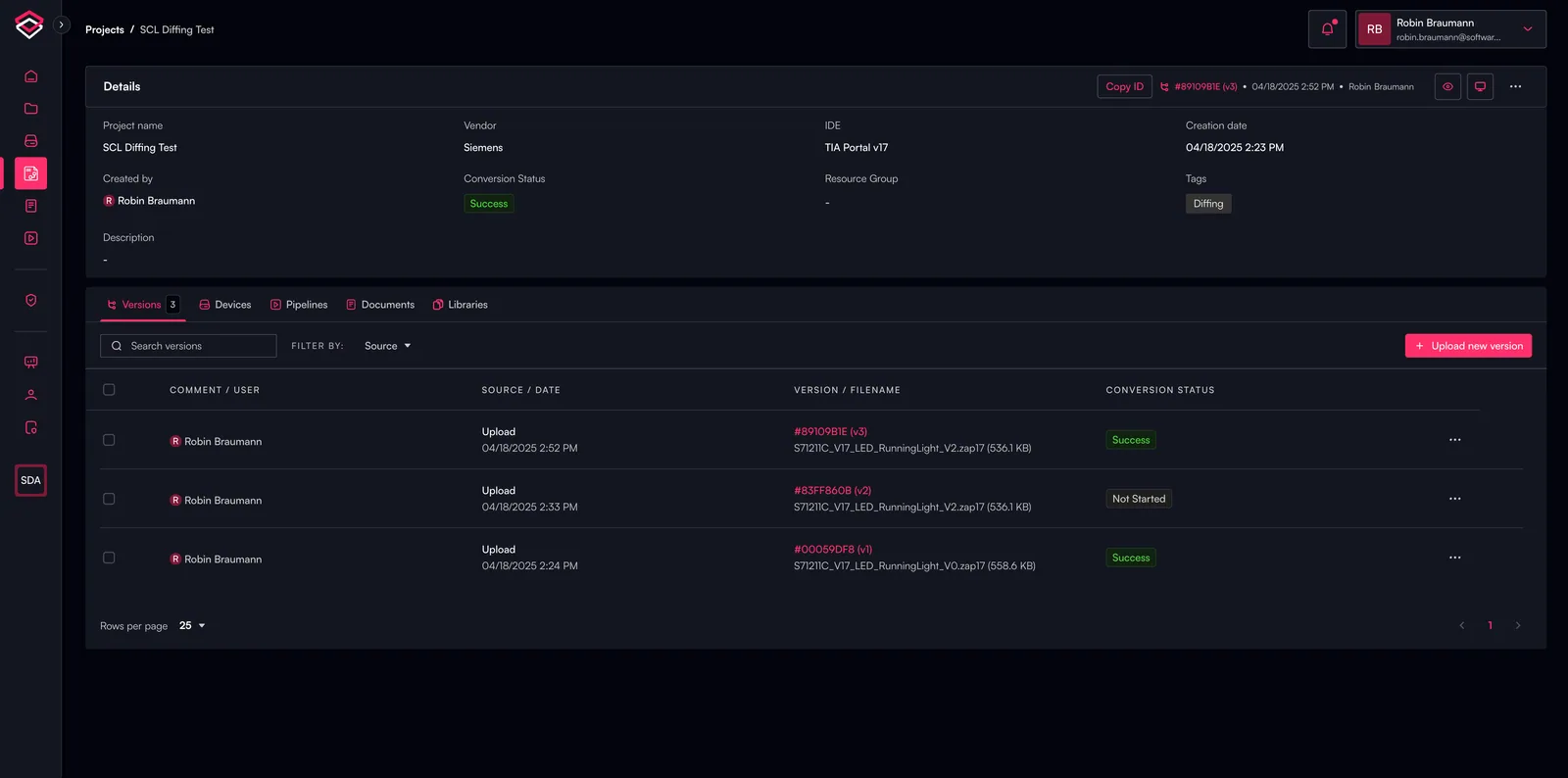
Po pomyślnym przesłaniu listę wersji projektu można wyświetlić, klikając przycisk „Project versions” pod nazwą odpowiedniego projektu w widoku projektów.
Opcje filtrowania projektów
Użytkownicy mogą filtrować wyświetlane projekty według następujących kryteriów, aby szybko znaleźć określone projekty:
Vendor Filtrowanie projektów według dostawcy lub organizacji, która utworzyła lub utrzymuje projekt.
IDE Filtrowanie według zintegrowanego środowiska programistycznego (IDE) powiązanego z projektem, co umożliwia wyświetlanie projektów właściwych dla używanych narzędzi programistycznych.
Type Filtrowanie według typu projektu (Standard, Library lub FTP/SSH Folder), aby wyświetlić tylko projekty odpowiadające aktualnym wymaganiom przepływu pracy.
Tags Filtrowanie według własnych tagów przypisanych do projektów, co umożliwia elastyczną kategoryzację i szybkie wyszukiwanie na podstawie cech projektu, środowisk lub innych atrybutów niestandardowych.
Można stosować wiele filtrów jednocześnie, aby zawęzić listę projektów i zwiększyć efektywność nawigacji.
Szczegóły projektu
Po pomyślnym przesłaniu projektu kliknij jego wpis na liście, aby przejść do szczegółowego widoku projektu. Ten kompleksowy interfejs zapewnia dostęp do:
- ustawień konfiguracji projektu
- zarządzania plikami i zawartości archiwum
- statusu i historii wdrożeń
- powiązań z urządzeniami i zarządzania nimi