Podgląd i porównywanie projektów
Podgląd projektu w przeglądarce
SDA udostępnia zintegrowaną przeglądarkę działającą w oknie przeglądarki internetowej, która pozwala użytkownikom analizować zawartość projektu bezpośrednio w interfejsie platformy. Eliminuje to konieczność pobierania plików lokalnie i zapewnia natychmiastowy dostęp do:
- Struktury i zawartości plików projektu
- Podświetlania składni kodu
- Plików konfiguracyjnych i ustawień
- Zawartości archiwów oraz metadanych
Porównywanie wersji
Platforma zawiera rozbudowaną funkcję porównywania wersji, która umożliwia użytkownikom analizowanie różnic między wersjami projektu. Funkcja ta pozwala na:
- Porównywanie dowolnych dwóch wersji projektu obok siebie
- Identyfikowanie dodanych, zmodyfikowanych lub usuniętych plików
- Przeglądanie zmian w kodzie z wyróżnionymi różnicami
- Śledzenie rozwoju projektu w czasie
- Zrozumienie wpływu aktualizacji wersji
Narzędzie porównywania zapewnia przejrzystą wizualną prezentację zmian, dzięki czemu łatwo jest zrozumieć, co zostało zmodyfikowane pomiędzy poszczególnymi iteracjami projektu.
Podgląd projektu
Aby wyświetlić zawartość projektu bezpośrednio w przeglądarce:
- Przejdź do strony szczegółów wybranego projektu
- Znajdź przycisk View (ikona oka) w prawym górnym rogu interfejsu
- Kliknij ikonę oka, aby uruchomić przeglądarkę projektu działającą w przeglądarce internetowej
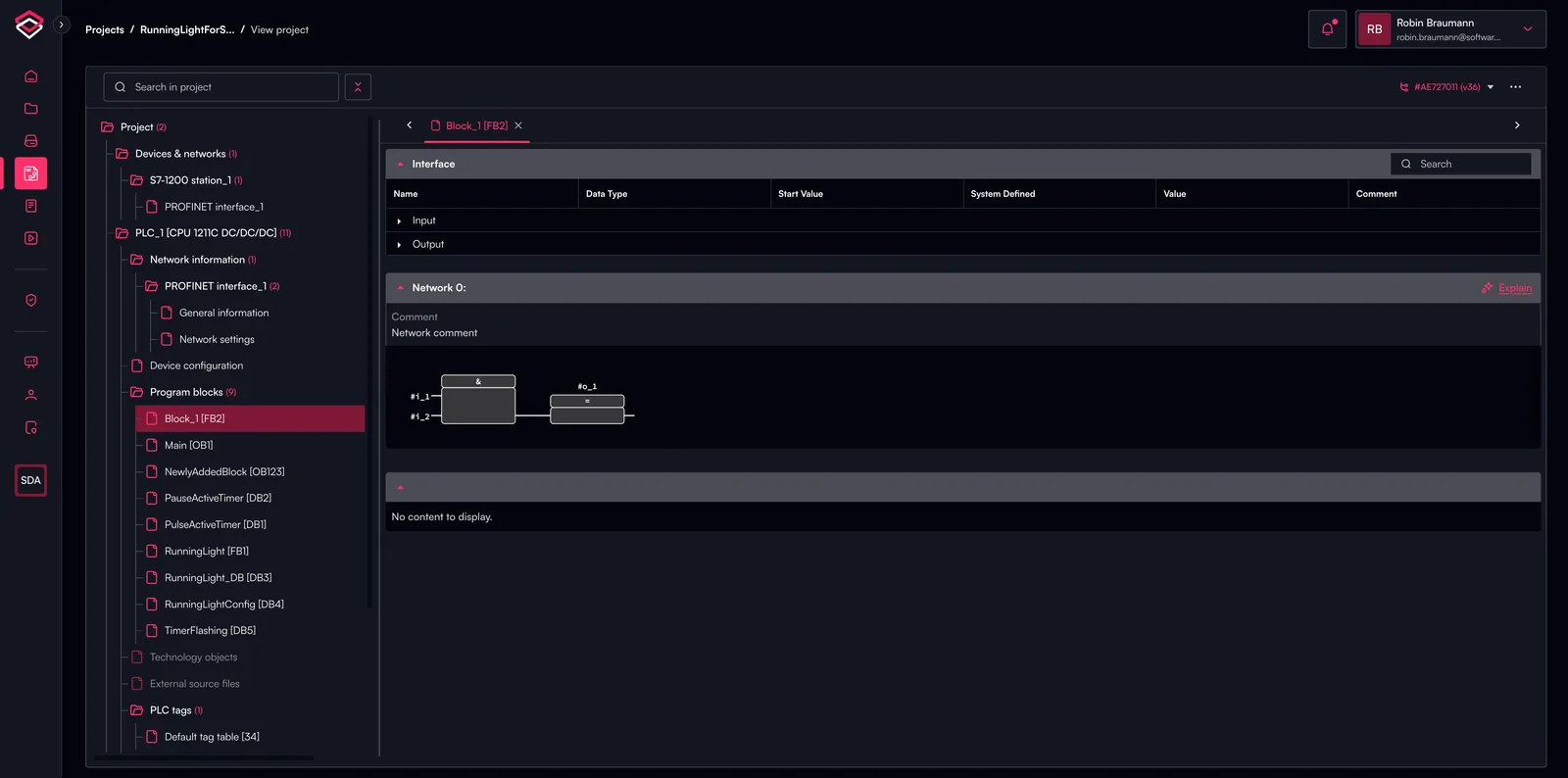
Możesz poruszać się po drzewie projektu po lewej stronie oraz wygodnie rozwijać i zwijać grupy elementów za pomocą ikony ustawień obok pola wyszukiwania. Pole wyszukiwania umożliwia wyszukiwanie dowolnych komponentów projektu w drzewie.
Porównywanie różnych wersji projektu
Aby porównać dwie wersje projektu i przeanalizować różnice między nimi:
- Przejdź do strony szczegółów wybranego projektu
- Kliknij kartę Versions, aby wyświetlić wszystkie dostępne wersje projektu
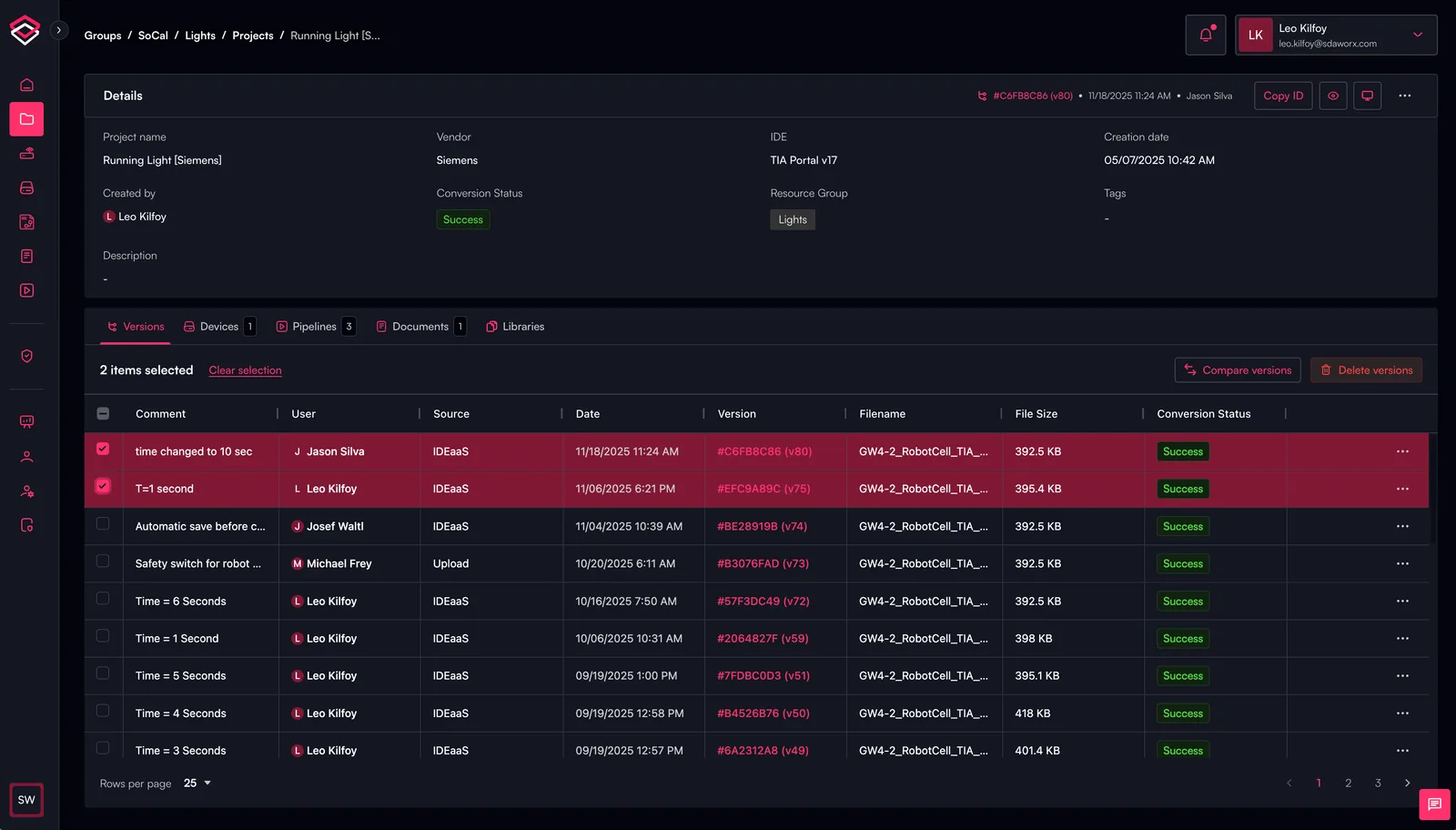
- Wybierz dwie wersje, które chcesz porównać, klikając na nie
- Po wybraniu obu wersji w prawym górnym rogu karty Versions pojawi się przycisk „Compare Versions”
- Kliknij „Compare Versions”, aby uruchomić interfejs porównania obok siebie
Przeglądarka projektu otworzy się i wyświetli porównanie stanu przed i po dla każdego komponentu projektu.
Wprowadzone zmiany są wyróżnione w drzewie projektu po lewej stronie za pomocą małych ikon obok komponentu projektu:
- Niebieski: komponent został zmodyfikowany
- Czerwony: komponent został usunięty
- Zielony: komponent został dodany
Należy pamiętać, że domyślnie wyświetlane są wyłącznie zmienione komponenty. Klikając ikonę ustawień obok pola wyszukiwania, można wyświetlić wszystkie komponenty („items”).
%20(1).webp)