Projecten aanmaken en versiebeheer
Projecten zijn in de context van SDA combinaties van hardwareconfiguraties en automatiseringsbesturingscode zoals gebruikt door gangbare ontwikkelomgevingen voor automatisering (bijv. .zap-bestanden van Siemens TIA Portal).
Een projectobject aanmaken en een archiefbestand uploaden
Stap 1: Toegang tot de interface voor het aanmaken van projecten
Navigeer naar de pagina Projects via het navigatiemenu aan de linkerkant. Klik op de knop "Add Project" rechtsboven in de interface.
%20(1).webp)
Stap 2: De projectconfiguratie voltooien
Na het klikken op "Add Project" schuift er een configuratiepaneel uit vanaf de rechterkant van het scherm. Deze begeleide wizard leidt u door de essentiële stappen voor het aanmaken van een project.
Stap 3: Apparaat aanmaken (optioneel)
Nadat u de vereiste projectinformatie heeft ingevoerd, heeft u de mogelijkheid om binnen dezelfde workflow een bijbehorend apparaat aan te maken. Deze geïntegreerde aanpak stelt u in staat om zowel project- als apparaatinstellingen in één sessie te configureren.
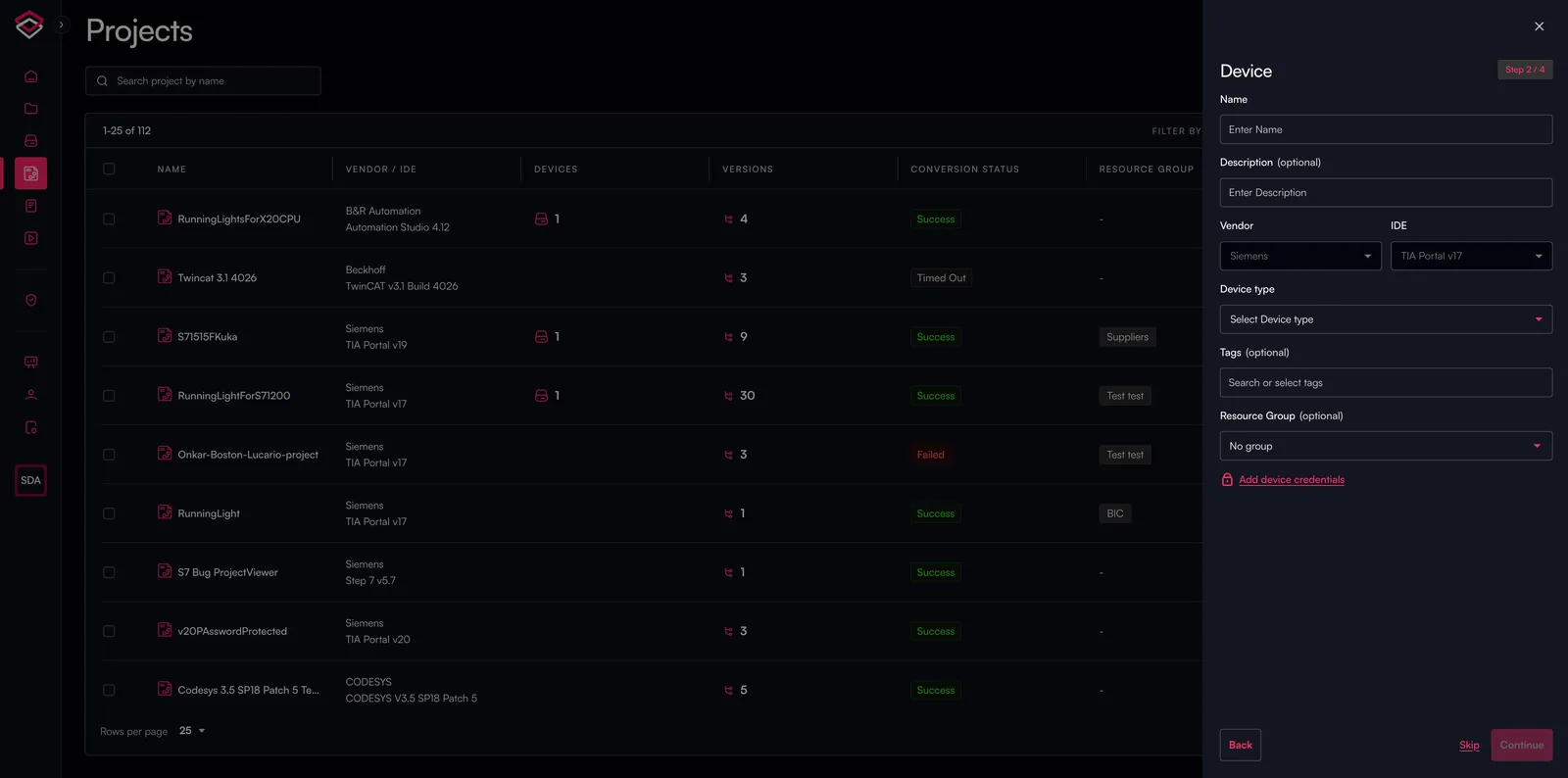
Opmerking: Het aanmaken van een apparaat is optioneel en kan worden overgeslagen als dit voor uw huidige installatie niet nodig is. U kunt later altijd apparaten aan uw project toevoegen via de interface voor apparaatbeheer.
Om te zien welke leveranciers en IDE's worden ondersteund, raadpleegt u de lijst op deze pagina.
Na een succesvolle upload verschijnt het project in de projectlijst.
Stap 4: Projectbevestiging
Nadat het project succesvol is aangemaakt en het archief is geüpload, verschijnt het nieuwe project automatisch in de hoofdprojectlijst.
Projecttypen
Het SDA-platform ondersteunt drie verschillende projecttypen, elk ontworpen voor specifieke toepassingen:
Standaardprojecten Standaardprojecten zijn ontworpen voor automatiseringsworkflows en bevatten uitvoerbare processen zoals zaps en projectarchieven. Deze projecten omvatten doorgaans automatiseringslogica, configuratiebestanden en bijbehorende resources die nodig zijn voor implementatie en uitvoering.
Bibliotheekprojecten Bibliotheekprojecten bevatten herbruikbare codecomponenten en modules die binnen het SDA-ecosysteem over meerdere projecten kunnen worden gedeeld. Voorbeelden zijn gedeelde hulpprogrammabibliotheken (zoals zal) die gemeenschappelijke functionaliteit bieden om codeduplicatie te verminderen en consistentie tussen implementaties te behouden.
FTP/SSH-mapprojecten FTP/SSH-mapprojecten zijn specifiek geconfigureerd ter ondersteuning van SFTP- en FTP-back-upbewerkingen. Dit projecttype moet worden geselecteerd bij het implementeren van back-updiensten die gebruikmaken van SFTP- of FTP-protocollen voor gegevensoverdracht en -opslag.
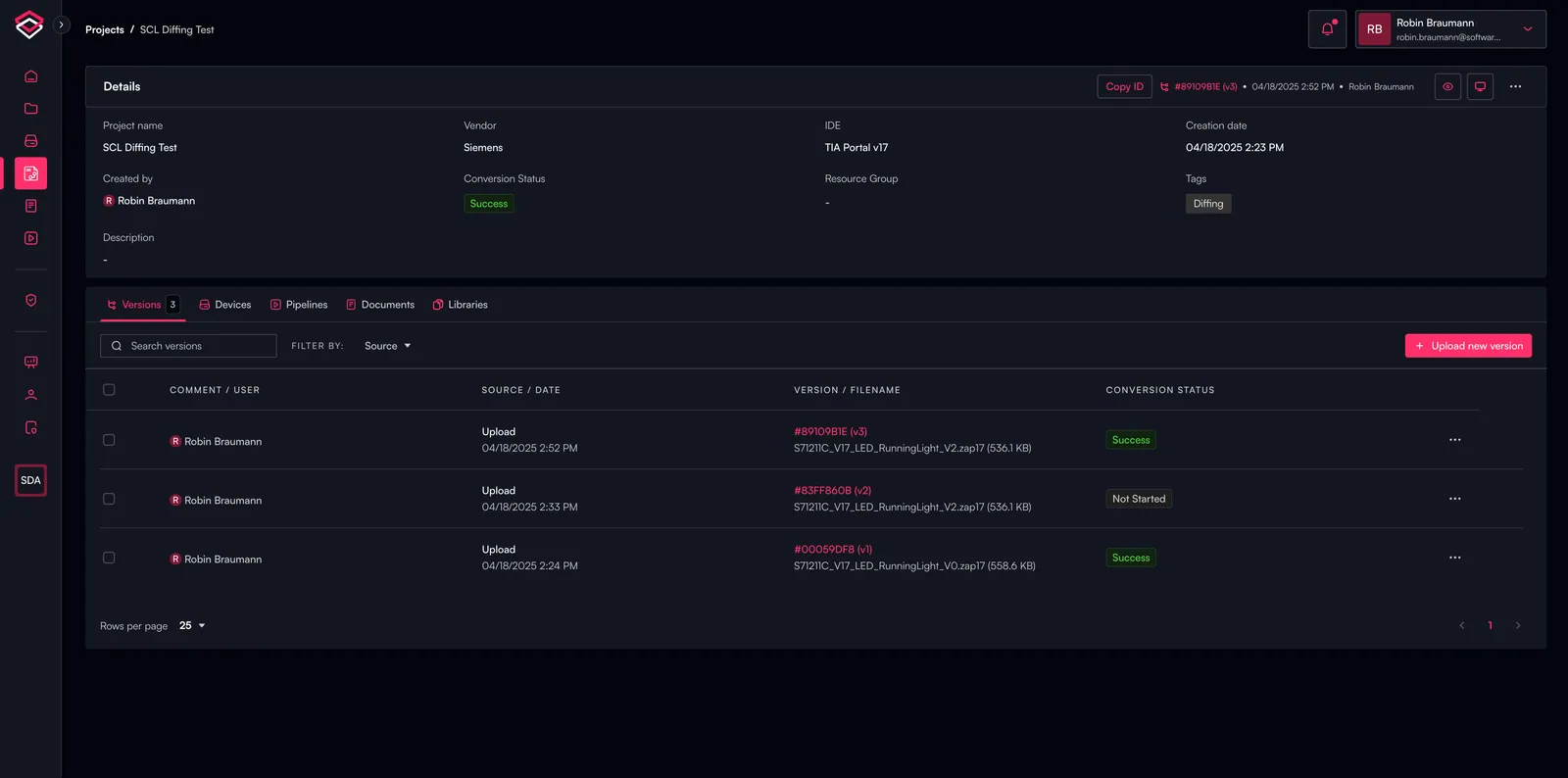
U kunt nu een naam kiezen voor de projectversie en een opmerking toevoegen over wat er is gewijzigd. Sleep het bijgewerkte archiefbestand naar het betreffende gebied of klik erop om handmatig een map te selecteren.
Na een succesvolle upload kunt u de lijst met projectversies bekijken door in de projectweergave op de knop "Project versions" onder de betreffende projectnaam te klikken.
Filteropties voor projecten
Gebruikers kunnen de weergegeven projecten filteren aan de hand van de volgende criteria om specifieke projecten snel terug te vinden:
Vendor Filter projecten op basis van de leverancier of organisatie die het project heeft gemaakt of onderhoudt.
IDE Filter op de Integrated Development Environment (IDE) die aan het project is gekoppeld, zodat u projecten kunt bekijken die specifiek zijn voor uw ontwikkeltools.
Type Filter op projecttype (Standard, Library of FTP/SSH Folder) om alleen projecten weer te geven die voldoen aan uw huidige workflowvereisten.
Tags Filter met behulp van aangepaste tags die aan projecten zijn toegewezen, wat flexibele categorisering en snel terugvinden mogelijk maakt op basis van projectkenmerken, omgevingen of andere aangepaste attributen.
Meerdere filters kunnen gelijktijdig worden toegepast om de projectlijst te verkleinen en de navigatie-efficiëntie te verbeteren.
Projectdetails
Zodra het project succesvol is geüpload, klikt u op het project in de lijst om naar de gedetailleerde projectweergave te navigeren. Deze uitgebreide interface biedt toegang tot:
- Projectconfiguratie-instellingen
- Bestandsbeheer en archiefinhoud
- Implementatiestatus en -geschiedenis
- Apparaatkoppelingen en -beheer