Approuver un déploiement
Vue d'ensemble
L'approbation d'une demande de déploiement constitue l'étape d'autorisation du flux de travail de déploiement. Un approbateur examine ce qu'un demandeur souhaite déployer sur un appareil, le compare à ce qui est actuellement en cours d'exécution, puis l'approuve pour une fenêtre temporelle définie ou le refuse.
L'approbation ne déclenche aucun déploiement. Elle autorise seulement l'exécution du déploiement, et uniquement jusqu'à l'expiration de la fenêtre d'approbation. Les personnes autorisées à approuver sur un appareil donné sont déterminées par les autorisations du groupe de ressources auquel appartient l'appareil.
Pour le côté demandeur du flux de travail, voir Demander un déploiement.
Être notifié d'une nouvelle demande
Lorsqu'une demande est émise sur un appareil que vous pouvez approuver, vous en êtes notifié via les canaux définis dans votre catégorie de notification Deployments. La notification renvoie directement à la demande.
Vous pouvez également accéder aux demandes ouvertes depuis l'appareil lui-même : ouvrez l'appareil, sélectionnez l'onglet Deployments et basculez sur Requests.
Pour n'être notifié que pour les appareils dont vous êtes réellement responsable, définissez la préférence de notification sur ces appareils individuellement à l'aide de l'icône en forme de cloche dans l'en-tête de l'appareil. Voir Notifications.
Examiner une demande
Ouvrez la demande pour voir dans une seule vue tout ce qui est nécessaire à la décision.
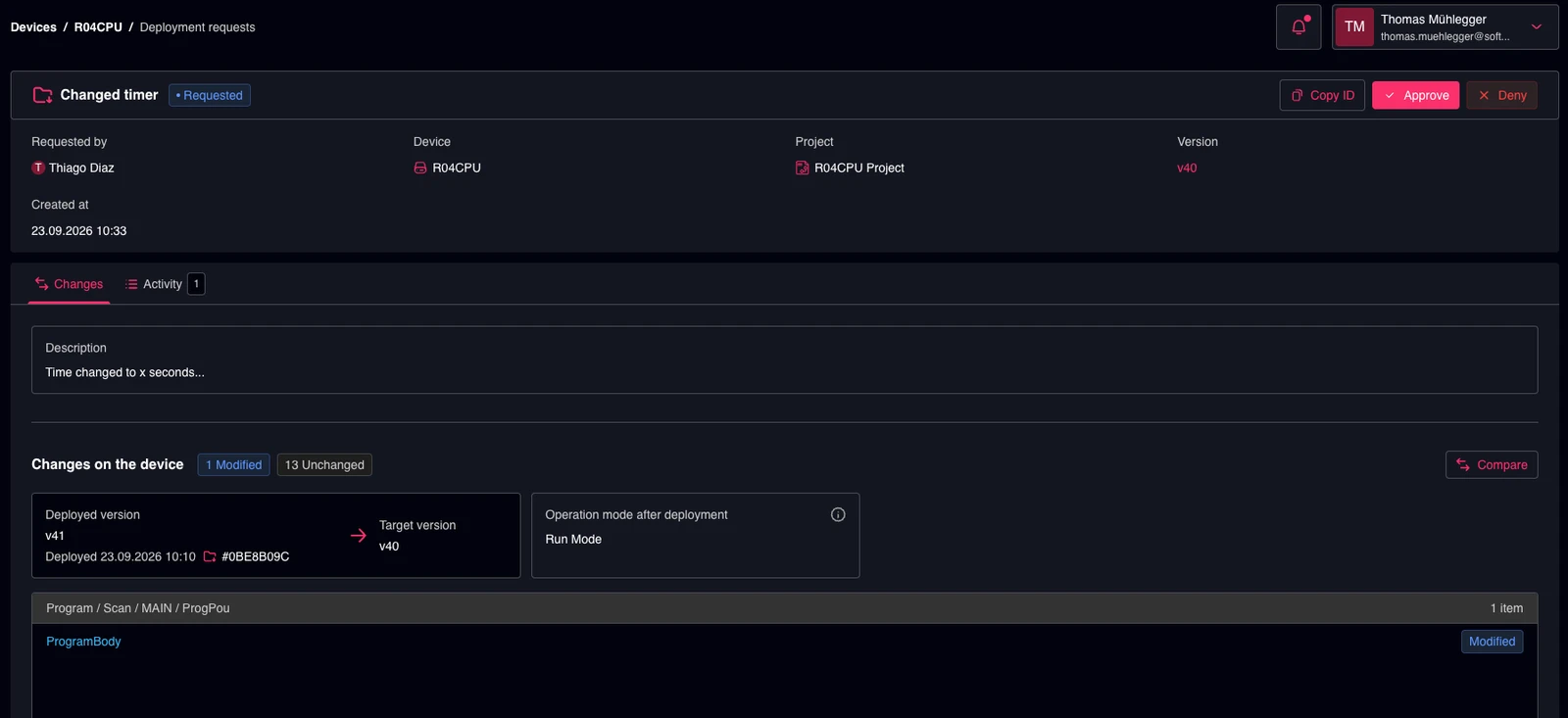
L'en-tête affiche le titre et le statut Requested, ainsi que les actions Approve et Deny. En dessous, la demande indique qui l'a émise, l'appareil cible, le projet, la version à déployer et l'heure de création de la demande.
L'onglet Changes est l'endroit où se déroule l'examen :
- Description – l'explication du changement fournie par le demandeur.
- Changes on the device – le nombre d'objets Modified et Unchanged entre les versions.
- Deployed version → Target version – ce qui se trouve actuellement sur l'appareil, la date de son déploiement et le job de déploiement qui l'y a placé, en regard de la version que cette demande déploierait.
- Operation mode after deployment – indique si l'appareil sera ensuite placé en Stop Mode ou en Run Mode.
- La liste des objets modifiés selon leur chemin dans le projet, par exemple
Program / Scan / MAIN / ProgPou. - Compare – ouvre la comparaison complète côte à côte des deux versions.
L'onglet Activity affiche l'historique de la demande, ce qui permet de voir si elle a déjà fait l'objet d'une décision.
Notez que la version cible n'est pas nécessairement plus récente que la version déployée. Une demande peut délibérément ramener un appareil à une version antérieure, ce que la comparaison entre version déployée et version cible rend visible.
Approuver une demande
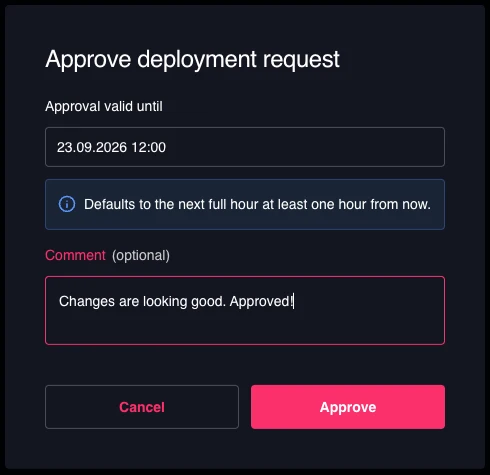
Sélectionnez Approve. La boîte de dialogue demande la fenêtre d'approbation et un commentaire facultatif.
| Champ | Description |
|---|---|
| Approval valid until | La fin de la fenêtre pendant laquelle le déploiement peut être exécuté. Par défaut, il s'agit de la prochaine heure pleine située à au moins une heure d'intervalle, et cette valeur peut être fixée à tout moment ultérieur. |
| Comment | Facultatif. Enregistré dans l'onglet Activity de la demande et visible par le demandeur. |
Confirmez avec Approve. La demande passe à Approved, le demandeur est notifié et Expires at est défini sur l'heure que vous avez choisie. Le demandeur peut désormais exécuter le déploiement.
Si le déploiement n'est pas exécuté avant cette heure, la demande expire et ne peut plus être utilisée. Une nouvelle demande doit être émise et approuvée à nouveau.
Choisir la fenêtre d'approbation
La fenêtre est le moyen de rattacher un changement à un créneau de maintenance convenu. Faites-la se terminer à la fin du créneau, plutôt que de la laisser ouverte, afin qu'une approbation accordée aujourd'hui ne puisse pas servir à déployer à un moment non planifié plusieurs jours plus tard.
Refuser une demande
Sélectionnez Deny pour rejeter la demande. Elle passe à Denied, ne peut pas être exécutée et le demandeur est notifié. Utilisez le commentaire pour expliquer ce qui doit être modifié, afin que le demandeur puisse émettre une demande corrigée.
Piste d'audit
Chaque décision est consignée dans la demande : qui l'a approuvée ou refusée, quand, le commentaire laissé et la fenêtre d'approbation définie. L'onglet Activity conserve l'historique complet, de la création à l'exécution en passant par la décision. Associé aux journaux d'exécution disponibles sous Jobs, cela fournit un enregistrement de bout en bout indiquant qui a autorisé un changement sur un appareil et ce qui a effectivement été déployé.
Cas d'usage
- Appliquer un principe des quatre yeux avant que tout changement n'atteigne des équipements de production.
- Confirmer qu'un déploiement proposé ne contient que les changements qu'il est censé contenir.
- Limiter un déploiement autorisé à une fenêtre de maintenance convenue.
- Rejeter un changement avec un motif écrit conservé à la fois par le demandeur et par l'enregistrement d'audit.
- Démontrer la conformité aux exigences de gestion des changements lors d'un audit.
En savoir plus
- Demander un déploiement — émettre et exécuter une demande.
- Deployments — l'historique des déploiements et les journaux d'exécution.
- Notifications — configurer les notifications de déploiement.