Notifications
Vue d'ensemble des notifications
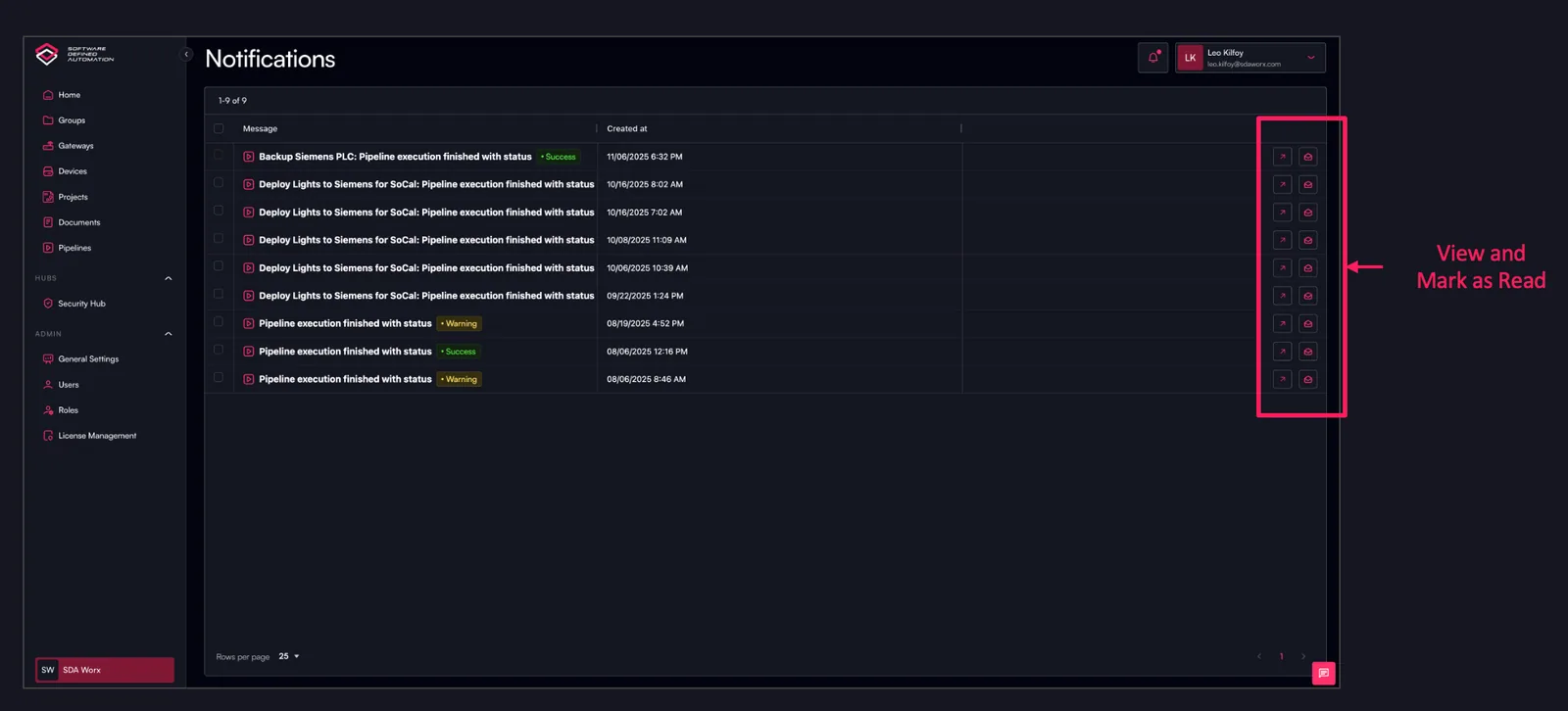
Les notifications système offrent un moyen unifié, à l'échelle de la plateforme, de tenir les utilisateurs informés des événements importants, de l'activité du système et des mises à jour opérationnelles au sein de SDA. Accessible à tout moment depuis la barre de navigation supérieure, le panneau Notifications regroupe les alertes générées par la plateforme — telles que les fins de tâches, les résultats de sauvegarde, les changements d'état des pipelines, les résultats de déploiement, les problèmes de connectivité des appareils, les tâches assignées aux utilisateurs et les annonces au niveau du système. Chaque notification comporte un détail contextuel, un horodatage et des liens d'accès rapide vers l'actif, le projet, l'exécution de pipeline ou la page de configuration concernés, permettant aux utilisateurs d'agir immédiatement sans naviguer en profondeur dans l'interface.
Les notifications sont transmises en temps réel et persistent jusqu'à leur consultation, garantissant que les ingénieurs d'automatisation, les administrateurs et les techniciens ne manquent jamais une mise à jour critique affectant leur environnement. Le système regroupe également automatiquement les événements liés, fournit des indicateurs de gravité pour les éléments opérationnels ou liés à la sécurité et prend en charge un filtrage fin afin que les utilisateurs puissent se concentrer rapidement sur les événements les plus pertinents pour leur rôle. Qu'il s'agisse de surveiller des pipelines de production, de suivre l'état des appareils, de collaborer sur des projets ou d'examiner l'activité à l'échelle du système, la fonctionnalité Notifications système assure une visibilité complète et une réactivité accrue sur l'ensemble de la plateforme SDA.
Canaux de diffusion
Chaque notification peut vous parvenir par deux canaux indépendants :
- Console – la notification apparaît dans le panneau Notifications de la barre de navigation supérieure, marquée comme non lue jusqu'à son ouverture.
- E-mail – la notification est en outre envoyée à l'adresse e-mail de votre compte utilisateur.
Les deux canaux se configurent séparément : vous pouvez ainsi conserver un historique complet dans la console tout en limitant les e-mails aux événements qui nécessitent réellement une action de votre part.
Préférences de notification
Les préférences de notification sont personnelles : elles s'appliquent uniquement à votre compte utilisateur et n'affectent aucune autre personne de l'organisation.
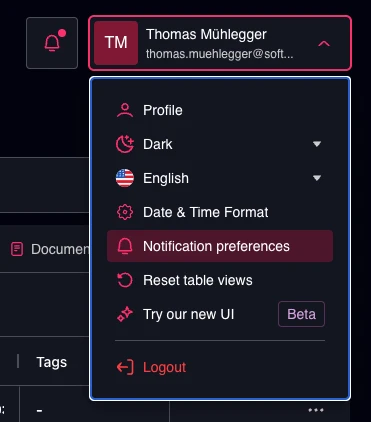
Ouvrez-les depuis le menu utilisateur dans le coin supérieur droit de l'écran et sélectionnez Préférences de notification. La même page est accessible via Gérer tous les paramètres dans n'importe quel menu de la cloche.
Ordre de priorité des paramètres
Les préférences sont organisées en trois niveaux. Le niveau le plus spécifique disposant de son propre paramètre l'emporte :
- Un pipeline ou un appareil unique – prévaut sur tout le reste pour cet objet.
- Une catégorie – s'applique à tous les événements de ce type qui n'ont pas de paramètre au niveau de l'objet.
- Global – s'applique à toutes les catégories qui n'ont pas de paramètre propre.
En pratique, cela signifie que vous pouvez désactiver un canal globalement tout en conservant les e-mails pour une ligne critique, ou suivre le paramètre global partout et rendre silencieux un seul pipeline trop bavard.
Paramètres globaux et par catégorie
La page des préférences réunit le commutateur global et les commutateurs par catégorie.
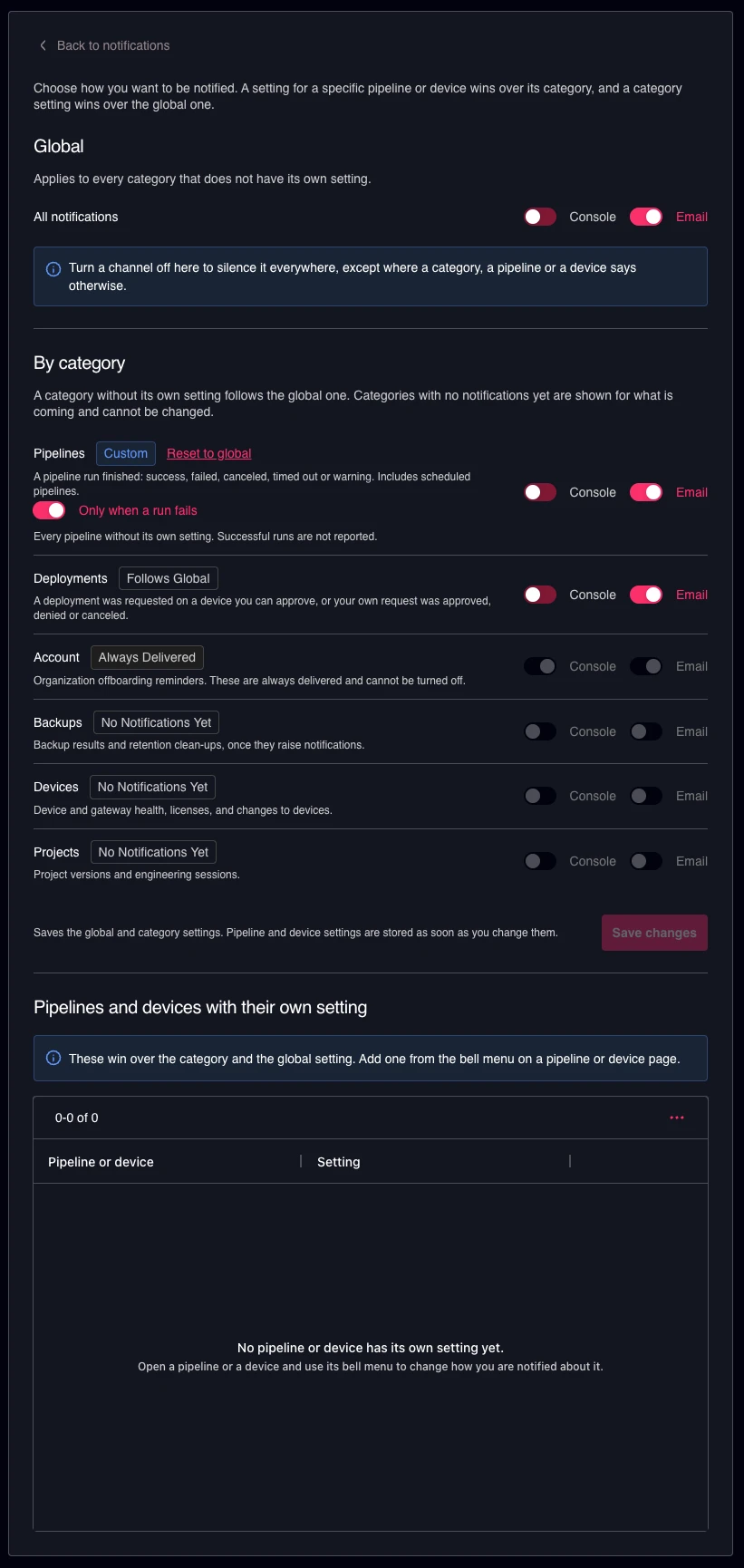
Global contient une seule ligne Toutes les notifications avec un commutateur Console et un commutateur E-mail. Désactiver un canal ici le rend silencieux partout, sauf lorsqu'une catégorie, un pipeline ou un appareil en décide autrement.
Par catégorie répertorie tous les types d'événements pour lesquels la plateforme peut vous notifier. Chaque catégorie affiche un badge décrivant son état actuel :
- Suit le paramètre global – la catégorie n'a pas de paramètre propre et utilise le paramètre global.
- Personnalisé – la catégorie possède son propre paramètre. Rétablir le paramètre global le supprime à nouveau.
- Toujours transmis – la catégorie ne peut pas être désactivée. Les rappels de désinscription de l'organisation dans la catégorie Compte sont transmis quels que soient vos paramètres.
- Aucune notification pour l'instant – la catégorie est répertoriée en prévision de fonctionnalités à venir et ne peut pas encore être modifiée.
Les catégories sont les suivantes :
| Catégorie | Couvre |
|---|---|
| Pipelines | Une exécution de pipeline s'est terminée : réussie, en échec, annulée, expirée ou avec avertissement. Inclut les pipelines planifiés. |
| Déploiements | Un déploiement a été demandé sur un appareil que vous pouvez approuver, ou votre propre demande a été approuvée, refusée ou annulée. |
| Compte | Rappels de désinscription de l'organisation. Toujours transmis. |
| Sauvegardes | Résultats des sauvegardes et nettoyages liés à la rétention. |
| Appareils | État des appareils et des passerelles, licences et modifications apportées aux appareils. |
| Projets | Versions de projet et sessions d'ingénierie. |
La catégorie Pipelines propose une option supplémentaire, Uniquement en cas d'échec d'une exécution. Lorsqu'elle est activée, chaque pipeline dépourvu de paramètre propre ne signale que les échecs et les exécutions réussies ne sont pas signalées.
Les modifications globales et par catégorie sont appliquées via Enregistrer les modifications. Les paramètres de pipeline et d'appareil, décrits ci-dessous, sont enregistrés dès que vous les modifiez.
En bas de la page, Pipelines et appareils disposant de leur propre paramètre répertorie chaque dérogation au niveau de l'objet que vous avez créée, afin que vous puissiez voir d'un coup d'œil ce qui s'écarte de vos catégories et supprimer les entrées dont vous n'avez plus besoin.
Définir les notifications pour un pipeline unique
Ouvrez un pipeline et utilisez l'icône de cloche dans son en-tête. Le menu s'applique à ce seul pipeline et prévaut sur la catégorie Pipelines.
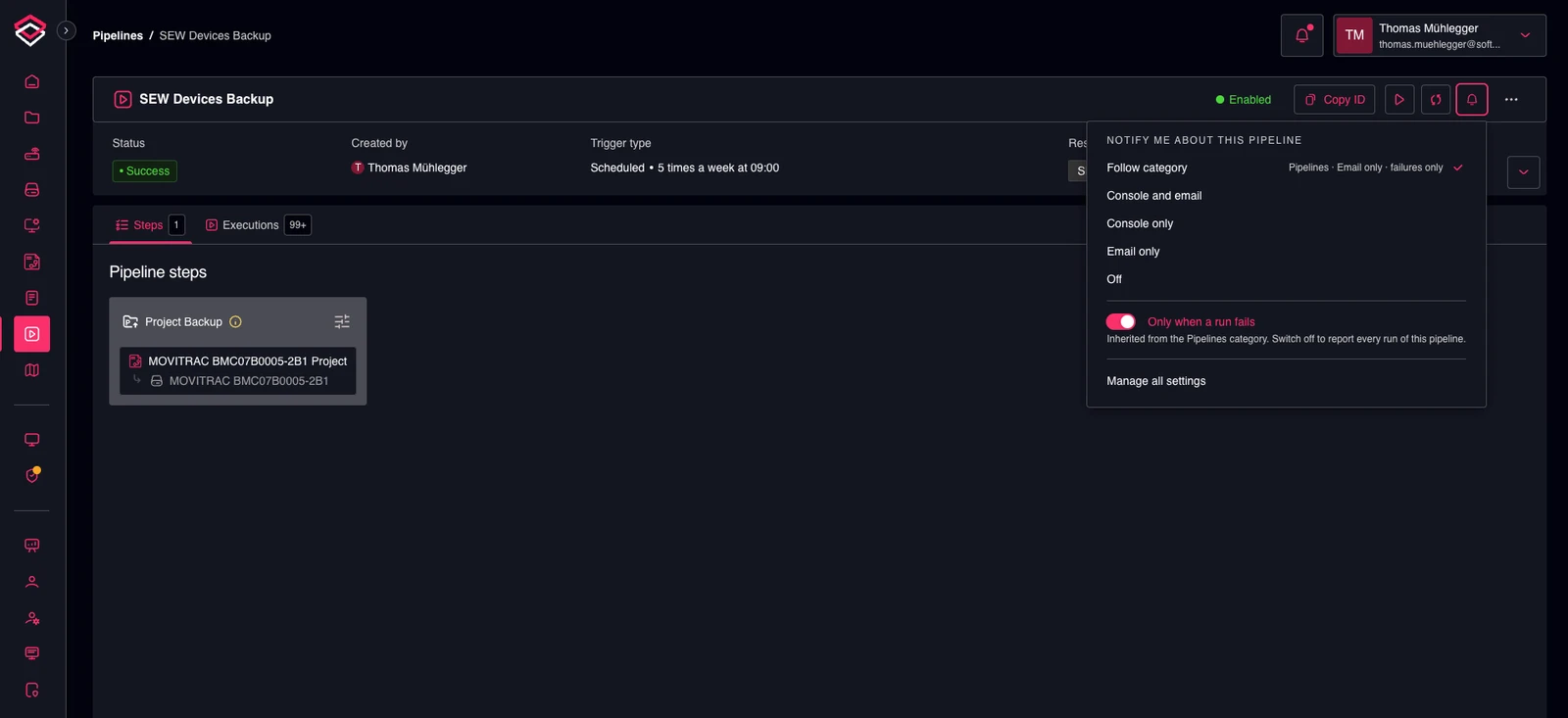
Les options sont les suivantes :
- Suivre la catégorie – utiliser le paramètre de la catégorie Pipelines. Le paramètre effectif actuel est indiqué à côté de l'option.
- Console et e-mail – transmettre par les deux canaux.
- Console uniquement – transmettre uniquement au panneau Notifications.
- E-mail uniquement – envoyer uniquement un e-mail.
- Désactivé – aucune notification pour ce pipeline.
Uniquement en cas d'échec d'une exécution est également disponible ici. Cette option est héritée de la catégorie Pipelines ; la désactiver signale chaque exécution de ce pipeline.
Gérer tous les paramètres ouvre la page complète des préférences de notification.
Définir les notifications pour un appareil unique
Les appareils fonctionnent de la même manière. Ouvrez un appareil et utilisez l'icône de cloche dans son en-tête pour déroger à la catégorie Déploiements pour cet appareil.
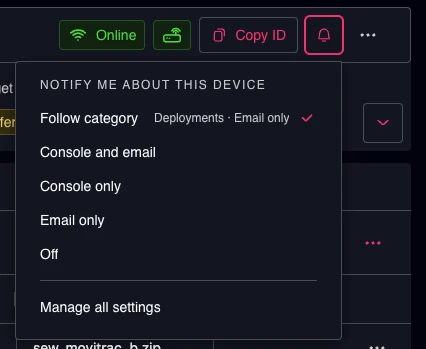
C'est ce paramètre qui détermine si vous êtes informé des demandes de déploiement émises sur cet appareil, ce qui importe particulièrement aux approbateurs responsables d'un ensemble d'appareils donné. Voir Approuver un déploiement pour le flux d'approbation proprement dit.
Cas d'usage
- Recevoir un e-mail dès qu'un pipeline de sauvegarde nocturne planifié échoue, tout en gardant les exécutions réussies hors de votre boîte de réception.
- Être notifié en tant qu'approbateur chaque fois qu'un déploiement est demandé sur un appareil dont vous êtes responsable.
- Suivre votre propre demande de déploiement jusqu'à son approbation, son refus ou son annulation sans surveiller la page.
- Désactiver globalement les e-mails pendant une phase de mise en service tout en conservant un historique complet dans la console.
- Conserver une ligne de production critique sur Console et e-mail tandis que tous les autres pipelines suivent le paramètre de la catégorie.