Benachrichtigungen
Überblick über Benachrichtigungen
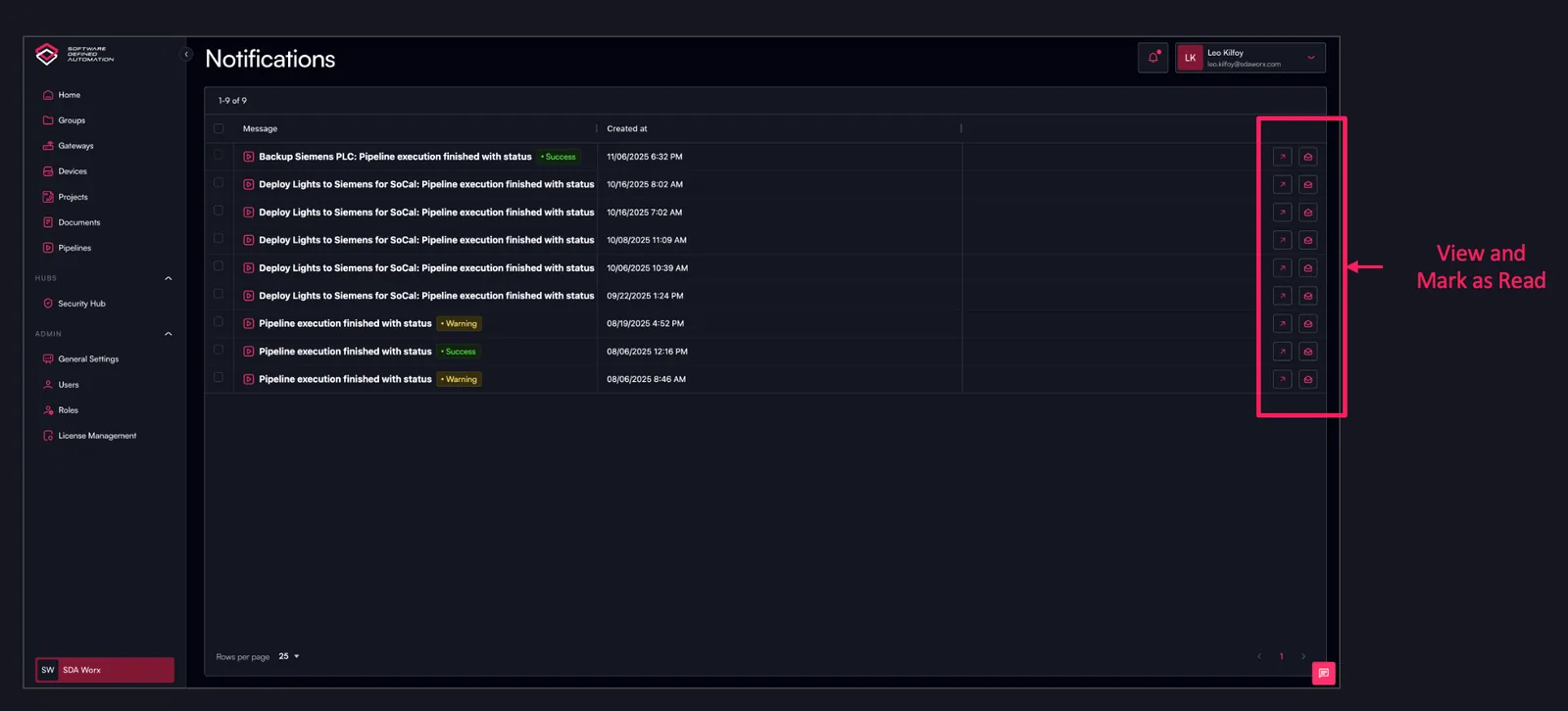
Systembenachrichtigungen bieten eine einheitliche, plattformweite Möglichkeit, Benutzer über wichtige Ereignisse, Systemaktivitäten und betriebliche Aktualisierungen innerhalb von SDA auf dem Laufenden zu halten. Das jederzeit über die obere Navigationsleiste erreichbare Benachrichtigungsfenster bündelt die von der Plattform erzeugten Meldungen – etwa abgeschlossene Jobs, Backup-Ergebnisse, Änderungen des Pipeline-Status, Deployment-Ergebnisse, Verbindungsprobleme von Geräten, Benutzern zugewiesene Aufgaben und systemweite Ankündigungen. Jede Benachrichtigung enthält kontextbezogene Details, Zeitstempel und Direktlinks zum jeweiligen Asset, Projekt, Pipeline-Lauf oder zur Konfigurationsseite, sodass Benutzer sofort handeln können, ohne tief in die Oberfläche navigieren zu müssen.
Benachrichtigungen werden in Echtzeit zugestellt und bleiben bestehen, bis sie angesehen wurden. So verpassen Automatisierungsingenieure, Administratoren und Techniker keine kritischen Aktualisierungen, die ihre Umgebung betreffen. Das System gruppiert zusammengehörige Ereignisse zudem automatisch, bietet Schweregradanzeigen für betriebs- oder sicherheitsrelevante Einträge und unterstützt eine fein abgestufte Filterung, sodass Benutzer sich schnell auf die für ihre Rolle relevantesten Ereignisse konzentrieren können. Ob bei der Überwachung von Produktionspipelines, der Verfolgung des Gerätezustands, der Zusammenarbeit an Projekten oder der Durchsicht systemweiter Aktivitäten – die Systembenachrichtigungen sorgen für volle Transparenz und schnellere Reaktionen auf der gesamten SDA-Plattform.
Zustellkanäle
Jede Benachrichtigung kann Sie über zwei unabhängige Kanäle erreichen:
- Konsole – die Benachrichtigung erscheint im Benachrichtigungsfenster in der oberen Navigationsleiste und ist als ungelesen markiert, bis Sie sie öffnen.
- E-Mail – die Benachrichtigung wird zusätzlich an die E-Mail-Adresse Ihres Benutzerkontos gesendet.
Die beiden Kanäle werden getrennt konfiguriert, sodass Sie in der Konsole eine vollständige Übersicht behalten und E-Mails auf die Ereignisse beschränken können, bei denen Sie tatsächlich handeln müssen.
Benachrichtigungseinstellungen
Benachrichtigungseinstellungen sind persönlich: Sie gelten ausschließlich für Ihr Benutzerkonto und haben keine Auswirkungen auf andere Personen in der Organisation.
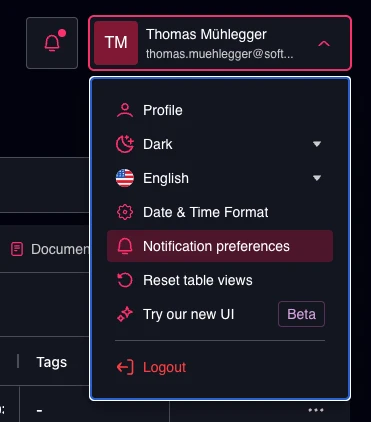
Öffnen Sie sie über das Benutzermenü in der oberen rechten Bildschirmecke und wählen Sie Notification preferences. Dieselbe Seite erreichen Sie über Manage all settings in jedem Glockenmenü.
Vorrang der Einstellungen
Die Einstellungen sind in drei Ebenen organisiert. Es gilt jeweils die spezifischste Ebene, die eine eigene Einstellung besitzt:
- Eine einzelne Pipeline oder ein einzelnes Gerät – überschreibt für dieses eine Objekt alles andere.
- Eine Kategorie – gilt für alle Ereignisse dieses Typs, die keine Einstellung auf Objektebene haben.
- Global – gilt für jede Kategorie, die keine eigene Einstellung hat.
In der Praxis bedeutet das, dass Sie einen Kanal global stummschalten und dennoch E-Mails für eine kritische Linie beibehalten können, oder überall der globalen Einstellung folgen und eine einzelne besonders aktive Pipeline stummschalten.
Globale und Kategorieeinstellungen
Die Einstellungsseite enthält den globalen Schalter und die Schalter je Kategorie gemeinsam.
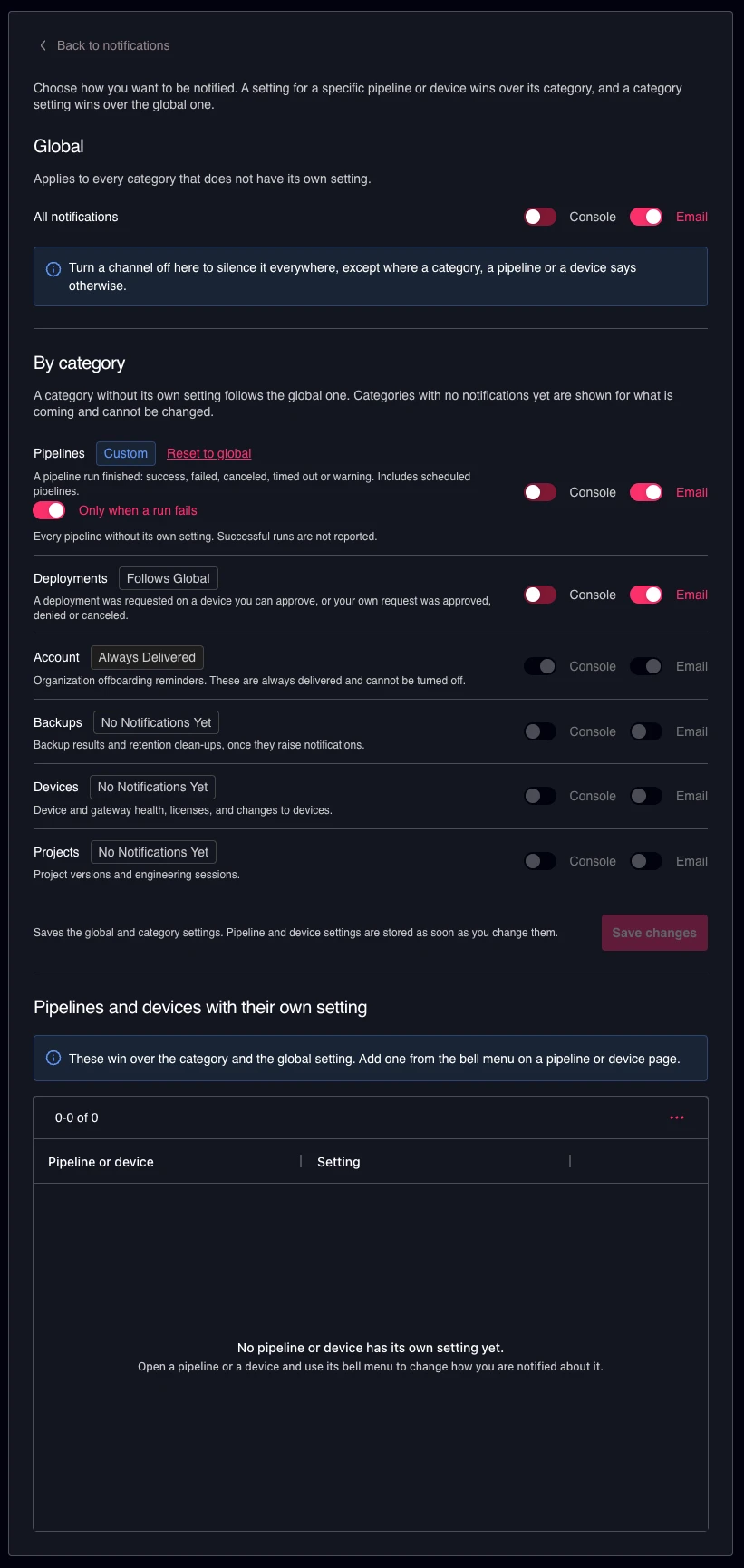
Global enthält eine einzelne Zeile All notifications mit einem Schalter für Konsole und einem für E-Mail. Wenn Sie hier einen Kanal ausschalten, wird er überall stummgeschaltet – außer dort, wo eine Kategorie, eine Pipeline oder ein Gerät etwas anderes vorgibt.
By category listet jeden Ereignistyp auf, über den die Plattform Sie benachrichtigen kann. Jede Kategorie zeigt ein Badge, das ihren aktuellen Zustand beschreibt:
- Follows Global – die Kategorie hat keine eigene Einstellung und verwendet die globale.
- Custom – die Kategorie hat eine eigene Einstellung. Reset to global entfernt sie wieder.
- Always Delivered – die Kategorie kann nicht abgeschaltet werden. Erinnerungen zum Offboarding der Organisation in der Kategorie Account werden unabhängig von Ihren Einstellungen zugestellt.
- No Notifications Yet – die Kategorie ist für künftige Funktionen aufgeführt und kann noch nicht geändert werden.
Die Kategorien sind:
| Kategorie | Umfasst |
|---|---|
| Pipelines | Ein Pipeline-Lauf ist beendet: erfolgreich, fehlgeschlagen, abgebrochen, Zeitüberschreitung oder Warnung. Einschließlich geplanter Pipelines. |
| Deployments | Ein Deployment wurde auf einem Gerät angefordert, das Sie freigeben können, oder Ihre eigene Anfrage wurde genehmigt, abgelehnt oder abgebrochen. |
| Account | Erinnerungen zum Offboarding der Organisation. Werden immer zugestellt. |
| Backups | Backup-Ergebnisse und Aufbewahrungsbereinigungen. |
| Devices | Zustand von Geräten und Gateways, Lizenzen und Änderungen an Geräten. |
| Projects | Projektversionen und Engineering-Sitzungen. |
Die Kategorie Pipelines bietet eine zusätzliche Option, Only when a run fails. Ist sie aktiviert, meldet jede Pipeline ohne eigene Einstellung nur Fehlschläge; erfolgreiche Läufe werden nicht gemeldet.
Globale und Kategorieänderungen werden mit Save changes übernommen. Die nachfolgend beschriebenen Pipeline- und Geräteeinstellungen werden gespeichert, sobald Sie sie ändern.
Am Ende der Seite listet Pipelines and devices with their own setting jede von Ihnen erstellte Überschreibung auf Objektebene auf, sodass Sie auf einen Blick sehen, was von Ihren Kategorien abweicht, und nicht mehr benötigte Einträge entfernen können.
Benachrichtigungen für eine einzelne Pipeline festlegen
Öffnen Sie eine Pipeline und verwenden Sie das Glockensymbol in deren Kopfbereich. Das Menü gilt nur für diese Pipeline und überschreibt die Kategorie Pipelines.
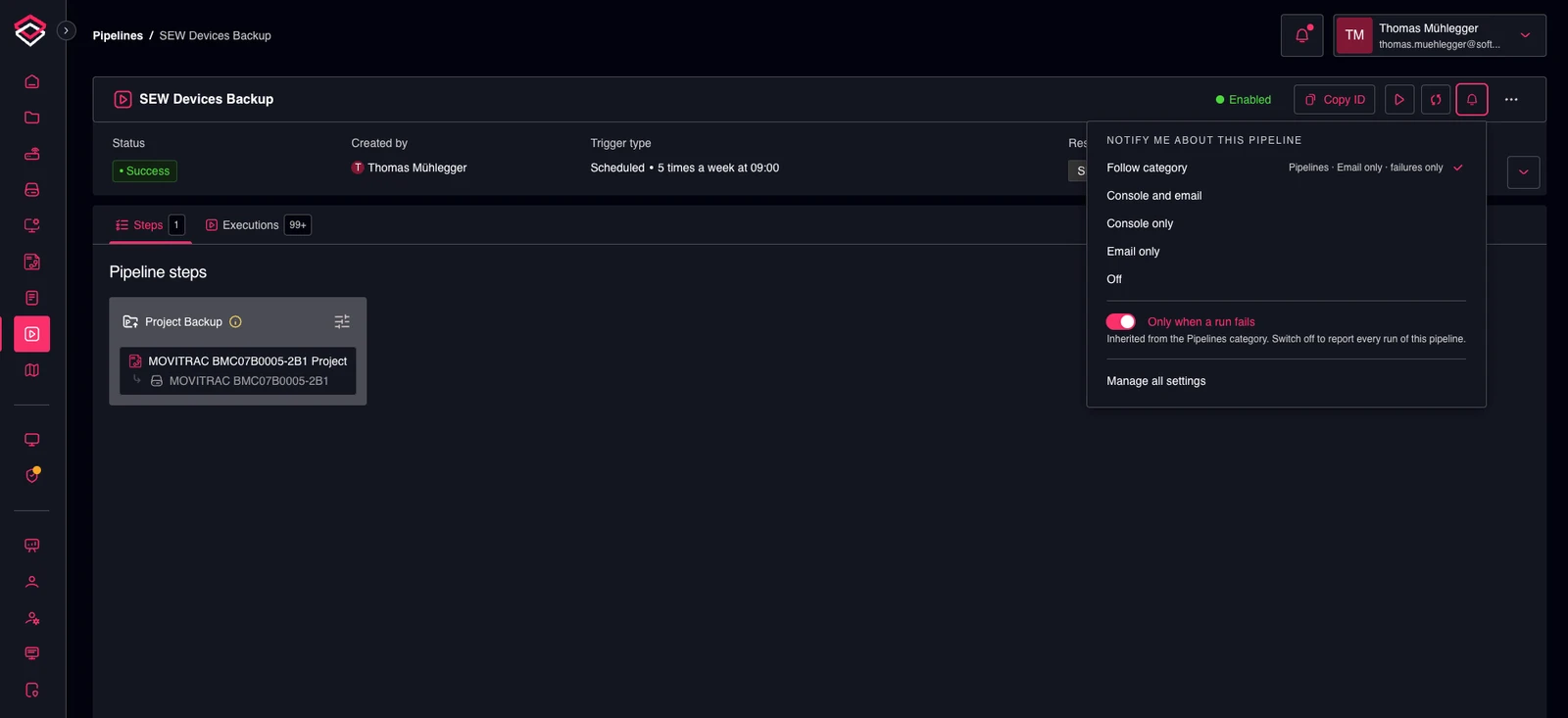
Die Optionen sind:
- Follow category – die Einstellung der Kategorie Pipelines verwenden. Die aktuell wirksame Einstellung wird neben der Option angezeigt.
- Console and email – über beide Kanäle zustellen.
- Console only – nur an das Benachrichtigungsfenster zustellen.
- Email only – nur E-Mail senden.
- Off – keine Benachrichtigungen für diese Pipeline.
Only when a run fails steht hier ebenfalls zur Verfügung. Die Option wird von der Kategorie Pipelines geerbt; wenn Sie sie ausschalten, wird jeder Lauf dieser Pipeline gemeldet.
Manage all settings öffnet die vollständige Seite mit den Benachrichtigungseinstellungen.
Benachrichtigungen für ein einzelnes Gerät festlegen
Bei Geräten funktioniert es genauso. Öffnen Sie ein Gerät und verwenden Sie das Glockensymbol in dessen Kopfbereich, um die Kategorie Deployments für dieses Gerät zu überschreiben.
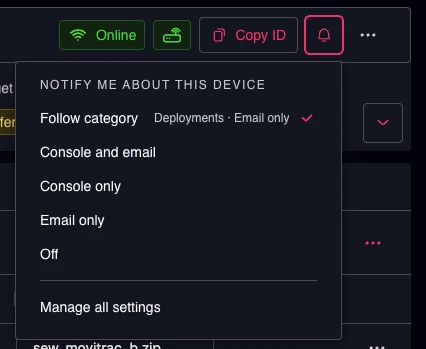
Diese Einstellung steuert, ob Sie über Deployment-Anfragen informiert werden, die auf diesem Gerät gestellt werden – besonders relevant für Genehmigende, die für eine bestimmte Gruppe von Geräten verantwortlich sind. Den Genehmigungsworkflow selbst finden Sie unter Deployment genehmigen.
Anwendungsfälle
- Sie erhalten eine E-Mail, sobald eine geplante nächtliche Backup-Pipeline fehlschlägt, während erfolgreiche Läufe Ihren Posteingang nicht belasten.
- Sie werden als Genehmigender benachrichtigt, sobald ein Deployment auf einem Gerät angefordert wird, für das Sie verantwortlich sind.
- Sie verfolgen Ihre eigene Deployment-Anfrage bis zur Genehmigung, Ablehnung oder Stornierung, ohne die Seite beobachten zu müssen.
- Sie schalten E-Mails während einer Inbetriebnahmephase global stumm und behalten dennoch die vollständige Dokumentation in der Konsole.
- Sie behalten für eine kritische Produktionslinie Console and email bei, während alle anderen Pipelines der Kategorieeinstellung folgen.