Notificaciones
Descripción general de las notificaciones
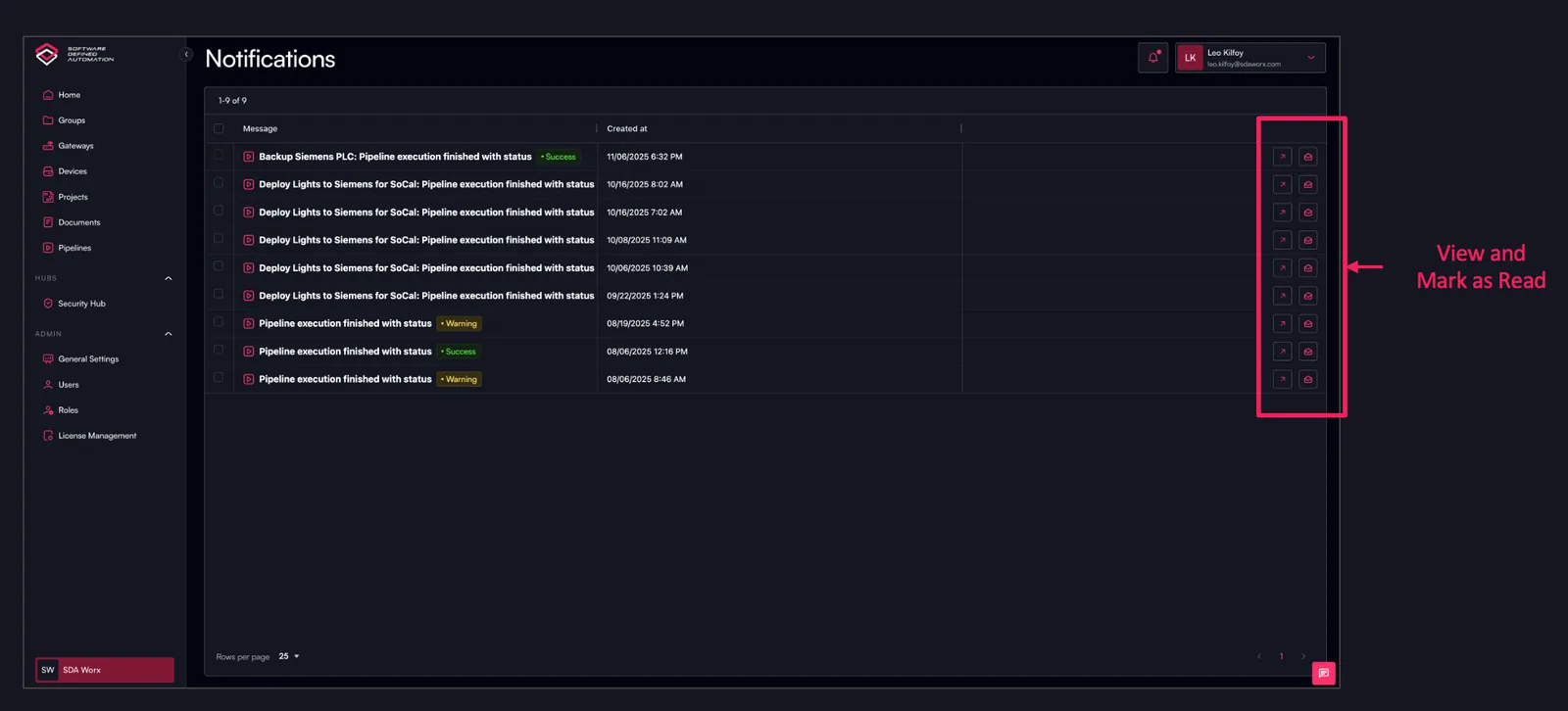
Las notificaciones del sistema ofrecen una forma unificada y global de la plataforma para que los usuarios se mantengan informados sobre eventos importantes, actividad del sistema y actualizaciones operativas dentro de SDA. Accesible en todo momento desde la barra de navegación superior, el panel de Notificaciones consolida las alertas generadas por la plataforma —como finalizaciones de trabajos, resultados de copias de seguridad, cambios de estado de pipelines, resultados de despliegues, problemas de conectividad de dispositivos, tareas asignadas a usuarios y anuncios a nivel de sistema—. Cada notificación incluye detalles contextuales, marcas de tiempo y enlaces de acceso rápido al activo, proyecto, ejecución de pipeline o página de configuración correspondiente, lo que permite a los usuarios actuar de inmediato sin necesidad de navegar en profundidad por la interfaz.
Las notificaciones se entregan en tiempo real y permanecen hasta que se visualizan, garantizando que los ingenieros de automatización, administradores y técnicos nunca pierdan actualizaciones críticas que afecten a su entorno. El sistema también agrupa automáticamente los eventos relacionados, proporciona indicadores de gravedad para los elementos operativos o relacionados con la seguridad y admite un filtrado detallado para que los usuarios puedan centrarse rápidamente en los eventos más relevantes para su función. Ya sea supervisando pipelines de producción, haciendo seguimiento del estado de los dispositivos, colaborando en proyectos o revisando la actividad de todo el sistema, la funcionalidad de notificaciones del sistema garantiza una visibilidad completa y una respuesta más rápida en toda la plataforma SDA.
Canales de entrega
Cada notificación puede llegarle a través de dos canales independientes:
- Consola: la notificación aparece en el panel de Notificaciones de la barra de navegación superior, marcada como no leída hasta que la abre.
- Correo electrónico: la notificación se envía además a la dirección de correo electrónico de su cuenta de usuario.
Ambos canales se configuran por separado, de modo que puede mantener un registro completo en la consola y limitar el correo electrónico a los eventos sobre los que realmente necesita actuar.
Preferencias de notificación
Las preferencias de notificación son personales: se aplican únicamente a su cuenta de usuario y no afectan a nadie más en la organización.
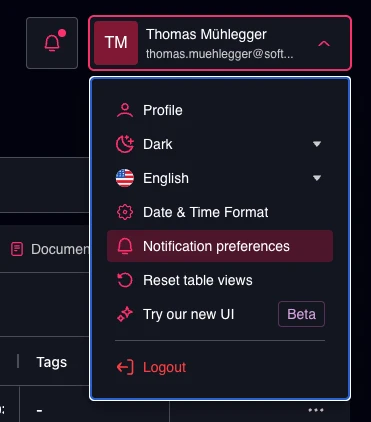
Ábralas desde el menú de usuario en la esquina superior derecha de la pantalla y seleccione Notification preferences. Se puede acceder a la misma página desde Manage all settings en cualquier menú de campana.
Cómo se aplica la precedencia de los ajustes
Las preferencias se organizan en tres niveles. Prevalece el nivel más específico que tenga su propio ajuste:
- Un único pipeline o dispositivo: anula todo lo demás para ese objeto concreto.
- Una categoría: se aplica a todos los eventos de ese tipo que no tengan un ajuste a nivel de objeto.
- Global: se aplica a todas las categorías que no tengan un ajuste propio.
En la práctica, esto significa que puede silenciar un canal de forma global y aun así mantener el correo electrónico para una línea crítica, o seguir el ajuste global en todas partes y silenciar un único pipeline especialmente ruidoso.
Ajustes globales y por categoría
La página de preferencias reúne el interruptor global y los interruptores por categoría.
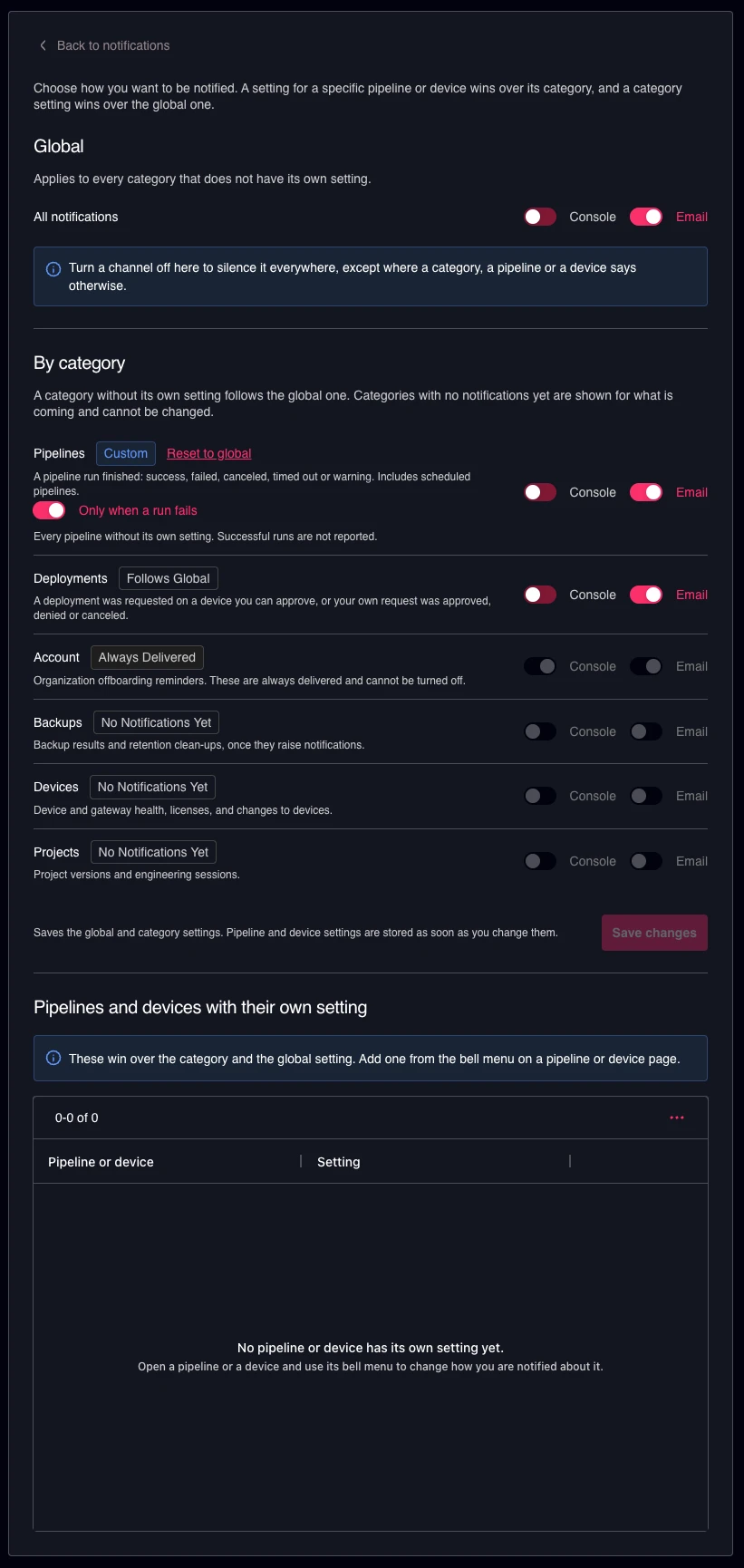
Global contiene una única fila All notifications con un interruptor de Consola y otro de Correo electrónico. Desactivar aquí un canal lo silencia en todas partes, salvo donde una categoría, un pipeline o un dispositivo indiquen lo contrario.
By category enumera todos los tipos de evento sobre los que la plataforma puede notificarle. Cada categoría muestra una etiqueta que describe su estado actual:
- Follows Global: la categoría no tiene ajuste propio y utiliza el global.
- Custom: la categoría tiene su propio ajuste. Reset to global lo elimina de nuevo.
- Always Delivered: la categoría no se puede desactivar. Los recordatorios de baja de la organización en la categoría Account se entregan con independencia de sus ajustes.
- No Notifications Yet: la categoría se muestra de cara a futuras funcionalidades y todavía no se puede modificar.
Las categorías son:
| Categoría | Cubre |
|---|---|
| Pipelines | Una ejecución de pipeline ha finalizado: correcta, fallida, cancelada, agotada por tiempo o con advertencia. Incluye pipelines programados. |
| Deployments | Se ha solicitado un despliegue en un dispositivo que usted puede aprobar, o su propia solicitud ha sido aprobada, denegada o cancelada. |
| Account | Recordatorios de baja de la organización. Siempre se entregan. |
| Backups | Resultados de copias de seguridad y limpiezas por retención. |
| Devices | Estado de dispositivos y gateways, licencias y cambios en los dispositivos. |
| Projects | Versiones de proyectos y sesiones de ingeniería. |
La categoría Pipelines incluye una opción adicional, Only when a run fails. Con ella activada, cada pipeline sin ajuste propio informa únicamente de los fallos y no se notifican las ejecuciones correctas.
Los cambios globales y por categoría se aplican con Save changes. Los ajustes de pipelines y dispositivos, descritos a continuación, se guardan en cuanto los modifica.
En la parte inferior de la página, Pipelines and devices with their own setting enumera todas las anulaciones a nivel de objeto que ha creado, de modo que pueda ver de un vistazo qué se desvía de sus categorías y eliminar las entradas que ya no necesite.
Configurar las notificaciones de un único pipeline
Abra un pipeline y utilice el icono de campana de su cabecera. El menú se aplica únicamente a ese pipeline y anula la categoría Pipelines.
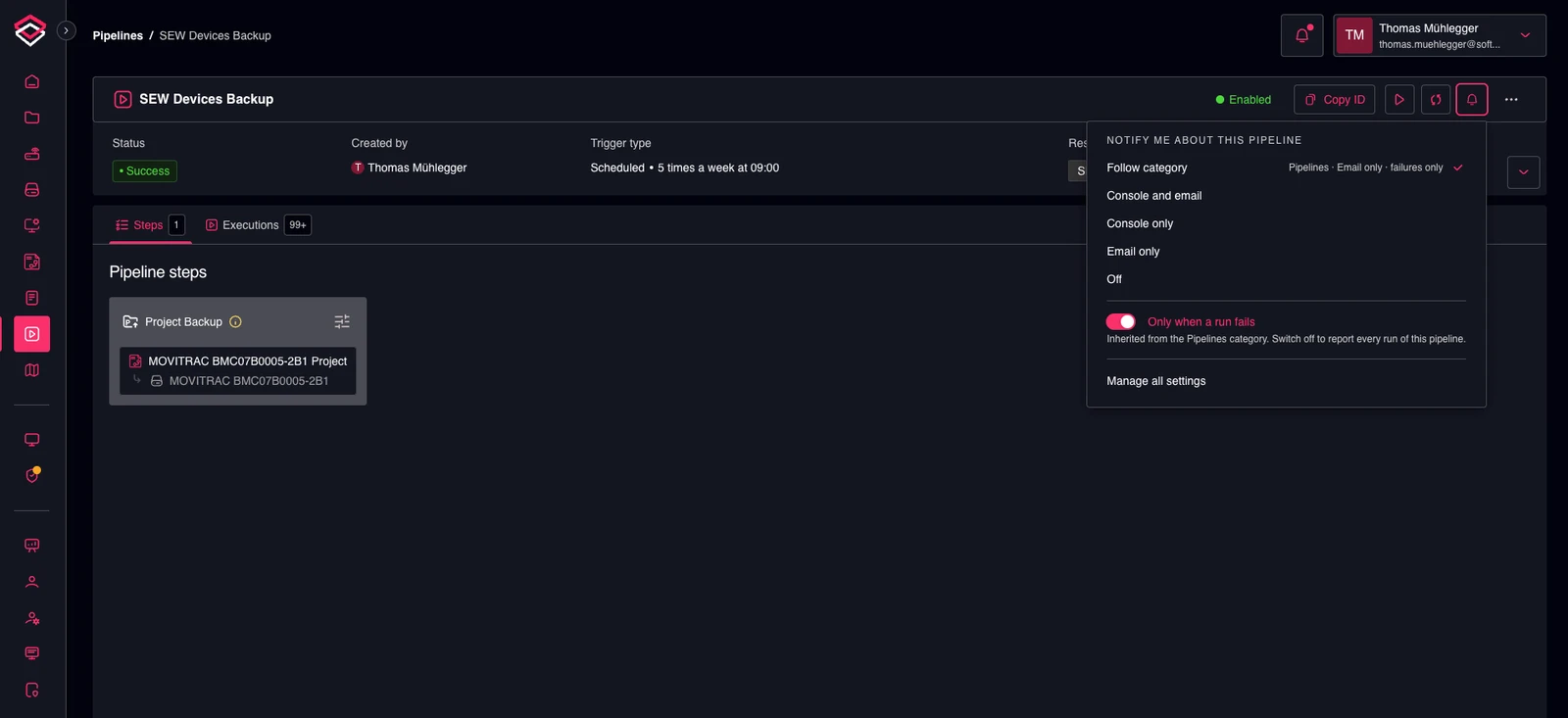
Las opciones son:
- Follow category: utiliza el ajuste de la categoría Pipelines. El ajuste efectivo actual se muestra junto a la opción.
- Console and email: entrega por ambos canales.
- Console only: entrega únicamente en el panel de Notificaciones.
- Email only: envía solo correo electrónico.
- Off: sin notificaciones para este pipeline.
Only when a run fails también está disponible aquí. Se hereda de la categoría Pipelines; al desactivarla se informa de todas las ejecuciones de este pipeline.
Manage all settings abre la página completa de preferencias de notificación.
Configurar las notificaciones de un único dispositivo
Los dispositivos funcionan del mismo modo. Abra un dispositivo y utilice el icono de campana de su cabecera para anular la categoría Deployments para ese dispositivo.
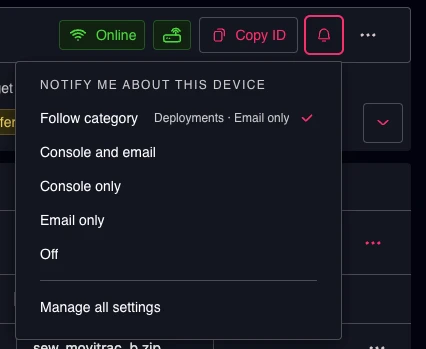
Este es el ajuste que controla si se le informa de las solicitudes de despliegue emitidas en ese dispositivo, lo que resulta especialmente relevante para los aprobadores responsables de un conjunto concreto de dispositivos. Consulte Aprobar despliegue para conocer el propio flujo de trabajo de aprobación.
Casos de uso
- Recibir un correo electrónico en el momento en que falla un pipeline de copia de seguridad programado durante la noche, manteniendo las ejecuciones correctas fuera de su bandeja de entrada.
- Recibir notificaciones como aprobador cada vez que se solicita un despliegue en un dispositivo del que usted es responsable.
- Hacer seguimiento de su propia solicitud de despliegue a través de la aprobación, denegación o cancelación sin tener que vigilar la página.
- Silenciar el correo electrónico de forma global durante una fase de puesta en marcha manteniendo completo el registro en la consola.
- Mantener una línea de producción crítica en Console and email mientras el resto de pipelines siguen el ajuste de la categoría.