Aprobar despliegue
Visión general
La aprobación de una solicitud de despliegue es el paso de autorización del flujo de trabajo de despliegue. Un aprobador revisa lo que un solicitante pretende desplegar en un dispositivo, lo compara con lo que se está ejecutando actualmente y, a continuación, lo aprueba durante un periodo de tiempo definido o lo deniega.
La aprobación no despliega nada. Únicamente permite que el despliegue se ejecute, y solo hasta que expire la ventana de aprobación. Quién puede aprobar en un dispositivo determinado viene definido por los permisos del grupo de recursos al que pertenece el dispositivo.
Para la parte del flujo de trabajo correspondiente al solicitante, consulte Solicitar despliegue.
Notificación de una nueva solicitud
Cuando se crea una solicitud en un dispositivo que usted puede aprobar, recibirá una notificación a través de los canales configurados en su categoría de notificaciones Deployments. La notificación enlaza directamente con la solicitud.
También puede acceder a las solicitudes abiertas desde el propio dispositivo: abra el dispositivo, seleccione la pestaña Deployments y cambie a Requests.
Para recibir notificaciones únicamente de los dispositivos de los que realmente es responsable, configure la preferencia de notificación en esos dispositivos de forma individual mediante el icono de campana de la cabecera del dispositivo. Consulte Notificaciones.
Revisar una solicitud
Abra la solicitud para ver en una única vista todo lo necesario para tomar la decisión.
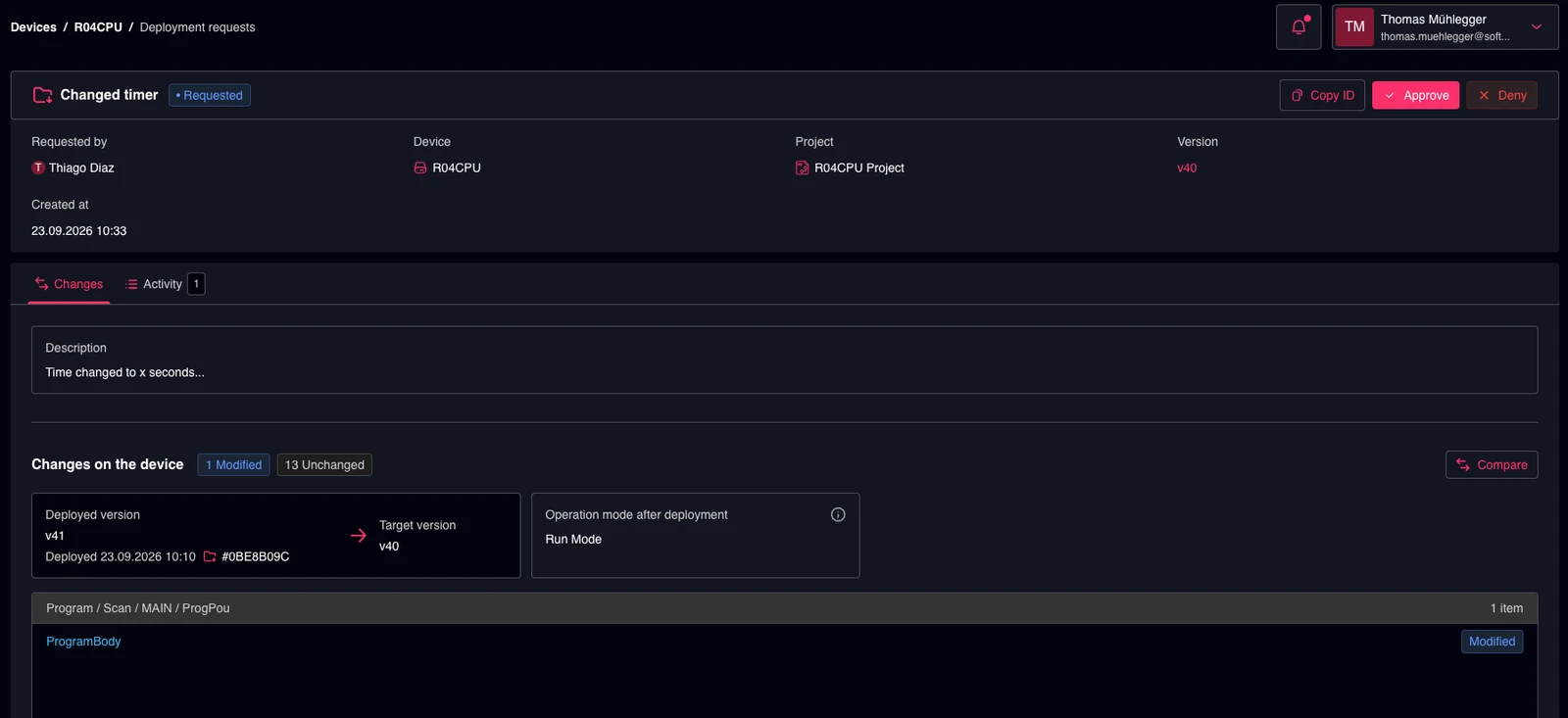
La cabecera muestra el título y el estado Requested, junto con las acciones Approve y Deny. Debajo, la solicitud registra quién la ha creado, el dispositivo de destino, el proyecto, la versión que se va a desplegar y la hora en que se creó la solicitud.
La pestaña Changes es donde se realiza la revisión:
- Description: la explicación del cambio por parte del solicitante.
- Changes on the device: el número de objetos Modified y Unchanged entre las versiones.
- Deployed version → Target version: lo que hay actualmente en el dispositivo, cuándo se desplegó y qué trabajo de despliegue lo puso ahí, junto a la versión que desplegaría esta solicitud.
- Operation mode after deployment: si el dispositivo quedará en Stop Mode o en Run Mode después.
- La lista de objetos modificados según su ruta en el proyecto, por ejemplo
Program / Scan / MAIN / ProgPou. - Compare: abre la comparación completa en paralelo de las dos versiones.
La pestaña Activity muestra el historial de la solicitud, de modo que puede comprobar si ya ha sido objeto de una decisión.
Tenga en cuenta que la versión de destino no es necesariamente más reciente que la desplegada. Una solicitud puede revertir deliberadamente un dispositivo a una versión anterior, algo que la comparación entre la versión desplegada y la de destino pone de manifiesto.
Aprobar una solicitud
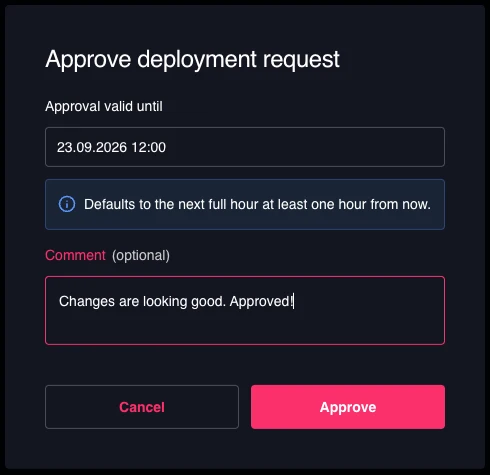
Seleccione Approve. El cuadro de diálogo solicita la ventana de aprobación y un comentario opcional.
| Campo | Descripción |
|---|---|
| Approval valid until | El final de la ventana en la que puede ejecutarse el despliegue. De forma predeterminada, es la siguiente hora en punto a al menos una hora desde ahora, y puede fijarse en cualquier momento posterior. |
| Comment | Opcional. Se registra en la pestaña Activity de la solicitud y es visible para el solicitante. |
Confirme con Approve. La solicitud pasa a Approved, se notifica al solicitante y Expires at se establece en la hora que haya elegido. El solicitante ya puede ejecutar el despliegue.
Si el despliegue no se ejecuta antes de ese momento, la solicitud expira y no puede utilizarse. Es necesario crear y aprobar una nueva solicitud.
Elegir la ventana de aprobación
La ventana es el medio para vincular un cambio a una franja de mantenimiento acordada. Configúrela para que finalice cuando termine dicha franja, en lugar de dejarla abierta, de modo que una aprobación concedida hoy no pueda utilizarse para desplegar en un momento no planificado días después.
Denegar una solicitud
Seleccione Deny para rechazar la solicitud. Esta pasa a Denied, no puede ejecutarse y se notifica al solicitante. Utilice el comentario para explicar qué debe modificarse, de modo que el solicitante pueda crear una solicitud corregida.
Registro de auditoría
Cada decisión queda registrada en la solicitud: quién la aprobó o denegó, cuándo, el comentario que dejó y la ventana de aprobación que estableció. La pestaña Activity contiene el historial completo, desde la creación hasta la decisión y la ejecución. Junto con los registros de ejecución en Jobs, esto proporciona un registro de extremo a extremo de quién autorizó un cambio en un dispositivo y qué se desplegó realmente.
Casos de uso
- Aplicar el principio de cuatro ojos antes de que cualquier cambio llegue a los equipos productivos.
- Confirmar que un despliegue propuesto contiene únicamente los cambios que debe contener.
- Limitar un despliegue autorizado a una ventana de mantenimiento acordada.
- Rechazar un cambio con un motivo por escrito que conservan tanto el solicitante como el registro de auditoría.
- Demostrar el cumplimiento de los requisitos de gestión de cambios durante una auditoría.
Más información
- Solicitar despliegue: creación y ejecución de una solicitud.
- Despliegues: el historial de despliegues y los registros de ejecución.
- Notificaciones: configuración de las notificaciones de despliegue.