Solicitud de despliegue
Descripción general
Una solicitud de despliegue es una forma controlada de desplegar una versión de proyecto en un dispositivo. En lugar de escribir en el dispositivo de inmediato, la solicitud registra qué se debe desplegar, quién lo solicitó y por qué, y después espera a que alguien con derechos de aprobación la apruebe. Solo tras la aprobación, y únicamente dentro de la ventana de aprobación, puede ejecutarse el despliegue.
Esto le proporciona un principio de doble control en los equipos de producción: el ingeniero que prepara un cambio y la persona que lo autoriza no tienen que ser la misma, y cada paso queda registrado para su auditoría.
Las solicitudes se gestionan en la pestaña Deployments de un dispositivo, en Requests. La vista Jobs situada junto a ella muestra las propias ejecuciones de despliegue, descritas en la página Despliegues.

Creación de una solicitud
Paso 1 – Elegir la versión y describir el cambio
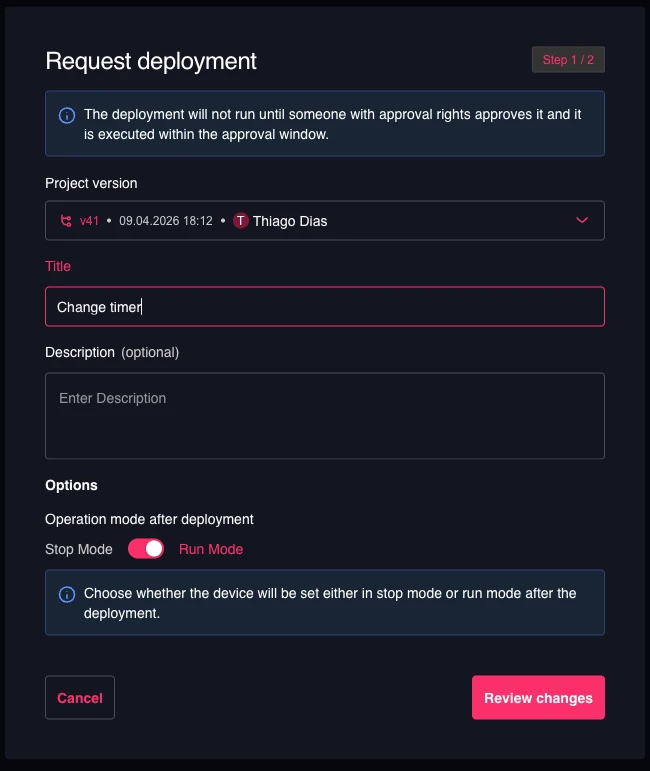
Seleccione Request deployment y complete el primer paso del cuadro de diálogo.
| Campo | Descripción |
|---|---|
| Project version | La versión del proyecto que se va a desplegar. La lista muestra el número de versión, la fecha de creación y su autor. |
| Title | Obligatorio. Un breve resumen del cambio, que se muestra en la lista de solicitudes y en la notificación enviada a los aprobadores. |
| Description | Opcional. Contexto para el aprobador: qué ha cambiado y por qué. |
| Operation mode after deployment | Indica si el dispositivo se establece en Stop Mode o en Run Mode una vez completado el despliegue. |
Seleccione Review changes para continuar.
Paso 2 – Revisar los cambios
El segundo paso muestra exactamente qué modificará el despliegue en el dispositivo antes de que confirme la solicitud.
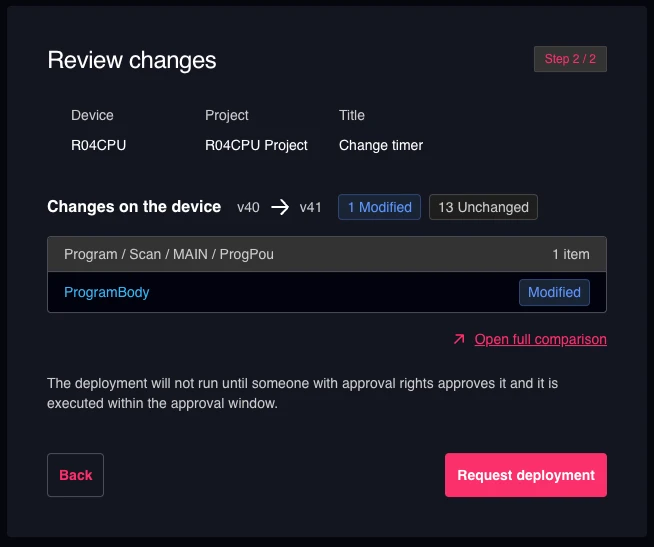
El resumen repite el dispositivo, el proyecto y el título, y compara la versión desplegada actualmente con la versión de destino. Los objetos modificados se contabilizan como Modified y Unchanged y se enumeran por su ruta en el proyecto, por ejemplo Program / Scan / MAIN / ProgPou. Open full comparison abre la comparación completa en paralelo de las dos versiones.
Seleccione Request deployment para enviarla. Seleccione Back para volver al primer paso y ajustar sus entradas.
Después del envío
La solicitud aparece en la lista Requests con el estado Requested, y se notifica a todas las personas con derechos de aprobación para ese dispositivo.

La lista muestra el título, el estado, la descripción, el proyecto, la versión, quién la solicitó y la hora de creación. Expires at y Executed at permanecen vacíos hasta que la solicitud se aprueba y se ejecuta.
Estados de la solicitud
| Estado | Significado |
|---|---|
| Requested | Enviada y a la espera de un aprobador. |
| Approved | Aprobada y lista para ejecutarse, hasta que expire la ventana de aprobación. |
| Denied | Un aprobador rechazó la solicitud. No puede ejecutarse. |
| Canceled | El solicitante retiró la solicitud antes de que se ejecutara. |
| Executed | El despliegue se inició a partir de la solicitud aprobada. |
| Expired | La ventana de aprobación finalizó sin ejecución. Se requiere una nueva solicitud. |
Notificación de la decisión
Cuando un aprobador decide sobre su solicitud, recibirá una notificación a través de los canales configurados en su categoría de notificaciones Deployments.
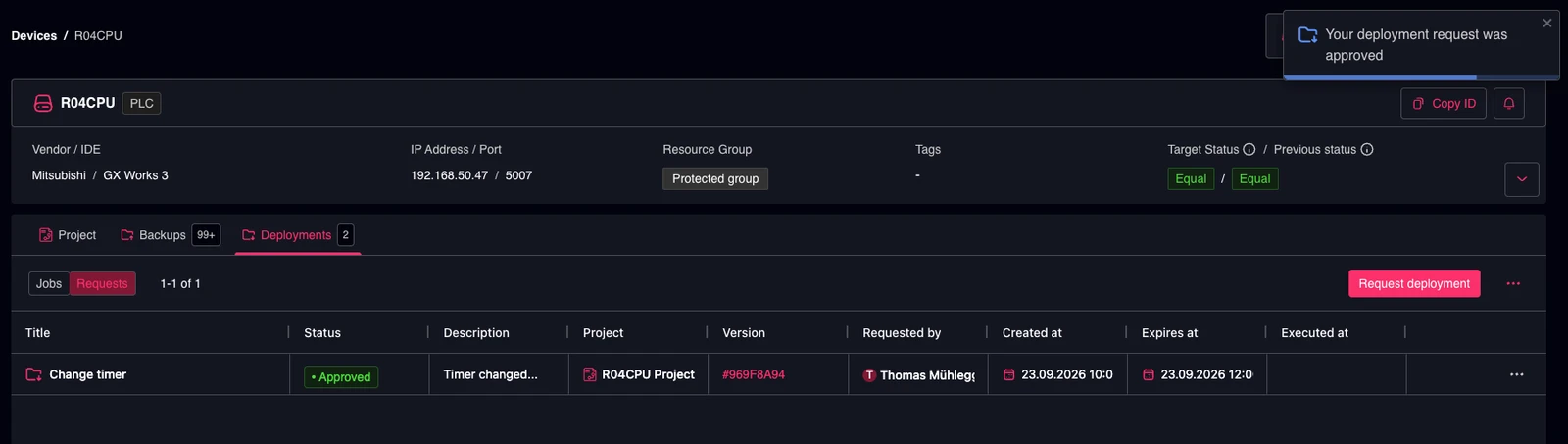
La solicitud muestra ahora Approved junto con Expires at, el final de la ventana de aprobación. Para cambiar cómo y si recibe estos mensajes, consulte Notificaciones.
Ejecución de una solicitud aprobada
Abra la solicitud aprobada para ejecutarla. La vista de detalle repite quién la solicitó, el dispositivo, el proyecto y la versión, y muestra tanto Created at como Expires at.
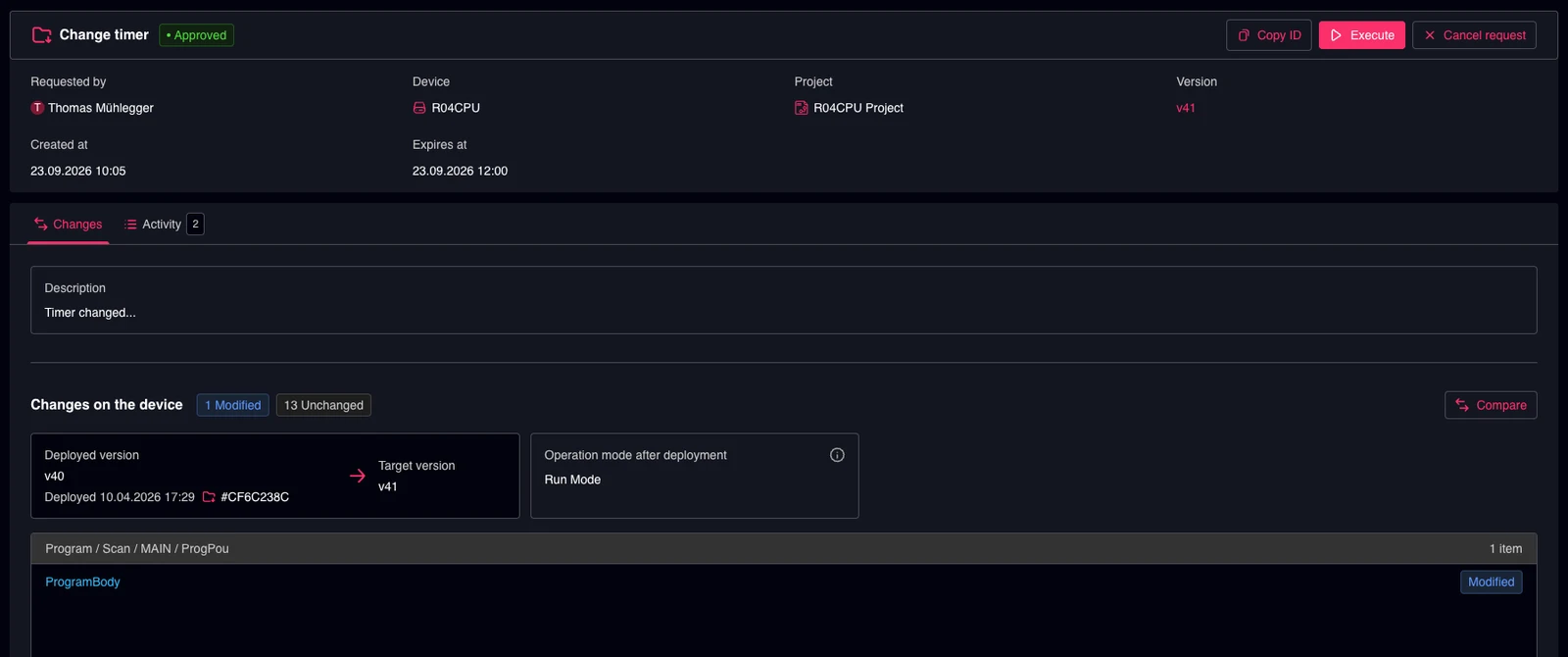
La pestaña Changes muestra la descripción, las versiones desplegada y de destino, el modo de operación que se aplicará tras el despliegue y la lista de objetos modificados. Compare abre la comparación completa. La pestaña Activity registra cada paso del ciclo de vida de la solicitud: creación, aprobación con el comentario del aprobador y ejecución.
- Execute: inicia el despliegue. Se ejecuta como cualquier otro despliegue y aparece en Jobs con su propio registro de ejecución.
- Cancel request: retira la solicitud sin desplegar.
El despliegue debe ejecutarse antes de Expires at. Una vez transcurrida la ventana, la solicitud expira y debe crearse una nueva.
Casos de uso
- Desplegar en equipos de producción donde una segunda persona debe autorizar cada cambio.
- Documentar el motivo de un cambio junto con el propio cambio, para fines de auditoría y registros de gestión de cambios.
- Permitir que un ingeniero prepare y revise un despliegue mientras un jefe de turno decide cuándo puede ejecutarse.
- Restringir un despliegue a una ventana de mantenimiento acordada mediante la ventana de aprobación.
Más información
- Aprobar despliegue: revisión y decisión sobre una solicitud.
- Despliegues: el historial de despliegues y la ejecución directa.
- Notificaciones: configuración de las notificaciones de despliegue.