Deployment anfordern
Überblick
Eine Deployment-Anfrage ist eine kontrollierte Möglichkeit, eine Projektversion auf einem Gerät bereitzustellen. Statt sofort auf das Gerät zu schreiben, hält die Anfrage fest, was bereitgestellt werden soll, wer es angefordert hat und warum, und wartet anschließend darauf, dass eine Person mit Genehmigungsrechten sie freigibt. Erst nach der Genehmigung und nur innerhalb des Genehmigungszeitfensters kann das Deployment ausgeführt werden.
Damit erhalten Sie ein Vier-Augen-Prinzip für Produktionsanlagen: Die Person, die eine Änderung vorbereitet, und die Person, die sie autorisiert, müssen nicht dieselbe sein, und jeder Schritt wird revisionssicher protokolliert.
Anfragen werden auf der Registerkarte Deployments eines Geräts unter Requests verwaltet. Die daneben liegende Ansicht Jobs zeigt die Deployment-Ausführungen selbst, die auf der Seite Deployments beschrieben sind.

Eine Anfrage erstellen
Schritt 1 – Version auswählen und Änderung beschreiben
Wählen Sie Request deployment und füllen Sie den ersten Schritt des Dialogs aus.
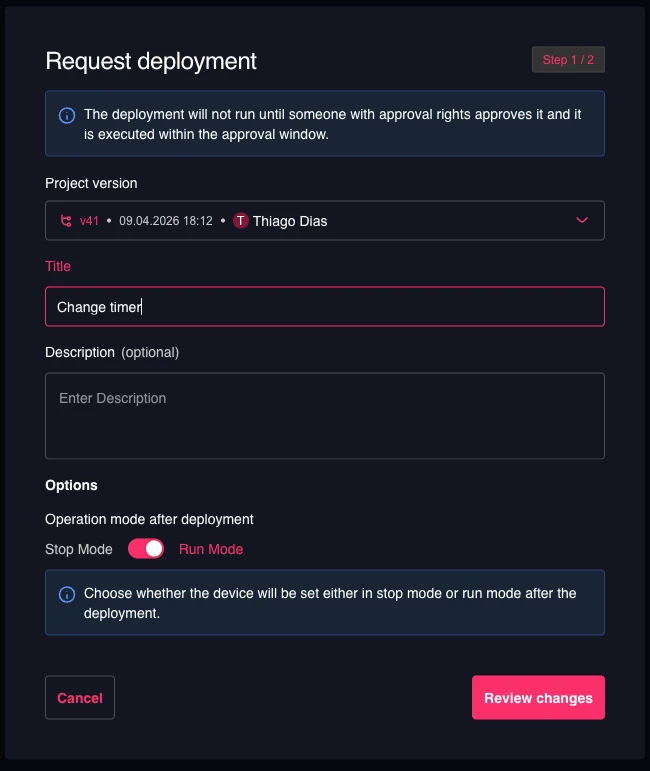
| Feld | Beschreibung |
|---|---|
| Project version | Die bereitzustellende Projektversion. Die Liste zeigt die Versionsnummer, das Erstellungsdatum und den Autor. |
| Title | Pflichtfeld. Eine kurze Zusammenfassung der Änderung, die in der Anfrageliste und in der Benachrichtigung an die Genehmigenden angezeigt wird. |
| Description | Optional. Hintergrundinformationen für die genehmigende Person – was sich geändert hat und warum. |
| Operation mode after deployment | Legt fest, ob das Gerät nach Abschluss des Deployments in den Stop Mode oder in den Run Mode versetzt wird. |
Wählen Sie Review changes, um fortzufahren.
Schritt 2 – Änderungen prüfen
Der zweite Schritt zeigt genau, was das Deployment auf dem Gerät verändern wird, bevor Sie die Anfrage verbindlich absenden.
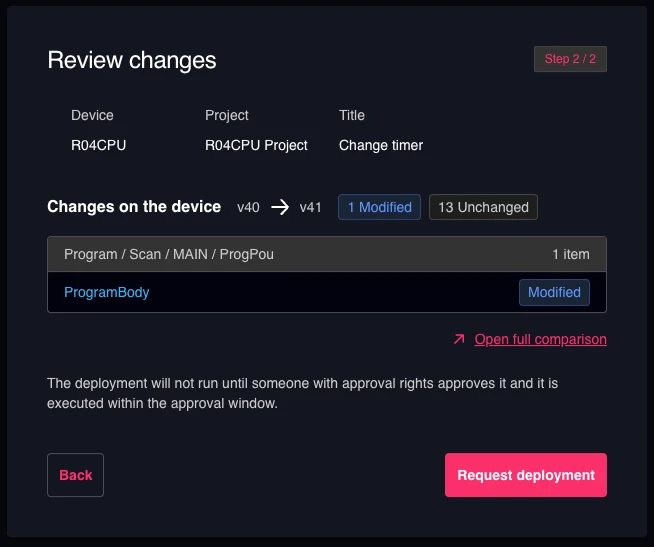
Die Zusammenfassung wiederholt Gerät, Projekt und Titel und vergleicht die aktuell bereitgestellte Version mit der Zielversion. Geänderte Objekte werden als Modified und Unchanged gezählt und mit ihrem Pfad im Projekt aufgeführt, zum Beispiel Program / Scan / MAIN / ProgPou. Open full comparison öffnet den vollständigen Gegenüberstellungsvergleich der beiden Versionen.
Wählen Sie Request deployment, um die Anfrage abzusenden. Wählen Sie Back, um zum ersten Schritt zurückzukehren und Ihre Eingaben anzupassen.
Nach dem Absenden
Die Anfrage erscheint in der Liste Requests mit dem Status Requested, und alle Personen mit Genehmigungsrechten für dieses Gerät werden benachrichtigt.

Die Liste zeigt Titel, Status, Beschreibung, Projekt, Version, die anfordernde Person und den Erstellungszeitpunkt. Expires at und Executed at bleiben leer, bis die Anfrage genehmigt und ausgeführt wurde.
Anfragestatus
| Status | Bedeutung |
|---|---|
| Requested | Abgesendet und wartet auf eine genehmigende Person. |
| Approved | Genehmigt und bereit zur Ausführung, bis das Genehmigungszeitfenster abläuft. |
| Denied | Eine genehmigende Person hat die Anfrage abgelehnt. Sie kann nicht ausgeführt werden. |
| Canceled | Die anfordernde Person hat die Anfrage vor der Ausführung zurückgezogen. |
| Executed | Das Deployment wurde aus der genehmigten Anfrage heraus gestartet. |
| Expired | Das Genehmigungszeitfenster ist ohne Ausführung verstrichen. Eine neue Anfrage ist erforderlich. |
Benachrichtigung über die Entscheidung
Wenn eine genehmigende Person über Ihre Anfrage entscheidet, werden Sie über die in Ihrer Benachrichtigungskategorie Deployments konfigurierten Kanäle informiert.
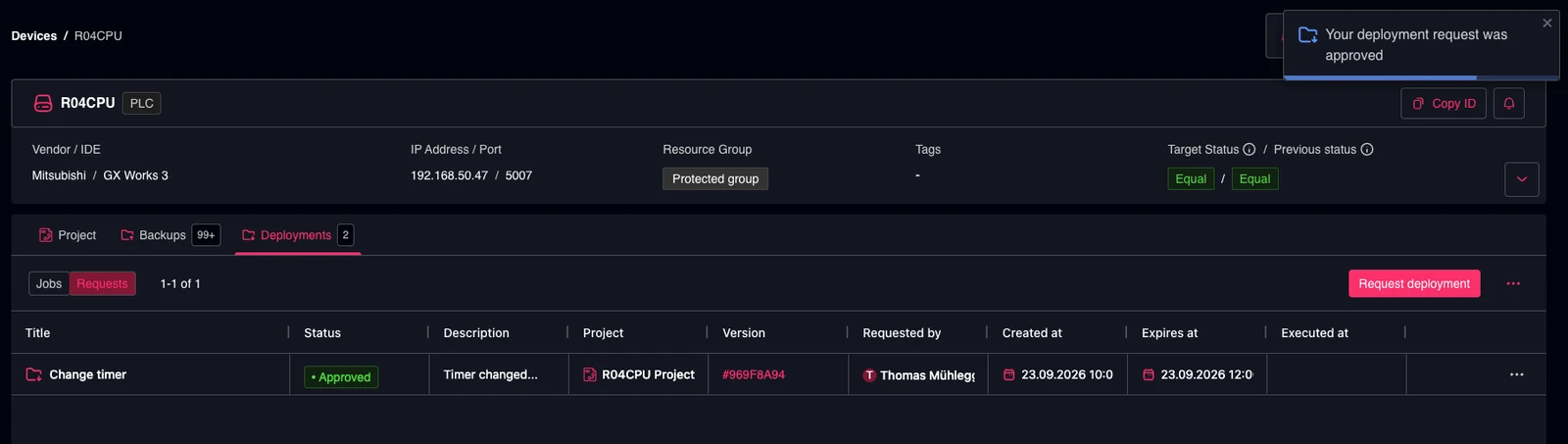
Die Anfrage zeigt nun Approved zusammen mit Expires at, dem Ende des Genehmigungszeitfensters. Um zu ändern, wie und ob Sie diese Nachrichten erhalten, siehe Notifications.
Eine genehmigte Anfrage ausführen
Öffnen Sie die genehmigte Anfrage, um sie auszuführen. Die Detailansicht wiederholt, wer sie angefordert hat, sowie Gerät, Projekt und Version und zeigt sowohl Created at als auch Expires at.
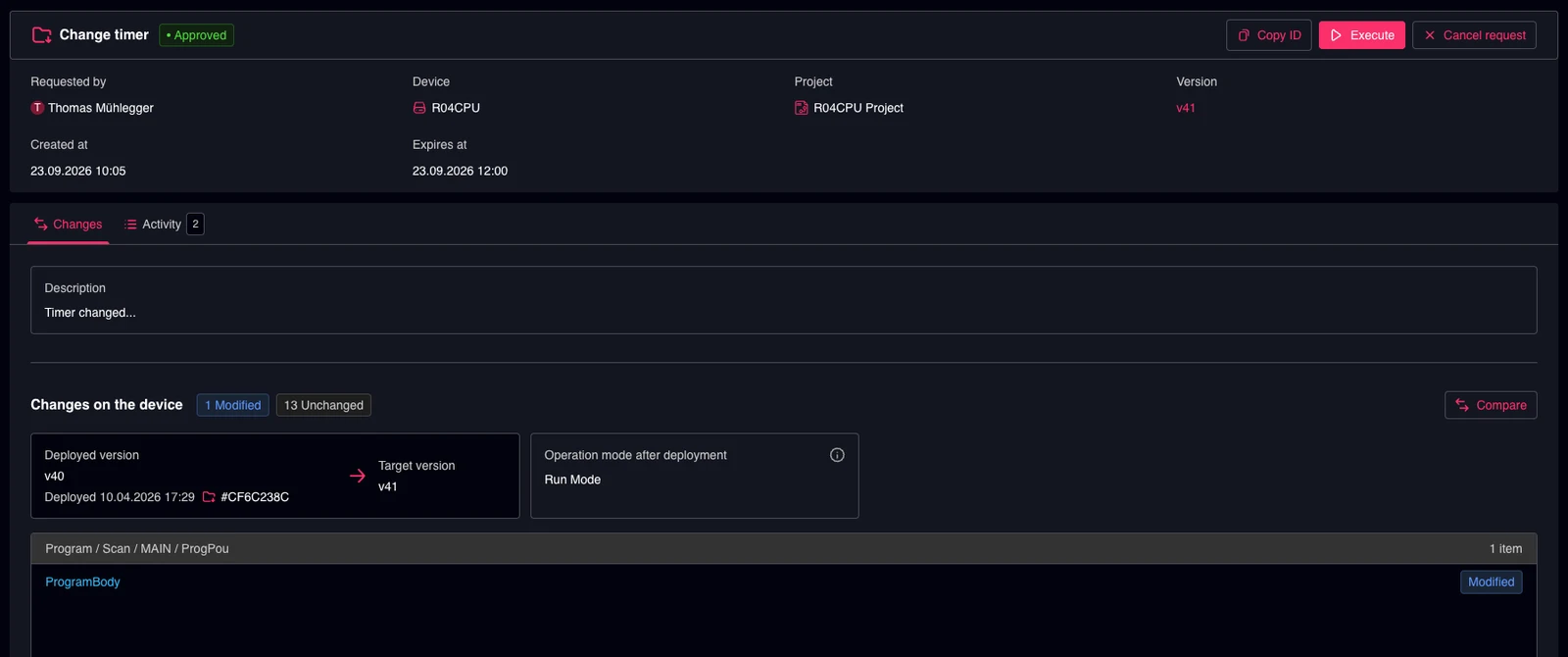
Die Registerkarte Changes zeigt die Beschreibung, die bereitgestellte Version und die Zielversion, den nach dem Deployment anzuwendenden Betriebsmodus sowie die Liste der geänderten Objekte. Compare öffnet den vollständigen Vergleich. Die Registerkarte Activity protokolliert jeden Schritt im Lebenszyklus der Anfrage – Erstellung, Genehmigung mit dem Kommentar der genehmigenden Person und Ausführung.
- Execute – startet das Deployment. Es läuft wie jedes andere Deployment ab und erscheint unter Jobs mit einem eigenen Ausführungsprotokoll.
- Cancel request – zieht die Anfrage zurück, ohne ein Deployment durchzuführen.
Das Deployment muss vor Expires at ausgeführt werden. Ist das Zeitfenster verstrichen, läuft die Anfrage ab und es muss eine neue gestellt werden.
Anwendungsfälle
- Deployment auf Produktionsanlagen, bei denen eine zweite Person jede Änderung autorisieren muss.
- Dokumentation des Grunds für eine Änderung zusammen mit der Änderung selbst, für Audit- und Change-Management-Nachweise.
- Ein Engineer bereitet ein Deployment vor und prüft es, während eine Schichtleitung entscheidet, wann es ausgeführt werden darf.
- Begrenzung eines Deployments auf ein vereinbartes Wartungsfenster über das Genehmigungszeitfenster.
Weitere Informationen
- Approve Deployment – Prüfung und Entscheidung über eine Anfrage.
- Deployments – Deployment-Historie und direkte Ausführung.
- Notifications – Konfiguration von Deployment-Benachrichtigungen.