Käyttöönottopyyntö
Yleiskatsaus
Käyttöönottopyyntö on hallittu tapa ottaa projektiversio käyttöön laitteessa. Sen sijaan, että laitteeseen kirjoitettaisiin heti, pyyntö tallentaa tiedon siitä, mitä pitäisi ottaa käyttöön, kuka sitä pyysi ja miksi, ja odottaa sitten, että hyväksymisoikeudet omaava henkilö hyväksyy sen. Vasta hyväksynnän jälkeen ja vain hyväksyntäikkunan sisällä käyttöönotto voidaan suorittaa.
Näin tuotantolaitteisiin saadaan neljän silmän periaate: muutoksen valmisteleva insinööri ja sen valtuuttava henkilö eivät ole pakosti sama henkilö, ja jokainen vaihe kirjataan auditointia varten.
Pyyntöjä hallitaan laitteen Deployments-välilehdellä kohdassa Requests. Sen vieressä oleva Jobs-näkymä esittää varsinaiset käyttöönottosuoritukset, jotka on kuvattu sivulla Käyttöönotot.

Pyynnön luominen
Vaihe 1 – Valitse versio ja kuvaa muutos
Valitse Request deployment ja täytä valintaikkunan ensimmäinen vaihe.
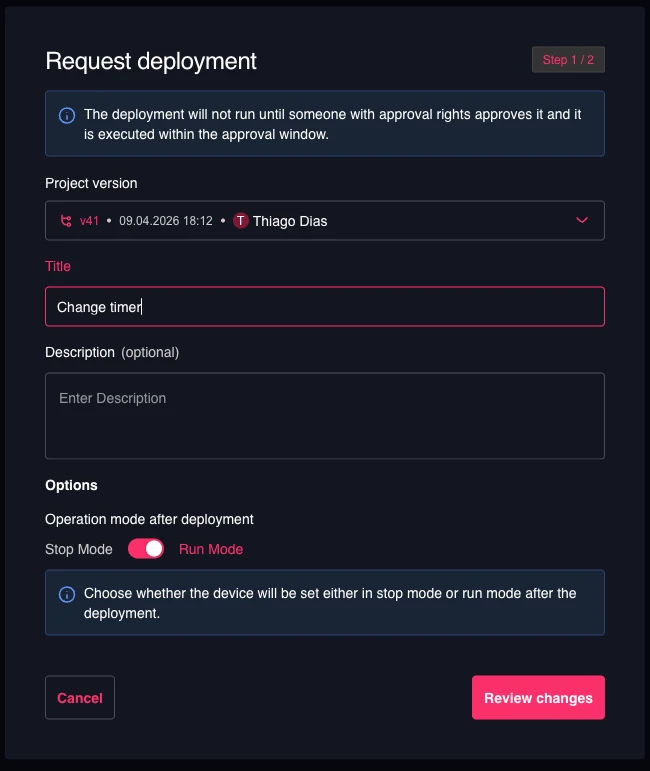
| Kenttä | Kuvaus |
|---|---|
| Project version | Käyttöön otettava projektiversio. Luettelossa näkyvät versionumero, luontipäivä ja tekijä. |
| Title | Pakollinen. Lyhyt yhteenveto muutoksesta, joka näkyy pyyntöluettelossa ja hyväksyjille lähetettävässä ilmoituksessa. |
| Description | Valinnainen. Taustatiedot hyväksyjälle — mitä muuttui ja miksi. |
| Operation mode after deployment | Asetetaanko laite Stop Mode- vai Run Mode -tilaan käyttöönoton valmistuttua. |
Jatka valitsemalla Review changes.
Vaihe 2 – Tarkista muutokset
Toinen vaihe näyttää tarkalleen, mitä käyttöönotto muuttaa laitteessa, ennen kuin sitoudut pyyntöön.
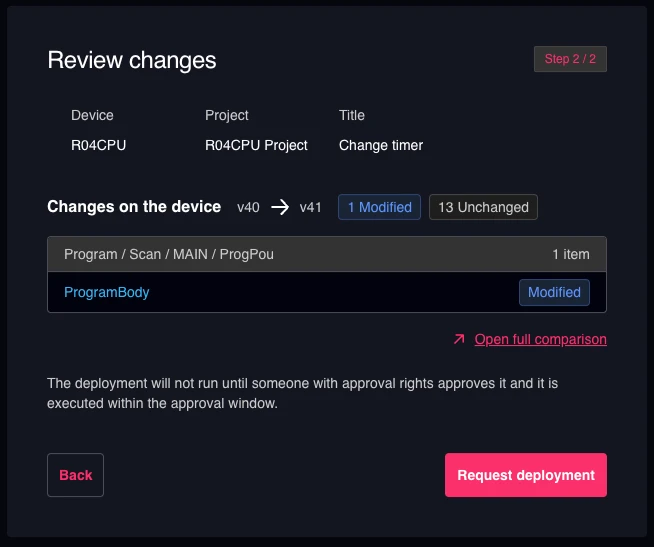
Yhteenveto toistaa laitteen, projektin ja otsikon sekä vertaa parhaillaan käytössä olevaa versiota kohdeversioon. Muuttuneet objektit lasketaan luokkiin Modified ja Unchanged ja luetellaan projektin polun mukaan, esimerkiksi Program / Scan / MAIN / ProgPou. Open full comparison avaa kahden version täydellisen rinnakkaisvertailun.
Lähetä pyyntö valitsemalla Request deployment. Valitsemalla Back palaat ensimmäiseen vaiheeseen muokkaamaan tietojasi.
Lähettämisen jälkeen
Pyyntö ilmestyy Requests-luetteloon tilassa Requested, ja kaikille kyseisen laitteen hyväksymisoikeudet omaaville lähetetään ilmoitus.

Luettelossa näkyvät otsikko, tila, kuvaus, projekti, versio, pyynnön esittäjä ja luontiaika. Expires at ja Executed at pysyvät tyhjinä, kunnes pyyntö on hyväksytty ja suoritettu.
Pyyntöjen tilat
| Tila | Merkitys |
|---|---|
| Requested | Lähetetty ja odottaa hyväksyjää. |
| Approved | Hyväksytty ja valmis suoritettavaksi, kunnes hyväksyntäikkuna umpeutuu. |
| Denied | Hyväksyjä hylkäsi pyynnön. Sitä ei voi suorittaa. |
| Canceled | Pyytäjä peruutti pyynnön ennen sen suorittamista. |
| Executed | Käyttöönotto käynnistettiin hyväksytystä pyynnöstä. |
| Expired | Hyväksyntäikkuna umpeutui ilman suoritusta. Tarvitaan uusi pyyntö. |
Ilmoitus päätöksestä
Kun hyväksyjä tekee päätöksen pyynnöstäsi, saat ilmoituksen niissä kanavissa, jotka on määritetty Deployments-ilmoitusluokassasi.
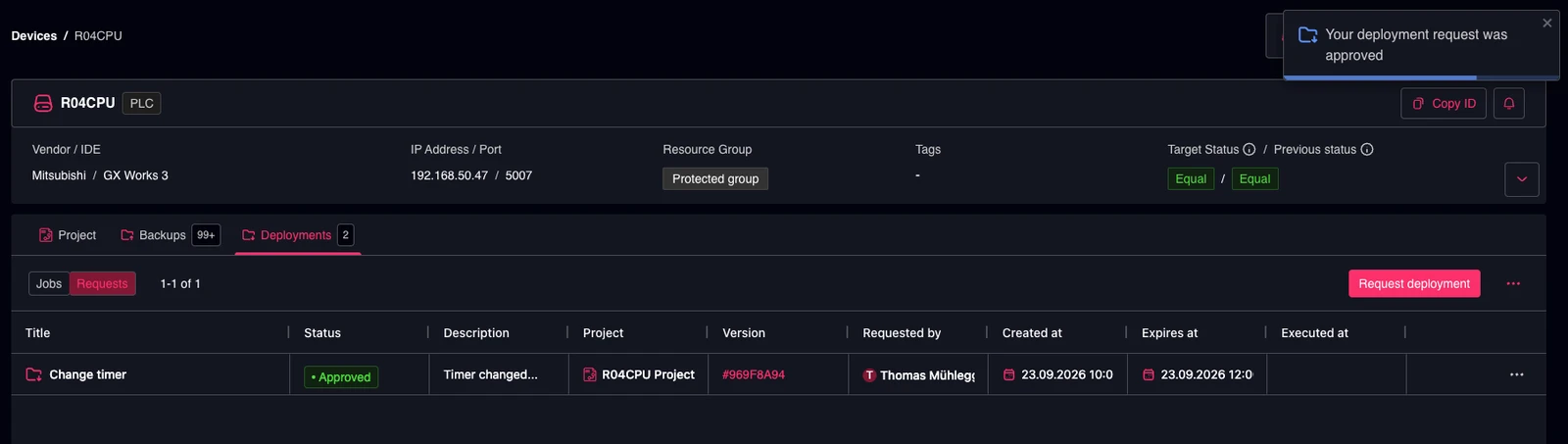
Pyynnössä näkyy nyt Approved sekä Expires at, eli hyväksyntäikkunan päättymisaika. Ohjeet siihen, miten ja saatko näitä viestejä, löytyvät sivulta Ilmoitukset.
Hyväksytyn pyynnön suorittaminen
Avaa hyväksytty pyyntö suorittaaksesi sen. Yksityiskohtanäkymä toistaa pyynnön esittäjän, laitteen, projektin ja version sekä näyttää sekä Created at että Expires at.
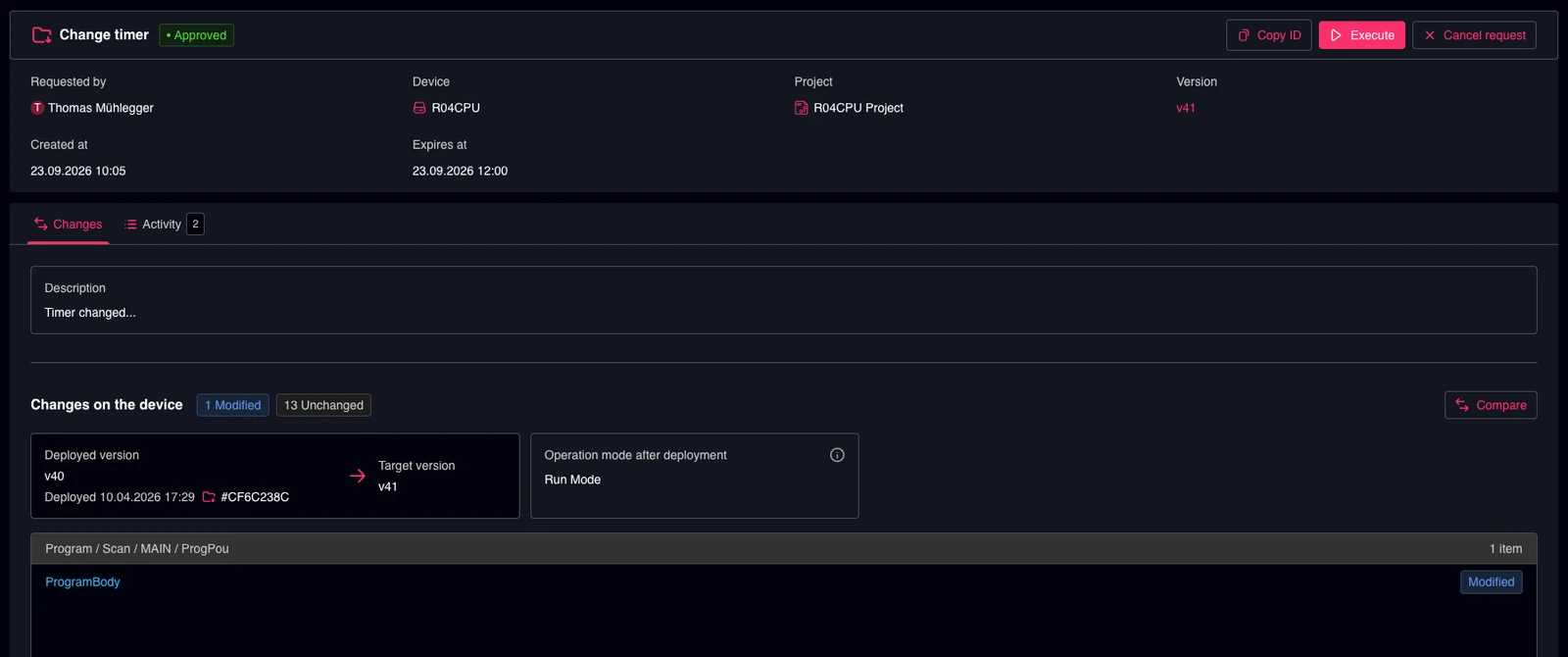
Changes-välilehdellä näkyvät kuvaus, käytössä oleva versio ja kohdeversio, käyttöönoton jälkeen asetettava toimintatila sekä luettelo muuttuneista objekteista. Compare avaa täydellisen vertailun. Activity-välilehti kirjaa jokaisen vaiheen pyynnön elinkaaresta — luonnin, hyväksynnän hyväksyjän kommentteineen sekä suorituksen.
- Execute – käynnistää käyttöönoton. Se suoritetaan kuten mikä tahansa muu käyttöönotto ja näkyy kohdassa Jobs omine suorituslokeineen.
- Cancel request – peruuttaa pyynnön ottamatta mitään käyttöön.
Käyttöönotto on suoritettava ennen ajankohtaa Expires at. Kun ikkuna on umpeutunut, pyyntö vanhenee ja on tehtävä uusi pyyntö.
Käyttötapaukset
- Käyttöönotto tuotantolaitteissa, joissa toisen henkilön on valtuutettava jokainen muutos.
- Muutoksen syyn dokumentointi yhdessä itse muutoksen kanssa auditointia ja muutoksenhallinnan kirjauksia varten.
- Insinööri valmistelee ja tarkistaa käyttöönoton, kun taas vuoroesimies päättää, milloin se saa käynnistyä.
- Käyttöönoton rajoittaminen sovittuun huoltoikkunaan hyväksyntäikkunan avulla.
Lisätietoja
- Käyttöönoton hyväksyminen — pyynnön tarkistaminen ja päätöksenteko.
- Käyttöönotot — käyttöönottohistoria ja suora suoritus.
- Ilmoitukset — käyttöönottoilmoitusten määrittäminen.