Schválenie nasadenia
Prehľad
Schválenie žiadosti o nasadenie je autorizačným krokom pracovného postupu nasadzovania. Schvaľovateľ preskúma, čo chce žiadateľ nasadiť na zariadenie, porovná to s tým, čo je aktuálne spustené, a následne to buď schváli na vymedzené časové obdobie, alebo zamietne.
Schválenie samo osebe nič nenasadzuje. Iba umožňuje vykonanie nasadenia, a to len do uplynutia platnosti schválenia. Kto môže schvaľovať na danom zariadení, je určené oprávneniami skupiny zdrojov, do ktorej zariadenie patrí.
Stránku pracovného postupu z pohľadu žiadateľa nájdete v časti Žiadosť o nasadenie.
Upozornenie na novú žiadosť
Keď je na zariadení, ktoré môžete schvaľovať, vytvorená žiadosť, dostanete upozornenie prostredníctvom kanálov nastavených v kategórii upozornení Deployments. Upozornenie odkazuje priamo na danú žiadosť.
K otvoreným žiadostiam sa dostanete aj priamo zo zariadenia: otvorte zariadenie, vyberte kartu Deployments a prepnite na Requests.
Ak chcete dostávať upozornenia len pre zariadenia, za ktoré skutočne zodpovedáte, nastavte predvoľbu upozornení na týchto zariadeniach jednotlivo pomocou ikony zvončeka v hlavičke zariadenia. Pozri Upozornenia.
Preskúmanie žiadosti
Otvorte žiadosť a v jedinom zobrazení uvidíte všetko potrebné pre rozhodnutie.
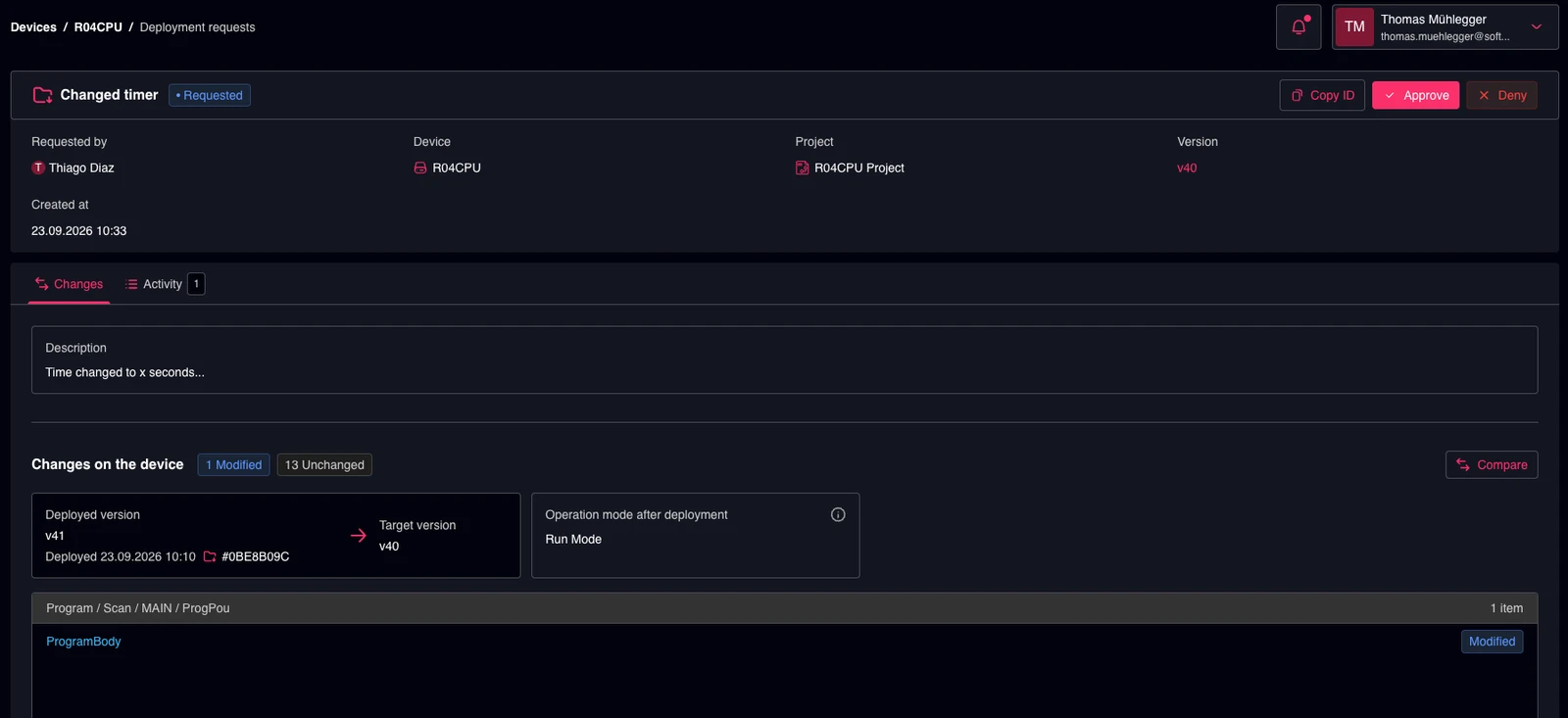
Hlavička zobrazuje názov a stav Requested spolu s akciami Approve a Deny. Pod ňou žiadosť zaznamenáva, kto ju vytvoril, cieľové zariadenie, projekt, verziu na nasadenie a čas vytvorenia žiadosti.
Samotné preskúmanie prebieha na karte Changes:
- Description – vysvetlenie zmeny od žiadateľa.
- Changes on the device – počet objektov Modified a Unchanged medzi verziami.
- Deployed version → Target version – čo je na zariadení teraz, kedy to bolo nasadené a ktorá úloha nasadenia to tam umiestnila, vedľa verzie, ktorú by táto žiadosť nasadila.
- Operation mode after deployment – či bude zariadenie následne prepnuté do režimu Stop Mode alebo Run Mode.
- Zoznam zmenených objektov podľa ich cesty v projekte, napríklad
Program / Scan / MAIN / ProgPou. - Compare – otvorí úplné porovnanie oboch verzií vedľa seba.
Karta Activity zobrazuje históriu žiadosti, takže vidíte, či už o nej bolo rozhodnuté.
Upozorňujeme, že cieľová verzia nemusí byť nevyhnutne novšia než nasadená. Žiadosť môže zariadenie zámerne vrátiť na staršiu verziu, čo porovnanie nasadenej a cieľovej verzie sprehľadní.
Schválenie žiadosti
Vyberte Approve. Dialógové okno si vyžiada obdobie platnosti schválenia a voliteľný komentár.
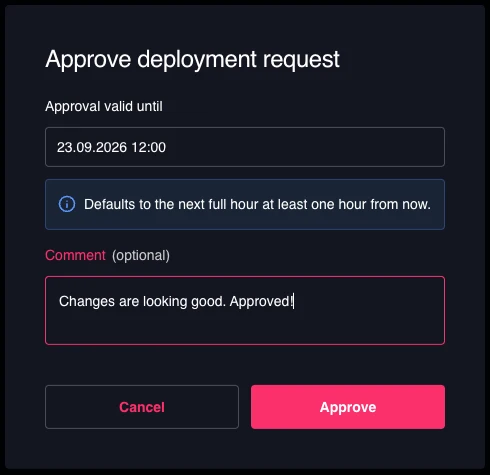
| Pole | Popis |
|---|---|
| Approval valid until | Koniec obdobia, v ktorom môže byť nasadenie vykonané. Predvolene ide o najbližšiu celú hodinu vzdialenú aspoň hodinu od aktuálneho času a možno ju nastaviť na ľubovoľný neskorší čas. |
| Comment | Voliteľné. Zaznamená sa na karte Activity žiadosti a je viditeľné pre žiadateľa. |
Potvrďte tlačidlom Approve. Žiadosť prejde do stavu Approved, žiadateľ dostane upozornenie a pole Expires at sa nastaví na vami zvolený čas. Žiadateľ teraz môže nasadenie vykonať.
Ak nasadenie nie je vykonané pred týmto časom, platnosť žiadosti uplynie a žiadosť nemožno použiť. Je potrebné vytvoriť a znova schváliť novú žiadosť.
Voľba obdobia platnosti schválenia
Obdobie platnosti je prostriedkom na naviazanie zmeny na dohodnuté servisné okno. Nastavte jeho koniec na koniec tohto okna namiesto ponechania bez časového obmedzenia, aby schválenie udelené dnes nebolo možné použiť na nasadenie v neplánovanom okamihu o niekoľko dní neskôr.
Zamietnutie žiadosti
Vyberte Deny, čím žiadosť zamietnete. Prejde do stavu Denied, nemožno ju vykonať a žiadateľ dostane upozornenie. V komentári vysvetlite, čo je potrebné zmeniť, aby žiadateľ mohol vytvoriť opravenú žiadosť.
Audítorská stopa
Každé rozhodnutie sa zaznamená do žiadosti: kto ju schválil alebo zamietol, kedy, aký komentár zanechal a aké obdobie platnosti schválenia nastavil. Karta Activity obsahuje úplnú históriu od vytvorenia cez rozhodnutie až po vykonanie. Spolu s protokolmi vykonania v časti Jobs to poskytuje ucelený záznam o tom, kto autorizoval zmenu na zariadení a čo bolo skutočne nasadené.
Prípady použitia
- Presadenie princípu štyroch očí pred tým, než sa akákoľvek zmena dostane na produkčné zariadenia.
- Overenie, že navrhované nasadenie obsahuje iba tie zmeny, ktoré obsahovať má.
- Obmedzenie autorizovaného nasadenia na dohodnuté servisné okno.
- Zamietnutie zmeny s písomným odôvodnením, ktoré si uchová žiadateľ aj audítorský záznam.
- Preukázanie súladu s požiadavkami na riadenie zmien počas auditu.
Ďalšie informácie
- Žiadosť o nasadenie — vytvorenie a vykonanie žiadosti.
- Nasadenia — história nasadení a protokoly vykonania.
- Upozornenia — konfigurácia upozornení na nasadenia.