Étape 2 : Installation et configuration de la Gateway
Une fois votre Gateway et vos appareils configurés dans la SDA Console, la phase suivante consiste à installer le service SDA Glue sur le matériel de passerelle que vous avez choisi. Ce processus d'installation diffère entre les systèmes Linux et Windows, mais les deux approches suivent le même principe fondamental : télécharger et configurer un service qui s'exécute en continu en arrière-plan, prêt à établir des tunnels sécurisés à la demande.
Installation
Le processus d'installation comprend deux phases principales :
- Installer SDA Glue et ses dépendances sur le système cible.
- Configurer le service avec des identifiants uniques issus de la SDA Console, qui authentifient une Gateway spécifique.
Avant de commencer l'installation, assurez-vous de disposer de privilèges administratifs sur votre système cible. Le processus d'installation nécessite des autorisations élevées pour installer le service système. Sous Linux, vous aurez besoin d'un accès sudo. Sous Windows, vous devrez exécuter PowerShell en tant qu'administrateur.
Le processus d'installation peut s'adapter aux environnements avec proxy, mais requiert des étapes de configuration supplémentaires que nous détaillerons dans chaque section spécifique à la plateforme.
Linux
Pour installer SDA Glue sur un système Linux disposant d'un accès direct à Internet, exécutez la commande suivante dans un terminal :
curl -sSL 'https://api.eu1.sdaconsole.io/glue/v1/install.sh' | bash -
Cette commande utilise curl pour récupérer de manière sécurisée le script d'installation directement depuis le point de terminaison API de SDA et le transmet à bash pour une exécution immédiate. Les options -sSL garantissent que le transfert est silencieux, affiche les erreurs le cas échéant et suit les redirections de manière sécurisée.
Détails du processus d'installation sous Linux
L'installation sous Linux utilise un script shell automatisé qui gère le processus complexe de compilation et de configuration du service SDA Glue. Ce script effectue plusieurs tâches critiques : il installe les dépendances d'exécution et les outils de compilation nécessaires, télécharge et compile le client VPN SoftEther depuis le dépôt sécurisé de SDA et installe SDA Glue en tant que service systemd qui démarrera automatiquement avec votre système.
L'approche par compilation garantit la compatibilité entre les différentes distributions Linux tout en préservant la sécurité grâce à une compilation à partir d'un code source vérifié. L'intégration au service systemd signifie que votre passerelle redémarrera automatiquement en cas de problème et commencera à fonctionner immédiatement au démarrage de votre système.
Si vous préférez examiner le script d'installation avant de l'exécuter, vous pouvez le récupérer séparément soit en supprimant la partie | bash - de la commande, soit en accédant directement à https://api.eu1.sdaconsole.io/glue/v1/install.sh dans votre navigateur web. Cette transparence vous permet de comprendre exactement ce que le processus d'installation effectuera sur votre système.
Linux avec proxy
Lorsque votre système Linux nécessite un accès à Internet via un serveur proxy, vous devez configurer les variables d'environnement appropriées avant d'exécuter le script d'installation. Définissez les variables d'environnement http_proxy et https_proxy dans votre session bash actuelle :
export http_proxy=http://username:password@proxy.company.com:8080
export https_proxy=http://username:password@proxy.company.com:8080
curl -sSL 'https://api.eu1.sdaconsole.io/glue/v1/install.sh' | bash -
Remplacez l'URL du proxy par les détails réels de votre serveur proxy, y compris les identifiants d'authentification si votre configuration réseau les exige.
Docker
Docker offre une méthode de déploiement alternative qui garantit la cohérence entre différents systèmes hôtes et simplifie la gestion grâce à la conteneurisation. L'image Docker SDA Glue est basée sur Debian et inclut toutes les dépendances nécessaires préconfigurées, éliminant le besoin de compilation manuelle ou de gestion des dépendances.
Pour déployer SDA Glue avec Docker, exécutez la commande suivante avec les capacités réseau requises :
docker run -d \
  --name glue \
  --device=/dev/net/tun \
  --cap-add=NET_ADMIN \
  -v glue-data:/var/lib/sdaglue \
  --restart always \
  -p 8081:8080 \
  public.ecr.aws/t9c5s2d1/sdaglue:latest
Cette commande crée un conteneur persistant nommé « glue » qui redémarrera automatiquement s'il s'arrête de manière inattendue. Le montage de volume conserve la configuration et les données d'authentification de votre passerelle entre les redémarrages ou les mises à jour du conteneur.
Elle redirige également le port 8080 du conteneur vers le port 8081 de l'hôte, qui héberge le serveur web de Glue permettant de configurer l'application. Vous pouvez ensuite y accéder via http://localhost:8081/.
Lorsque vous exécutez plusieurs conteneurs SDA Glue sur le même hôte, veillez à ce que chaque conteneur utilise des noms et des montages de volume uniques afin d'éviter les conflits :
docker run -d --name glue-factory -v factory-data:/var/lib/sdaglue [...]
Pour des conseils complets sur le déploiement Docker, y compris les configurations réseau avancées, les étapes de dépannage et les bonnes pratiques de déploiement en production, consultez la documentation complète :
Détails complets de déploiement, exemples de configuration et conseils de dépannage.
Windows
Ouvrez PowerShell en tant qu'administrateur en recherchant « PowerShell » dans la barre de recherche Windows, en cliquant droit sur le résultat et en sélectionnant « Exécuter en tant qu'administrateur ». Une fois votre session PowerShell élevée ouverte, exécutez la commande suivante :
iwr -Uri 'https://api.eu1.sdaconsole.io/glue/v1/install.ps1' -UseBasicParsing | iex
Cette commande PowerShell utilise Invoke-WebRequest (abrégé en iwr) pour récupérer le script d'installation et le transmet à Invoke-Expression (abrégé en iex) pour une exécution immédiate. Le paramètre -UseBasicParsing garantit la compatibilité entre les différentes versions et configurations de Windows.
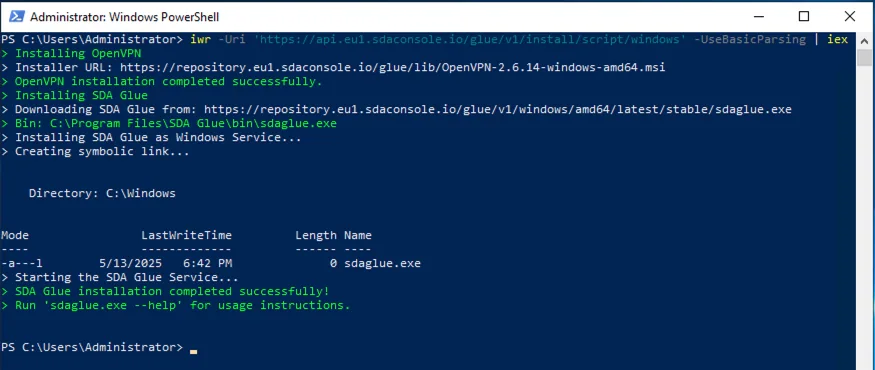
Installation réussie de SDA Glue avec PowerShell
Détails du processus d'installation sous Windows
Le processus d'installation sous Windows utilise PowerShell pour télécharger et exécuter un script d'installation qui configure votre système pour la connectivité SDA. Contrairement à l'approche Linux qui compile le logiciel depuis les sources, l'installateur Windows télécharge des binaires précompilés d'OpenVPN Community Client et du service SDA Glue, puis enregistre SDA Glue en tant que service Windows.
L'intégration au service Windows garantit que SDA Glue démarre automatiquement avec votre système et redémarre automatiquement en cas de problème. Cela offre les mêmes avantages en matière de fiabilité que l'approche systemd sous Linux, mais en utilisant l'infrastructure native de gestion des services de Windows.
Comme pour l'approche Linux, vous pouvez examiner le script d'installation avant de l'exécuter en supprimant la partie | iex ou en accédant directement à https://api.eu1.sdaconsole.io/glue/v1/install.ps1 dans votre navigateur web.
Windows avec proxy
Lorsque votre système Windows fonctionne derrière un serveur proxy, le processus d'installation nécessite une approche en deux étapes. Vous configurerez d'abord les paramètres du proxy et télécharger le script d'installation. Vous exécuterez ensuite le script avec la configuration de proxy appropriée.
Commencez par définir les variables PowerShell pour votre configuration de proxy :
# Configure your specific proxy details
$ProxyHost="proxy.company.com:8080"
$ProxyUser="your-username"

# Download the installation script through the proxy
iwr -Uri 'https://api.eu1.sdaconsole.io/glue/v1/install.ps1' -UseBasicParsing -OutFile .\glue-install.ps1 -Proxy http://$ProxyHost -ProxyCredential $ProxyUser

# Execute the script with proxy configuration
.\glue-install.ps1 -Proxy $ProxyHost -ProxyCredential $ProxyUser
Notez la distinction importante dans le formatage de l'URL du proxy : la commande Invoke-WebRequest requiert le schéma d'URL complet (http://proxy.company.com:8080), tandis que le script d'installation n'attend que le nom d'hôte et le port (proxy.company.com:8080).
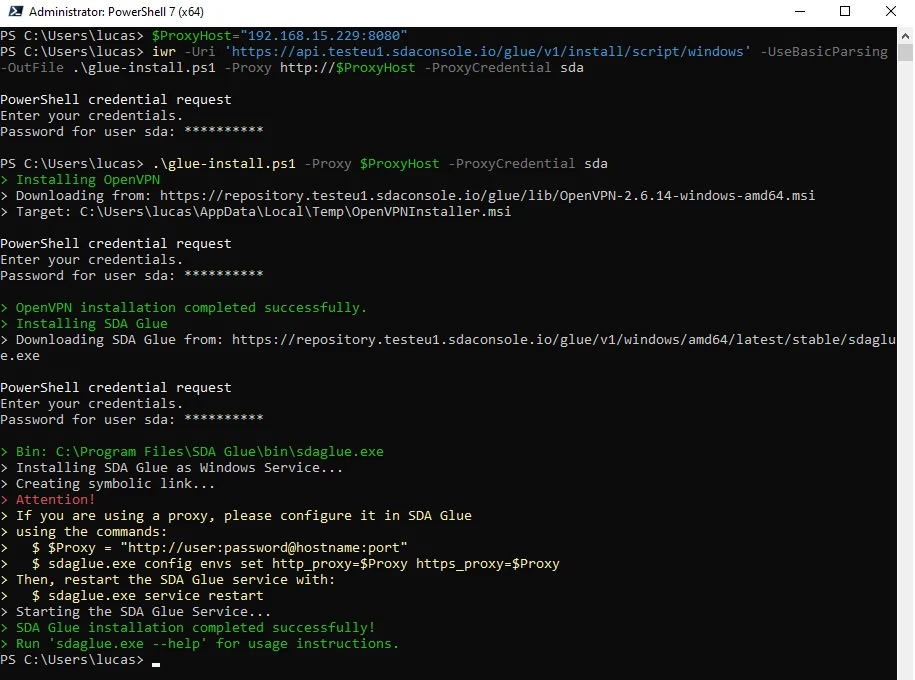
Comme l'indiquent les journaux en bas, nous devons configurer le serveur proxy dans SDA Glue à l'aide de la CLI
Authentification et connexion
Après avoir installé avec succès le logiciel SDA Glue, vous devez authentifier votre passerelle physique auprès des services SDA Cloud. Ce processus d'authentification utilise des identifiants uniques générés par la SDA Console pour votre passerelle spécifique. Ces identifiants comprennent un identifiant court de passerelle et un mot de passe à usage unique renouvelé périodiquement pour renforcer la sécurité.
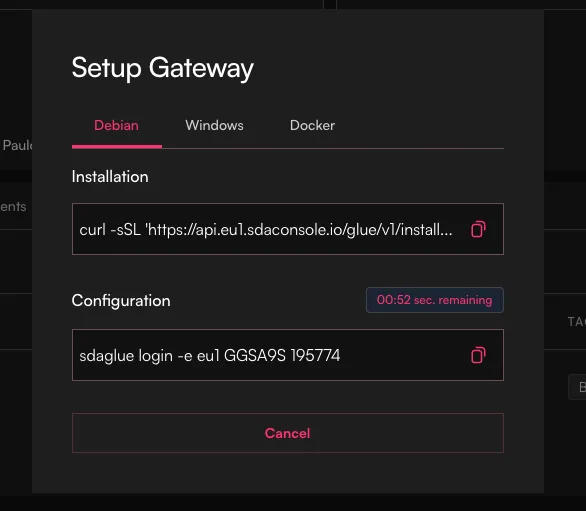
Commandes de configuration de la Gateway depuis la SDA Console
Retournez dans la SDA Console et repérez la deuxième commande dans la boîte de dialogue de configuration de votre passerelle. Cette commande ressemblera aux exemples suivants :
Linux
sudo sdaglue login -e eu1 G1ABCD 123456
Docker
docker exec glue sdaglue login -e eu1 G1ABCD 123456
Windows
sdaglue.exe login -e eu1 G1ABCD 123456
La structure de la commande comprend l'option -e eu1 spécifiant le point de terminaison de la région européenne, suivie de l'identifiant unique de votre passerelle (tel que G1ABCD) et du mot de passe à usage unique (tel que 123456). Ces valeurs sont propres à votre passerelle et différeront des exemples présentés.
Le mot de passe à usage unique est renouvelé périodiquement pour des raisons de sécurité. Si vous rencontrez des échecs d'authentification, retournez dans la SDA Console pour récupérer le mot de passe actuel depuis la boîte de dialogue de configuration de la passerelle.
État du service
Après avoir terminé le processus d'installation et d'authentification, vérifiez que le service SDA Glue fonctionne correctement sur votre système.
Linux
Vérifiez l'état du service à l'aide des commandes systemd :
sudo systemctl status sdaglue
Pour surveiller la sortie des journaux en direct et diagnostiquer les problèmes :
sudo journalctl -efu sdaglue -n 100
Docker
Les journaux du service peuvent être récupérés depuis les conteneurs Docker avec :
docker logs -n 100 --follow glue # tracks the latest 100 logs from the service
Windows
Vous pouvez vérifier le service via l'application Services de Windows. Recherchez « Services » dans la barre de recherche Windows et repérez « SDA Glue » dans la liste des services. Le service doit être affiché comme « En cours d'exécution » avec un type de démarrage « Automatique ».
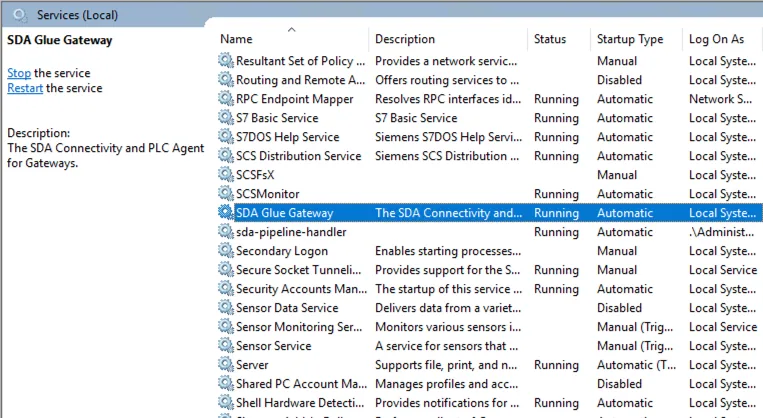
Visualisation des services actifs sous Windows
Les services Windows produisent des journaux d'événements, accessibles dans l'Observateur d'événements, sous Journaux Windows → Application. Utilisez la barre de recherche pour ouvrir l'Observateur d'événements.
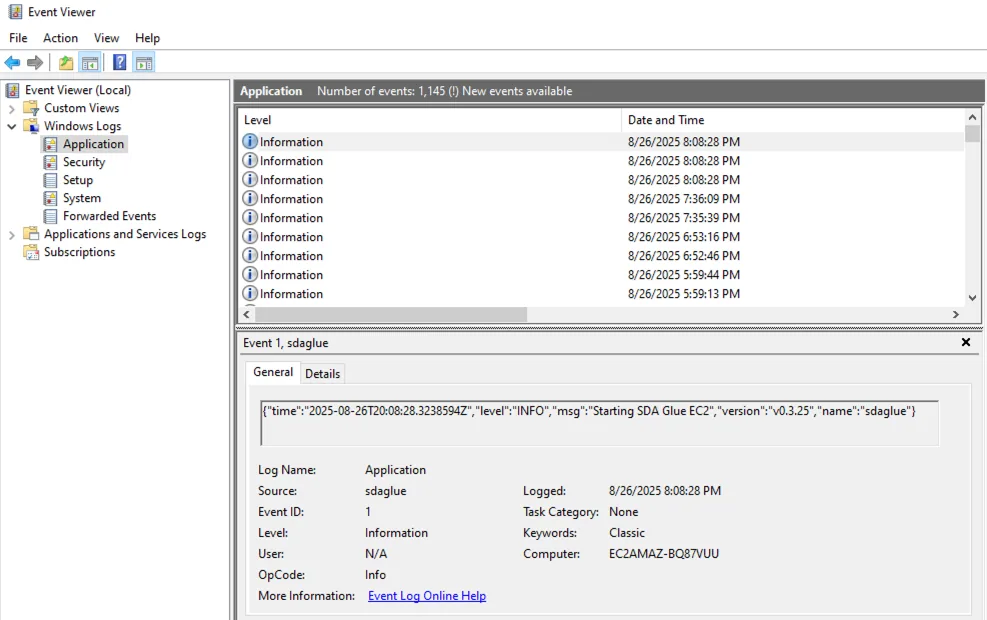
Accès aux journaux SDA Glue dans l'Observateur d'événements
Configuration
SDA Glue vous permet de modifier son comportement afin de fonctionner de manière optimale dans votre environnement réseau spécifique. Ces ajustements de configuration garantissent une connectivité fiable, quelles que soient les caractéristiques particulières de votre réseau industriel, qu'il s'agisse de serveurs proxy, de restrictions de pare-feu ou de protocoles de communication différents.
Nous utilisons des variables d'environnement pour contrôler le service. Les modifications de configuration nécessitent un redémarrage du service pour prendre effet. Les variables d'environnement conservent la même convention de nommage des paramètres de configuration, mais utilisent le préfixe GLUE et sont séparées par des tirets bas :
log.level -> GLUE_LOG_LEVEL
webui.enabled -> GLUE_WEBUI_ENABLED
Afficher les paramètres de configuration actuels :
# Linux & Windows
sdaglue config describe

# Docker
docker exec glue sdaglue config describe
Définir des paramètres :
# Linux & Windows
sdaglue config set --log.level debug --webui.enabled true --webui.port 8080

# Docker
docker exec sdaglue config set --log.level debug --webui.enabled true --webui.port 8080
Récupérer les paramètres :
# Linux & Windows
sdaglue config list

# Docker
docker exec sdaglue config list
Redémarrer le service après modifications :
# Linux & Windows
sdaglue service restart

# Docker
docker exec glue sdaglue service restart # or
docker restart glue
Protocole de transport MQTT
L'une des décisions de configuration les plus importantes consiste à choisir la manière dont votre passerelle communique avec les services SDA Cloud. SDA Glue prend en charge deux protocoles de transport, chacun conçu pour des environnements réseau différents :
| Transport | Protocole | Port | Cas d'usage |
|---|---|---|---|
| MQTT | SSL / TCP | 443 | Réseaux standard avec accès direct à Internet |
| MQTT over WebSocket | WebSocket Secure (TCP) | 443 | Réseaux avec proxys transparents ou inspection SSL |
Pour le transport WebSocket :
# Linux & Windows
sdaglue config set --iot.transport websocket

# Docker
docker exec glue sdaglue config set --iot.transport websocket
Pour le transport MQTT standard :
# Linux & Windows
sdaglue config set --iot.transport mqtt

# Docker
docker exec glue sdaglue config set --iot.transport mqtt
Si le service est déjà connecté et authentifié, le nouveau protocole de transport ne prendra effet qu'après le prochain redémarrage du service.
Quand utiliser le transport WebSocket
Proxys transparents : certains réseaux d'entreprise utilisent des proxys transparents qui interceptent et analysent le trafic réseau. Ces proxys peuvent interférer avec les connexions MQTT SSL standard mais autorisent généralement le passage des connexions WebSocket sans problème.
Pare-feux restrictifs : les réseaux dotés d'une inspection approfondie des paquets ou d'un filtrage strict des protocoles peuvent bloquer le trafic MQTT tout en autorisant les connexions WebSocket, qui ressemblent à du trafic web standard.
Politiques réseau d'entreprise : certaines organisations appliquent des politiques restreignant les protocoles non HTTP, ce qui fait du transport WebSocket le choix privilégié pour la conformité.
Serveur proxy
Lorsque votre réseau exige que tout le trafic Internet passe par un serveur proxy spécifique, SDA Glue doit être configuré avec les détails du proxy pour établir des connexions avec les services SDA Cloud. C'est particulièrement courant dans les environnements d'entreprise où l'accès direct à Internet est restreint pour des raisons de sécurité.
Les adresses de proxy suivent le format standard : scheme://username:password@hostname:port
- Schéma : généralement
http://ouhttps:// - Nom d'utilisateur / mot de passe : identifiants d'authentification (si votre proxy les exige)
- Nom d'hôte : l'adresse du serveur proxy
- Port : le numéro de port du serveur proxy
Vous devez configurer à la fois les paramètres de proxy HTTP et HTTPS afin de couvrir l'ensemble des besoins de communication de SDA Glue.
Si votre serveur proxy ne nécessite pas d'authentification, omettez simplement le nom d'utilisateur et le mot de passe :
proxy_server="http://proxy.company.com:8080"
Linux
proxy_server="http://username:password@proxy.company.com:8080"
sdaglue config set --proxy.http=$proxy_server --proxy.https=$proxy_server

# Restart the service to apply changes
sdaglue service restart
Docker
proxy_server="http://username:password@proxy.company.com:8080"
docker exec glue sdaglue config set --proxy.http=$proxy_server --proxy.https=$proxy_server

# Restart the container to apply changes
docker restart glue
Windows
$ProxyServer="http://username:password@proxy.company.com:8080"
sdaglue.exe config set --proxy.http=$ProxyServer --proxy.https=$ProxyServer

# Restart the service to apply changes
sdaglue.exe service restart
Problèmes courants
Réseau d'entreprise avec proxy transparent
Problème : la passerelle se connecte initialement mais se déconnecte fréquemment ou présente une connectivité instable.
Solution : passer au protocole de transport WebSocket.
Environnement de pare-feu restrictif
Problème : la passerelle ne parvient pas à établir la connexion initiale avec les services SDA Cloud.
Solution : configurer le transport WebSocket et vérifier que les connexions HTTPS sortantes sont autorisées sur le port 443.
Serveur proxy avec authentification
Problème : la passerelle ne peut pas se connecter via le proxy d'entreprise nécessitant une authentification.
Solution : configurer les deux paramètres de proxy avec les identifiants d'authentification appropriés et redémarrer le service.
Avec ces options de configuration correctement définies, votre service SDA Glue s'adaptera à votre environnement réseau et maintiendra une connectivité fiable avec les services SDA Cloud, permettant un accès sécurisé à vos appareils industriels.