2. lépés: Gateway telepítése és konfigurálása
Miután a Gateway és az eszközök konfigurálása megtörtént az SDA Console-ban, a következő fázis az SDA Glue szolgáltatás telepítése a kiválasztott gateway hardverre. A telepítési folyamat eltér a Linux és a Windows rendszerek között, de mindkét megközelítés ugyanazt az alapelvet követi: egy olyan szolgáltatás letöltése és konfigurálása, amely folyamatosan fut a háttérben, és kérésre készen áll a biztonságos tunnelek létrehozására.
Telepítés
A telepítési folyamat két fő fázisból áll:
- Telepítse az SDA Glue-t és a függőségeit a célrendszerre.
- Konfigurálja a szolgáltatást az SDA Console-ból származó egyedi hitelesítő adatokkal, amelyek egy adott Gateway hitelesítését végzik.
A telepítés megkezdése előtt győződjön meg arról, hogy rendszergazdai jogosultságokkal rendelkezik a célrendszeren. A telepítési folyamat emelt szintű engedélyeket igényel a rendszerszolgáltatás telepítéséhez. Linux esetén sudo hozzáférés szükséges. Windows esetén a PowerShellt rendszergazdaként kell futtatnia.
A telepítési folyamat proxy környezetekben is alkalmazható, de további konfigurációs lépéseket igényel, amelyeket az egyes platformspecifikus szakaszokban részletezünk.
Linux
Az SDA Glue telepítéséhez közvetlen internetkapcsolattal rendelkező Linux rendszeren futtassa a következő parancsot egy terminálban:
curl -sSL 'https://api.eu1.sdaconsole.io/glue/v1/install.sh' | bash -
Ez a parancs a curl segítségével biztonságosan letölti a telepítőszkriptet közvetlenül az SDA API-végpontjáról, majd azonnali végrehajtásra átadja a bash-nek. A -sSL flagek biztosítják, hogy az átvitel csendes legyen, hibák esetén megjelenítse azokat, és biztonságosan kövesse az átirányításokat.
Részletek a Linux telepítési folyamatról
A Linux telepítés egy automatizált shell szkriptet használ, amely elvégzi az SDA Glue szolgáltatás összeállításának és konfigurálásának összetett folyamatát. Ez a szkript több kritikus feladatot végez el: telepíti a szükséges futásidejű függőségeket és build eszközöket, letölti és lefordítja a SoftEther VPN Client-et az SDA biztonságos tárolójából, valamint az SDA Glue-t systemd szolgáltatásként telepíti, amely automatikusan elindul a rendszerrel együtt.
A fordításon alapuló megközelítés biztosítja a kompatibilitást a különböző Linux disztribúciók között, miközben az ellenőrzött forráskódból való építéssel megőrzi a biztonságot. A systemd szolgáltatás integráció azt jelenti, hogy a gateway automatikusan újraindul, ha problémába ütközik, és a rendszer indulásakor azonnal működésbe lép.
Ha a végrehajtás előtt szeretné megvizsgálni a telepítőszkriptet, külön is letöltheti azt úgy, hogy a parancsból eltávolítja a | bash - részt, vagy közvetlenül megnyitja a https://api.eu1.sdaconsole.io/glue/v1/install.sh címet a webböngészőjében. Ez az átláthatóság lehetővé teszi, hogy pontosan megértse, mit fog végezni a telepítési folyamat a rendszerén.
Linux proxyval
Ha a Linux rendszere proxykiszolgálón keresztül igényel internet-hozzáférést, a telepítőszkript futtatása előtt be kell állítania a megfelelő környezeti változókat. Állítsa be a http_proxy és https_proxy környezeti változókat az aktuális bash munkamenetben:
export http_proxy=http://username:password@proxy.company.com:8080
export https_proxy=http://username:password@proxy.company.com:8080
curl -sSL 'https://api.eu1.sdaconsole.io/glue/v1/install.sh' | bash -
Cserélje ki a proxy URL-t a tényleges proxykiszolgáló adataira, beleértve a hitelesítő adatokat is, ha azokat a hálózati konfiguráció megköveteli.
Docker
A Docker alternatív telepítési módszert biztosít, amely konzisztenciát nyújt a különböző host rendszerek között, és a konténerizáción keresztül egyszerűsített kezelést tesz lehetővé. Az SDA Glue Docker image Debian alapú, és tartalmazza az összes szükséges, előre konfigurált függőséget, így nincs szükség manuális fordításra vagy függőségkezelésre.
Az SDA Glue Dockerrel történő telepítéséhez futtassa a következő parancsot a szükséges hálózati képességekkel:
docker run -d \
  --name glue \
  --device=/dev/net/tun \
  --cap-add=NET_ADMIN \
  -v glue-data:/var/lib/sdaglue \
  --restart always \
  -p 8081:8080 \
  public.ecr.aws/t9c5s2d1/sdaglue:latest
Ez a parancs egy „glue” nevű állandó konténert hoz létre, amely automatikusan újraindul, ha váratlanul leáll. A volume mount megőrzi a gateway konfigurációs és hitelesítési adatait a konténer újraindításai vagy frissítései között.
Emellett a 8080-as konténerportot továbbítja a 8081-es host portra, amelyen az alkalmazás beállítását szolgáló Glue webkiszolgáló fut. Ezt követően a http://localhost:8081/ címen érheti el.
Ha ugyanazon a hoston több SDA Glue konténert futtat, ügyeljen arra, hogy minden konténer egyedi nevet és volume mountot használjon az ütközések elkerülése érdekében:
docker run -d --name glue-factory -v factory-data:/var/lib/sdaglue [...]
Az átfogó Docker telepítési útmutatóért, beleértve a fejlett hálózati konfigurációkat, a hibaelhárítási lépéseket és az éles környezetbe történő telepítés legjobb gyakorlatait, tekintse meg a teljes dokumentációt:
Teljes telepítési részletek, konfigurációs példák és hibaelhárítási útmutató.
Windows
Nyissa meg a PowerShellt rendszergazdaként: keressen rá a „PowerShell” kifejezésre a Windows keresősávjában, kattintson jobb gombbal a találatra, majd válassza a „Futtatás rendszergazdaként” lehetőséget. Az emelt szintű PowerShell munkamenetben futtassa a következő parancsot:
iwr -Uri 'https://api.eu1.sdaconsole.io/glue/v1/install.ps1' -UseBasicParsing | iex
Ez a PowerShell parancs az Invoke-WebRequest (rövidítve iwr) használatával letölti a telepítőszkriptet, és azonnali végrehajtásra átadja az Invoke-Expression (rövidítve iex) parancsnak. A -UseBasicParsing paraméter biztosítja a kompatibilitást a különböző Windows-verziók és konfigurációk között.
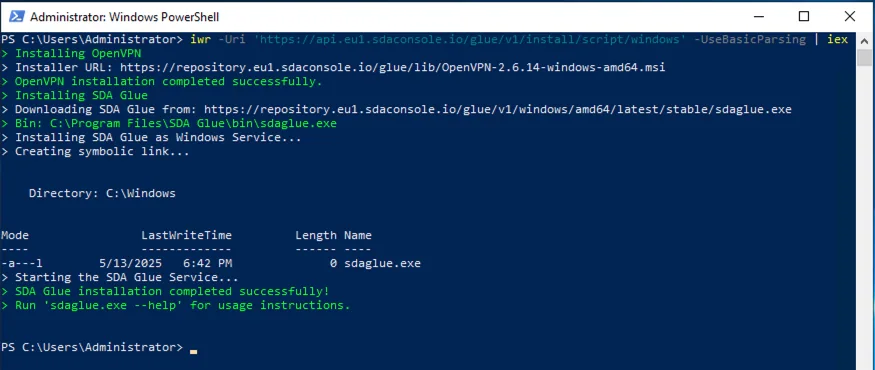
Az SDA Glue sikeres telepítése PowerShell segítségével
Részletek a Windows telepítési folyamatról
A Windows telepítési folyamat a PowerShellt használja egy telepítőszkript letöltésére és végrehajtására, amely az SDA-kapcsolathoz konfigurálja a rendszert. A Linux megközelítéssel ellentétben, amely forrásból fordítja a szoftvert, a Windows telepítő az OpenVPN Community Client és az SDA Glue szolgáltatás előre elkészített binárisait tölti le, majd az SDA Glue-t Windows szolgáltatásként regisztrálja.
A Windows szolgáltatás integráció biztosítja, hogy az SDA Glue automatikusan elinduljon a rendszerrel együtt, és automatikusan újrainduljon, ha bármilyen problémába ütközik. Ez ugyanazokat a megbízhatósági előnyöket nyújtja, mint a Linux systemd megközelítés, de a Windows natív szolgáltatáskezelő infrastruktúráját használja.
A Linux megközelítéshez hasonlóan a telepítőszkriptet a végrehajtás előtt megvizsgálhatja úgy, hogy eltávolítja a | iex részt, vagy közvetlenül megnyitja a https://api.eu1.sdaconsole.io/glue/v1/install.ps1 címet a webböngészőjében.
Windows proxyval
Ha a Windows rendszere proxykiszolgáló mögött működik, a telepítési folyamat két szakaszból álló megközelítést igényel. Először konfigurálja a proxybeállításokat, és letölti a telepítőszkriptet. Ezután a megfelelő proxykonfigurációval futtatja a szkriptet.
Kezdje a PowerShell változók beállításával a proxykonfigurációhoz:
# Configure your specific proxy details
$ProxyHost="proxy.company.com:8080"
$ProxyUser="your-username"

# Download the installation script through the proxy
iwr -Uri 'https://api.eu1.sdaconsole.io/glue/v1/install.ps1' -UseBasicParsing -OutFile .\glue-install.ps1 -Proxy http://$ProxyHost -ProxyCredential $ProxyUser

# Execute the script with proxy configuration
.\glue-install.ps1 -Proxy $ProxyHost -ProxyCredential $ProxyUser
Vegye figyelembe a proxy URL formátumában lévő fontos különbséget: az Invoke-WebRequest parancs a teljes URL-sémát igényli (http://proxy.company.com:8080), míg a telepítőszkript csak a hosztnevet és a portot várja (proxy.company.com:8080).
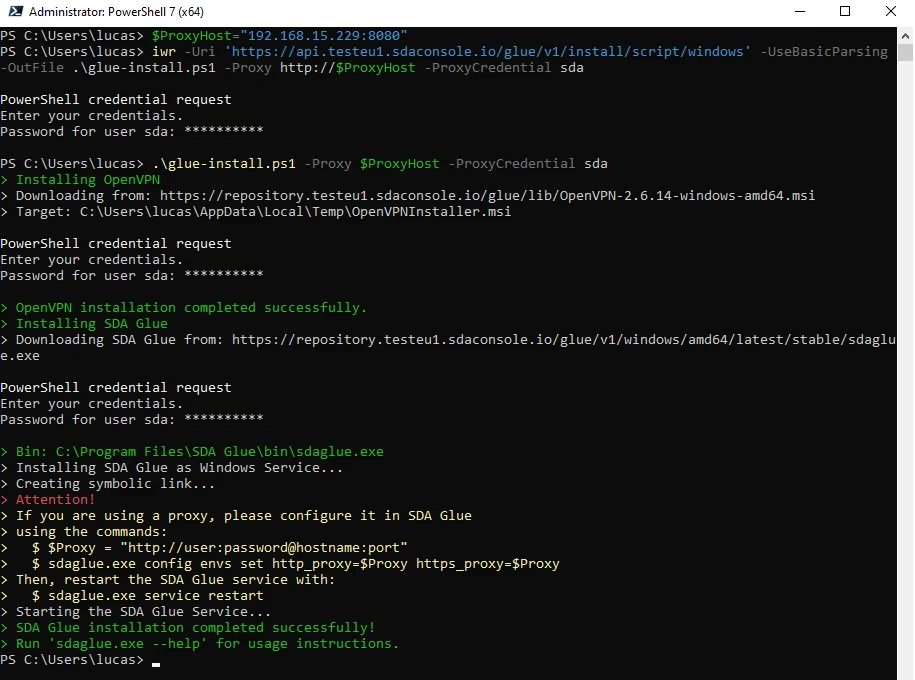
Ahogy az alsó naplóbejegyzések jelzik, a proxykiszolgálót az SDA Glue-ban a CLI segítségével kell konfigurálnunk
Hitelesítés és bejelentkezés
Az SDA Glue szoftver sikeres telepítése után hitelesítenie kell a fizikai gatewayt az SDA Cloud szolgáltatásoknál. Ez a hitelesítési folyamat az SDA Console által az adott gatewayhez generált egyedi hitelesítő adatokat használja. Ezek a hitelesítő adatok egy rövid gateway azonosítóból és egy egyszer használatos jelszóból állnak, amely a nagyobb biztonság érdekében rendszeresen változik.
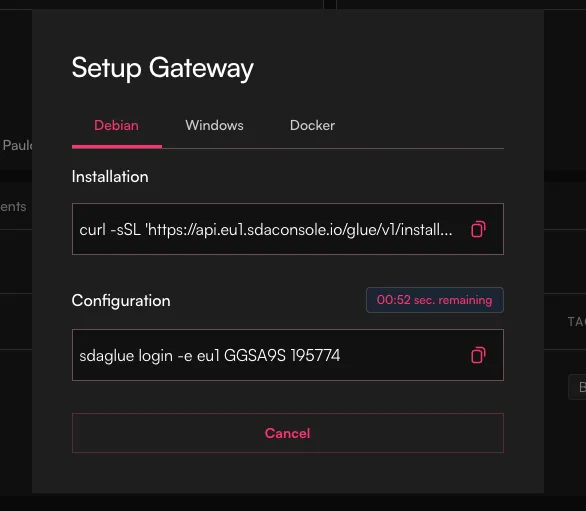
Gateway beállítási parancsok az SDA Console-ból
Térjen vissza az SDA Console-ba, és keresse meg a második parancsot a gateway beállítási párbeszédpaneljén. Ez a parancs a következő példákhoz hasonlóan fog kinézni:
Linux
sudo sdaglue login -e eu1 G1ABCD 123456
Docker
docker exec glue sdaglue login -e eu1 G1ABCD 123456
Windows
sdaglue.exe login -e eu1 G1ABCD 123456
A parancs szerkezete tartalmazza az -e eu1 flaget, amely az európai régió végpontját adja meg, ezt követi a gateway egyedi azonosítója (például G1ABCD) és az egyszer használatos jelszó (például 123456). Ezek az értékek az Ön gatewayére vonatkoznak, és eltérnek a bemutatott példáktól.
Az egyszer használatos jelszó biztonsági okokból rendszeresen frissül. Ha hitelesítési hibába ütközik, térjen vissza az SDA Console-ba, és kérje le az aktuális jelszót a gateway beállítási párbeszédpaneljéről.
Szolgáltatás állapota
A telepítési és hitelesítési folyamat befejezése után ellenőrizze, hogy az SDA Glue szolgáltatás megfelelően fut-e a rendszerén.
Linux
Ellenőrizze a szolgáltatás állapotát a systemd parancsokkal:
sudo systemctl status sdaglue
Az élő naplókimenet figyeléséhez és a problémák elhárításához:
sudo journalctl -efu sdaglue -n 100
Docker
A szolgáltatás naplói a Docker konténerekből a következő paranccsal kérhetők le:
docker logs -n 100 --follow glue # tracks the latest 100 logs from the service
Windows
A szolgáltatást a Windows Szolgáltatások alkalmazásában ellenőrizheti. Keressen rá a „Szolgáltatások” kifejezésre a Windows keresősávjában, és keresse meg az „SDA Glue” elemet a szolgáltatáslistában. A szolgáltatásnak „Fut” állapotban kell lennie, „Automatikus” indítási típussal.
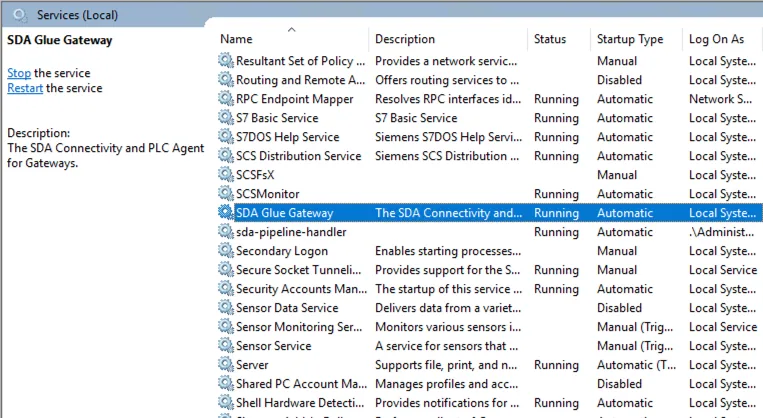
Az aktív szolgáltatások megjelenítése Windowson
A Windows szolgáltatások eseménynaplókat hoznak létre, amelyek az Eseménynapló (Event Viewer) alkalmazásban, a Windows-naplók → Alkalmazás útvonalon érhetők el. Az Eseménynapló megnyitásához használja a keresősávot.
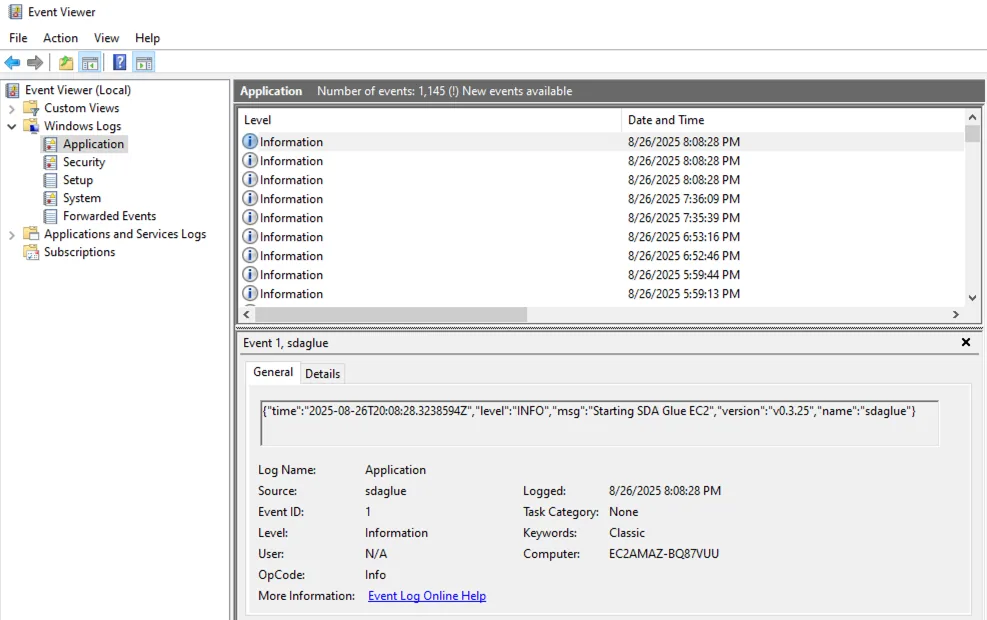
Az SDA Glue naplóinak elérése az Eseménynaplóban
Konfiguráció
Az SDA Glue lehetővé teszi a viselkedésének módosítását, hogy optimálisan működjön az adott hálózati környezetben. Ezek a konfigurációs módosítások megbízható kapcsolatot biztosítanak az ipari hálózat egyedi jellemzőitől függetlenül, akár proxykiszolgálókkal, tűzfalkorlátozásokkal vagy különböző kommunikációs protokollokkal kell dolgoznia.
A szolgáltatás vezérléséhez környezeti változókat használunk. A konfigurációs változtatások érvénybe léptetéséhez a szolgáltatás újraindítása szükséges. A környezeti változók ugyanazt a konfigurációs paraméter-elnevezési konvenciót követik, de a GLUE előtagot használják, és aláhúzásjelekkel vannak elválasztva:
log.level -> GLUE_LOG_LEVEL
webui.enabled -> GLUE_WEBUI_ENABLED
Az aktuális konfigurációs paraméterek megtekintése:
# Linux & Windows
sdaglue config describe

# Docker
docker exec glue sdaglue config describe
Paraméterek beállítása:
# Linux & Windows
sdaglue config set --log.level debug --webui.enabled true --webui.port 8080

# Docker
docker exec sdaglue config set --log.level debug --webui.enabled true --webui.port 8080
Paraméterek lekérdezése:
# Linux & Windows
sdaglue config list

# Docker
docker exec sdaglue config list
A szolgáltatás újraindítása a változtatások után:
# Linux & Windows
sdaglue service restart

# Docker
docker exec glue sdaglue service restart # or
docker restart glue
MQTT átviteli protokoll
Az egyik legfontosabb konfigurációs döntés az, hogy a gateway hogyan kommunikál az SDA Cloud szolgáltatásokkal. Az SDA Glue két átviteli protokollt támogat, amelyek mindegyike különböző hálózati környezetekhez készült:
| Átvitel | Protokoll | Port | Alkalmazási eset |
|---|---|---|---|
| MQTT | SSL / TCP | 443 | Szabványos hálózatok közvetlen internet-hozzáféréssel |
| MQTT WebSocket felett | WebSocket Secure (TCP) | 443 | Transzparens proxyval vagy SSL-ellenőrzéssel rendelkező hálózatok |
WebSocket átvitelhez:
# Linux & Windows
sdaglue config set --iot.transport websocket

# Docker
docker exec glue sdaglue config set --iot.transport websocket
Szabványos MQTT átvitelhez:
# Linux & Windows
sdaglue config set --iot.transport mqtt

# Docker
docker exec glue sdaglue config set --iot.transport mqtt
Ha a szolgáltatás már be van jelentkezve és csatlakozva van, az új átviteli protokoll csak a szolgáltatás következő újraindítása után lép érvénybe.
Mikor használjunk WebSocket átvitelt
Transzparens proxyk: Egyes vállalati hálózatok transzparens proxykat használnak, amelyek elfogják és elemzik a hálózati forgalmat. Ezek a proxyk zavarhatják a szabványos MQTT SSL kapcsolatokat, de a WebSocket kapcsolatokat jellemzően probléma nélkül átengedik.
Korlátozó tűzfalak: A mélycsomag-vizsgálatot vagy szigorú protokollszűrést alkalmazó hálózatok blokkolhatják az MQTT forgalmat, miközben engedélyezik a WebSocket kapcsolatokat, amelyek hasonlóak a szabványos webes forgalomhoz.
Vállalati hálózati szabályzatok: Egyes szervezetek szabályzatai korlátozzák a nem HTTP protokollokat, így a WebSocket átvitel a megfelelőség szempontjából előnyösebb választás.
Proxykiszolgáló
Ha a hálózata megköveteli, hogy minden internetes forgalom egy meghatározott proxykiszolgálón keresztül folyjon, az SDA Glue-t a proxy adataival kell konfigurálni, hogy kapcsolatot tudjon létesíteni az SDA Cloud szolgáltatásokkal. Ez különösen gyakori olyan vállalati környezetekben, ahol a közvetlen internet-hozzáférés biztonsági okokból korlátozott.
A proxycímek a szabványos formátumot követik: scheme://username:password@hostname:port
- Séma: Általában
http://vagyhttps:// - Felhasználónév/jelszó: Hitelesítő adatok (ha a proxy megköveteli)
- Hosztnév: A proxykiszolgáló címe
- Port: A proxykiszolgáló portszáma
Mind a HTTP, mind a HTTPS proxybeállításokat konfigurálnia kell, hogy az SDA Glue kommunikációs igényei teljes körűen fedezve legyenek.
Ha a proxykiszolgálója nem igényel hitelesítést, egyszerűen hagyja ki a felhasználónevet és a jelszót:
proxy_server="http://proxy.company.com:8080"
Linux
proxy_server="http://username:password@proxy.company.com:8080"
sdaglue config set --proxy.http=$proxy_server --proxy.https=$proxy_server

# Restart the service to apply changes
sdaglue service restart
Docker
proxy_server="http://username:password@proxy.company.com:8080"
docker exec glue sdaglue config set --proxy.http=$proxy_server --proxy.https=$proxy_server

# Restart the container to apply changes
docker restart glue
Windows
$ProxyServer="http://username:password@proxy.company.com:8080"
sdaglue.exe config set --proxy.http=$ProxyServer --proxy.https=$ProxyServer

# Restart the service to apply changes
sdaglue.exe service restart
Gyakori problémák
Vállalati hálózat transzparens proxyval
Probléma: A gateway kezdetben csatlakozik, de gyakran megszakad a kapcsolat, vagy instabil kapcsolatot mutat.
Megoldás: Váltson WebSocket átviteli protokollra.
Korlátozó tűzfalkörnyezet
Probléma: A gateway nem tud kezdeti kapcsolatot létesíteni az SDA Cloud szolgáltatásokkal.
Megoldás: Konfigurálja a WebSocket átvitelt, és ellenőrizze, hogy a kimenő HTTPS kapcsolatok engedélyezettek-e a 443-as porton.
Hitelesítést igénylő proxykiszolgáló
Probléma: A gateway nem tud csatlakozni a hitelesítést igénylő vállalati proxyn keresztül.
Megoldás: Konfigurálja mindkét proxybeállítást a megfelelő hitelesítő adatokkal, majd indítsa újra a szolgáltatást.
Ezen konfigurációs beállítások megfelelő megadásával az SDA Glue szolgáltatás alkalmazkodik a hálózati környezetéhez, és megbízható kapcsolatot tart fenn az SDA Cloud szolgáltatásokkal, lehetővé téve az ipari eszközök biztonságos elérését.