Stap 2: Gateway-installatie & -configuratie
Nu uw Gateway en apparaten in de SDA Console zijn geconfigureerd, bestaat de volgende fase uit het installeren van de SDA Glue-service op de door u gekozen gatewayhardware. Dit installatieproces verschilt tussen Linux- en Windows-systemen, maar beide benaderingen volgen hetzelfde fundamentele principe: het downloaden en configureren van een service die continu op de achtergrond draait en klaarstaat om op verzoek beveiligde tunnels op te zetten.
Installatie
Het installatieproces bestaat uit twee hoofdfasen:
- Installeer de SDA Glue en de afhankelijkheden op het doelsysteem.
- Configureer de service met unieke inloggegevens uit de SDA Console, die een specifieke Gateway authenticeren.
Zorg er vóór aanvang van de installatie voor dat u over beheerdersrechten op uw doelsysteem beschikt. Het installatieproces vereist verhoogde rechten om de systeemservice te installeren. Voor Linux hebt u sudo-toegang nodig. Voor Windows moet u PowerShell als administrator uitvoeren.
Het installatieproces kan omgaan met proxyomgevingen, maar vereist aanvullende configuratiestappen die we in elk platformspecifiek gedeelte toelichten.
Linux
Voer de volgende opdracht in een terminal uit om SDA Glue op een Linux-systeem met directe internettoegang te installeren:
curl -sSL 'https://api.eu1.sdaconsole.io/glue/v1/install.sh' | bash -
Deze opdracht gebruikt curl om het installatiescript veilig rechtstreeks van het API-eindpunt van SDA op te halen en stuurt het via een pipe naar bash voor directe uitvoering. De -sSL-vlaggen zorgen ervoor dat de overdracht stil verloopt, fouten worden getoond wanneer ze optreden en eventuele redirects veilig worden gevolgd.
Details over het Linux-installatieproces
De Linux-installatie maakt gebruik van een geautomatiseerd shellscript dat het complexe proces van het bouwen en configureren van de SDA Glue-service afhandelt. Dit script voert verschillende cruciale taken uit: het installeert de benodigde runtime-afhankelijkheden en buildtools, downloadt en compileert de SoftEther VPN Client uit de beveiligde repository van SDA en installeert de SDA Glue als een systemd-service die automatisch met uw systeem start.
De compilatiebenadering zorgt voor compatibiliteit met verschillende Linux-distributies en behoudt tegelijkertijd de beveiliging door te bouwen vanaf geverifieerde broncode. De systemd-service-integratie betekent dat uw gateway automatisch opnieuw start bij problemen en direct operationeel is zodra uw systeem opstart.
Als u het installatiescript liever bekijkt voordat u het uitvoert, kunt u het afzonderlijk ophalen door het gedeelte | bash - uit de opdracht te verwijderen of door https://api.eu1.sdaconsole.io/glue/v1/install.sh rechtstreeks in uw webbrowser te openen. Deze transparantie stelt u in staat precies te begrijpen wat het installatieproces op uw systeem zal uitvoeren.
Linux met proxy
Wanneer uw Linux-systeem internettoegang via een proxyserver nodig heeft, moet u de juiste omgevingsvariabelen instellen voordat u het installatiescript uitvoert. Stel de omgevingsvariabelen http_proxy en https_proxy in uw huidige bash-sessie in:
export http_proxy=http://username:password@proxy.company.com:8080
export https_proxy=http://username:password@proxy.company.com:8080
curl -sSL 'https://api.eu1.sdaconsole.io/glue/v1/install.sh' | bash -
Vervang de proxy-URL door de gegevens van uw daadwerkelijke proxyserver, inclusief authenticatiegegevens indien uw netwerkconfiguratie deze vereist.
Docker
Docker biedt een alternatieve implementatiemethode die consistentie tussen verschillende hostsystemen en vereenvoudigd beheer via containerisatie mogelijk maakt. De SDA Glue Docker-image is gebaseerd op Debian en bevat alle benodigde afhankelijkheden vooraf geconfigureerd, waardoor handmatige compilatie of afhankelijkhedenbeheer niet nodig is.
Voer de volgende opdracht met de vereiste netwerkmogelijkheden uit om SDA Glue met Docker te implementeren:
docker run -d \
  --name glue \
  --device=/dev/net/tun \
  --cap-add=NET_ADMIN \
  -v glue-data:/var/lib/sdaglue \
  --restart always \
  -p 8081:8080 \
  public.ecr.aws/t9c5s2d1/sdaglue:latest
Deze opdracht maakt een persistente container met de naam "glue" die automatisch opnieuw start wanneer deze onverwacht stopt. De volume-mount behoudt de configuratie- en authenticatiegegevens van uw gateway tussen herstarts of updates van de container.
Daarnaast wordt containerpoort 8080 doorgestuurd naar hostpoort 8081, waarop de Glue-webserver draait voor het instellen van de applicatie. U kunt deze vervolgens benaderen via http://localhost:8081/.
Wanneer u meerdere SDA Glue-containers op dezelfde host uitvoert, zorg er dan voor dat elke container unieke namen en volume-mounts gebruikt om conflicten te voorkomen:
docker run -d --name glue-factory -v factory-data:/var/lib/sdaglue [...]
Voor uitgebreide richtlijnen voor Docker-implementatie, inclusief geavanceerde netwerkconfiguraties, stappen voor probleemoplossing en best practices voor productie-implementatie, raadpleegt u de volledige documentatie:
Volledige implementatiedetails, configuratievoorbeelden en richtlijnen voor probleemoplossing.
Windows
Open PowerShell als administrator door in de Windows-zoekbalk naar "PowerShell" te zoeken, met de rechtermuisknop op het resultaat te klikken en "Als administrator uitvoeren" te selecteren. Zodra u een PowerShell-sessie met verhoogde rechten hebt, voert u de volgende opdracht uit:
iwr -Uri 'https://api.eu1.sdaconsole.io/glue/v1/install.ps1' -UseBasicParsing | iex
Deze PowerShell-opdracht gebruikt Invoke-WebRequest (afgekort als iwr) om het installatiescript op te halen en stuurt het via een pipe naar Invoke-Expression (afgekort als iex) voor directe uitvoering. De parameter -UseBasicParsing zorgt voor compatibiliteit met verschillende Windows-versies en -configuraties.
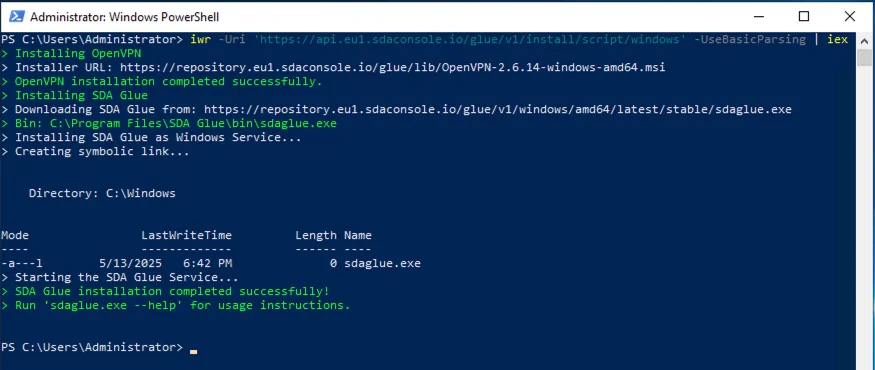
Succesvolle installatie van de SDA Glue met PowerShell
Details over het Windows-installatieproces
Het Windows-installatieproces gebruikt PowerShell om een installatiescript te downloaden en uit te voeren dat uw systeem configureert voor SDA-connectiviteit. Anders dan bij de Linux-aanpak, waarbij software vanaf de broncode wordt gecompileerd, downloadt het Windows-installatieprogramma vooraf gebouwde binaries van de OpenVPN Community Client en de SDA Glue-service, en registreert het SDA Glue vervolgens als Windows-service.
De Windows-service-integratie zorgt ervoor dat SDA Glue automatisch met uw systeem start en automatisch opnieuw start bij problemen. Dit biedt dezelfde betrouwbaarheidsvoordelen als de Linux-systemd-aanpak, maar maakt gebruik van de native servicebeheerinfrastructuur van Windows.
Net als bij de Linux-aanpak kunt u het installatiescript bekijken voordat u het uitvoert door het gedeelte | iex te verwijderen of door https://api.eu1.sdaconsole.io/glue/v1/install.ps1 rechtstreeks in uw webbrowser te openen.
Windows met proxy
Wanneer uw Windows-systeem achter een proxyserver werkt, vereist het installatieproces een aanpak in twee fasen. Eerst configureert u de proxy-instellingen en downloadt u het installatiescript. Vervolgens voert u het script uit met de juiste proxyconfiguratie.
Begin met het instellen van PowerShell-variabelen voor uw proxyconfiguratie:
# Configure your specific proxy details
$ProxyHost="proxy.company.com:8080"
$ProxyUser="your-username"

# Download the installation script through the proxy
iwr -Uri 'https://api.eu1.sdaconsole.io/glue/v1/install.ps1' -UseBasicParsing -OutFile .\glue-install.ps1 -Proxy http://$ProxyHost -ProxyCredential $ProxyUser

# Execute the script with proxy configuration
.\glue-install.ps1 -Proxy $ProxyHost -ProxyCredential $ProxyUser
Let op het belangrijke verschil in de opmaak van de proxy-URL: de opdracht Invoke-WebRequest vereist het volledige URL-schema (http://proxy.company.com:8080), terwijl het installatiescript alleen de hostnaam en poort verwacht (proxy.company.com:8080).
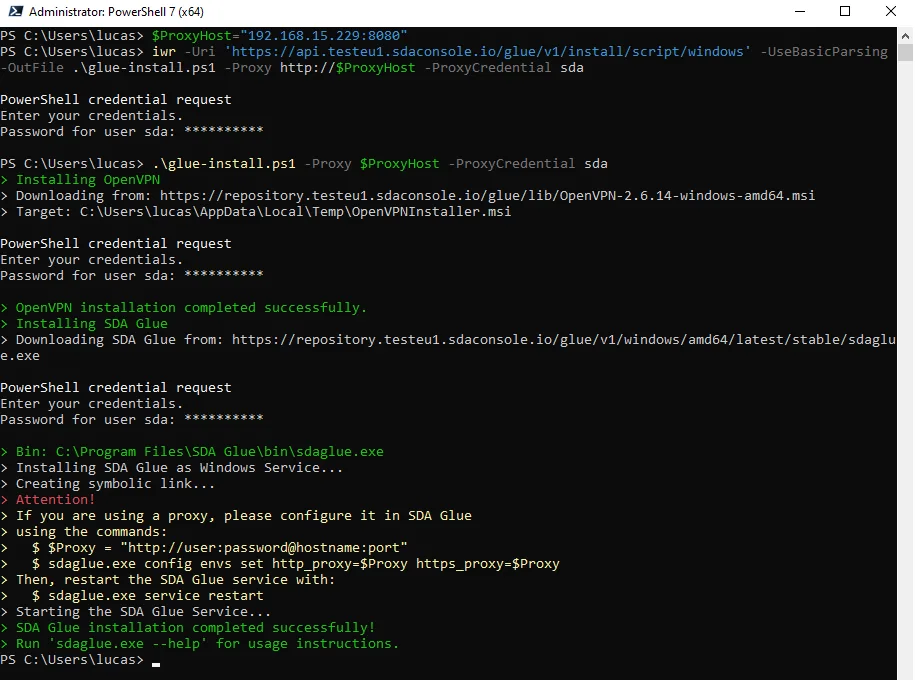
Zoals de logs onderaan aangeven, moeten we de proxyserver in SDA Glue via de CLI configureren
Authenticatie en aanmelding
Nadat u de SDA Glue-software met succes hebt geïnstalleerd, moet u uw fysieke gateway authenticeren bij de SDA Cloud-services. Dit authenticatieproces gebruikt unieke inloggegevens die door de SDA Console voor uw specifieke gateway worden gegenereerd. Deze inloggegevens bestaan uit een korte gateway-identificatie en een eenmalig wachtwoord dat periodiek wordt vernieuwd voor extra beveiliging.
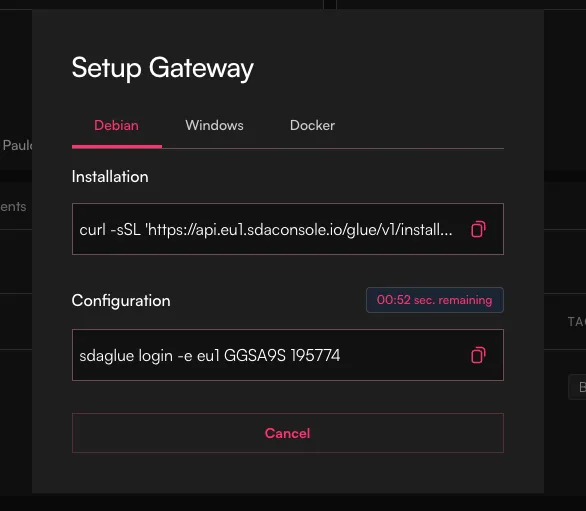
Gateway-installatieopdrachten uit de SDA Console
Keer terug naar de SDA Console en zoek de tweede opdracht in het installatievenster van uw gateway. Deze opdracht ziet er ongeveer uit als de volgende voorbeelden:
Linux
sudo sdaglue login -e eu1 G1ABCD 123456
Docker
docker exec glue sdaglue login -e eu1 G1ABCD 123456
Windows
sdaglue.exe login -e eu1 G1ABCD 123456
De opdrachtstructuur bevat de vlag -e eu1 die het Europese regio-eindpunt specificeert, gevolgd door de unieke identificatie van uw gateway (zoals G1ABCD) en het eenmalige wachtwoord (zoals 123456). Deze waarden zijn specifiek voor uw gateway en wijken af van de getoonde voorbeelden.
Het eenmalige wachtwoord wordt om veiligheidsredenen periodiek vernieuwd. Als de authenticatie mislukt, keer dan terug naar de SDA Console om het actuele wachtwoord op te halen uit het installatievenster van de gateway.
Servicestatus
Controleer na het voltooien van de installatie en authenticatie of de SDA Glue-service correct op uw systeem draait.
Linux
Controleer de servicestatus met systemd-opdrachten:
sudo systemctl status sdaglue
Om live loguitvoer te volgen en eventuele problemen op te lossen:
sudo journalctl -efu sdaglue -n 100
Docker
De servicelogs kunnen als volgt uit Docker-containers worden opgehaald:
docker logs -n 100 --follow glue # tracks the latest 100 logs from the service
Windows
U kunt de service controleren via de Windows-toepassing Services. Zoek naar "Services" in de Windows-zoekbalk en zoek "SDA Glue" in de servicelijst. De service moet worden weergegeven als "Wordt uitgevoerd" met opstarttype "Automatisch".
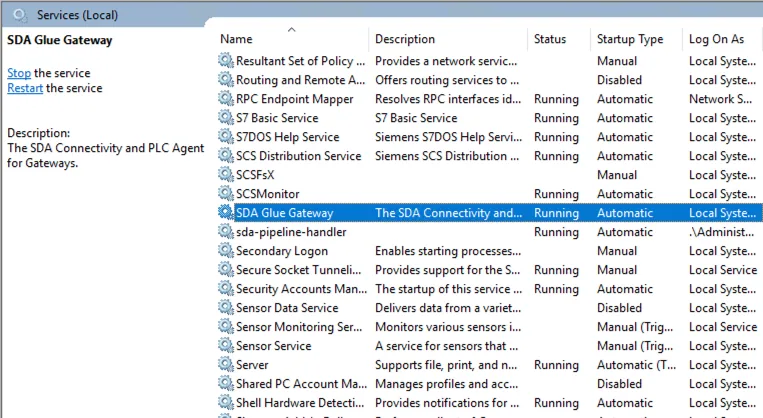
Actieve services visualiseren op Windows
Windows-services genereren Event Logs die toegankelijk zijn in de Logboeken (Event Viewer), onder Windows-logboeken → Toepassing. Gebruik de zoekbalk om de Event Viewer te openen.
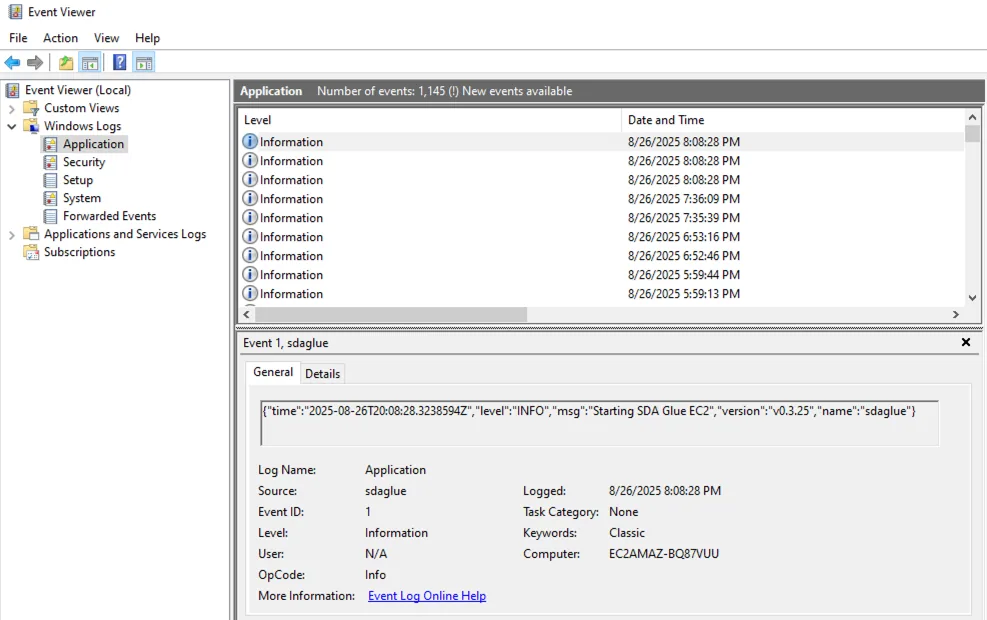
SDA Glue-logs raadplegen in de Event Viewer
Configuratie
Met SDA Glue kunt u het gedrag aanpassen zodat het optimaal werkt binnen uw specifieke netwerkomgeving. Deze configuratieaanpassingen zorgen voor betrouwbare connectiviteit, ongeacht de unieke kenmerken van uw industriële netwerk, of het nu gaat om proxyservers, firewallbeperkingen of verschillende communicatieprotocollen.
We gebruiken omgevingsvariabelen om de service aan te sturen. Configuratiewijzigingen vereisen een herstart van de service om van kracht te worden. Omgevingsvariabelen hanteren dezelfde naamgevingsconventie voor configuratieparameters, maar gebruiken het voorvoegsel GLUE en worden gescheiden door underscores:
log.level -> GLUE_LOG_LEVEL
webui.enabled -> GLUE_WEBUI_ENABLED
Huidige configuratieparameters bekijken:
# Linux & Windows
sdaglue config describe

# Docker
docker exec glue sdaglue config describe
Parameters instellen:
# Linux & Windows
sdaglue config set --log.level debug --webui.enabled true --webui.port 8080

# Docker
docker exec sdaglue config set --log.level debug --webui.enabled true --webui.port 8080
Parameters ophalen:
# Linux & Windows
sdaglue config list

# Docker
docker exec sdaglue config list
Service herstarten na wijzigingen:
# Linux & Windows
sdaglue service restart

# Docker
docker exec glue sdaglue service restart # or
docker restart glue
MQTT-transportprotocol
Een van de belangrijkste configuratiebeslissingen betreft de manier waarop uw gateway met de SDA Cloud-services communiceert. SDA Glue ondersteunt twee transportprotocollen, elk ontworpen voor een andere netwerkomgeving:
| Transport | Protocol | Poort | Toepassing |
|---|---|---|---|
| MQTT | SSL / TCP | 443 | Standaardnetwerken met directe internettoegang |
| MQTT over WebSocket | WebSocket Secure (TCP) | 443 | Netwerken met transparante proxy's of SSL-inspectie |
Voor WebSocket-transport:
# Linux & Windows
sdaglue config set --iot.transport websocket

# Docker
docker exec glue sdaglue config set --iot.transport websocket
Voor standaard MQTT-transport:
# Linux & Windows
sdaglue config set --iot.transport mqtt

# Docker
docker exec glue sdaglue config set --iot.transport mqtt
Als de service al is aangemeld en verbonden, wordt het nieuwe transportprotocol pas na de volgende herstart van de service van kracht.
Wanneer WebSocket-transport gebruiken
Transparante proxy's: Sommige bedrijfsnetwerken gebruiken transparante proxy's die netwerkverkeer onderscheppen en analyseren. Deze proxy's kunnen standaard MQTT SSL-verbindingen verstoren, maar laten WebSocket-verbindingen doorgaans probleemloos door.
Restrictieve firewalls: Netwerken met deep packet inspection of strikte protocolfiltering kunnen MQTT-verkeer blokkeren terwijl WebSocket-verbindingen, die op standaard webverkeer lijken, wel worden toegestaan.
Bedrijfsnetwerkbeleid: Sommige organisaties hanteren beleid dat niet-HTTP-protocollen beperkt, waardoor WebSocket-transport de voorkeursoptie is voor naleving.
Proxyserver
Wanneer uw netwerk vereist dat al het internetverkeer via een specifieke proxyserver verloopt, moet SDA Glue met de proxygegevens worden geconfigureerd om verbindingen met de SDA Cloud-services tot stand te brengen. Dit komt met name vaak voor in bedrijfsomgevingen waar directe internettoegang om veiligheidsredenen is beperkt.
Proxyadressen volgen het standaardformaat: scheme://username:password@hostname:port
- Schema: Meestal
http://ofhttps:// - Gebruikersnaam/wachtwoord: Authenticatiegegevens (indien vereist door uw proxy)
- Hostnaam: Het adres van de proxyserver
- Poort: Het poortnummer van de proxyserver
U moet zowel de HTTP- als de HTTPS-proxy-instellingen configureren om volledige dekking van de communicatiebehoeften van SDA Glue te waarborgen.
Als uw proxyserver geen authenticatie vereist, laat u eenvoudigweg de gebruikersnaam en het wachtwoord weg:
proxy_server="http://proxy.company.com:8080"
Linux
proxy_server="http://username:password@proxy.company.com:8080"
sdaglue config set --proxy.http=$proxy_server --proxy.https=$proxy_server

# Restart the service to apply changes
sdaglue service restart
Docker
proxy_server="http://username:password@proxy.company.com:8080"
docker exec glue sdaglue config set --proxy.http=$proxy_server --proxy.https=$proxy_server

# Restart the container to apply changes
docker restart glue
Windows
$ProxyServer="http://username:password@proxy.company.com:8080"
sdaglue.exe config set --proxy.http=$ProxyServer --proxy.https=$ProxyServer

# Restart the service to apply changes
sdaglue.exe service restart
Veelvoorkomende problemen
Bedrijfsnetwerk met transparante proxy
Probleem: De gateway maakt aanvankelijk verbinding, maar wordt regelmatig verbroken of vertoont onstabiele connectiviteit.
Oplossing: Schakel over naar het WebSocket-transportprotocol.
Restrictieve firewallomgeving
Probleem: De gateway kan geen initiële verbinding met de SDA Cloud-services tot stand brengen.
Oplossing: Configureer WebSocket-transport en controleer of uitgaande HTTPS-verbindingen op poort 443 zijn toegestaan.
Proxyserver met authenticatie
Probleem: De gateway kan geen verbinding maken via een bedrijfsproxy die authenticatie vereist.
Oplossing: Configureer beide proxy-instellingen met de juiste authenticatiegegevens en herstart de service.
Met deze configuratieopties correct ingesteld past uw SDA Glue-service zich aan uw netwerkomgeving aan en behoudt deze een betrouwbare verbinding met de SDA Cloud-services, waardoor veilige toegang tot uw industriële apparaten mogelijk wordt.